


Партнерка на США и Канаду по недвижимости, выплаты в крипто
- 30% recurring commission
- Выплаты в USDT
- Вывод каждую неделю
- Комиссия до 5 лет за каждого referral
Инструкция по работе с Личным кабинетом Клиента – Юридического лица
В Личном кабинете клиента – юридического лица доступны следующие функции:
1. Регистрация;
2. Авторизация;
3. Восстановление пароля;
4. Настройки профиля:
4.1. Редактирование персональных данных;
4.2. Смена пароля;
4.3. Подписка на оповещения:
4.3.1. Рассылка по электронной почте;
4.3.2. Рассылка по sms;
5. Работа с договорами:
5.1. Привязка договора;
5.2. Управление доступом по договору;
5.3. Просмотр информации по договору:
5.3.1. Платежи;
5.3.2. Документы;
5.3.3. Заказанные услуги;
5.4. Отвязка договора;
5.5. Просмотр контактной информации:
5.5.1. Просмотр общей контактной информации;
5.5.2. Просмотр контактов по договору;
6. Работа с показаниями:
6.1. Передача показаний;
6.2. Работа с формой в формате Excel;
6.3. Просмотр истории переданных показаний;
6.4. Передача почасовых данных;
6.5. Просмотр истории загруженных файлов;
6.6. Работа с заявкой на плановое почасовое потребление;
6.7. Анализ расходов;
6.7.1. Страница «Анализ расходов»;
6.8. Печать акта снятия показаний расчетных приборов учета (ПРОМ10);
6.9. Передача в ЛКК ЮЗДО акта снятия показаний расчетных приборов учета (ПРОМ10) для подписания с помощью ЭЦП.
7. Работа с коммерческими услугами:
7.1. Оформление заказа/услуги;
7.2. Просмотр истории заказанных услуг;
8. Работа с обращениями:
8.1. Подача обращения;
8.2. История обращения;
9. Анкетирование;
10. Отображение интерактивных подсказок по интерфейсу;
11. Оплата электроэнергии онлайн;
12. Личный кабинет ПАО «МОЭСК»;
13. Страница Документооборот:
13.1. Регистрация сертификата;
13.2. Поиск документов;
13.3. Регистрация нового документа;
13.4. Подписание документов;
13.5. Удаление документа;
13.6. Скачивание документа;
13.7. Работа с уведомлениями:
13.7.1. Просмотр уведомлений;
13.7.2. Удаление уведомлений.
14. Страница Вопросы и ответы
15. Страница Новости
16. График ограничений
Нам важно Ваше мнение о нашем обновленном кабинете!
Ваши замечания, вопросы и предложения просим направлять по адресу электронной почты или непосредственно Вашему куратору.
Внимание! Минимальные системные требования для работы в Личном Кабинете Клиента:
1. Операционная система MS Windows 7 или более поздняя модификация операционной системы Windows.
2. Internet Explorer v11.0 и выше, Mozilla Firefox v30.0 и выше или Google Chrome v35.0 и выше.
3. Adobe Reader v 7.0 и выше.
4. MS Office: Excel.
Для начала работы в обновленном Личном кабинете Клиента – юридического лица необходимо пройти регистрацию.
1. Регистрация
Для начала регистрации в Системе необходимо нажать ссылку «Зарегистрироваться» на странице входа в ЛКК ЮЛ (см. Рис. 1).
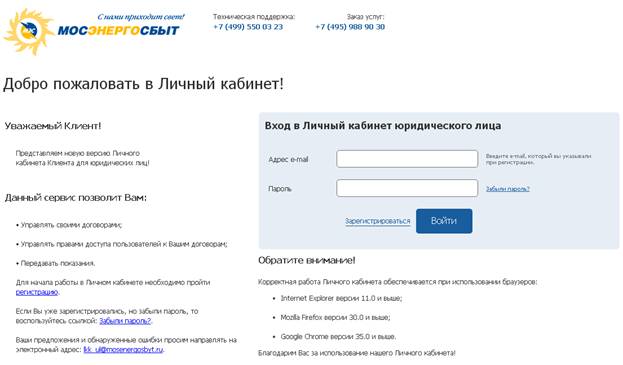
Рис. 1. Страница входа в ЛКК ЮЛ
В открывшейся форме необходимо заполнить все поля:
· Фамилия;
· Имя;
· Отчество;
· Адрес электронной почты;
· Пароль;
· Повтор пароля;
· Чек-бокс «Я не робот»
и нажать кнопку «Зарегистрироваться» (см. Рис. 2).
Обратите внимание! На пароль накладываются следующие требования:
· Пароль должен состоять не менее чем из 8 знаков;
· Пароль должен содержать и буквы, и цифры.
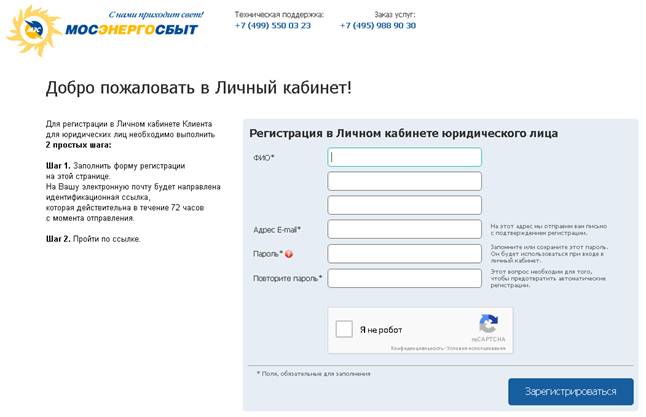
Рис. 2. Регистрация в ЛКК ЮЛ
Возможна ситуация, когда установки чек-бокса недостаточно, Система может предложить ввести код с картинки, в таком случае необходимо ввести код и нажать кнопку «Подтвердить» (см. Рис. 3).
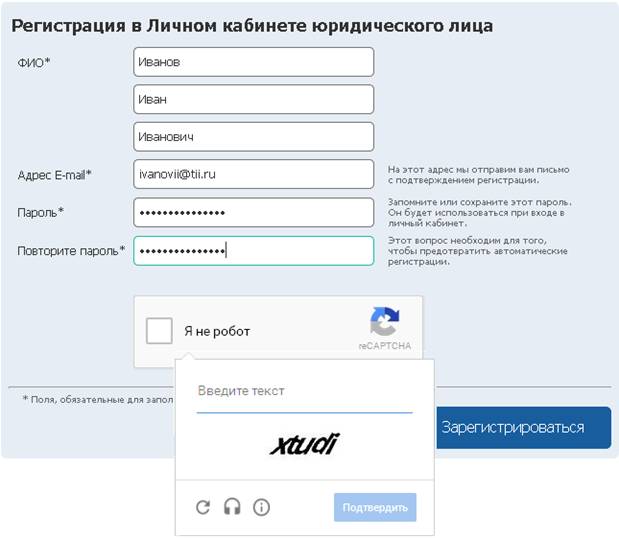
Рис. 3 Подтверждение кода с картинки
На указанный адрес электронной почты будет направлено письмо, содержащее ссылку, по которой необходимо перейти для завершения регистрации. Ссылка действительна в течение 72 часов с момента отправления.
Инструкции по прохождению процедуры регистрации для Клиента отражены в правой области страницы.
После перехода по действующей ссылке регистрация считается успешно завершенной и можно войти в Систему.
2. Авторизация
Для входа в ЛКК ЮЛ зарегистрированному Клиенту необходимо ввести:
· Логин – адрес электронной почты, указанный при регистрации;
· Пароль.
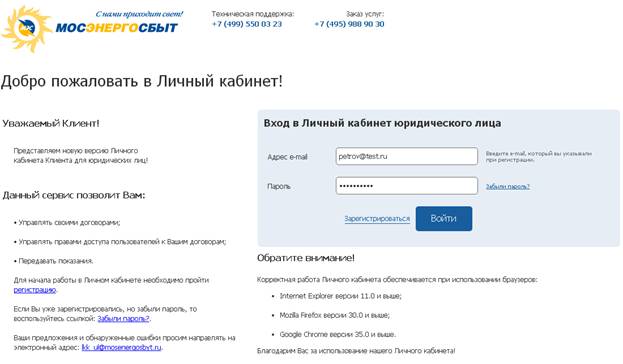
Рис. 4. Авторизация в ЛКК ЮЛ
После нажатия кнопки «Войти» браузер предлагает сохранить введенный логин/пароль.
Если данные введены верно, то осуществляется вход в Систему и отображается главная страница ЛКК ЮЛ (см. Рис. 5).
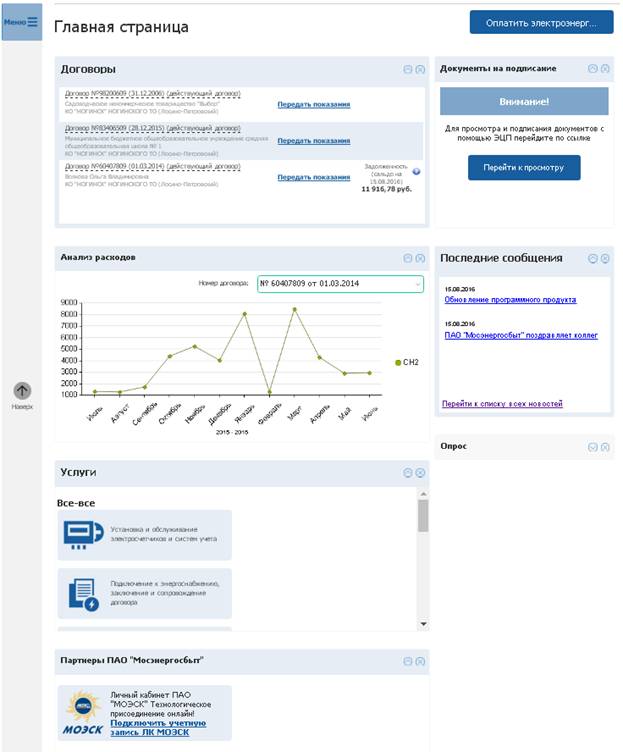
Рис. 5. Главная страница ЛКК ЮЛ
Есть возможность настроить внешний вид главной страницы путем нажатия на кнопки «Скрыть» и «Убрать с экрана».
По нажатию кнопки «Убрать с экрана» название блока переходит в панель, находящуюся в нижней части страницы (См. Рис. 6):
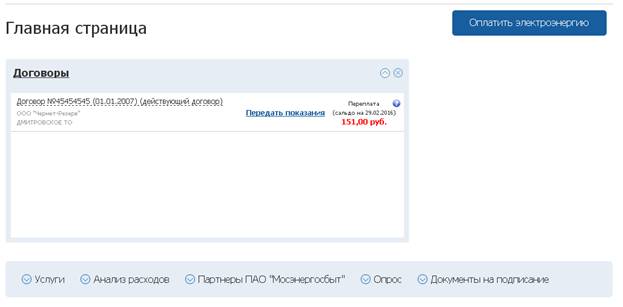
Рис. 6 Баннер со свернутыми блоками
По нажатию на кнопку «Раскрыть» блок возвращается на главную страницу.
Для начала работы по договорам необходимо их привязать (см. п. Привязка договора).
3. Восстановление пароля
В случае если Клиент не помнит пароль, можно воспользоваться функцией восстановления пароля. Для этого необходимо на странице входа в ЛКК ЮЛ нажать на ссылку «Забыли пароль?».
В отобразившейся форме восстановления пароля необходимо ввести логин, т. е. адрес электронной почты, с которой Клиент был зарегистрирован, и нажать кнопку «Выслать» (см. Рис. 7).
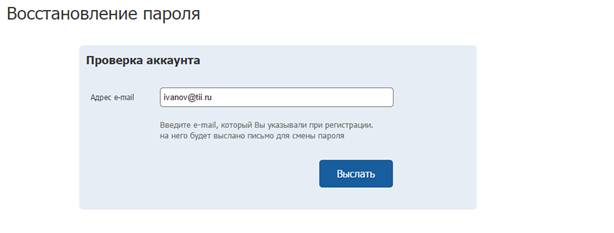
Рис. 7. Восстановление пароля
Если введенный логин зарегистрирован в ЛКК ЮЛ, то на электронную почту Клиента направляется ссылка для смены пароля. Ссылка действительная в течение 72 часов с момента отправления.
После перехода по действующей ссылке Клиент попадает на страницу смены пароля, вводит пароль, повтор пароля и инициирует сохранение (см. Рис. 8).
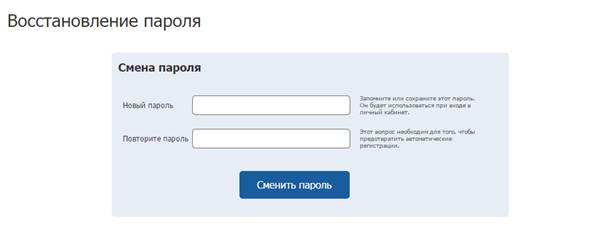
Рис. 8. Смена пароля
4. Настройки профиля
4.1. Редактирование персональных данных
По нажатию ссылки «Настроить профиль» отображается страница «Профиль» (см. Рис. 9).
В блоке «Личные данные» отображаются следующие персональные данные по Клиенту:
· ФИО;
· Адрес электронной почты;
· Контактный телефон.
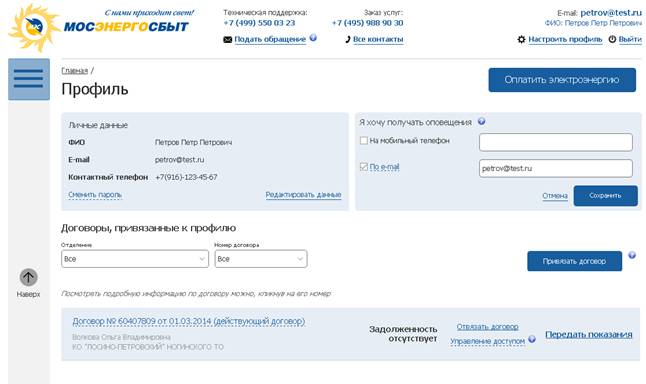
Рис. 9 Профиль
По нажатию ссылки «Редактировать данные» отображается окно «Личные данные», в котором можно внести изменения в следующие поля (см. Рис. 10):
· Фамилия;
· Имя;
· Отчество;
· Адрес электронной почты;
· Контактный телефон.
После внесения изменений необходимо нажать кнопку «Сохранить».
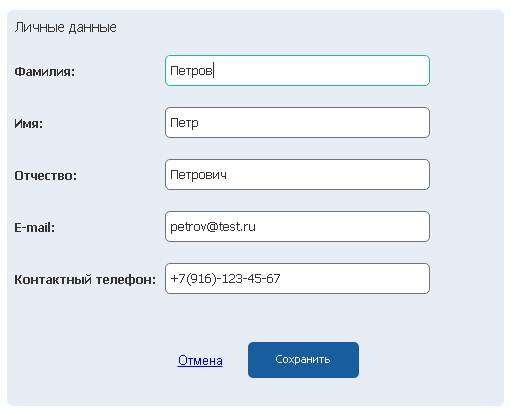
Рис. 10 Редактирование личных данных
4.2. Смена пароля
По нажатию ссылки «Смена пароля» страницы «Профиль» отображается окно «Изменение пароля», в котором необходимо заполнить следующие поля (см. Рис. 11):
· Текущий пароль;
· Новый пароль;
· Повтор пароля.
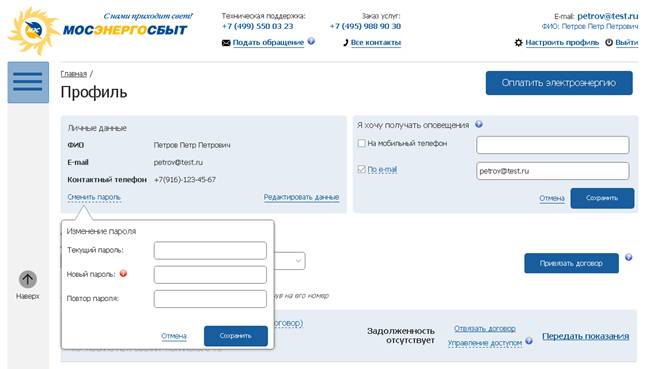
Рис. 11 Смена пароля
После внесения изменений необходимо нажать кнопку «Сохранить».
4.3. Подписка на оповещения
4.3.1. Рассылка по электронной почте
Чтобы подписаться на оповещения по электронной почте, на странице «Профиль» в блоке «Я хочу получать оповещения » необходимо установить флажок напротив поля «По e-mail» и ввести адрес электронной почты (См. Рис. 12).
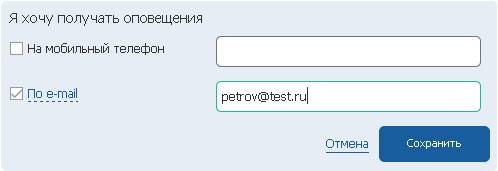
Рис. 12 Рассылка оповещений по e-mail
После выбора способа рассылки, поле «По e-mail» становится ссылкой. По нажатию на эту ссылку открывается окно «Я хочу получать следующие оповещения по e-mail», в котором можно выбрать следующие оповещения (См. Рис. 13):
· О начале приема показаний за <N> дней, где N – число, которое должен ввести Клиент при установке согласия на рассылку;
· Рекламно-информационная рассылка;
· Об окончании приема показаний за <N> дней, где N – число, которое должен ввести Клиент при установке согласия на рассылку;
· Подписка на журнал «Энергодиалог». Подписка доступна только по e-mail.
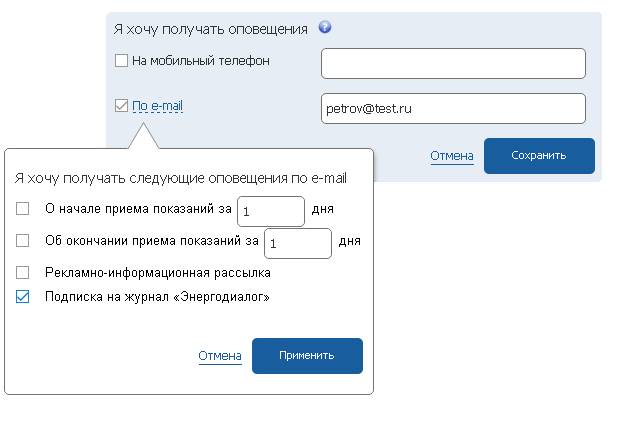
Рис. 13 Выбор оповещений для получения по e-mail
Для подтверждения выбора необходимо нажать на кнопку «Сохранить».
4.3.2. Рассылка по sms
Чтобы подписаться на оповещения по sms, на странице «Профиль» в блоке «Я хочу получать оповещения » необходимо установить флажок напротив поля «На мобильный телефон» и ввести номер телефона в определенном формате (См. Рис. 14).
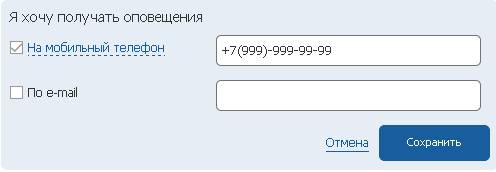
Рис. 14 Рассылка по sms
После выбора способа рассылки, поле «На мобильный телефон» становится ссылкой. По нажатию на эту ссылку открывается окно «Я хочу получать следующие оповещения на мобильный телефон», в котором можно выбрать следующие оповещения (См. Рис. 15):
· О начале приема показаний;
· Информационная рассылка;
· Об окончании приема показаний за <N> дней, где N – число, которое должен ввести Клиент при установке согласия на рассылку.
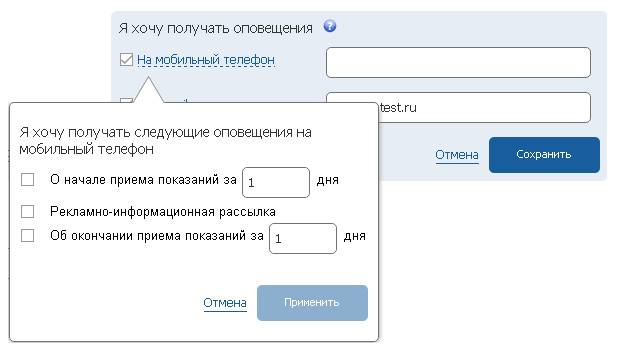
Рис. 15 Выбор оповещений для получения по sms

|
Из за большого объема этот материал размещен на нескольких страницах:
1 2 3 4 5 |
