


Партнерка на США и Канаду по недвижимости, выплаты в крипто
- 30% recurring commission
- Выплаты в USDT
- Вывод каждую неделю
- Комиссия до 5 лет за каждого referral
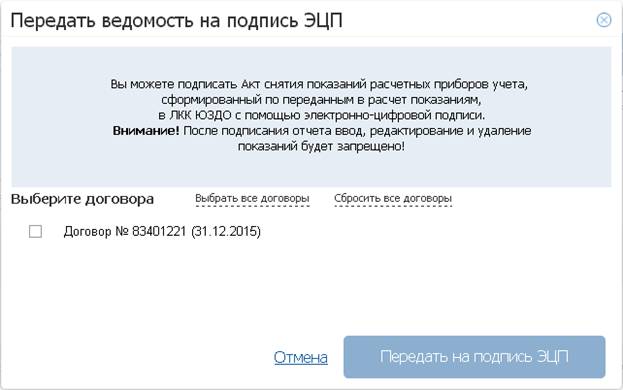
Рис. 46. Окно "Передать ведомость на подпись ЭЦП"
Далее необходимо выбрать договоры путем установки чек-боксов, по которым нужно подписать ведомость и нажать кнопку «Передать на подпись ЭЦП».
Передать акты снятия показания расчетных приборов учета для подписания ЭЦП можно только по договорам, по которым все показания переданы в расчет. Передача акта осуществляется однократно, т. е. после передачи возможность редактирования переданных в расчет показаний будет заблокирована.
7. Работа с коммерческими услугами
7.1. Оформление заказа/услуги
На главной странице сервиса, в окне «Услуги», или на странице «Услуги» отображаются баннеры с видами услуг, доступными для оформления (см. Рис. 47).
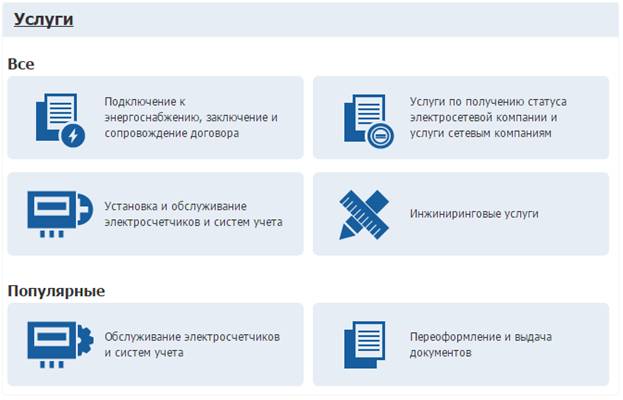
Рис. 47 Услуги
Для оформления заказа необходимо осуществить выбор услуги путем нажатия на соответствующий баннер. Если к учетной записи привязано более одного договора, в открывшемся мастере «Оформление заказа» необходимо указать, для какого из договоров была выбрана услуга и нажать кнопку «Продолжить» (см. Рис. 48).
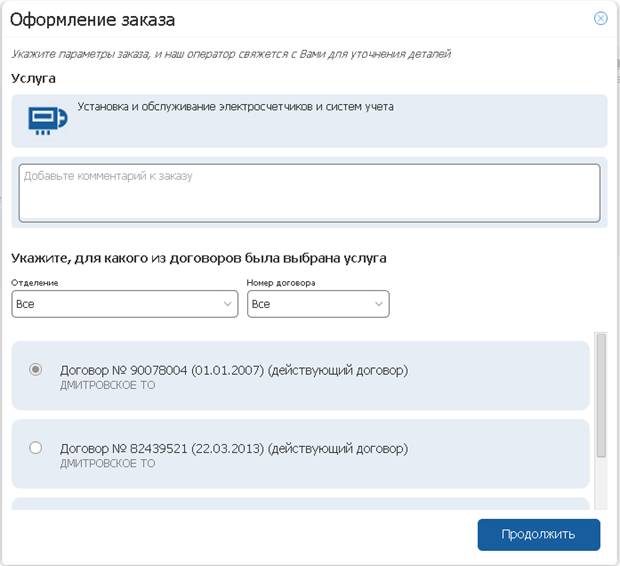
Рис. 48 Шаг «Укажите, для какого из договоров была выбрана услуга». Мастер «Оформление заказа»
На следующем шаге необходимо проверить реквизиты выбранного договора, ввести / отредактировать данные в блоке «Контактная информация» и нажать кнопку «Оформить заказ» (см. Рис. 49).
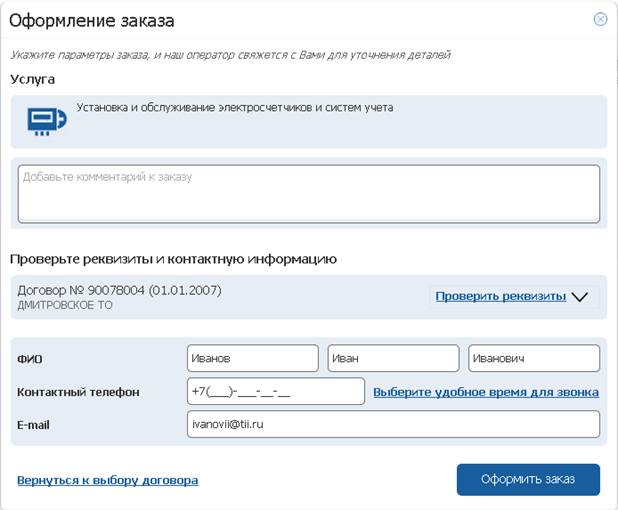
Рис. 49 Шаг «Проверьте реквизиты и контактную информацию». Мастер «Оформление заказа»
После сохранения отображается окно мастера с сообщением «Номер заказа - <Номер обращения>. С Вами свяжутся для подтверждения и уточнения заказа!».
В случае если к учетной записи не привязан ни один договор, необходимо внести информацию об организации вручную (см. Рис. 50):
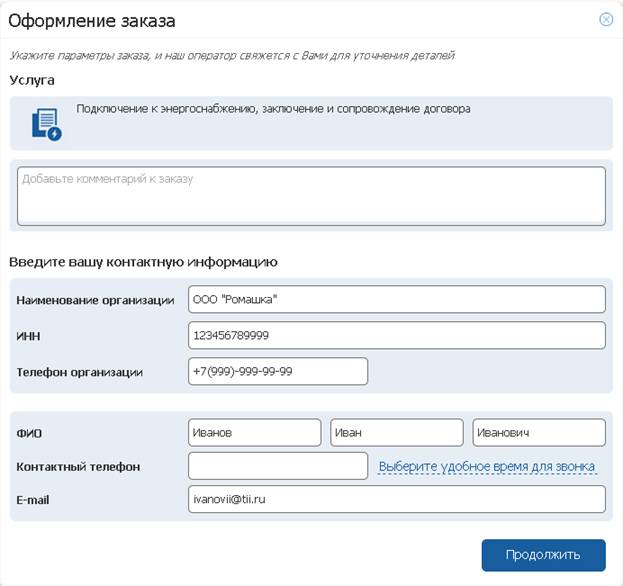
Рис. 50 Шаг «Введите вашу контактную информацию» для учетной записи без привязанных договоров.
Мастер «Оформление заказа»
После ввода контактной информации необходимо нажать кнопку «Продолжить». Отображается окно мастера с сообщением «Номер заказа - <Номер обращения>. С Вами свяжутся для подтверждения и уточнения заказа!».
7.2. Просмотр истории заказанных услуг
На странице «Услуги» отображается окно «История заказов». По каждому заказу отображается следующая информация (см. Рис. 51):
· Номер заказа;
· Дата заказа;
· Заказанная услуга;
· Статус заказа.
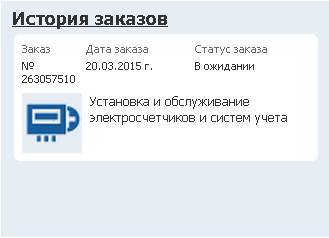
Рис. 51 История заказов
Для поиска заказов на странице «Услуги» необходимо перейти по ссылке «История заказов». В открывшемся окне «История заказов» содержатся вкладки «Заказы по договорам» и «Заказы, не привязанные к договору» (см. Рис. 52).
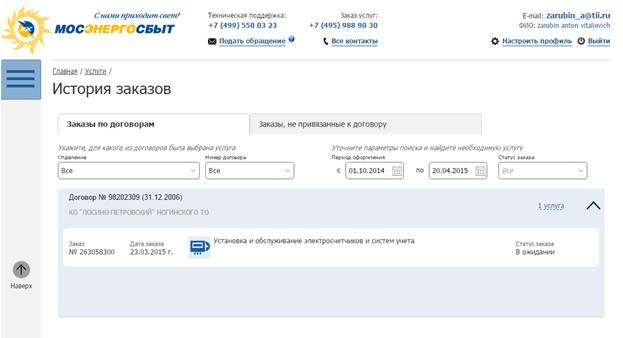
Рис. 52 История заказов
С помощью следующих фильтров во вкладке «Заказы по договорам» осуществить поиск заказов:
· Отделение – доступен выбор отделения из выпадающего списка;
· Номер договора – доступен выбор номер договора, привязанного к учетной записи;
· Период оформления – доступен ввод периода оформления как вручную, так и с помощью календаря;
· Статус заказа – доступен выбор из выпадающего списка статуса заказа.
С помощью следующих фильтров во вкладке «Заказы, не привязанные к договору» осуществить поиск заказов:
· Период оформления – доступен ввод периода оформления как вручную, так и с помощью календаря;
· Статус заказа – доступен выбор из выпадающего списка статуса заказа.
8. Работа с обращениями
8.1 Подача обращения
По нажатию ссылки «Подать обращение» отображается мастер «Подача обращения» в котором необходимо выбрать тип операции – «Подать обращение» или «Сообщить об ошибке» (Сообщение об ошибке в Системе) и нажать кнопку «Продолжить» (см. Рис. 53).
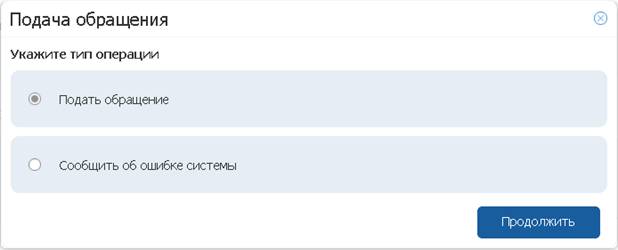
Рис. 53 Шаг «Укажите тип операции». Мастер «Подача обращения»
На следующем шаге необходимо выбрать договор и нажать кнопку «Продолжить» (см. Рис. 54).
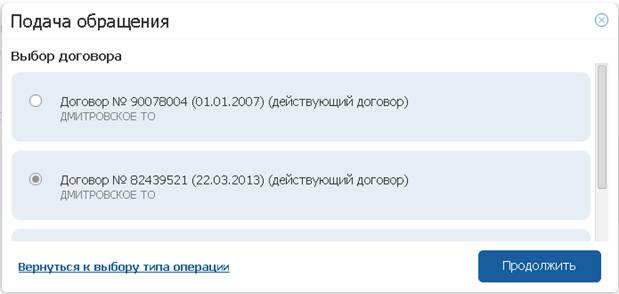
Рис. 54 Шаг «Выбор договора». Мастер «Подача обращения»
На следующем шаге необходимо проверить реквизиты, нажатием на ссылку «Проверить реквизиты», ввести / отредактировать данные в блоке «Контактная информация» и нажать кнопку «Продолжить». Если был выбран тип операции «Подать обращение», то на данном шаге можно заказать обратный звонок и выбрать удобное время для звонка (см. Рис. 55).
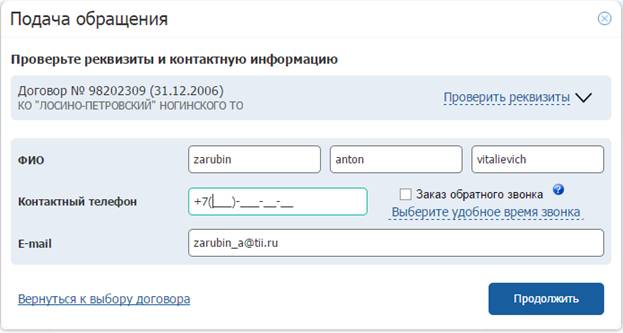
Рис. 55 Шаг «Проверьте реквизиты и контактную информацию». Мастер «Подача обращения»
На последнем шаге необходимо внести сообщение и нажать на кнопку «Отправить» (см. Рис. 56). Также есть возможность прикрепить файл, нажав на ссылку «Прикрепить файл».
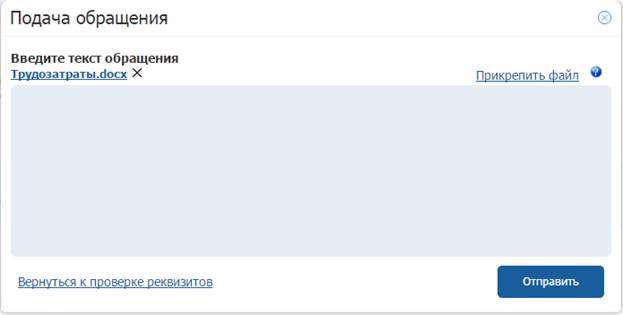
Рис. 56 Шаг «Введите текст сообщения». Мастер «Подача обращения»
После сохранения обращения отображается окно мастера с сообщением «Номер обращения - <Номер обращения>. С Вами свяжутся в ближайшее время!».
В случае если по учетной записи нет ни одного привязанного договора, необходимо ввести информацию об организации вручную (см. Рис. 57):
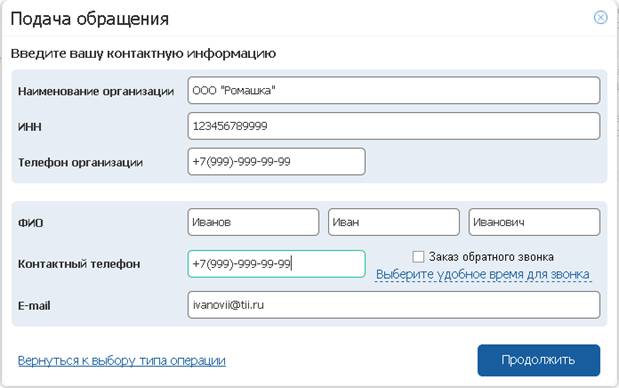
Рис. 57 Шаг «Введите вашу контактную информацию» для учетной записи без привязанных договоров. Мастер «Подача обращения»
После внесения контактной информации необходимо нажать кнопку «Продолжить». Отображается окно мастера с сообщением «Номер обращения - <Номер обращения>. С Вами свяжутся в ближайшее время!».
8.2 История обращения
Для просмотра информации по обращениям необходимо перейти на страницу «История обращений», которая состоит из двух вкладок «Обращения» и «Сообщения об ошибках системы».
Для поиска обращений необходимо открыть вкладку «Обращения» и выбрать необходимый договор из выпадающего списка (см. Рис. 58). Также обращения можно отфильтровать установив следующие чек-боксы:
· «Получен ответ» - для просмотра ответов на обращения;
· «Непрочтённые» - для просмотра непрочтенных обращений.
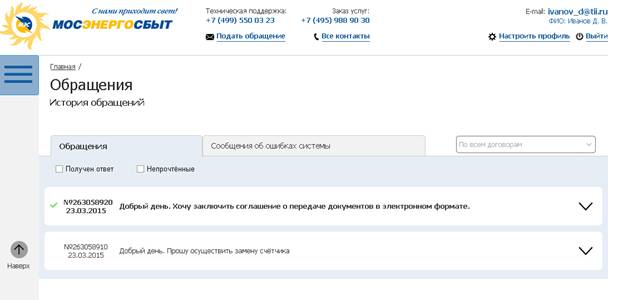
Рис. 58 Обращения
Если по обращению получен ответ, напротив номера обращения отображается признак «Получен ответ».
Для просмотра дополнительной информации по обращению необходимо развернуть обращение (см. Рис. 59):
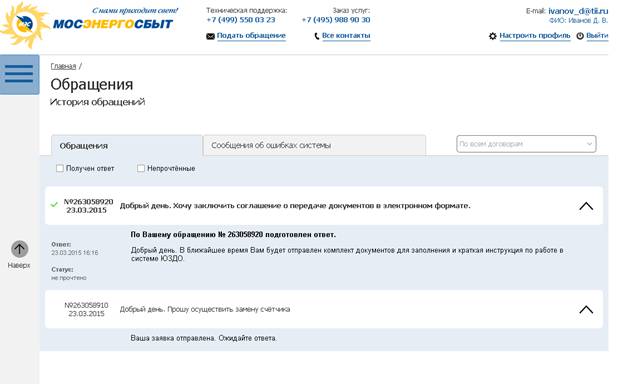
Рис. 59 Дополнительная информация по обращениям
Отображается информация по обращению. В случае получения ответа, появится информационная область «По вашему обращению подготовлен ответ», в которой можно увидеть ответ и статус ответа.
Для поиска сообщений об ошибках необходимо открыть вкладку «Сообщения об ошибках системы» и выбрать необходимый договор из выпадающего списка (см. Рис. 60).
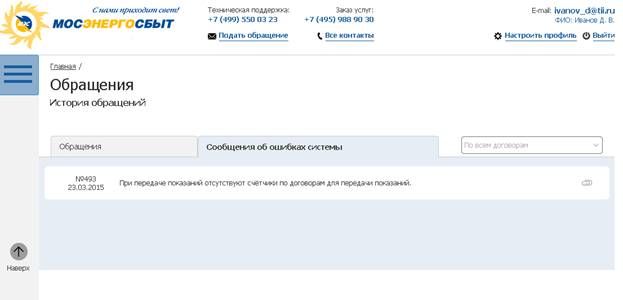
Рис. 60 Сообщения об ошибках
9. Анкетирование
При наличии опроса в блоке «Опрос» на главной странице сервиса, можно заполнить анкету (См. Рис. 61).
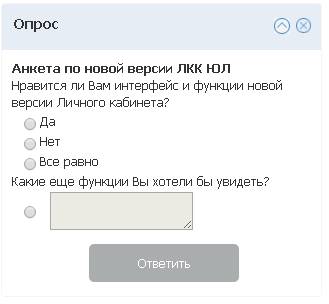
Рис. 61 Пройти опрос
При отсутствии опроса в блоке «Опрос» на главной странице сервиса, отображается следующее сообщение (См. Рис. 62):
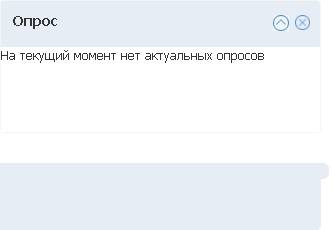
Рис. 62 Опрос отсутствует
10. Отображение интерактивных подсказок по интерфейсу
При наведении курсора мыши на иконку подсказки открывается контекстная справка (См. Рис. 63):
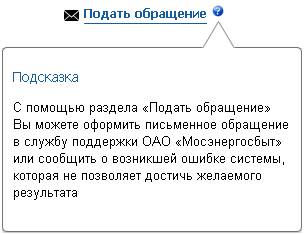
Рис. 63 Подсказка
11. Оплата электроэнергии онлайн
На страницах ЛКК ЮЛ размещена кнопка «Оплатить электроэнергию» (См. Рис. 64):

Рис. 64 Кнопка «Оплатить электроэнергию».
По нажатию кнопки в новой вкладке браузера открывается страница с информацией об условиях проведения онлайн-платежа (См. Рис. 65):
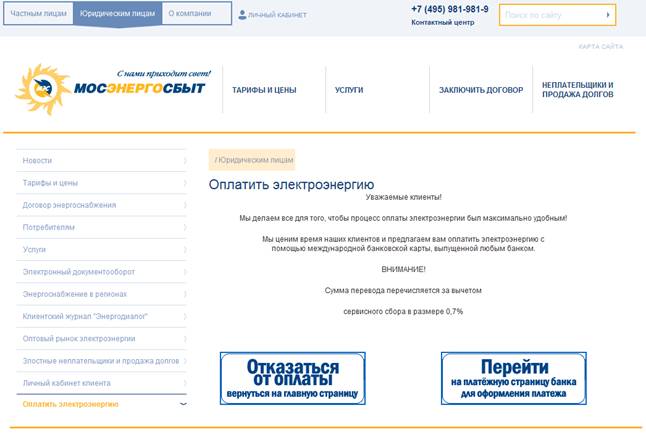
Рис. 65 Платежная страница
При согласии с условиями оплаты нажмите кнопку «Перейти на платежную страницу банка для оформления платежа».
12. Личный кабинет ПАО «МОЭСК»
В Личном кабинете клиента – юридического лица ПАО «Мосэнергосбыт» можно подключить учетную запись Личного кабинета ПАО «МОЭСК» для последующих переходов между кабинетами без повторной авторизации.
На главной странице ЛКК ЮЛ размещена ссылка «Подключить учётную запись ЛК МОЭСК» (см. Рис. 66):
Рис. 66 Ссылка "Подключить учетную запись ЛК МОЭСК".
По нажатию ссылки открывается страница с вариантами подключения учётной записи ЛК ПАО «МОЭСК» (см. Рис. 67):
· Если у Вас уже есть зарегистрированная учетная запись в ЛК МОЭСК, то подключите ее;
· Если Вы еще не зарегистрированы в ЛК МОЭСК, то зарегистрируйтесь.
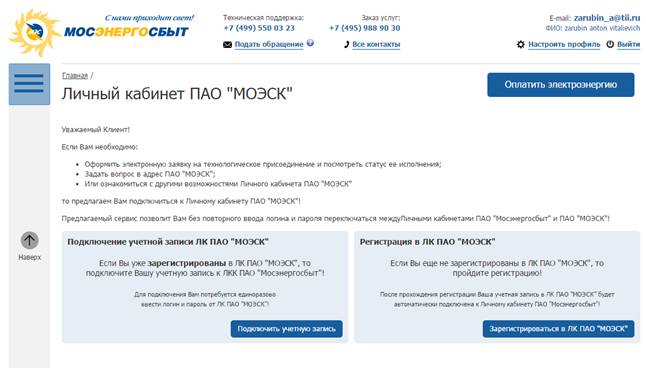
Рис. 67 Страница "Личный кабинет ПАО "МОЭСК"".
12.1. Регистрация новой учётной записи ЛК МОЭСК
Для того, чтобы зарегистрироваться в ЛК МОЭСК нажмите кнопку «Зарегистрироваться в ЛК ПАО «МОЭСК»» (см. Рис. 68):

Рис. 68 Кнопка "Зарегистрироваться в ЛК ПАО "МОЭСК"".
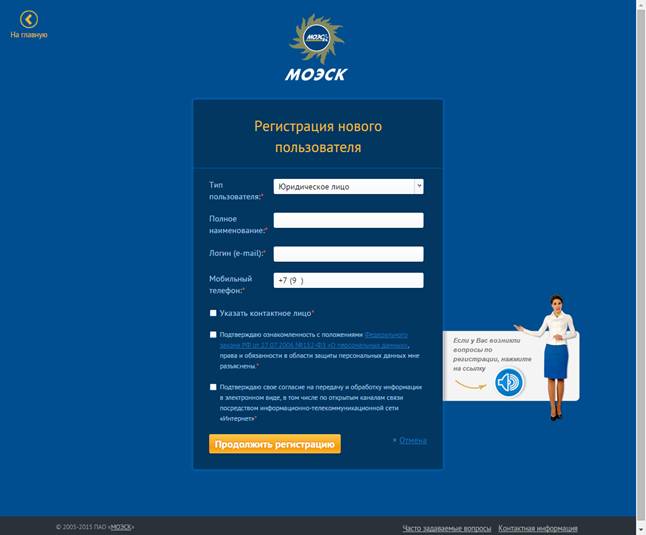
По нажатию кнопки в новой вкладке браузера открывается страница регистрации учётной записи в ЛК ПАО «МОЭСК» (см. Рис. 69):

|
Из за большого объема этот материал размещен на нескольких страницах:
1 2 3 4 5 |
