


Партнерка на США и Канаду по недвижимости, выплаты в крипто
- 30% recurring commission
- Выплаты в USDT
- Вывод каждую неделю
- Комиссия до 5 лет за каждого referral
- Jet70SP7_9xNT_RUS. exe - пакет обновлений ОС для работы с базой данных MS Access
- mdac_typ_27SP1Refresh. exe - компоненты ADO версии 2.7 требуются для функционирования системы e-Reporter
2.2 Настройка базы данных и первый запуск e-Reporter.
Любая версия системы (вариант поставки) поддерживает работу с базой данных MS Access. Если Вы приобрели SQL версию системы, то она дополнительно обеспечивает работу и с MS SQL сервером или MSDE. В зависимости от используемой Вами базы данных, дальнейшие действия по настройке базы данных буду различны:
- работа с базой данных MS Access
1. Выполните обновление Jet70SP7_9xNT_RUS. exe и mdac_typ_27SP1Refresh. exe, если они не были ранее установлены.
2. Установите основное рабочее место для отправки почты e-Reporter (файл setup. exe из директории ESENDER). Установка должна производится на компьютере, который имеет доступ по TCP к SMTP серверу.
3. После установки системы файл базы данных eReporter. mdb помещается в директорию, назначенную для установки программы eReporter. exe. В случае необходимости, до запуска системы Вы можете переместить файл eReporter. mdb в любую другую директорию.
4. Запустите программу eReporter. exe:
a. если файл базы данных находится в той же директории, что и программа eReporter. exe, просто запустите eReporter. exe.
b. если Вы переместили файл базы данных в другую директорию, запустите программу e-Reporter (с помощью Start/Run…) с дополнительным параметром DB:
e-Reporter. exe DB=<Путь>
где <Путь> указывает путь к базе данных eReporter. mdb. Указываемый путь не должен оканчиваться символом \
4. После запуска программы eReporter. exe будет выдано сообщение о работе в режиме демонстрационной версии.
5. Введите лицензионный код, настройте необходимые параметры работы (п. 2.4 Настройка параметров системы e-Reporter) и перезапустите eReporter. exe (с теми же параметрами запуска).
6. Установите обновления и рабочие места пользователей системы e-Reporter (файл setup. exe из директории EREPORTER) на компьютерах пользователей.
- работа с сервером MS SQL
Для выполнения пунктов 1-3 Вам может потребоваться помощь администратора MS SQL сервера, в частности, по регистрации нового пользователя и определения его прав; согласуйте с администратором MS SQL сервера свои действия.
Выполните обновление Jet70SP7_9xNT_RUS. exe (если вы планируете работу и с MS Access) и mdac_typ_27SP1Refresh. exe, если они не были ранее установлены. В директории SQLBASE дистрибутива найдите файл eReporter. sql. Данный файл содержит скрипт для создания базы данных. При необходимости измените месторасположение файлов базы данных - это можно произвести в пятой строке скрипта eReporter. sql Выполните на сервере MS SQL 2000 скрипт eReporter. sql который создаст требуемую базу данных на SQL сервере. Для этого воспользуйтесь Microsoft SQL Server Enterpise Manager -> SQL Query Analyzer -> Query -> Execute далее откройте файл eReporter. sql и запустите его на выполнение. Создайте файл подключения к базе данных, для этого создайте пустой файл с расширением UDL, например eReporter. udl. Дайте команду:start eReporter. udl
после данной команды откроется окно – «Свойства связи с данными». Настройте подключение к созданной на шаге 1 и 2 базе данных. Обязательно проверьте корректность подключения кнопкой «Проверить подключение».
Установите основное рабочее место для отправки почты e-Reporter (файл setup. exe из директории ESENDER). Установка должна производится на компьютере, который имеет доступ по TCP к SMTP серверу. Запустите программу e-Reporter с дополнительным параметром:E-Reporter UDL=eReporter. udl , где eReporter. udl – файл созданный Вами на шаге 4.
Программа eReporter. exe запустится и выдаст сообщение о работе в режиме демонстрационной версии. Введите лицензионный код, настройте другие параметры работы (п. 2.4 Настройка параметров системы e-Reporter) и перезапустите eReporter. exe (с теми же параметрами запуска). Установите обновления и рабочие места пользователей системы e-Reporter (файл setup. exe из директории EREPORTER) на компьютерах пользователей.ВАЖНО
Допустимые параметры запуска программ eReporter. exe и eSender. exe:
1. eReporter. exe если осуществляется работа с базой MS Access и файл базы данных eReporter. mdb находится в той же директории, где и файл eReporter. exe
2. eReporter. exe DB=<ПУТЬ> если осуществляется работа с базой MS - Access, а файл базы данных eReporter. mdb расположен в другой директории по отношению к eReporter. exe. В этом случае вместо строки <ПУТЬ> требуется указать путь до файла базы данных eReporter. mdb (путь не должен оканчиваться символом \ )
3. eReporter. exe UDL=<eReporter. udl> если осуществляется работа с базой на сервере MS SQL используйте данный вид запуска программы, где <eReporter. udl> указывает созданный ранее файл подключения (п. 2.2).
2.3 Определение версии системы
После запуска программы eReporter. exe (с параметрами, указанными в разделе 2.2 Настройка базы данных и первый запуск e-Reporter.), версия программы указывается в сведениях «О программе» (меню СЕРВИС -> О ПРОГРАММЕ). Если доступна работа с MS SQL базой данных (даже если Вы работаете с базой MS Access), то в строке с номером версии будет написано слово SQL.
2.4 Настройка параметров системы e-Reporter
Настройки системы хранятся в базе данных, и настройка каждого рабочего места не требуется. Поэтому для общей настройки Вам потребуется настроить лишь ту базу данных (Access или SQL), с которой Вы собираетесь работать; сделать это можно с любого рабочего места. Для этого запустите программу eReporter. exe одним из трех вариантов указанных в разделе 2.2 Настройка базы данных и первый запуск e-Reporter.
После запуска программы, если Вы запускаете программу в первый раз, будет выдано сообщение о работе программы в демонстрационном режиме. Введете лицензионный код.
Для этого войдите в пункт меню Сервис -> Настройки программы, перед Вами появится следующее окно:
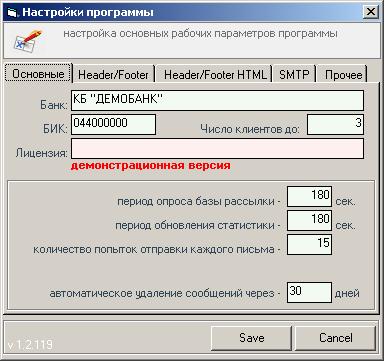
Введите максимальное число клиентов в поле «Число клиентов до», заполните поля «Банк», «БИК», введите лицензионный код в поле «Лицензия», нажмите кнопку «Save» и перезапустите программу. Надпись «демонстрационная версия» исчезнет, ограничения на функциональность системы будут сняты.
Закладка ОСНОВНЫЕ
Банк - наименование банка
БИК - БИК организации
Число клиентов - максимальное количество клиентов обслуживаемых в системе, определяется Вашей лицензией
Лицензия - выданный код лицензии
Период опроса базы рассылки - время в секундах между опросами базы данных программой eSender. exe на определение новых исходящих документов
Период обновления статистики - период обновления общей статистики в программах eSender. exe и eReporter. exe о переданных документах
Количество попыток отправки письма - количество попыток отправки каждого письма, после исчерпания данного количества попыток отправок eSender. exe перестает отправлять данное письмо и помечает его как неотправленное вследствие ошибки.
Автоматическое удаление сообщений - количество дней, за которые сохраняется вся информация об отправляемых документах. По истечение заданного количества дней успешно отправленные сообщения, а также сообщения, число отправок у которых превысило заданное, будут автоматически удалены. При вводе значения 0 сообщения будут сохраняться только в течение одного часа. При вводе значения -1 сообщения не будут автоматически удаляться.
Закладка HEADER/FOOTER
Header - содержимое заголовка письма, автоматически добавляемое в начало текста каждого отправляемого письма. Введенный текст будет добавляться только при установленном флажке Использовать Header.
Использовать Header - флажок, указывающий необходимость добавления заголовка Header к отправляемым письмам.
Footer - содержимое подписи письма, автоматически добавляемое в конец текста каждого отправляемого письма. Введенный текст будет добавляться только при установленном флажке Использовать Footer.
Использовать Footer - флажок, указывающий необходимость добавления заголовка Header к отправляемым письмам.
Закладка HEADER/FOOTER HTML
Поля HTML Header, HTML Footer, использовать header, использовать footer аналогичны вышеперечисленным полям, но используются при отправке писем в html формате. Содержимое полей так же должно быть в корректном html формате.
Закладка SMTP
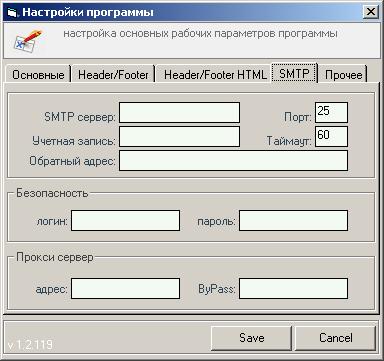
Закладка SMTP содержит данные для взаимодействия с SMTP сервером, используются программой eSender. exe
SMTP сервер - адрес SMTP сервера исходящий почты.
Порт - порт SMTP сервера исходящей почты.
Учетная запись - учетная запись для авторизации на сервере исходящей почты, если требуется
Обратный адрес - обратный адрес для всей исходящей почты
Логин, пароль - логин и пароль для авторизации на SMTP сервере
Прокси сервер - настройки для работы с прокси сервером
Закладка ПРОЧЕЕ
Закладка Прочее содержит дополнительную информацию для программы:
Параметры работы - задает время работы программы eSender. exe. Установка данного флажка и задание интервала времени дает возможность осуществлять рассылку писем только в строго определенное время. Дополнительно вне рабочего интервала времени программа закрывает все соединения с базой данных, что позволяет выполнять корректное резервное копирование файла базы данных в случае работы с MS Access.

|
Из за большого объема этот материал размещен на нескольких страницах:
1 2 3 4 5 |
