

Партнерка на США и Канаду по недвижимости, выплаты в крипто
- 30% recurring commission
- Выплаты в USDT
- Вывод каждую неделю
- Комиссия до 5 лет за каждого referral
5. Сверните окно и вновь разверните его. Измените размеры окна, перемещая стороны и углы. Растяните его с помощью соответствующей кнопки.
Одновременно можно открыть любое количество окон. При этом активным будет лишь одно. Любое из открытых окон можно активировать щелчком мыши на нем или на соответствующей ему кнопке на Панели задач.
6. Откройте папку Мои документы. Разместите оба окна на экране.
Папка Мой компьютер является системной и содержит значки устройств, входящих в состав компьютера: диск А (дисковод 3,5), диск D (CD-ROM), диск С (жесткий диск). Возможно наличие и других устройств, а также иные их буквенные обозначения. Папка Мои документы предназначена для хранения информации пользователя.
7. Закройте папку Мой компьютер.
8. В папке Мои документы откройте папку Студент и создайте в ней папку. В качестве имени папки введите номер группы и фамилию.
Выберете в Строке меню команду Файл, в выпадающем меню – Создать, а в развернувшемся списке – Папку. Введите имя папки с клавиатуры.
Большинство действий в Windows можно выполнить различными способами. Например, создать папку можно, щелкнув правой кнопкой мыши на свободном месте в рабочем поле папки или на Рабочем столе и выбрав в контекстном меню команды Создать>Папку.
9. Откройте созданную Вами папку и создайте в ней новую папку с именем Учебная.
10. Удалите ее.
Выделите папку и нажмите клавишу Delete. На вопрос в диалоговом окне ответьте Да. Существует еще несколько способов удаления объектов. Команда Удалить имеется в контекстном меню, вызываемом щелчком правой кнопки мыши на удаляемом объекте. Также можно перетащить ненужный объект на значок Корзина.
11. Откройте папку Задания в папке Студент.
Для возврата к папке Студент щелкните на кнопке Вверх, расположенной на Панели инструментов.
12. Скопируйте файл Занятие1 в свою папку.
Выберите файл Занятие1 и щелкните на команде Копировать на Панели инструментов или в контекстном меню. Вернитесь в созданную Вами папку (можно воспользоваться кнопкой Назад на Панели инструментов), щелкните на кнопке Вставить. Убедитесь в появлении скопированного файла в папке.
Наряду с копированием возможно перемещение объектов из папки в папку путем перетаскивания значка.
Важно отметить, что при удалении, копировании и перемещении ярлыка никаких изменений с файлом, с которым он связан, не происходит.
13. Откройте файл Занятие1.
Дважды щелкните на соответствующем значке. Так как файл Занятие1 содержит графическую информацию, он открывается при помощи специальной программы Просмотр изображений.
14. Закройте все окна и щелкните на кнопке Пуск.
Ознакомьтесь с открывшимся Главным меню. С его помощью могут быть реализованы все возможности операционной системы Windows. В частности, оно используется для запуска приложений. Список программ, установленных на компьютере, открывается при щелчке на пункте Все программы. Выбор пункта Завершение работы позволяет корректно завершить работу с операционной системой: выключить компьютер, перезагрузить или переключить в ждущий режим.
15. Выберите в главном меню пункт Программы>Стандартные>Микрокалькулятор. Познакомьтесь с его работой, вводя значения и символы математических операций с клавиатуры с помощью мыши. Закройте окно программы.
КЛАВИАТУРА
КОМАНДНЫЕ (УПРАВЛЯЮЩИЕ) КЛАВИШИ
Enter - клавиша ввода; закрепляет выбор или запускает команду на выполнение.
Esc ("escape" - убегать, спасаться) - отмена какого-либо действия, выход из программы, прерывание режима работы.
Num Lock - подключение цифровых клавиш на правой клавиатуре.
Shift +... - набор заглавных букв и символов верхнего регистра.
Caps Lock - фиксация режима печати заглавных букв.
Insert (Ins) - режим вставки/замены.
Tab - перенос бара (курсора) по таблице.
Pause - приостановка работы программы.
КЛАВИШИ РЕДАКТИРОВАНИЯ
Back Space () - удаление символов слева от курсора.
Delete (Del) - удаление символов справа от курсора.
ФУНКЦИОНАЛЬНЫЕ КЛАВИШИ
F1- F12
КЛАВИШИ УПРАВЛЕНИЯ КУРСОРОМ
Стрелки (↑→↓) - перемещение курсора влево, вверх, вправо, вниз.
Page Up - постраничное листание вверх.
Page Down - постраничное листание вниз.
Home - перенос курсора в начало строки.
Ctrl + Home- перенос курсора в начало документа, текста, списка и т. п..
End - перенос курсора в конец строки.
Ctrl + End - перенос курсора в конец документа, текста, списка и т. п..
АЛФАВИТНО-ЦИФРОВЫЕ КЛАВИШИ
Чаще всего для удобства символы черного цвета используются для латинского алфавита, красного цвета - для русского. Переключение алфавитов осуществляется левыми/правыми Shift + Ctrl или Shift + Alt.
«ГОРЯЧИЕ КЛАВИШИ»
Программа | Группы команд | Команда | Клавиша или сочетание клавиш |
Windows | Действия над окнами | Свернуть или развернуть все окна | Win+D |
Свернуть все открытые окна | Win+M | ||
Развернуть все свернутые окна | Win+Shift+M | ||
Переключение между открытыми окнами | Win+Tab | ||
Закрыть окно | Alt+F4 | ||
Перейти к предыдущему окну | Alt+Tab | ||
Прочие | Переименовать | F2 | |
Открыть меню «Пуск» | Ctrl+Esc, Win | ||
Windows и приложения | Работа с буфером обмена | Вырезать | Ctrl+X |
Копировать | Ctrl+C | ||
Вставить | Ctrl+V | ||
Действия над объектами | Удалить | Del | |
Поиск | F3 | ||
Управление выполнением команд | Отменить (прервать) команду | Esc | |
Отменить предыдущее действие | Ctrl+Z | ||
Прочие | Контекстная справка | F1 | |
Открыть контекстное меню | Shift+F10 | ||
Универсальные для приложений | Действия над окном | Активировать строку текстового меню | F10 |
Обновить | F5 | ||
Действия над файлом | Сохранить | Ctrl+S | |
Новый | Ctrl+N | ||
Открыть | Ctrl+O | ||
Печать | Ctrl+P | ||
Перемещение по документу | Листать страницу вверх | Page Up | |
Листать страницу вниз | Page Down | ||
Перейти в начало страницы | Home | ||
Перейти в конец страницы | End | ||
Internet explorer | Перейти к предыдущей странице | Alt+(←), BackSpace | |
Переключение между панелью ссылок, панелью адреса и окном | F6 | ||
Добавление ссылки в «Избранное» | Ctrl+D | ||
Упорядочить папку «Избранное» | Ctrl+B |
Раздел 4
Текстовый процессор Microsoft Word 2016, оформление текстовых документов.
1. Создание, редактирование, форматирование текстового документа в соответствии с общими требованиями.
Создать документ можно несколькими способами, например, просто запустив текстовый процессор. Запустить Word можно несколькими способами: с меню «Пуск», с панели задач, с ярлыка на рабочем столе, либо просто зайти в папку установки программы MS Word. Если текстовый процессор уже запущен, то создать документ можно с помощью горячего сочетания клавиш Ctrl+N, либо с помощью меню Файл, команда Создать. Еще один интересный способ заключается в вызове контекстного меню на рабочем столе, либо в Проводнике.
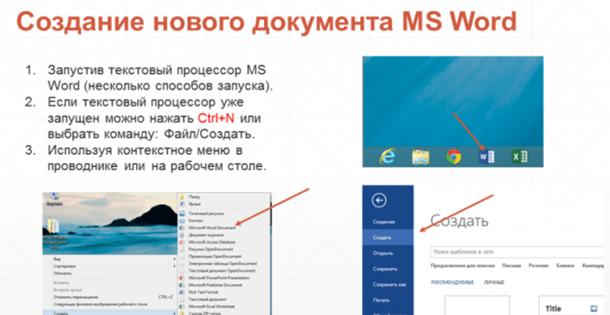
Как правило, документы удобнее создавать на основе шаблона, а не пустой страницы. Шаблоны Word содержат темы и стили готовые к использованию. В первом окне пользователь может создать документ на основании одного из предложенных шаблонов. Но первый шаблон по умолчанию создает пустой документ normal. doсx.
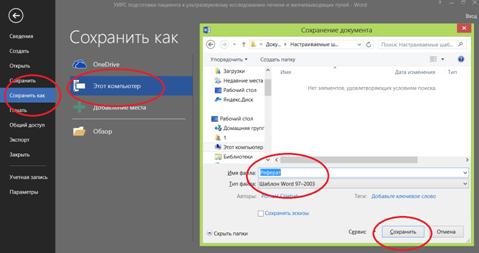
При каждом запуске MS Word можно выбрать шаблон из коллекции, которую можно создавать, нажав соответствующие кнопки в меню.
1. Откройте документ.
2. Добавьте, удалите или измените текст, изображения или форматирование и внесите в шаблон другие изменения, которые должны отражаться во всех новых документах, основанных на нем. Для этого правой кнопкой мыши нажмите на команде Стили, затем выберите Изменить.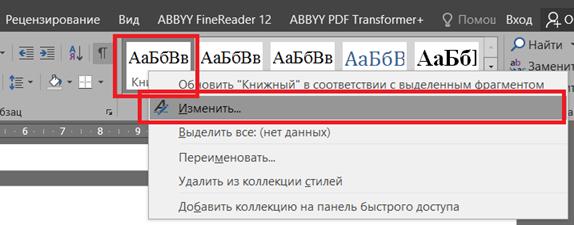
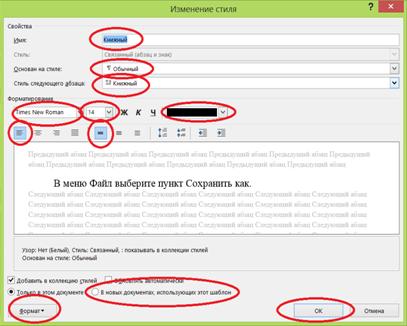
3. В открывшимся окне установите нужные настройки шрифта, абзаца и т. д.
4. В меню Файл выберите пункт Сохранить как.
5. Во всплывающем меню Формат выберите пункт Шаблон Word (.doсx).
6. В поле Имя введите РЕФЕРАТ для нового шаблона, а затем нажмите кнопку Сохранить.

|
Из за большого объема этот материал размещен на нескольких страницах:
1 2 3 4 5 6 7 |
