

Партнерка на США и Канаду по недвижимости, выплаты в крипто
- 30% recurring commission
- Выплаты в USDT
- Вывод каждую неделю
- Комиссия до 5 лет за каждого referral
Настройка параметров печати в Word
Отдельно хотелось бы остановиться на частичной печати документа. Можно отправить на печать документ не целиком, а отдельную страницу документа, фрагмент, диапазон страницы. 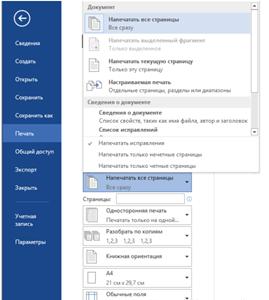
Задание 1. Создание документа.
Необходимо создать документ несколькими способами:
Создайте новый документ по стандартному шаблону просто запустив текстовый процессор Word из меню «Пуск», из папки, куда была установлена программа MS Word, из панели задач.
Создайте новый документ сразу в том месте, где он должен быть, с помощью контекстного меню в файловом менеджере «Проводник».
Создайте новый документ на основе шаблона.
Задание 2. Добавление часто используемых команд на панель быстрого доступа.
На панель быстрого доступа добавьте команды быстрой печати документа.
На панель быстрого доступа добавьте команду «Формат по образцу».
Задание 3. Подготовка и печать документа.
Откройте любой документ и удалите в нем лишние пробелы, абзацы, таким образом, чтобы весь текст помещался на двух страницах.
Подготовленный документ необходимо отправить на печать, при этом, нужно установить масштабирование 2 страницы на листе, но на печать отправить только первую страницу.
Задание 4. Сохранение документа в различных форматах.
Откройте документ из предыдущего задания и сохраните его в старом формате. doc, как веб-страницу, в формате. pdf.
Откройте документ из предыдущего задания и сохраните только первую страницу документа в формате. pdf
Задание 5. Использование горячих клавиш.
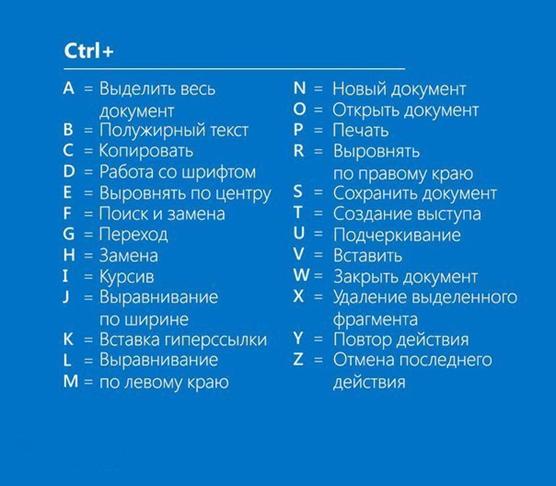
Откройте документ из предыдущего задания и выполните следующие команды с использованием зажатой клавиши Ctrl.
 ПРИЛОЖЕНИЕ 3
ЗНАЧЕНИЕ КНОПОК ПАНЕЛИ ИНСТРУМЕНТОВ “ФОРМАТИРОВАНИЕ”
“Стили”, в которой можно легко применять форматирование, создавать стили, а также выделять весь текст с одинаковым форматированием.
 “Шрифт” /Изменение шрифта выделенных текста и чисел. Шрифт может быть выбран в поле Шрифт.
 “Размер” /Изменение размера выделенных текста и чисел. Введите нужное значение в поле Размер. Перечень допустимых значений в поле Размер зависит от выбранного шрифта и активного принтера.
 “Полужирный (панель инструментов «Форматирование»)” /Оформление выделенного текста или чисел полужирным шрифтом. Если выделенный текст уже полужирный, то по нажатию кнопки Полужирный это форматирование снимается.
 “Курсив (панель инструментов «Форматирование») ” Оформление выделенного текста или чисел курсивом. Если выделенный текст уже отформатирован курсивом, то по нажатию кнопки Курсив это форматирование снимается.
 “Подчеркнутый (панель инструментов «Форматирование»)” /Подчеркивание выделенного текста или чисел. Если выделенный текст уже подчеркнут, то по нажатию кнопки Подчеркнутый это форматирование снимается.
 “По левому краю (панель инструментов «Форматирование»)” /Выравнивание выделенного текста, чисел и объектов по левому краю (без выравнивания по правому краю).
 “По центру (панель инструментов «Форматирование»)” /Выравнивание выделенных чисел, объектов или текста по центру.
 “По правому краю (панель инструментов «Форматирование»)” /Выравнивание выделенного текста, чисел и объектов по правому краю (без выравнивания по левому краю).
 “По ширине (панель инструментов «Форматирование»)” /В Microsoft Word и Microsoft PowerPoint – выравнивание выделенных абзацев по левому и правому полям или отступам. В Microsoft Excel – разбиение текста в ячейках на несколько строк и подгон интервалов между словами по ширине ячейки.
 “Междустрочный интервал (панель инструментов «Форматирование»)” /Изменение интервала между строками выделенного текста. Выберите нужное число строк или команду Больше для просмотра дополнительных вариантов.
 “Нумерация” /Добавление или удаление нумерации выделенных абзацев.
 “Маркеры” /Добавление или удаление маркировки выделенных абзацев.
 “Уменьшить отступ” /Уменьшение отступа выделенных абзацев на одну позицию табуляции или уменьшение отступа выбранного элемента на ширину одного символа стандартного шрифта
. “Увеличить отступ” /Увеличение отступа выделенных абзацев на одну позицию табуляции или увеличение отступа выбранного элемента на ширину одного символа стандартного шрифта.
 “Внешние границы” /Добавление или удаление границ вокруг выделенного текста, абзацев, ячеек, рисунков или других объектов.
 “Выделение цветом” /Пометка фрагмента текста таким образом, чтобы он выделялся на фоне окружающего текста. Нажмите эту кнопку, а затем выделите текст или объект, который требуется выделить. Затем снова нажмите кнопку Выделение цветом. Чтобы изменить цвет выделения, щелкните стрелку рядом с кнопкой Выделение цветом, а затем выберите нужный цвет.
 “Цвет шрифта” /Форматирование выделенного текста заданным цветом.
ПРИЛОЖЕНИЕ 4
Универсальные для Microsoft Office | Действия над форматом шрифта | Полужирное начертание | Ctrl+B |
Курсив | Ctrl+I | ||
Подчеркивание | Ctrl+U | ||
Перемещение по документу | В начало строки | Home | |
В конец строки | End | ||
На один экран назад | Page Up | ||
На один экран вперед | Page Down | ||
На одну страницу назад | Alt+Ctrl+Page Up | ||
На одну страницу вперед | Alt+Ctrl+Page Down | ||
В начало документа | Ctrl+Home | ||
В конец документа | Ctrl+End | ||
Выделение | Весь документ | Ctrl+A | |
Прочие | Повторение последнего выполненного действия | F4 | |
Microsoft Word | Перемещение по документу | На одно слово вперед | Ctrl+(→) |
На одно слово назад | Ctrl+(←) | ||
К началу данного абзаца | Ctrl+(↑) | ||
К началу следующего абзаца | Ctrl+(↓) | ||
Выделение | Следующий символ | Shift+(→) | |
Предыдущий символ | Shift+(←) | ||
Все символы от текущего до конца слова | Ctrl+Shift+(→) | ||
Все символы от текущего до начала слова | Ctrl+Shift+(←) | ||
Все символы от текущего до конца строки | Shift+End | ||
Все символы от текущего до начала строки | Shift+Home | ||
От текущего символа до конца документа | Ctrl+Shift+End | ||
От текущего символа до начала документа | Ctrl+Shift+Home |
2.
Раздел 12
Microsoft Power Point, Анимация, правила оформления презентаций.
Правила и рекомендации по оформлению презентаций.
Построение презентации будет зависеть от регламента и целевой аудитории. Доклад одной и той же темы на 5 минут или на час предполагают две разные презентации. Первая не делается простым выбрасыванием слайдов из второй и, тем более, простым перекидыванием текста из доклада на слайды. Важно понимать, что презентация помогает излагать материалы, трудные для образного восприятия, а не дублирует текст доклада. Строгость дизайна, наличие или отсутствие оживляющих, или даже шутливых материалов и т. п. будет зависеть от аудитории, для которой вы эту презентацию готовите.
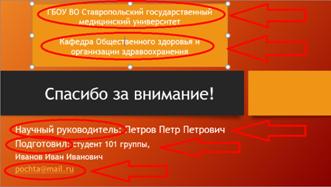
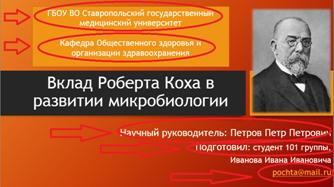 Чтобы докладчика представить аудитории, начинать необходимо с титульной страницы, где обозначают: тему выступления, организацию, должность, ФИО, адрес электронной почты, телефон и пр. Для студенческого доклада на научной конференции рекомендуется писать полностью инициалы, а также продублировать этот слайд в конце доклада, поблагодарив аудиторию за внимание.

|
Из за большого объема этот материал размещен на нескольких страницах:
1 2 3 4 5 6 7 |
