

Партнерка на США и Канаду по недвижимости, выплаты в крипто
- 30% recurring commission
- Выплаты в USDT
- Вывод каждую неделю
- Комиссия до 5 лет за каждого referral
Например, если существует необходимость написания реферата, можно воспользоваться готовым шаблоном.
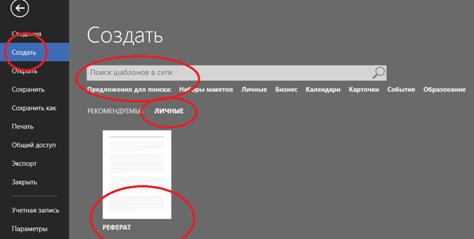
Нажмите клавишу Создать в окне предварительного просмотра для подтверждения выбора. Откроется документ, построенный на основе выбранного шаблона.
Выберите эскиз РЕФЕРАТ из перечня или, если не один из предложенных вариантов не устраивает, загрузите шаблоны из Интернета, воспользовавшись ссылкой Поиск шаблонов в сети. Для работы с поисковой строкой требуется доступ в Интернет.
Для быстрого доступа к популярным шаблонам щелкните любое из ключевых слов под полем поиска или наберите слово в поисковой строке. Найдите нужный шаблон, щелкните по нему, чтобы создать документ на его основе. Далее откроется окно предварительного просмотра в увеличенном масштабе для ознакомления. Стрелками слева или справа можно листать связанные шаблоны.
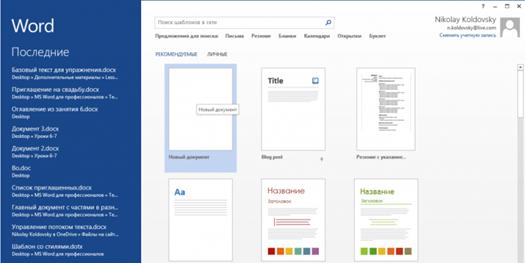
Если вы используете шаблон часто, его можно закрепить на домашней странице для быстрого доступа к нему. Для этого щелкните значок кнопки под эскизом. Закрепленные шаблоны не отображают предварительный просмотр.
Поскольку Word сохраняет изменения в документе, а не в шаблоне, шаблон можно использовать для неограниченного числа документов.
Начало работы в текстовом процессоре Microsoft Word
После операции создания, пользователь может видеть пустой документ, а также элементы интерфейса программы Word. Интерфейс представлен в виде ленты, которая была введена в 2007-й версии пакета программ MS Office. Сверху над лентой располагается панель быстрого доступа, название документа, кнопки управления окном, а также команда вызова помощи. Лента разбита на вкладки и на каждой вкладке сгруппированы команды.
Основные элементы экрана Word
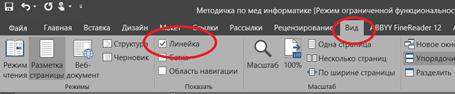
По центру экрана расположен документ, над ним находится элемент интерфейса горизонтальная линейка, слева – вертикальная линейка. Если их нет, откройте вкладку Вид, поставьте галочку в квадратике Линейка.
Текст вводится в том месте, где находится курсор. Внизу документа находится строка состояния, которая является интерактивной, а также легко настраиваемой, т. е. можно выбирать тип информации, который будет отображен на строке состояния. В правом нижнем углу находится ползунок настройки масштаба и переключатели вида документа.

Лента интерфейса Word
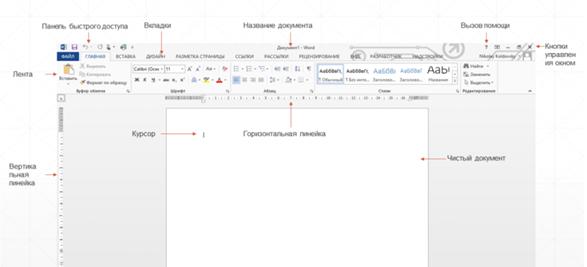
Лента разбита на вкладки, а на каждой вкладке находятся группы команд, кроме того, почти у каждой группы есть возможность вызова диалогового окна расширенных настроек. В правом верхнем углу находятся команды, которые предоставляют возможность пользователю настроить параметры отображения ленты, которую можно скрыть полностью или только её часть с командами.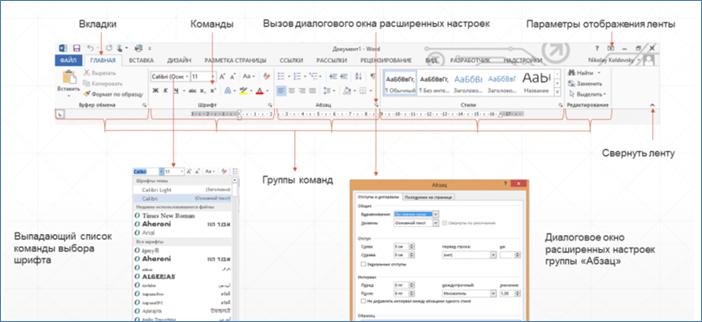
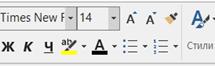
В качестве примера можно произвести вызов настроек для той или иной группы. Если возникает необходимость произвести быстрые настройки, то можно воспользоваться командами, которые находиться прямо на ленте интерфейса. Однако, это не все элементы интерфейса, которые облегчают работу в программе MS Word. Если ввести определенный текст в документ, а потом его выделить, то появиться мини-панель инструментов, которая повторяет определенные команды из ленты интерфейса, часть команд из группы шрифт, а часть из группы абзац. Команды вынесены по принципу наибольшей востребованности при работе с документом.
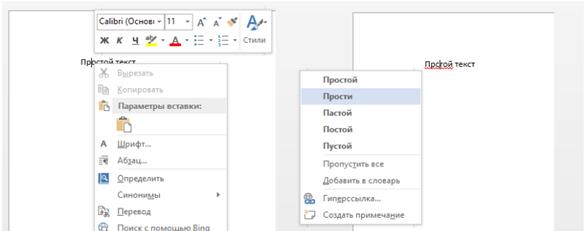
Контекстное меню
Если произвести клик правой кнопкой мыши (или левой, в зависимости от настроек ОС), то будет вызвано контекстное меню, он так называется по причине зависимости от контекста, например, если сделать в слове ошибку, то контекстное меню будет иным.
Следующий элемент, добавляющий удобства работы с документом – это панель быстрого доступа. Она находится в левом верхнем углу и на нее вынесены часто используемые команды. Для добавления новых команд можно нажать на треугольник панели быстрого доступа.
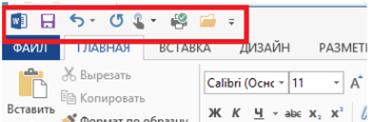 Панель быстрого доступа Word
Воспользуемся командой панели быстрого доступа – «Сохранить», нажав на значок дискеты. Поскольку документ сохраняется впервые, то запускается диалог сохранения документа – «Сохранить как…», позволяющий сохранить документ под новым именем или в новом формате, но об этом чуть позже, если бы сохранение производилось не впервые, то изменения просто записались бы.
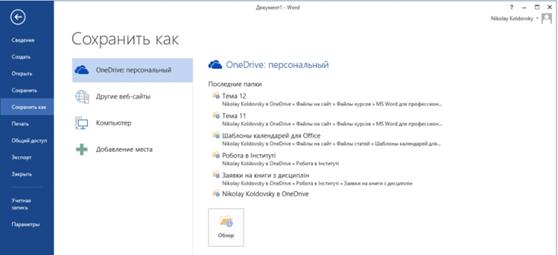
Меню Файл Word или представление Backstage
Следующим элемент – клавиши-подсказки (KeyTips), которые вызываются с помощью клавиши «Alt» на клавиатуре.
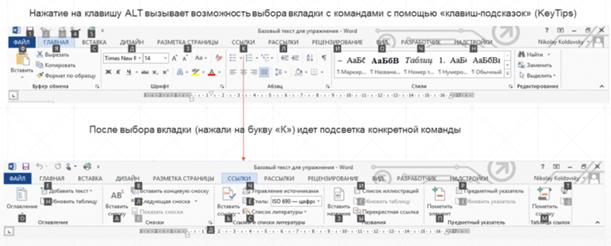
Клавиши подсказки на ленте Word
Соответственно, можно получить быстрый доступ к командам ленты без мыши, просто нажав комбинацию клавиш, например, для того, чтобы вставить сноску в документ достаточно нажать комбинацию: Alt+К+А. Клавиши можно нажимать поочередно, держать постоянно зажатой клавишу «Alt» не обязательно. Если клавиша «Alt» была нажата по ошибке, то повторное нажатие уберет клавиши-подсказки в документе.
В завершение работы интерфейса рассмотрим основное меню, а именно вкладку «Файл», она отличается от основных вкладок, поскольку вызывает диалоговое меню, которое позволяет создать новый документ, открыть созданный ранее документ, сохранить документ, сохранить документ под новым именем или в новом формате. Также можно вывести документ на печать, предоставить общий доступ к документу, одним из предложенных способов, можно экспортировать документ в формат pdf или xps. Кстати, начиная с 2013-й верси MS Word можно редактировать файлы *.pdf. Команда «Закрыть» закрывает документ, дальше идут настройки учетной записи и дополнительные параметры программы.
Команда отображения непечатаемых знаков.
После создания документа, отображается чистый лист, если включить команду отображения непечатаемых символов, то даже на чистом листе будет отображаться знак абзаца. Кроме всего прочего, выполнение различного рода команд находит свое отображение в разных непечатаемых символах. На рисунке представлены символы пробела, неразрывного пробела, табуляции, переход на следующую строку, символ абзаца. Непечатаемые символы нужны при разметке страницы документа. Например, сочетание клавиш Ctrl+Shift+Space ставит пробел между словами, после чего они не будут переноситься на разные строки отдельно друг от друга. Сочетание клавиш Enter или +Shift, или +Ctrl по-разному отбивают абзац, или строку, или лист. Кнопка Tab делает заданный отступ. При выводе документа на печать, эти символы не будут напечатаны, вне зависимости от положения переключателя отображения непечатаемых символов.
Получение справки в Word
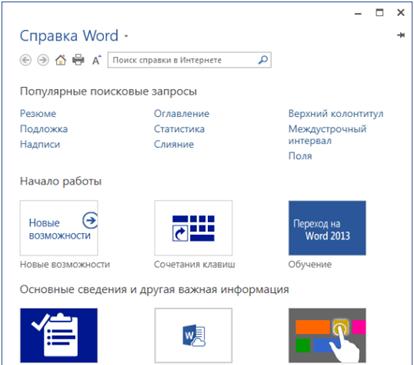
Справка вызывается клавишей «F1» либо с помощью команды с иконкой в виде вопросительного знака. С помощью справки можно ознакомиться со статьями для начинающих, а также выполнить поиск на интересующую тему. Поиск выполняется не только по базе знаний Microsoft, но и по сторонним сайтам.
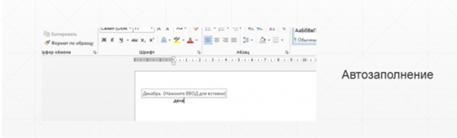
Автозаполнение в Word
Еще одни элемент – автозаполнение, которое позволяет программе завершать слова или словосочетания после ввода первых четырех букв. Данный механизм используется для ускорения набора текста, путем автоматизации ввода часто используемых слов и словосочетаний.
Переходим к способам сохранения документа. В Word есть несколько различных способов сохранения документа: во-первых, команды «Сохранить», во-вторых, команды «Сохранить как…», фактически делающая копию с правками из исходного документа. Также, если в документе были произведены правки, то программа автоматически предложит сохраниться при выходе.
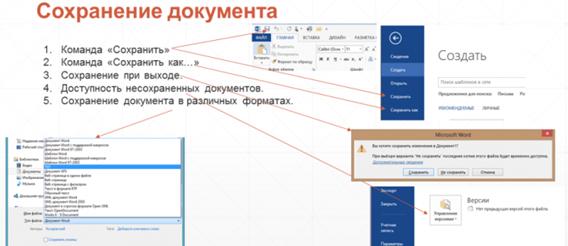
Восстановление несохраненного документа Word
Если, при выходе из программы, случайно была выбрана команда «Не сохранять», то ничего страшного, поскольку не сохраненные документы временно сохраняются. Если документ ранее редактировался, то пользователь может восстановить предыдущую версию файла.
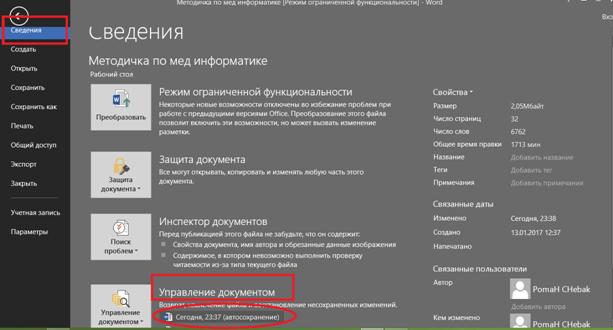
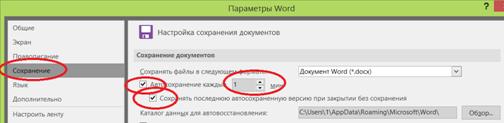
Важно сразу установить в параметрах Автосохранение 1 мин, чтобы не потерять большого количества правок в документе.
Предпросмотр и печать документа в Word.
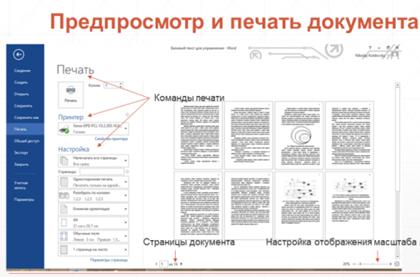 Зачастую, созданные в Word документы, отправляются на печать. Word имеет широкие возможности печати документов. Используются команды: «Файл/печать», сочетание клавиш «Ctrl+P», либо вынесенная команда на панель быстрого доступа. Детально рассмотрим диалоговое окно печати документа и настройки параметров.
В левой части экрана находятся команды печати, а в правой части – предпросмотр документа. С помощью окна предпросмотра можно переходить по страницам, изменять масштаб документа. Часто в этом режиме видны дефекты в тексте, когда сдвинулась таблица, описание формулы перешло на следующую страницу и т. п.
По параметрам предпросмотра пользователю доступны различные возможности настройки распечатки документа, часть таких параметров зависит от возможностей установленного в системе принтера, например, произвести двухстороннюю печать документа. Интересной возможностью распечатки документа является печать нескольких страниц на листе. Если документ напечатан крупным размером шрифта, то, в целях экономии бумаги, можно распечатать две страницы на листе, Word самостоятельно отмасштабирует эти страницы и распечатает. Если сюда подключить еще и двустороннюю печать, что на одном листе уже поместится 4 страницы документа. Конечно можно выбрать и больше количество страниц на листе, но тогда начнет страдать комфорт при прочтении, хотя, для распечатки шпаргалок в университете, использовали масштабирование до 16 страниц.

|
Из за большого объема этот материал размещен на нескольких страницах:
1 2 3 4 5 6 7 |
