


Партнерка на США и Канаду по недвижимости, выплаты в крипто
- 30% recurring commission
- Выплаты в USDT
- Вывод каждую неделю
- Комиссия до 5 лет за каждого referral
Лучшим аппаратным решением для создания мобильного комплекса являются портативные компьютеры компании Apple Computer - iBook и PowerBook - в сочетании с различными USB-интерфейсами.
Первыми новые технологии освоили представители молодого поколения - ди-джеи. Этому способствовало также бурное развитие программного обеспечения - программных звуковых модулей, семплеров и специализированных программ. Типовая конфигурация мобильного комплекса ди-джея состоит из Apple PowerBook (или iBook, если его ресурсов достаточно для решения задач) и USB-аудиоинтерфейса Emagic EMI2|6, имеющего шесть выходов и гнездо для подключения наушников, что позволяет создать удобную систему мониторинга.
Что касается программного обеспечения, то здесь выбор велик, и все зависит от пристрастий музыканта. В программе Logic компании Emagic можно в реальном времени с помощью плагинов изменять параметры предварительно записанных треков, и работать в 24-разрядном семплере EXS24 с семплами и фразовыми петлями (loop). Так выступает на сцене известная британская группа Plaid.
Любители электронной музыки используют "аналоговый" синтезатор ES2 и вокодер EVOC20 компании Emagic, грув-модуль Stylus от компании Spectrasonics, семплер Kontakt компании Native Instruments и другие программные инструменты. В России более популярна конфигурация для живого исполнения, состоящая из Apple iBook, EMI2|6, USB-MIDI-контроллера и программы Traktor от Native Instruments, представляющей собой эмуляцию виниловых "вертушек" и ди-джейского пульта, но дающей бОльшие возможности для реализации творческих замыслов. Некоторые музыканты выступают с программой Reaktor от Native Instruments, позволяющей, как из конструктора LEGO, создать удобный для выступления набор виртуальных инструментов.
Но не только молодежь идет в ногу с техническим прогрессом. Легендарный пианист Херби Хенкок в последнее время предпочитает работать на сцене с Apple Titanium PowerBook и программными электропиано EVP88 и клавинетом EVD6 вместо стойки с клавишными инструментами. Звук он выводит также через интерфейс EMI2|6, который имеет нулевую задержку (latency) и лучше всего подходит для живого исполнения.
В традиционном роке компьютеры пока редко используются на сцене, но почти у каждого западного исполнителя есть верный титановый "друг", с помощью которого во время гастролей можно записывать свои идеи для будущих альбомов. Известный гитарист Стив Вэй, например, все песни альбома "Alive in an Ultraworld" записал во время саундчеков и репетиций, используя PowerBook и программу Logic.
Дэвид Лоу, композитор и продюсер музыки для телевидения, создатель уникального звукового сопровождения новостного канала BBC, рассказывает, что очень часто он начинает писать идеи в одном городе, потом везет заготовки в Лондон, чтобы завершить работу вместе с заказчиком, а благодаря PowerBook творческий процесс не прекращается даже во время переезда в поезде.
Компьютер вторгся даже в область классической музыки. Оказывается, PowerBook способен значительно облегчить жизнь и дирижерам. Композитор, дирижер и продюсер Йохен Шмидт-Хамброк, работая с оркестром над саундтреками к фильмам, телевизионным передачам и рекламе, активно использует PowerBook и Logic. При этом ноутбук исполняет роль не только проигрывателя ведущих треков, но и видеоплеера, и метронома, и звукозаписывающего устройства. Йохен располагает свой PowerBook рядом с партитурой и, благодаря ему, имеет такую гибкость в работе, о которой раньше и мечтать не мог.
Ноутбуки уже перестали быть роскошью, и перешли в разряд вещей первой необходимости. Конечно, все перечисленное в этой статье программное и аппаратное обеспечение работает и на платформе Windows, но когда речь идет о живых выступлениях на сцене, в прямом эфире, о дорогостоящем студийном времени, когда высоко ценится надежность аппарата и качество звучания, то альтернативы ноутбукам компании Apple просто нет.
Практическая часть
Общая характеристика задачи
Пекарня реализует свою продукцию через три торговые токи: две булочные и кафе.
1. Создать сводку о реализации товара за один день по приведенной в Приложении 1 форме и произвести вычисления по графе «Сумма, руб.» с расчетом итогов по торговым точкам.
2. Сформировать итоговую таблицу, выполнив консолидацию по категории, результаты представить в графическом виде.
Цель работы: научиться пользоваться пакетом электронных таблиц для проведения экономических и статистических расчетов на предприятии.
Место решения задачи: Данная задача решается на предприятии в бухгалтерии.
Неформализованное описание алгоритма решения задачи
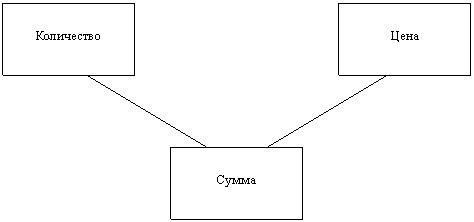 |
Инфологическое описание алгоритма решения задачи
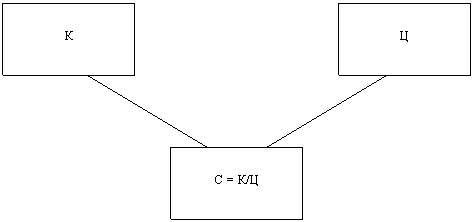 |
Где: К– количество реализованного товара;
Ц – цена за единицу;
С – сумма реализации.
Выбор пакета прикладных программ
Для представления данных в удобном виде используют таблицы. Компьютер позволяет представлять их в электронной форме, а это дает возможность не только отображать, но и обрабатывать данные. Класс программ, используемых для этой цели, называется электронными таблицами.
Особенность электронных таблиц заключается в возможности применения формул для описания связи между значениями различных ячеек. Расчет по заданным формулам выполняется автоматически. Изменение содержимого какой-либо ячейки приводит к пересчету значений всех ячеек, которые с ней связаны формульными отношениями и, тем самым, к обновлению всей таблицы в соответствии с изменившимися данными. Применение электронных таблиц упрощает работу с данными и позволяет получать результаты без проведения расчетов вручную или специального программирования.
В нашем случае, на мой взгляд, целесообразнее использовать программу MS Excel, так как нам необходимо проводить вычисления на основании таблиц данных, к тому же, в ней удобнее строить различные диаграммы.
Проектирование форм выходных документов
Для выполнения поставленной задачи создадим таблицы «Сводка о реализации товара за один день» и итоговую консолидированную таблицу «Итоговая таблица», которая является выходным документом для данной задачи, с помощью табличного процессора Microsoft Excel 2000. Внешний вид таблиц с исходными данными описан в Приложении 1. Форма выходного документа показана там же.
Ход работы
Создание расчетных таблиц и ввод исходных данных
Создание расчетных таблиц покажем на примере таблицы «Сводка о реализации товара за один день».
1. Вводим заголовок таблицы.
Для этого:
· Устанавливаем курсор мыши на ячейку А1 и щелчком выделяем ее.
· Набираем заголовок таблицы в одну строку («Сводка о реализации товара за один день»).
· Подтверждаем набор нажатием клавиши Enter.
· Выделяем ячейки A1:D1 и нажимаем кнопку «Объединить и поместить в центре» на панели инструментов. Также устанавливаем размер шрифта (12 пунктов) и делаем шрифт полужирным.
2. Вводим заголовки граф.
· Каждый заголовок вводим в самостоятельную ячейку (А2-D2).
· Выделяем все ячейки, занятые заголовками граф, для чего нажимаем кнопку мыши на первой ячейке, и, удерживая кнопку, тянем мышь по всем необходимым ячейкам (А2-D2).
· Последовательно нажимаем Формат, Ячейки, Выравнивание.
· В окне Выравнивание по вертикали выбираем По центру.
· Нажимаем кнопку Переносить по словам.
· В окне Выравнивание по горизонтали выбираем По центру.
· ОК.
· Для удобства работы с таблицей, расширяем столбцы, для чего, установив курсор на необходимой границе столбцов, нажимаем кнопку, и, удерживая ее, растягиваем столбец до нужного размера.
3. Вводим данные.
· Поместив курсор мыши в необходимую ячейку (например, B4), щелкаем кнопкой один раз.
· Вводим необходимые данные (50).
· Подтверждаем набор клавишей Enter.
· Аналогично вводим данные в остальные ячейки.
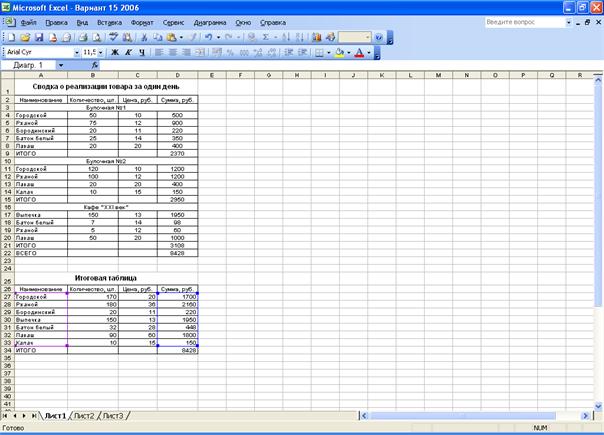
Рис. 1. Расположение таблиц с исходными данными на рабочих листах.
4. Ввод расчетных формул.
· Ставим курсор мыши на нужную ячейку (D4).
· Нажимаем клавишу = (признак формулы).
· Устанавливаем курсор на первую ячейку, щелкаем кнопкой.
· Нажимаем клавишу знака действия (*, +, -, /).
· Устанавливаем курсор на второй ячейке, щелкаем кнопкой мыши.
· Проделываем эти операции со всеми ячейками, входящими в формулу, после ввода последнего адреса нажимаем Enter.
· Формула готова.
· В ячейке 16, таким образом, устанавливаем формулу «=B4*C4»
5. Создание консолидированной таблицы
· Щелкаем на ячейке А27 начиная с которой будем размещать консолидированные данные.
· В меню Данные выбираем команду Консолидация.
· Выбираем из раскрывающегося списка Функция функцию «Сумма».
· Щелкаем поле Ссылка, открываем лист, содержащий первый диапазон данных для консолидации, вводим диапазон данных и нажимаем кнопку Добавить. Повторяем этот шаг для всех диапазонов.
· В группе Использовать в качестве имен устанавливаем флажки, соответствующие расположению подписей в исходных диапазонах: в верхней строке.
· Все подписи, не совпадающие с подписями в других исходных областях, в консолидированных данных будут расположены в отдельных строках.
6. Сохраняем полученную таблицу.
Последовательно нажимаем Файл, Сохранить как..., набираем имя получившейся таблицы, нажимаем ОК.
Аналогичным образом формируются остальные таблицы, используемые в задании. Таблицы с формулами и конечным результатом приведены в Приложениях 2 и 3.

|
Из за большого объема этот материал размещен на нескольких страницах:
1 2 3 4 5 |
