


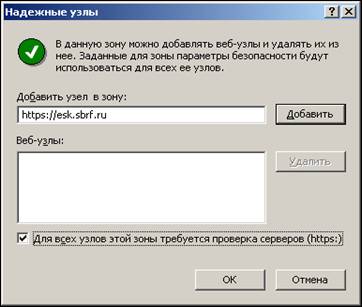
В поле «Добавить узел в зону:» наберите: https://esk. sbrf. ru- кликните один раз левой кнопкой мыши по кнопке «Добавить». Кликните один раз левой кнопкой мыши по кнопке «OK». Повторите это действие для узла: https://csa. sbrf. ru.
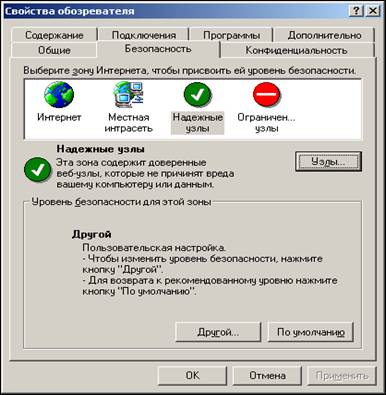
2.1.2 Изменение параметров безопасности в зоне «Надежные узлы»
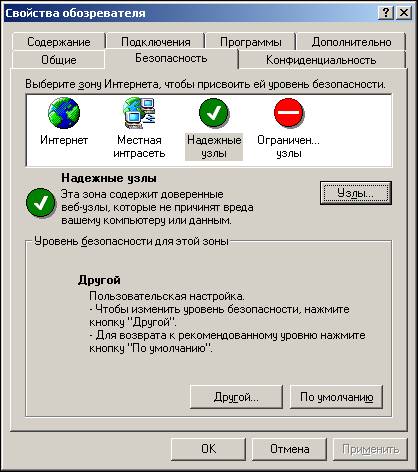
Кликните один раз левой кнопкой мыши по кнопке «Другой…»
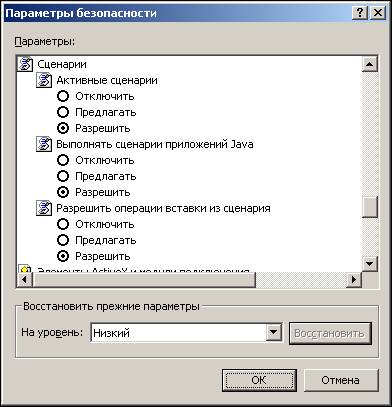
Используя мышь и перемещаясь с помощью ползунка (справа) по настройкам параметров безопасности установите следующие настройки:
Раздел «Сценарии»:
· Активные сценарии – Разрешить
· Выполнять сценарии приложений Java – Разрешить
· Разрешить операции вставки из сценария – Разрешить
Раздел «Загрузка»:
· Загрузка файла – Разрешить
· Загрузка шрифта – Разрешить
После установки параметров кликните один раз левой кнопкой мыши по кнопке «ОК»
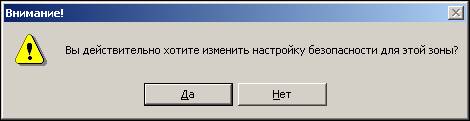
В появившемся окне об изменениях настроек безопасности кликните один раз левой кнопкой мыши по кнопке «Да»
Кликните один раз левой кнопкой мыши по кнопке «ОК»
Обычно, все необходимые настройки определены по умолчанию (если Вы не изменяли настройки Internet Explorer) для зоны «Надежные узлы». Поэтому настоятельно рекомендуется включить сайт Сбербанк ОнЛ@йн в эту зону через закладку «Безопасность» меню «Сервис – Свойства обозревателя».
ПРИМЕЧАНИЕ. Должна быть выключена блокировка всплывающих окон. Не рекомендуется блокировать работу с файлами cookie. При заблокированных cookie работа с системой допускается, но в этом случае не будет обеспечено сохранение условий фильтров, заданных при работе со списками. При заблокированных основных cookie вход в систему не возможен.
Настройки работы с файлами cookie обеспечиваются через закладку «Конфиденциальность» меню «Сервис – Свойства обозревателя».
2.2 Вход в Сбербанк ОнЛ@йн
2.2.1 Запуск браузера
Найдите на экране Вашего компьютера значок с подписью «Internet Explorer» и кликните по нему два раза левой кнопкой мыши: 
В строке «Адрес:» наберите https://esk. sbrf. ru и кликните один раз левой кнопкой мыши по кнопке «Переход»:

В появившемся окне введите Ваш идентификатор (имя) пользователя и постоянный пароль.
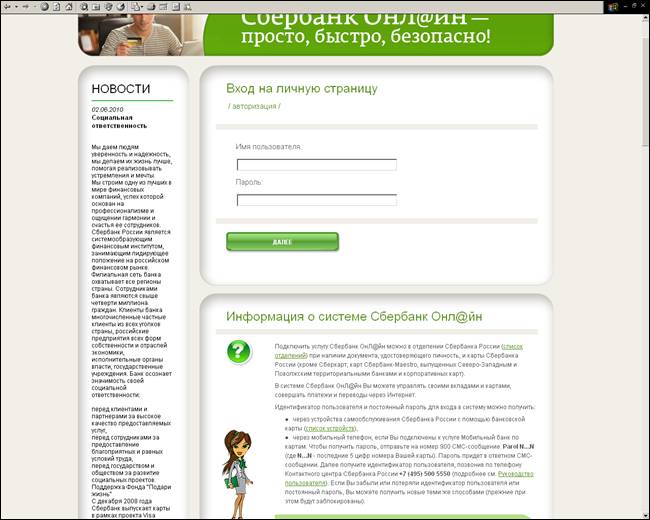
ВАЖНО! При переходе по меню программы старайтесь не использовать кнопки браузера «назад», «вперед».
2.2.2 Проверка подлинности узла, рекомендации по информационной безопасности
Работа с услугой «Сбербанк ОнЛ@йн» осуществляется на интернет-сайтах «https://esk. sbrf. ru», «https://csa. sbrf. ru».
Конфиденциальность данных при обмене между компьютером Клиента и ресурсами Банка обеспечивается протоколом Secure Socket Layer или SSL (версии 3).
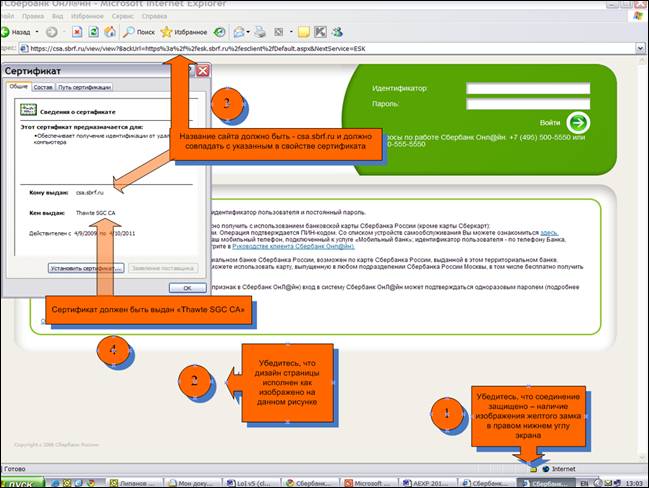
До начала пользования услугой и ввода своих регистрационных данных (идентификатора пользователя и пароля) после отображения страницы регистрации рекомендуется убедиться в подлинности банковского сайта. Для этого необходимо выполнить проверки, изображенные на рисунке в указанной последовательности. Для открытия свойства сертификата необходимо два раза кликнуть на изображении желтого замка левой кнопкой мыши.
В случае если при работе с услугой Вы обнаружили «Предупреждение системы безопасности» Вашего Интернет-обозревателя, указывающее на проблемы проверки сертификата Банка, ПРОДОЛЖАТЬ РАБОТУ В СИСТЕМЕ НЕЛЬЗЯ.
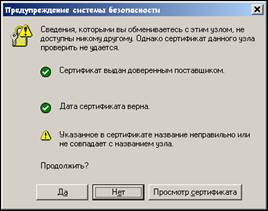
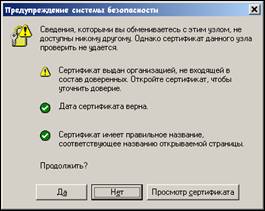
Пример предупреждения системы безопасности.
После входа в систему, необходимо убедиться, что отображенные на стартовой странице ФИО соответствуют Вашим.
В случае подозрения на компрометацию Вашего пароля рекомендуется выполнить процедуру его смены, выбрав пункт «Сменить пароль» в разделе настройки «Настройки».
В целях повышения безопасности при работе со Сбербанк ОнЛ@йн, а также для снижения рисков мошеннических действий пользователю Сбербанк ОнЛ@йн следует придерживаться следующих общих рекомендаций по обеспечению информационной безопасности:
· НИКТО КРОМЕ ВАС не должен знать информацию о Вашем пароле, ВКЛЮЧАЯ СОТРУДНИКОВ СБЕРБАНКА РОССИИ.
· НЕ СОХРАНЯЙТЕ ВАШ ПАРОЛЬ в текстовом файле на компьютере либо на других электронных носителях информации, потому что это может привести к его краже и компрометации.
· ИЗБЕГАЙТЕ посещения СОМНИТЕЛЬНЫХ САЙТОВ, чтения почты от сомнительных источников, установку и обновление любого программного обеспечения своего компьютера не с официальных сайтов разработчиков.
· КОНТРОЛИРУЙТЕ состояние своих счетов с использованием каналов получения информации, предоставляемых Банком.
· Используйте СОВРЕМЕННОЕ АНТИВИРУСНОЕ ПРОГРАММНОЕ ОБЕСПЕЧЕНИЕ и следите за его РЕГУЛЯРНЫМ ОБНОВЛЕНИЕМ, а также регулярно обновляйте системное программное обеспечение, установленное на компьютере.
· Регулярно ВЫПОЛНЯЙТЕ АНТИВИРУСНОЕ СКАНИРОВАНИЕ на своем компьютере для своевременного обнаружения вредоносных программ.
· Завершение работы с системой выполняйте путем выбора соответствующего пункта меню.
· При начале работы необходимо проверить, что ЗАЩИЩЕННОЕ СОЕДИНЕНИЕ УСТАНОВЛЕНО именно С ОФИЦИАЛЬНЫМ САЙТОМ услуги (https://esk. sbrf. ru, https://csa. sbrf. ru), не рекомендуется переходить на данную страницу по ссылке с ресурсов сети Интернет (за исключением официальных ресурсов банка, например, www. sbrf. ru).
· Используйте ДОПОЛНИТЕЛЬНОЕ ПРОГРАММНОЕ ОБЕСПЕЧЕНИЕ, позволяющее повысить уровень защиты Вашего компьютера – персональные межсетевые экраны, программы поиска шпионских компонент, программы защиты от «СПАМ»-рассылок и пр.
· После завершения работы со Сбербанк ОнЛ@йн закрывайте окно или закладку браузера.
При любых подозрениях на компрометацию пароля и подозрении на выполнение несанкционированных Вами операций, следует незамедлительно обратиться в Банк для блокировки пароля по телефону +7(495) 500 5550, 8(800) 555 5550.
Следование описанным выше рекомендациям позволит сделать процесс использования услуги безопасным и сведет риски мошеннических действий к минимуму.
2.2.3 Вход в Сбербанк ОнЛ@йн
Для входа в систему введите идентификатор (имя) пользователя и постоянный пароль (подробнее см. п. 1.3).
Внимание! При неправильном вводе постоянного пароля три раза подряд Клиент блокируется системой автоматически на 1 час. В этом случае Вы можете провести операцию через час, либо получить новый пароль.
Внимание! При досрочном перевыпуске карты требуется получить новые идентификатор пользователя и пароль.
После удачного входа в систему Вам будет отображена страница:
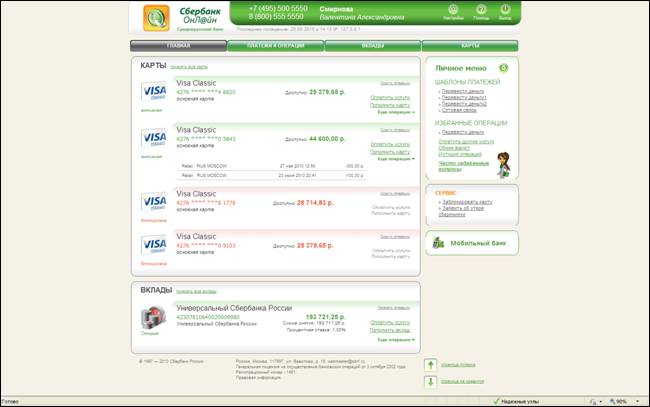
В случае если Вы не оформляли договор на услугу Сбербанк ОнЛ@йн или договор банковского обслуживания в подразделении Сбербанка, Вам будут не доступны разделы «Мои счета и вклады» и связанные с ними операции.
3. Мои банковские карты
Предоставление услуг Сбербанк ОнЛ@йн только по банковским картам не требует оформления заявления в подразделении.
3.1 Общая информация о Ваших картах
Общая информация о Ваших картах отображается на главной странице (выберите верхнюю вкладку «Главная») в разделе «Карты».
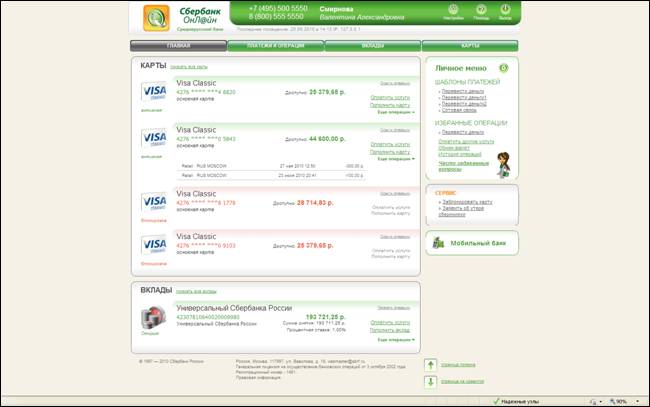
Также информация о картах доступна при выборе верхней вкладки «Карты».
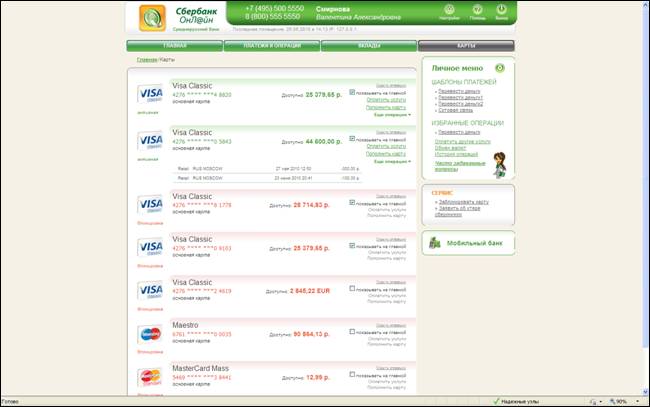
Блок общей информации о картах содержит:
· первые 4 и последние 5 цифр номера карты;
· тип карты;
· статус карты («Активная», «Заблокирована» или «Не выдана»);
· лимит доступных средств по карте (с учетом лимита овердрафта/кредита при его наличии);
· блок отображения трех последних операций по карте из мини-выписки, для каждой операции выводится следующая информация
o детали транзакции,
o дата и время операции,
o сумма операции со знаком «плюс» или «минус» и указанием валюты;
· переключатель отображения трех последних операций из мини-выписки (с помощью переключателя можно скрыть отображение операций или снова отобразить их; если операций по карте нет, выведется соответствующая информация)
· блок быстрых ссылок для действий по карте
o обычный режим (не нажата ссылка «Ещё операции»), доступны операции
- оплатить услуги,
- пополнить карту,
- переключатель режимов «Ещё операции»;
o расширенный режим (нажата ссылка «Ещё операции»)
- оплатить услуги,
- пополнить карту,
- перевести деньги,
- заблокировать.
На странице «Карты» для каждого продукта можно поставить флаг «Показывать на главной». Если он установлен, то соответствующая карта отображается на главной странице и наоборот.
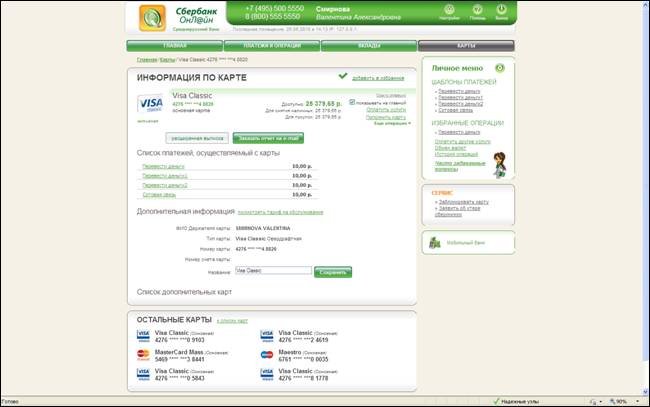
Для получения более подробной информации по карте, включая информацию об индивидуальных лимитах, кликните на необходимую карту. Вам будет представлена расширенная информация по карте:
3.2 Блокировка карты
Для того чтобы заблокировать карту перейдите по ссылке «Заблокировать карту», которая размещается в блоке «Сервис» справа экрана при выборе любой верхней вкладки.

|
Из за большого объема этот материал размещен на нескольких страницах:
1 2 3 4 5 |
