


Заблокировать карту можно также, с помощью ссылки «Заблокировать» которая отображается в расширенном режиме блока быстрых ссылок для действий по карте.

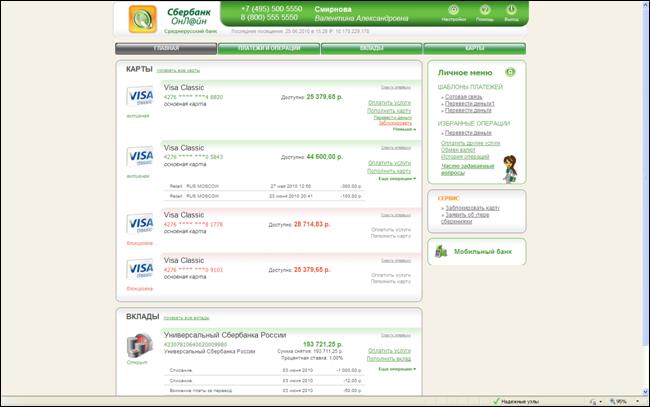
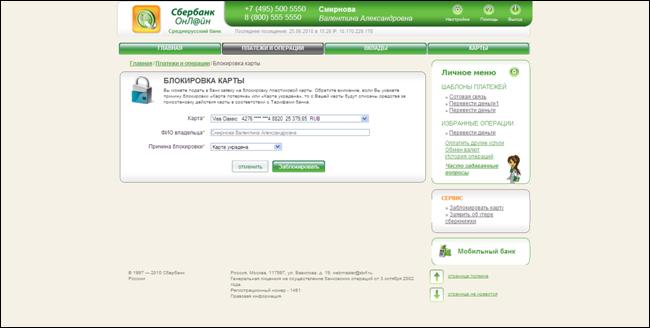
На экранной форме «Блокировка карты» выберите требуемую карту и соответствующую причину блокировки:
- карта украдена;
- карта потеряна;
- по инициативе держателя;
- изъята банкоматом.
Нажмите кнопку «Заблокировать». Вам будет предложено ввести одноразовый пароль (подробнее см. п.1.3).
Последующая разблокировка карты возможна только после подачи письменного заявления о разблокировке карты в случае, если карта заблокирована кодами «Карта изъята банкоматом» или «По инициативе держателя» и отсутствуют несанкционированные держателем попытки использования заблокированной карты.
Внимание!
Не пытайтесь воспользоваться заблокированной картой.
В случае блокировки карты с кодом «потеряна», «украдена» со счета карты будет списана плата за приостановку действия карты в соответствии с Тарифами банка.
3.3 Выписка по карте на e-mail
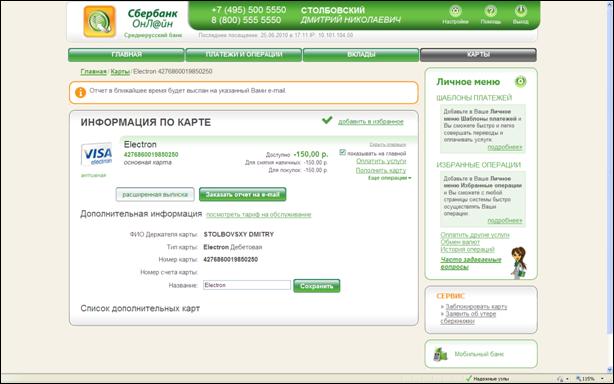
Для того чтобы отправить отчет по счету банковской карты за период[1] на адрес электронной почты (e-mail) выберите верхнюю вкладку «Карты», выберите нужную карту, и на открывшейся форме нажмите кнопку «Заказать отчет на e-mail».
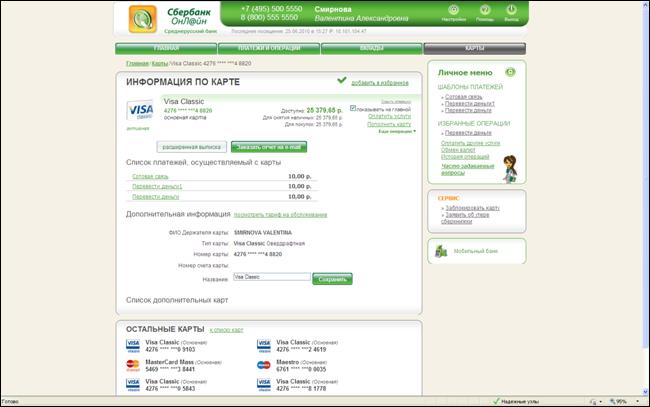
Откроется окно для ввода e-mail и выбора периода операций.
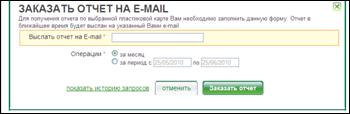
Заполните поля и нажмите кнопку «Заказать отчет на e-mail». Откроется форма детальной информации по карте с сообщением о результатах отправки.
4. Мои вклады
Информация о Ваших вкладах будет доступна Вам в системе Сбербанк ОнЛ@йн в случае, если Вы оформили соответствующее заявление в подразделении Банка.
4.1 Информация о вкладах
Общая информация о Ваших вкладах отображается на главной странице (выберите верхнюю вкладку «Главная») в разделе «Вклады». Кроме того, информация о вкладах доступна при выборе верхней вкладки «Вклады».

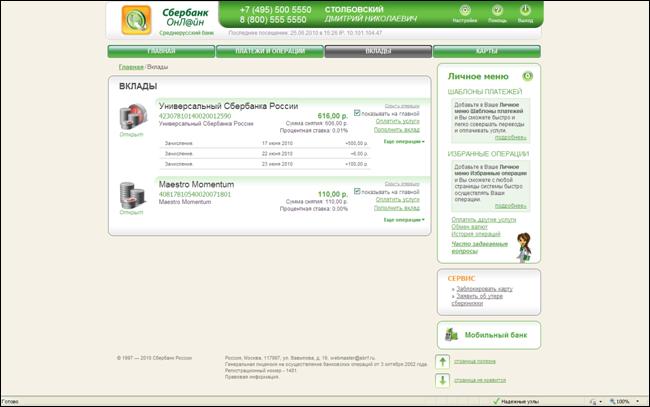
Блок общей информации о вкладах содержит:
· номер счета вклада;
· название вклада (доступно для изменения);
· остаток по счету вклада;
· код валюты;
· статус вклада;
· блок отображения трех последних операций по вкладу из мини-выписки, для каждой операции выводится следующая информация
o детали транзакции,
o дата операции,
o сумма операции со знаком «плюс» или «минус» и указанием валюты;
· переключатель отображения трех последних операций из мини-выписки (с помощью переключателя можно скрыть отображение операций или снова отобразить их; если операций по вкладу нет, выведется соответствующая информация);
· блок быстрых ссылок для действий по карте
o обычный режим (не нажата ссылка «Ещё операции»), доступны операции
- оплатить услуги,
- пополнить вклад,
- переключатель режимов «Ещё операции»;
o расширенный режим (нажата ссылка «Ещё операции»)
- оплатить услуги,
- пополнить вклад,
- перевести деньги,
- заблокировать.
На странице «Вклады» для каждого продукта также имеется возможность поставить флаг «Показывать на главной». Если он установлен, то соответствующий вклад отображается на главной странице и наоборот.
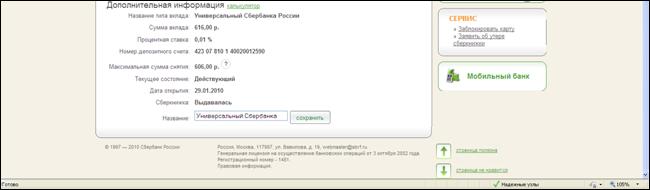
Для получения более подробной информации по вкладу, кликните на необходимый Вам вклад. Вам будет представлена расширенная информация по вкладу.
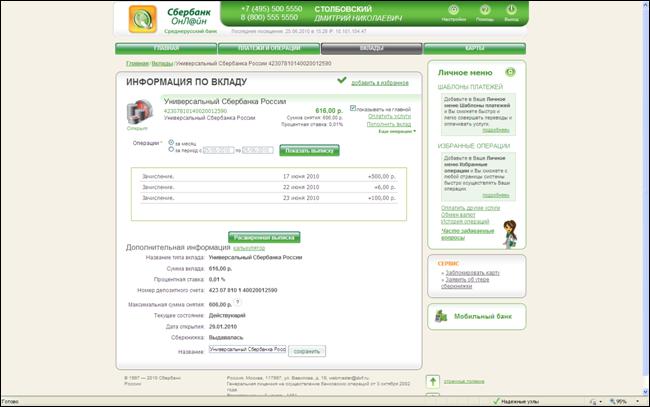
Вы можете изменить названия Ваших вкладов в системе на любые удобные Вам. Для этого введите нужное Вам название в графе «Название» и нажмите кнопку «Сохранить».
4.2 Получение выписки по счету
Для получения выписки по счету вклада выберите верхнюю вкладку «Вклады», выберите нужный вклад. В графе операции выберите период и нажмите кнопку «Показать выписку». На странице отобразятся операции за выбранный период.
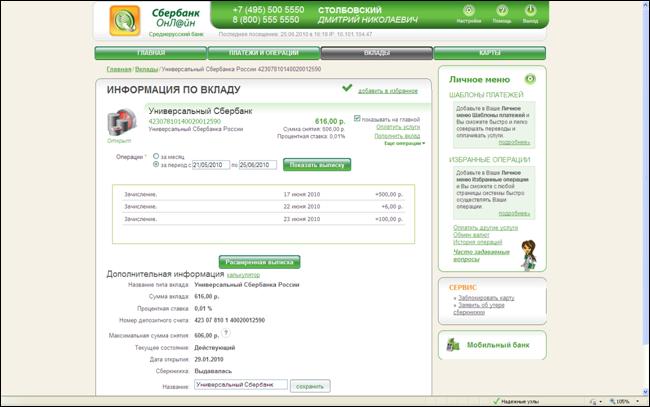
Для получения расширенной выписки нажмите кнопку «Расширенная выписка»

5. Оплата услуг и товаров[2]
Оплата услуг и товаров через Сбербанк Он@лайн может осуществляться как вручную с вводом реквизитов получателя (пункт 6.3), так и с использованием шаблонов, в случае наличия поставщика услуг в справочнике банка.
Внимание!!! В случае наличия данной организации в справочнике поставщиков услуг, рекомендуем воспользоваться соответствующей формой для оплаты услуги (корректного ввода реквизитов платежа). При наличии у банка с организацией, занесенной в справочник поставщиков услуг, договора на прием платежей, платеж будет осуществляться без взимания комиссии.
5.1 Выбор поставщика услуг. (Информация о региональных поставщиках услуг, ведущих свою деятельность на территории Алтайского края и республики Алтай, в данном разделе временно недоступна).
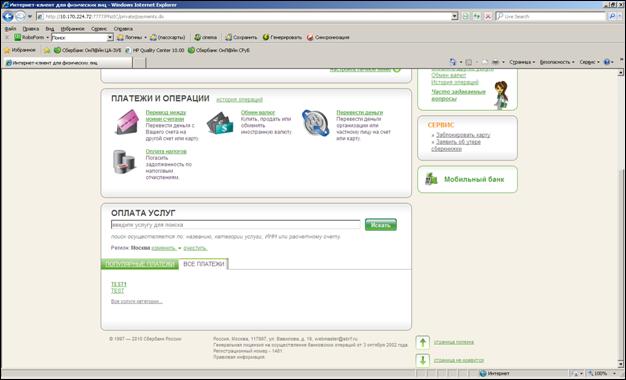
Оплата услуг осуществляется в секции «Оплата услуг» вкладки «Платежи и Операции».
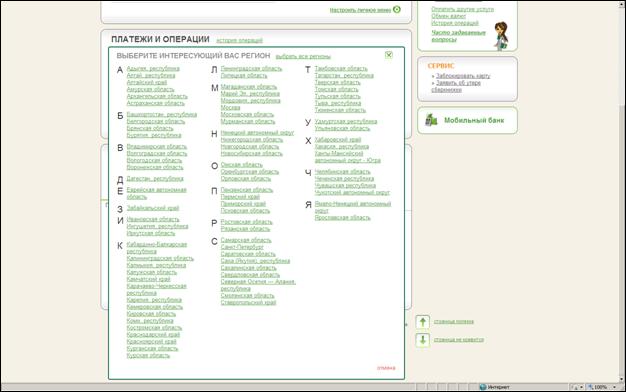
Выбор региона осуществляется путем выбора из списка, который вызывается путем нажатия на кнопку «изменить» под строкой поиска услуги.
Выбор оплачиваемой услуги осуществляется в списках «популярные платежи», «все платежи» или из результатов поиска. Для того чтобы найти необходимую услугу, введите её название или его часть в строку для поискового запроса и нажмите «Искать».
5.2 Оплата услуг сотовой связи
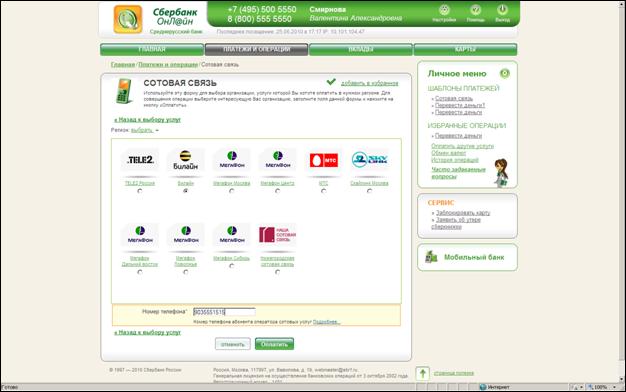
Для оплаты услуг сотовой связи необходимо выбрать оператора сотовой связи из списка. Под списком операторов появится поле в которое Вам необходимо ввести десятизначный номер и нажать на кнопку «Оплатить».
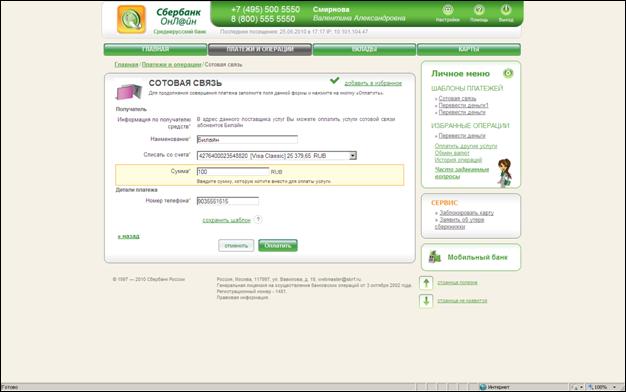
В отрывшейся вкладке необходимо указать номер счета с которого будет производиться оплата и размер платежа, после чего нажать кнопку «оплатить».
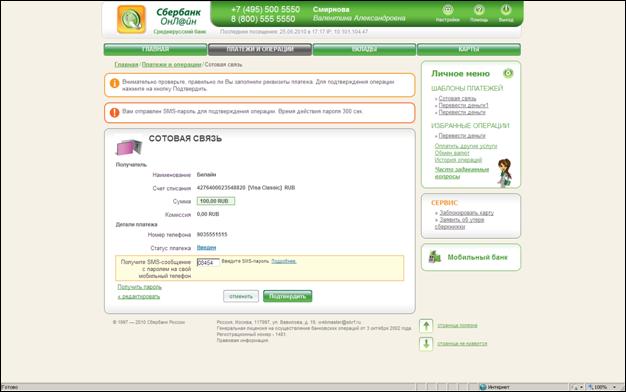
После этого потребуется подтверждение операции одноразовым паролем. Получив одноразовый пароль, введите его в форму и нажмите «Подтвердить» В любой момент, до нажатия кнопки «Подтвердить». Вы можете отказаться от совершения операции, выбрав другой пункт меню.
После нажатия кнопки «Подтвердить» будет открыто окно с информацией о платеже из которого возможно осуществить печать чека и повторить платеж.
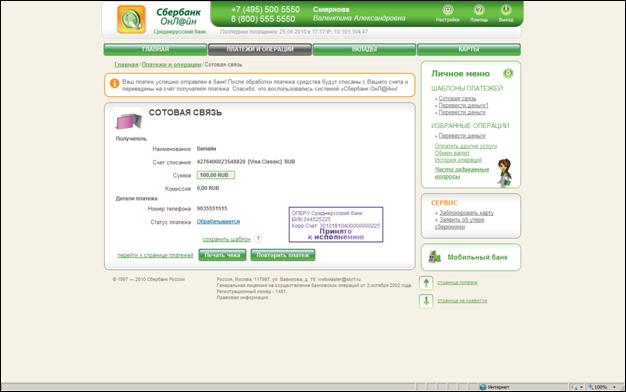
Результат платежа можно посмотреть в разделе «История операций» в Сбербанк ОнЛ@йн».
5.3 Оплата коммунальных услуг. (Оплата коммунальных услуг для жителей Алтайского края и Республики Алтай в данном разделе временно недоступна).
Для оплаты коммунальных услуг необходимо выбрать в списке услуг пункт «ЖКХ». В открывшейся вкладке необходимо заполнить код плательщика и период оплаты, после чего, нажать «оплатить»
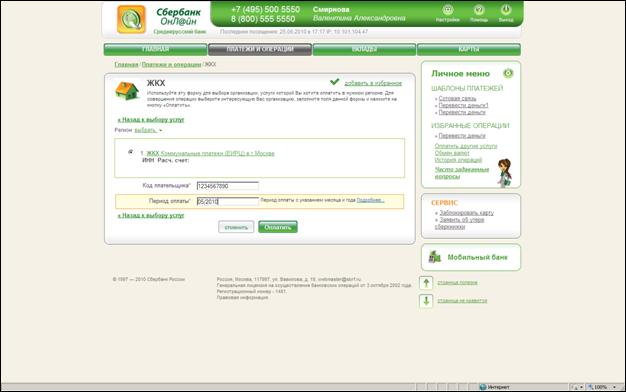
Результат платежа можно посмотреть в разделе «История операций» в Сбербанк ОнЛ@йн».
6. Переводы
Для совершения операции перевода средств на карту или вклад выберите верхнюю вкладку «Платежи и Операции».
6.1 Перевод между моими счетами
Для перевода между своими счетами во вкладке «Платежи и операции» выберите пункт «Перевод между моими счетами». Выберите счет списания и счет зачисления в выпадающих списках и укажите сумму перевода, после чего нажмите кнопку «Оплатить»
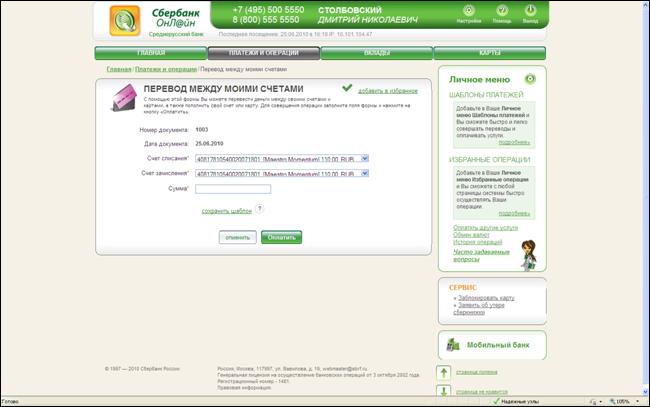
Вам будет предложено проверить реквизиты и сумму перевода. Перевод будет осуществлен по нажатию на кнопку «подтвердить».
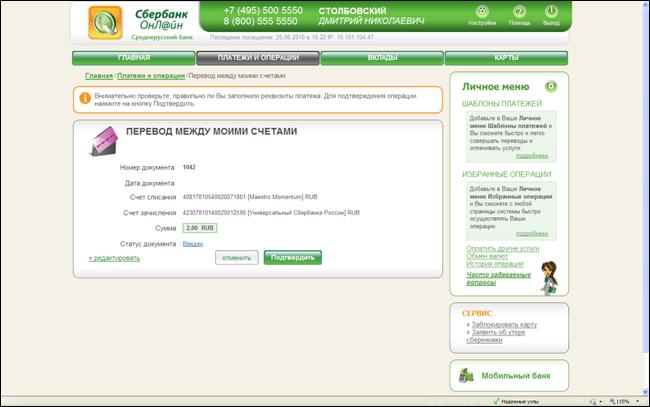
В любой момент, до нажатия кнопки «Подтвердить», Вы можете отказаться от совершения операции, выбрав другой пункт меню программы.
Результат платежа можно посмотреть в разделе «История операций» в Сбербанк ОнЛ@йн».
6.2 Обмен валют
Для покупки, продажи или конвертации из одной валюты в другую во вкладке «Платежи и операции» выберите пункт «Обмен валют». Выберите счет списания и счет зачисления в выпадающих списках и укажите сумму, которую Вы хотите обменять в поле «сумма в валюте списания» или сумму, которую Вы хотите получить в результате обмена в поле «Сумма в валюте зачисления», после чего нажмите кнопку «Оплатить».
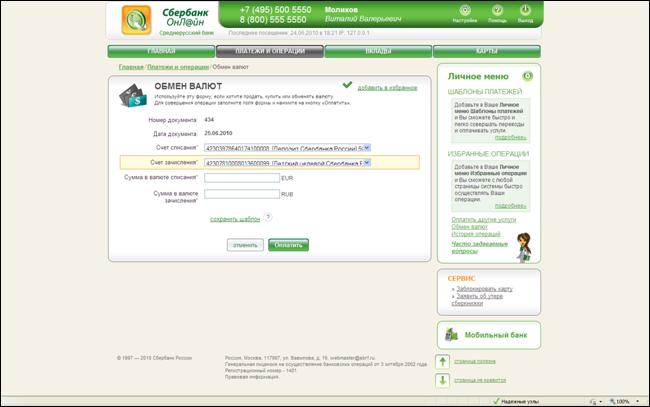
В любой момент, до нажатия кнопки «Оплатить», Вы можете отказаться от совершения операции, выбрав другой пункт меню программы.
Результат операции можно посмотреть в разделе «История операций» в Сбербанк ОнЛ@йн».
6.3 Перевод денег организации
Для перевода средств на счет вклада организации выберите верхнюю вкладку «Платежи и операции», перейдите по ссылке «Перевести деньги».
Перевод в другие кредитные организации осуществляется только в рублях.
Выберите пункт «Организации» и заполните поля:
· Счет получателя;
· Наименование;
· ИНН;
· КПП;
· Наименование банка получателя;

|
Из за большого объема этот материал размещен на нескольких страницах:
1 2 3 4 5 |
