


· бИК;
· Корр счет;
· Счет списания;
· Сумма;
· Наименование платежа.
Поля помеченные звездочкой обязательны для заполнения.
После заполнения вышеперечисленных полей нажмите кнопку «Оплатить».
ПРИМЕЧАНИЕ.
В номере счета получателя платежа присутствует информация о виде валюты, в которой открыт счет. Эта информация в виде кода присутствует в 6-8 разрядах номера счета. Например: 810 – рубли РФ, 840 – доллары США, 978 – Евро.
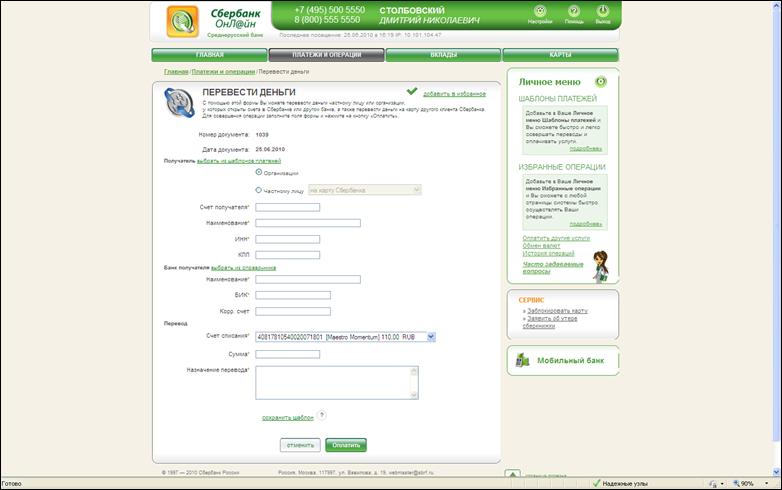
В любой момент, до нажатия кнопки «Оплатить», Вы можете отказаться от совершения операции, выбрав другой пункт меню программы.
Результат платежа можно посмотреть в разделе «История операций» в Сбербанк ОнЛ@йн».
6.4 Перевод денег частному лицу
6.4.1 Перевод денег частному лицу на карту Сбербанка
Для перевода средств частному лицу, выберите верхнюю вкладку «Платежи и операции», перейдите по ссылке «Перевести деньги».
Перевод в другие кредитные организации осуществляется только в рублях.
Выберите пункт «Частному лицу на карту Сбербанка» и заполните поля:
· Номер карты получателя;
· Фамилия;
· Имя;
· Отчество;
· Счет списания;
· Сумма.
Поля помеченные звездочкой обязательны для заполнения.
После заполнения вышеперечисленных полей нажмите кнопку «Оплатить».
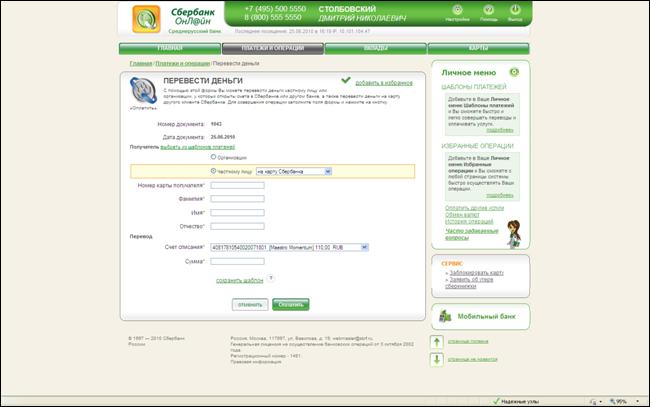
В любой момент, до нажатия кнопки «Оплатить», Вы можете отказаться от совершения операции, выбрав другой пункт меню программы.
6.4.2 Перевод денег частному лицу на счет в Сбербанке России
Для перевода средств частному лицу, выберите верхнюю вкладку «Платежи и операции», перейдите по ссылке «Перевести деньги».
Перевод в другие кредитные организации осуществляется только в рублях.
Выберите пункт «Частному лицу на счет в Сбербанке» и заполните поля:
· Счет получателя;
· Фамилия;
· Имя;
· Отчество;
· ИНН;
· Адрес;
· Счет списания;
· Сумма.
Поля помеченные звездочкой обязательны для заполнения.
После заполнения вышеперечисленных полей нажмите кнопку «Оплатить».
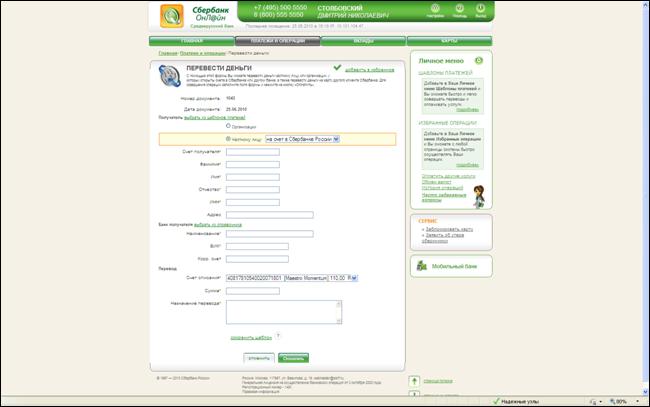
В любой момент, до нажатия кнопки «Отправить», Вы можете отказаться от совершения операции, выбрав другой пункт меню программы.
Результат платежа можно посмотреть в разделе «История операций» в Сбербанк ОнЛ@йн».
6.4.3 Перевод денег частному лицу на счет в другом банке
Для перевода средств частному лицу, выберите верхнюю вкладку «Платежи и операции», перейдите по ссылке «Перевести деньги».
Перевод в другие кредитные организации осуществляется только в рублях.
Выберите пункт «На счет в другом банке» и заполните поля:
· Счет получателя;
· Фамилия;
· Имя;
· Отчество;
· ИНН;
· Адрес;
· Наименование банка;
· БИК;
· Корр счет;
· Счет списания;
· Сумма.
Поля помеченные звездочкой обязательны для заполнения.
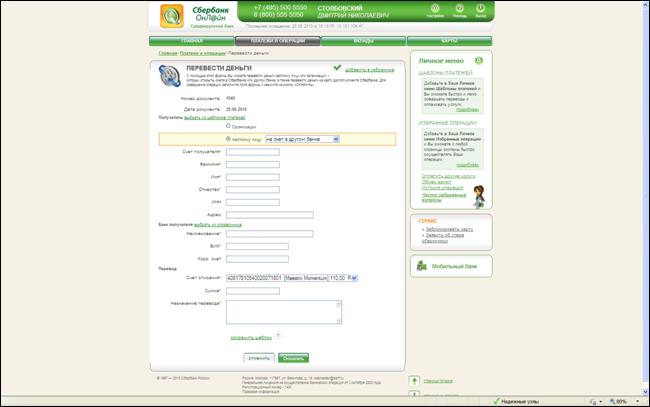
В любой момент, до нажатия кнопки «Отправить», Вы можете отказаться от совершения операции, выбрав другой пункт меню программы.
7. Мои шаблоны
При регулярных платежах по услуге удобно воспользоваться шаблоном, в котором заблаговременно заполняются все необходимые реквизиты операции, и для совершения операции достаточно, используя шаблон, указать только сумму.
При проведении операций по шаблонам не требуется их подтверждение одноразовыми паролями.
· Ваши шаблоны представлены во вкладке «Платежи и операции». Кроме того, всегда можно настроить вывод шаблонов в личном меню в правой части страницы.
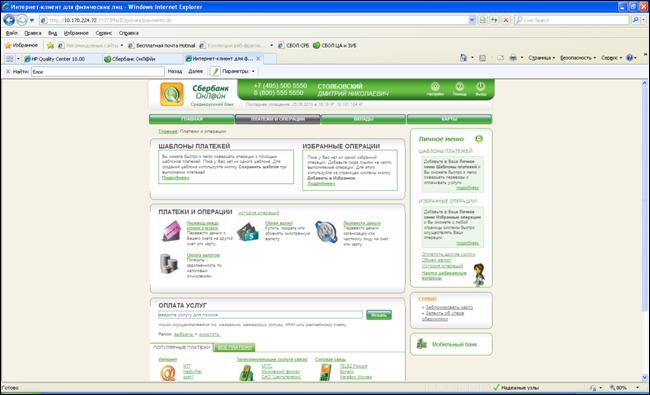
При необходимости совершить операцию определенного типа Вы можете использовать имеющийся шаблон операции.
Здесь также можно изменять/удалять существующие шаблоны и добавлять новые.
7.1 Шаблоны платежей
Для просмотра/редактирования шаблона платежа по оплате товаров и услуг выберите верхнюю вкладку ««Платежи и операции».
Для платежа по шаблону кликните на необходимом шаблоне из списка и перейдите на форму платежа.
Для создания нового шаблона нажмите на кнопку «сохранить шаблон» при проведении операции или оплаты услуги.
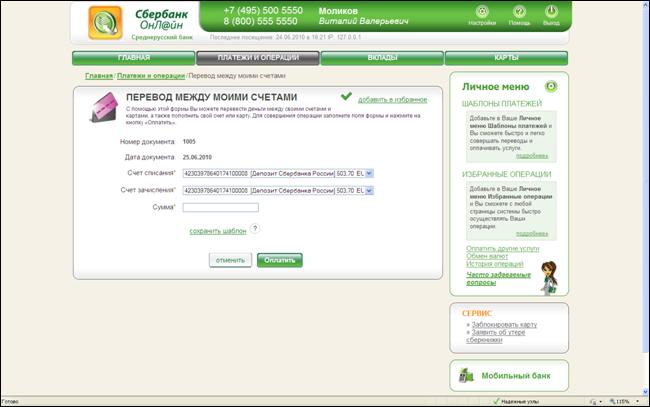
Заполните название шаблона и нажмите «сохранить шаблон»
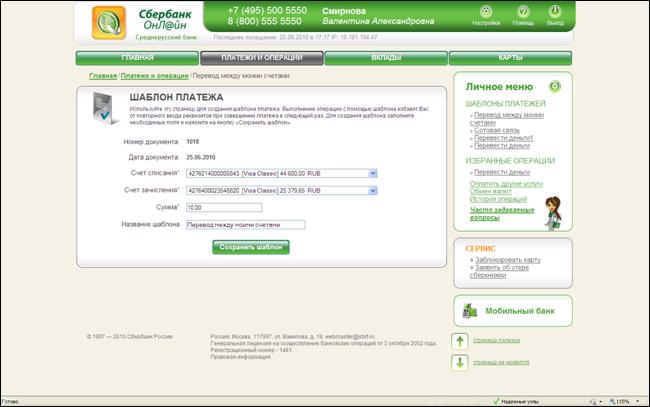
После этого необходимо получить и ввести одноразовый пароль и нажать «Подтвердить»
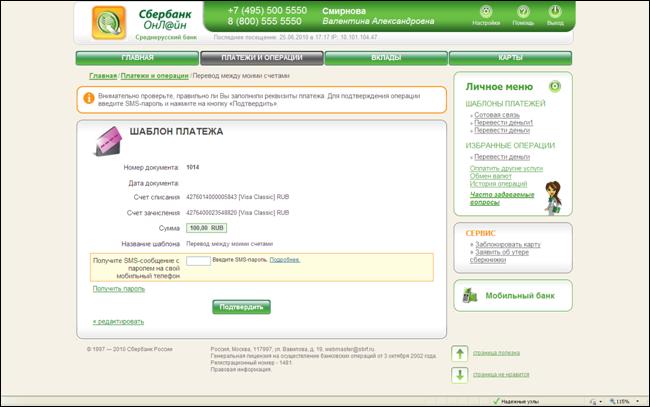
Внимание! В случае подтверждения шаблона одноразовым паролем (SMS) убедитесь, что реквизиты шаблона платежа, указанные в тексте SMS сообщения совпадают с реквизитами, введенными Вами при создании шаблона платежа. В теле SMS сообщения присутствуют не все реквизиты, указанные Вами при создании шаблона. Указанных в SMS сообщении реквизитов достаточно, чтобы однозначно идентифицировать организацию получателя платежа и плательщика. Реквизиты, набранные Вами русскими буквами, высылаются в транслитерации.
Для изменения/удаления созданных Вами шаблонов выберите соответствующую кнопку справа от имени шаблона. Действия по изменению/удалению шаблона аналогичны действиям по созданию шаблона и заканчиваются также вводом одноразового пароля для подтверждения операции.
8. История моих операций
Для просмотра истории операций, совершенных в Сбербанк ОнЛ@йн, перейдите во вкладку «Платежи и операции» и нажмите на кнопку «история операций».
Загрузится форма, изображенная на рисунке ниже.
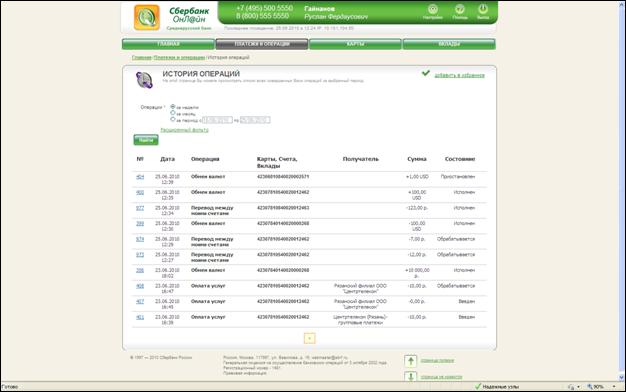
Выбрав «Расширенный фильтр», Вы можете сделать отбор по одному из Ваших счетов или карт, периоду проведения операций, названию, счету и сумме.
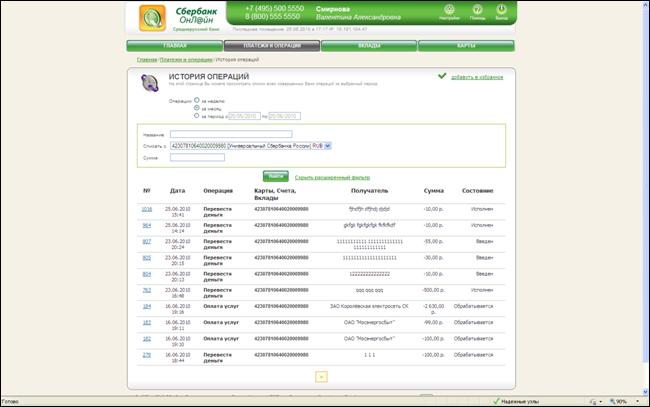
Выбрав какую-либо операцию из списка операций и кликнув по ей номеру, Вы можете посмотреть содержание операции или причину отказа банка в исполнении операции.
Операции в списке могут иметь следующие статусы:
«Введен» - возможно редактирование |
«Обрабатывается» - подтверждено клиентом |
«Ожидание обработки» - не операционный день |
«Исполнено» - операция успешно выполнена банком |
«Отказан» - операция не может быть выполнена банком |
«Приостановлен» - ошибка системы. Операция будет выполнена позднее. |
В случае если операция не может быть исполнена банком, указывается причина.
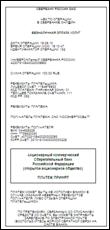
Для распечатки чека по операции на Вашем принтере выберите нужную операцию и в появившейся экранной форме нажмите «Печать чека».
9. Мобильный банк
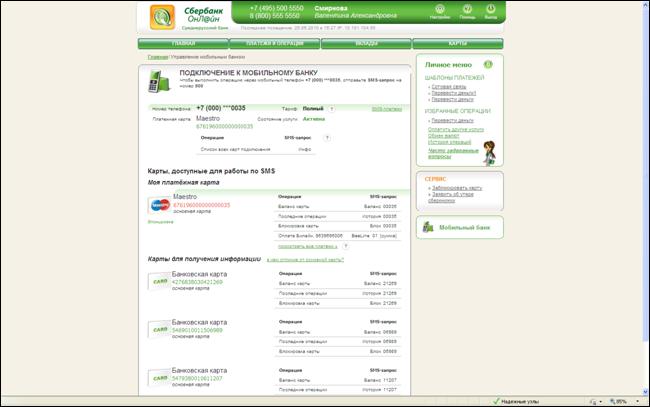
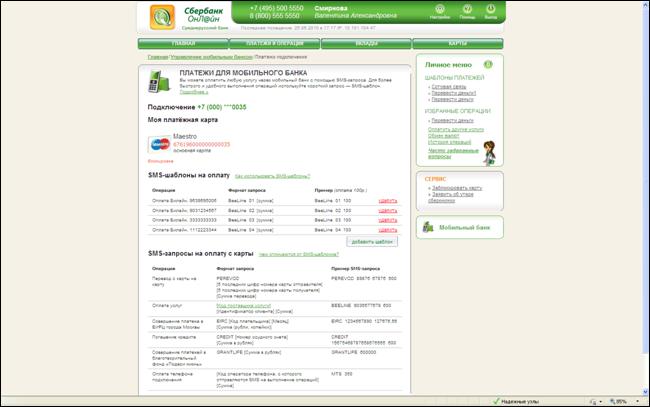
Для получения информации о подключенных услугах «Мобильного банка» по картам выберите пункт меню «Мобильный банк» в правой панели.
В разделе «Управление мобильным банком» Вам будут отображаться:
- информация об имеющихся у Вас регистрациях услуги мобильный банк Сбербанка России.
- имеющиеся у Вас шаблоны платежей получателям для каждой регистрации Мобильного банка. Для каждого получателя платежей может быть зарегистрировано не более 5 шаблонов платежей мобильного банка.
10. Печать чеков/получение подтверждений по операциям в Сбербанк ОнЛ@йн
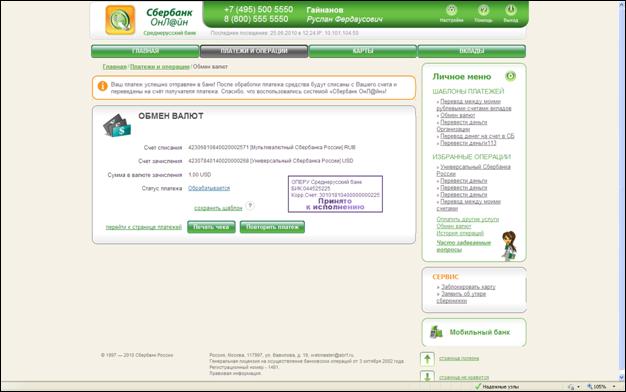
Вы имеете возможность распечатать чек по операции, совершенной в Сбербанк ОнЛ@йн, на своем принтере.
Информации, указанной на чеке в большинстве случаев достаточно для идентификации Вашего платежа Получателем. В случае если Ваш платеж не может быть идентифицирован Получателем после предъявления чека или Получатель по каким-либо причинам не получил средства, Вы можете обратиться в подразделение Банка, где Вам будет предоставлено подтверждение, заверенное Банком и содержащее реквизиты платежного документа, которым средства были перечислены Получателю.
Для распечатки чека по операции на Вашем принтере нажмите кнопку «Печать чека».
11. Часто задаваемые вопросы
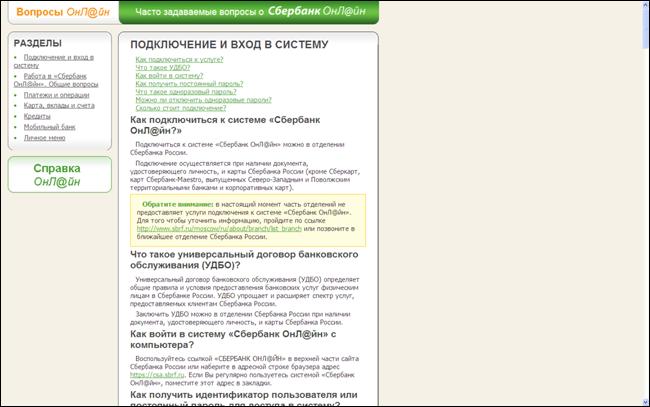
Ответы на часто задаваемые вопросы можно найти в разделе «Часто задаваемые вопросы».
11.1 Заключение договора
14.1.1 Что необходимо для подключения к услуге АС Сбербанк ОнЛ@йн по картам?
Наличие банковской карты Сбербанка России (кроме карты Сберкарт, корпоративной карты или электронно-дебетовой карты Северо-Западного и Поволжского банков) с услугой Мобильный банк.
Для предоставления услуг Сбербанк ОнЛ@йн только по картам заключение договора не требуется.
14.1.2. Что необходимо для подключения к услуге АС Сбербанк ОнЛ@йн по счетам вкладов?
Наличие банковской карты Сбербанка России (кроме карты Сберкарт, корпоративной карты или электронно-дебетовой карты Северо-Западного и Поволжского банков) с услугой Мобильный банк.
Для предоставления услуг Сбербанк ОнЛ@йн по вкладам требуется оформление заявления в подразделении Банка (оформляется при наличии документа, удостоверяющего личность).
Доступ к Вашим счетам, открытым в территориальном банке Сбербанка России, возможен по карте Сбербанка России, выданной в этом территориальном Банке.
14.1.3 Какие документы, выдаются на руки клиенту при подключении услуги АС Сбербанк ОнЛ@йн по счетам вкладов?
Подписанное Банком Заявление с приложениями.

|
Из за большого объема этот материал размещен на нескольких страницах:
1 2 3 4 5 |
