


Партнерка на США и Канаду по недвижимости, выплаты в крипто
- 30% recurring commission
- Выплаты в USDT
- Вывод каждую неделю
- Комиссия до 5 лет за каждого referral
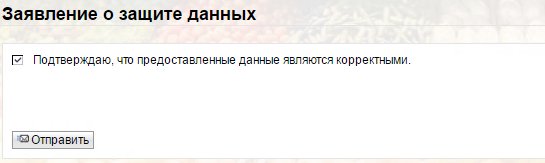
Рисунок 6
После этого ответ на запрос предквалификации будет отправлен ответственному сотруднику ФТС «Перекресток».
Описание кнопок «Сохранить», «Просмотр» и прочих будет изложено в следующих пунктах.
В обработке
В данном разделе содержатся ответы на квалификационные запросы, которые были обработаны, но не направлены в адрес закупщика. Для того чтобы ответ на квалификационный запрос попал в раздел «В обработке», необходимо в самом квалификационном запросе нажать на кнопку «Сохранить». В таком случае все ответы на вопросы в анкете будут сохранены, и если квалификационный запрос не будет выслан после этого ответственному сотруднику ФТС «Перекрёсток», то запрос попадет в раздел «В обработке». Соответственно в разделе «Новое» запрос перестанет отображаться.

Рисунок 7
Раздел представляет из себя таблицу, в которой хранятся все квалификационные ответы в процессе их заполнения. Таблица содержит следующие столбцы:
- Имя. Название квалификационного запроса. Дата созд. Дата, когда был выслан данный квалификационный запрос. Срок. Последняя дата возможного ответа на данный квалификационный запрос. Статус. Содержит статус данного квалификационного запроса. В данном разделе статус может принимать значение только «В обработке». Последним изменил. Автор последнего заполнения квалификационного запроса.
Для того, чтобы продолжить заполнение квалификационного запроса, необходимо нажать на его название. Процесс заполнения описан выше.
Отправлено
В данном разделе содержатся ответы на квалификационные запросы, которые были направлены ответственному сотруднику ФТС «Перекресток». Такие ответы доступны только на просмотр и не подразумевают редактирования.

Рисунок 8
Раздел представляет из себя таблицу. Таблица содержит следующие поля:
- Имя. Название ответа на квалификационного запроса. Дата созд. Дата, когда был выслан данный ответ на квалификационный запрос. Срок. Последняя дата возможного ответа на данный квалификационный запрос. Статус. Содержит статус данного ответа на квалификационный запрос. В данном разделе статус может принимать значение только «Отправлено». Отправил. Сотрудник, направивший данный ответ на квалификационный запрос ответственному сотруднику ФТС «Перекрёсток».
Для просмотра отправленного запроса необходимо нажать на его название.
Открывшийся запрос будет отображён в режиме просмотра. Так же запрос будет выглядеть при нажатии на кнопку «Просмотреть» в режиме редактирования (то есть если в режиме заполнения анкеты нажать на кнопку «Просмотреть»).
Первая страница будет выглядеть следующим образом и содержит вводную информацию:
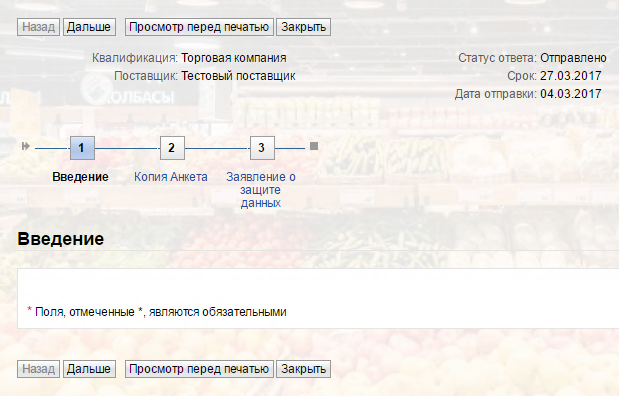
Рисунок 9
Для того, чтобы перейти к просмотру следующего окна, необходимо нажать «Дальше». Далее будет следовать окно с информацией по уже заполненным вопросам в режиме просмотра. Из доступных кнопок: назад (возвращает на первую страницу с вводной информацией), дальше (переводит на следующую страницу с подтверждением корректности данных), просмотр перед печатью (выводит анкету с ответами в формате для печати) и закрыть (закрывает ответ на квалификационный запрос).
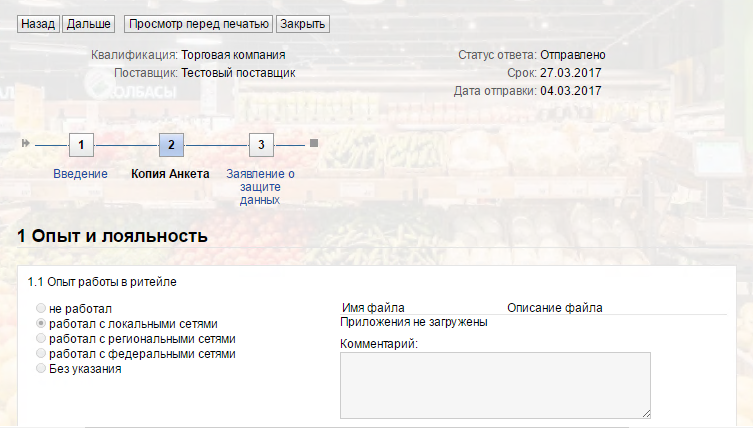
Рисунок 10
Для перехода на следующую страницу необходимо нажать «Дальше».
На последней странице будет информация о подтверждении корректности данных.
После просмотр запрос можно закрыть с помощью кнопки «Закрыть».
Требуется пояснение
В данном разделе содержатся квалификационные запросы, по которым необходимо пояснение (данные запросы уже были направлены закупщику, однако по ним возникли вопросы). Для того, чтобы увидеть к каким вопросам необходимы пояснения для ответственного сотрудника ФТС «Перекресток» нужно выбрать в этом разделе соответствующий квалификационный запрос.

Рисунок 11
Раздел представляет из себя таблицу. Таблица содержит следующие поля:
- Имя. Название квалификационного запроса. Дата запроса выяснения. Дата, когда был выслан запрос на пояснение. Срок. Последняя дата возможного ответа данного квалификационного запроса. Статус. Содержит статус данного квалификационного запроса. В данном разделе статус может принимать значение только «требуется пояснение».
При переходе в квалификационный запрос на первой странице можно увидеть историю переписки между сотрудниками поставщика и сотрудниками ФТС «Перекресток» касаемо определенного квалификационного запроса.
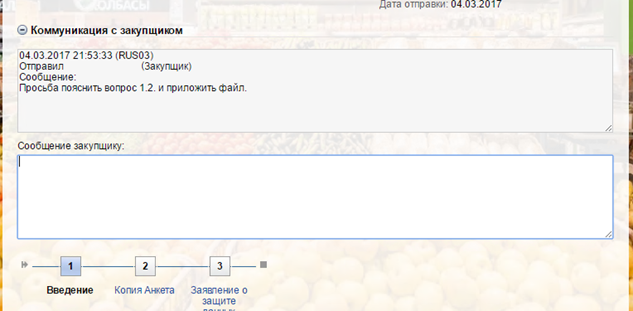
Рисунок 12
В блоке «коммуникация с закупщиком» будет отображена информация от сотрудника ФТС «Перекресток» (закупщик). Для более детальной информации необходимо перейти на следующую страницу, нажав кнопку «Дальше».
Все вопросы, для которых необходимо пояснение, будут отмечены красным:
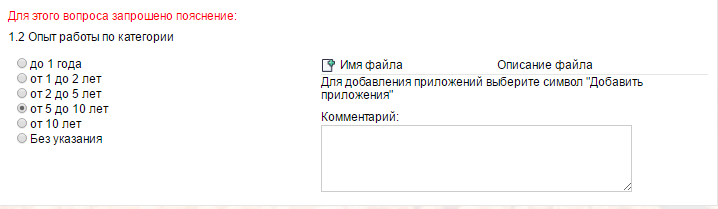
Рисунок 13
Комментарии и подробности уточнения будут сверху страницы:
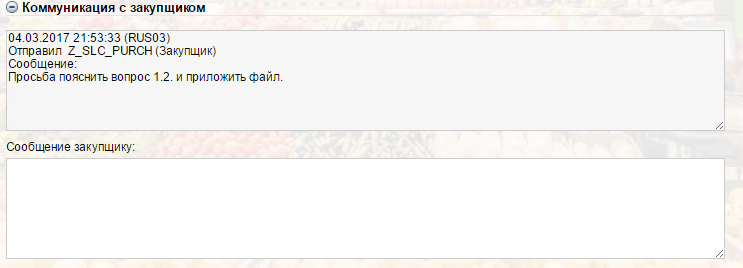
Рисунок 14
В блоке «Сообщение закупщику» можно оставить комментарии, ответы, пояснения закупщику.
К вопросам, для которых необходимо пояснение, можно приложить файлы, а также оставить комментарии. Кроме того, остаются тем же функционал кнопок «Сохранить» (позволяет сохранить внесенные данные, чтобы вернуться к ним позже), «Просмотреть» и так далее.
После внесения всех ответов, комментариев, прикрепления файлов и прочее, необходимо нажать кнопку «Дальше» для перехода на следующую страницу.
На последней странице нужно подтвердить, что новые введенные данные являются корректными.
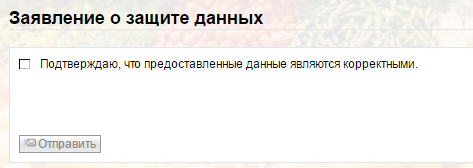
Рисунок 15
После подтверждения ответ на предквалификационный запрос отправится закупщику и станет доступен в разделе «Отправлено». В последствии при необходимости закупщик может повторно запросить пояснение, и запрос снова будет отображаться в разделе «Требуется пояснение».
Просмотр доступных событий в SAP SRM
После авторизации в системе, вы автоматически попадете на страницу «Начальная страница». Для просмотра всех доступных событий требуется перейти на вкладку «Конкурсы и аукционы» (1). В блоке «Активные запросы» (2) доступные вам документы разделены на конкурсы (тендеры) и аукционы (торги). Список событий отображается в виде таблицы внизу экрана (3).

Рисунок 16
В блоке «Активные запросы» можно переключаться между типами событий. Для формирования списка конкурсов в разделе «Активные запросы» нужно нажать на одну из ссылок:
- Все: Выводятся все конкурсы, кроме тех, у которых статус «Закрыто»; Опубликовано: Выводятся конкурсы со статусом «Опубликовано». К таким документам вы можете подавать предложение. Все остальные статусы конкурса запрещают это; Завершено (1): Выводятся конкурсы, по которым закончился срок, до которого можно было подать предложение (статус конкурсов «Опубликовано»); Завершено (2): Выводятся конкурсы со статусом «Закрыто».
Например, для того, чтобы отобразить все конкурсы нужно кликнуть на ссылку «Все» в строке «Веб-конкурсы», в скобках отображается количество документов в данном разделе.
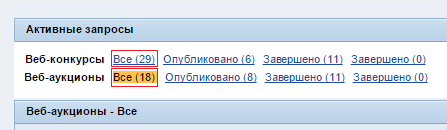
Рисунок 17
Чтобы раскрыть/скрыть критерии поиска событий нажмите кнопку «Просмотреть быстрое ведение критериев».
Вы можете искать документы по статусу, дате создания и т. д.

Рисунок 18
Для того, чтобы обновить список событий (отобразить изменения или новые события) обязательно требуется нажать кнопку «Обновить».
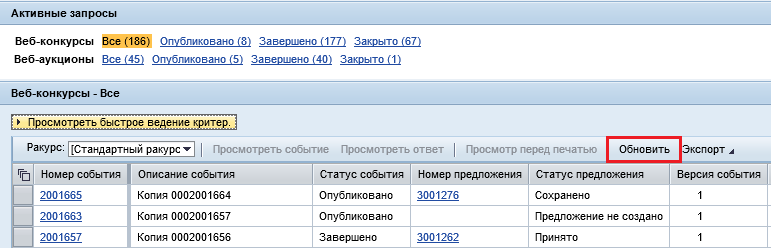
Рисунок 19
Таблицу с результатом поиска можно сортировать по столбцам. Для этого необходимо кликнуть по заголовку столбца и выбрать сортировку.
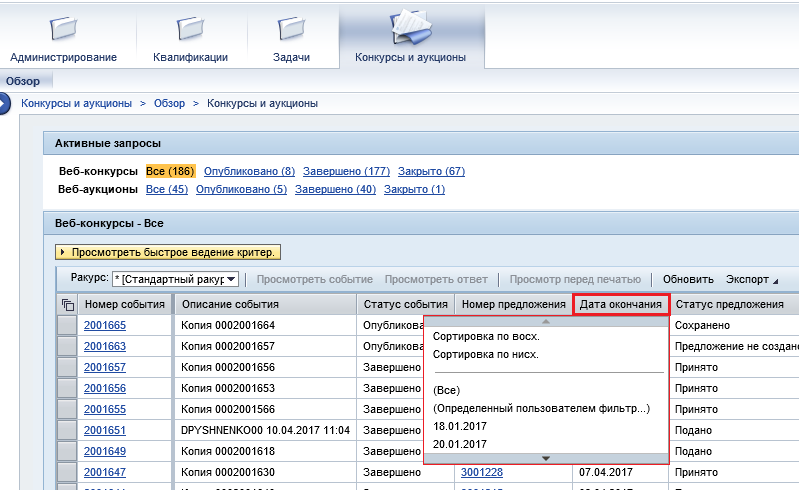
Рисунок 20
Просмотр информации о конкурсеЧтобы просмотреть конкурс, откройте его одним из следующих способов:
- нажмите на номер документа (активную ссылку);
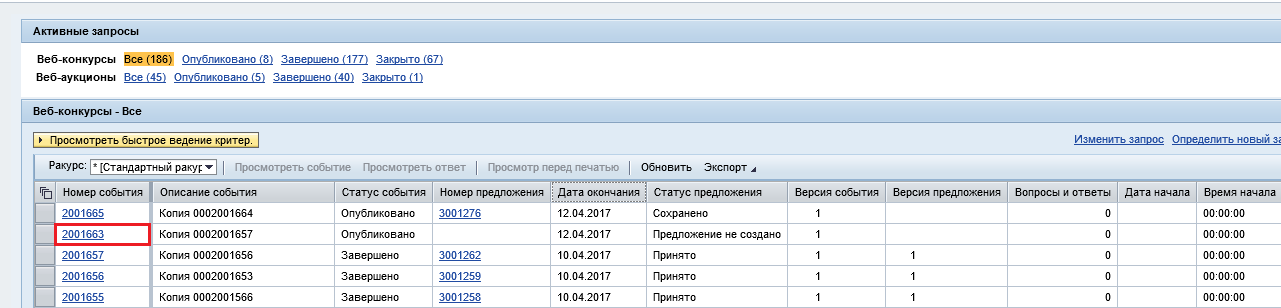
Рисунок 21
- либо выделите строку и нажмите на кнопку «Просмотреть событие»;
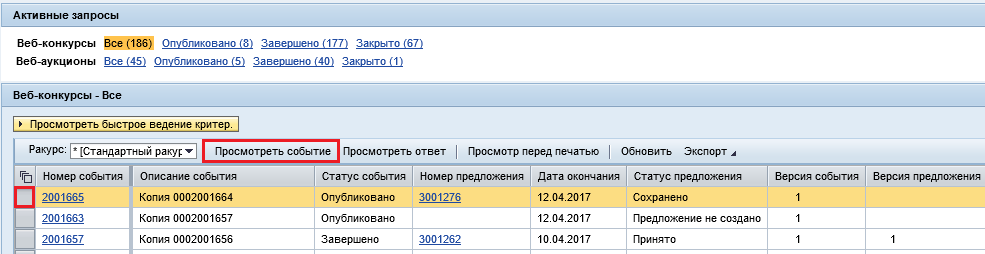
Рисунок 22
После этого откроется окно с основной информацией о событии. Здесь можно увидеть основные данные, в частности временные ограничения и подробные данные о позициях.
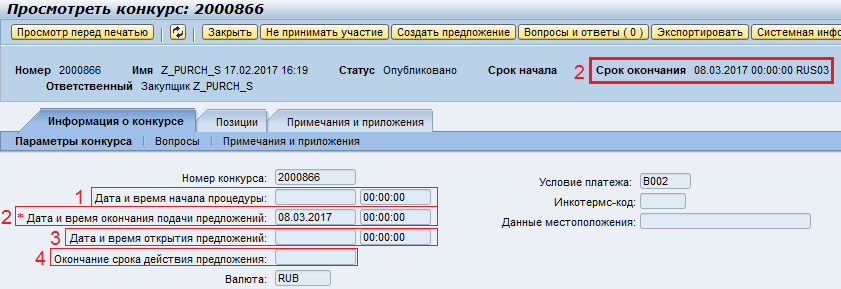
Рисунок 23
Подать предложение можно с момента начала процедуры (1) и до наступления конечного срока подачи предложений «Дата окончания» (2).
Если поле «Дата и время начала процедуры» (1) не заполнено, то подать предложение можно с текущего момента до срока окончания подачи предложении (2).
Дата и время открытия предложений: Дата и время открытия вашего предложения для просмотра закупщиком (3).
Окончание срока действия предложения: Дата, после наступления которой, предложение перестает быть актуальным для ФТС Перекресток (4).
В зависимости от условий конкурса, ответственный закупщик запросит у вас либо только цену для запрашиваемой номенклатуры, либо цену и дополнительную информацию в виде ответов на вопросы. Вопросы, заданные к конкурсу, вы можете просмотреть на вкладке «Информация о конкурсе» - «Вопросы».

|
Из за большого объема этот материал размещен на нескольких страницах:
1 2 3 4 |
