


Партнерка на США и Канаду по недвижимости, выплаты в крипто
- 30% recurring commission
- Выплаты в USDT
- Вывод каждую неделю
- Комиссия до 5 лет за каждого referral
После заполнения данных для позиций проверьте, что вы также указали значение U в столбце C для каждой заполненной строки.
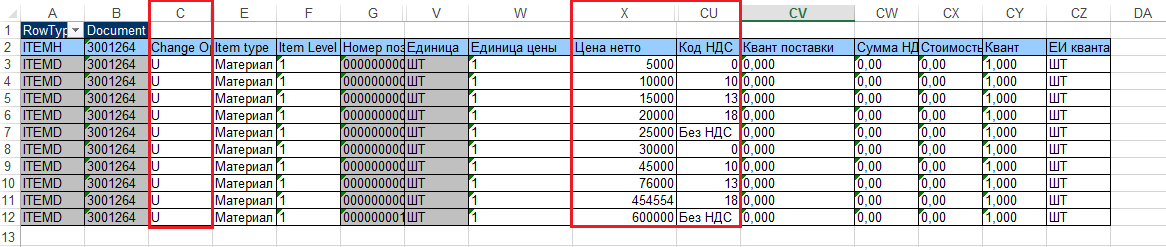
Рисунок 53
После этого сохраните ваш файл и закройте его.
Вернитесь в систему SAP SRM на страницу создания предложения и нажмите кнопку «Импортировать».
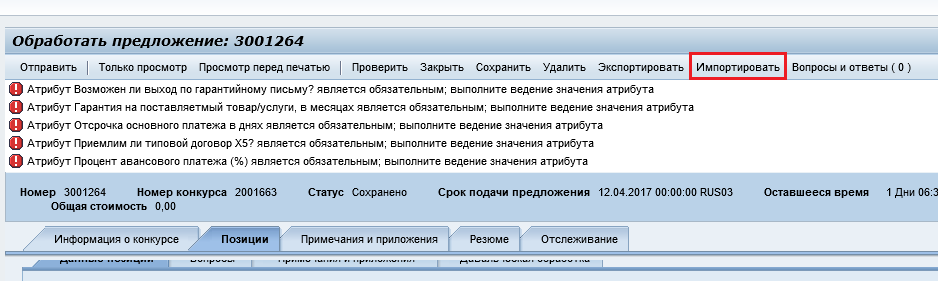
Рисунок 54
Нажмите кнопку «Browse» и выберете ваш шаблон.
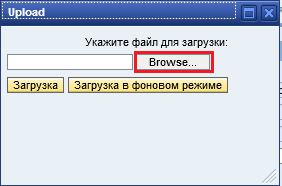
Рисунок 55
Нажмите кнопку «Загрузка» и после загрузки данных нажмите кнопку «Проверить».
Для некоторых типов процедур вам необходимо также заполнить поле: «Квант поставки». В шаблоне требуется заполнить столбец CV – «Квант поставки».
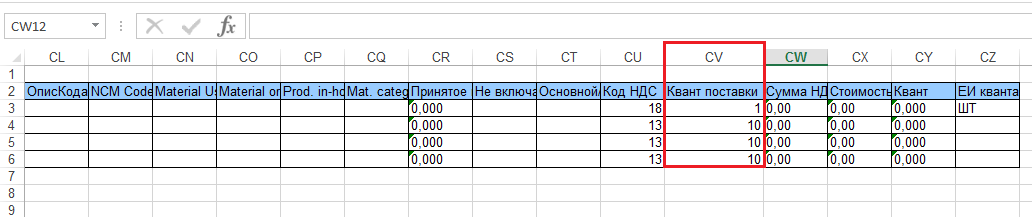
Рисунок 56
Примечание. Увидеть список обязательных полей для заполнения для конкретной процедуры можно нажав на кнопку «Проверить» в карточке предложения.
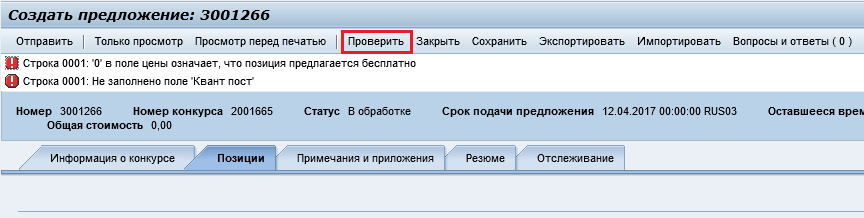
Рисунок 57
Примечание. Создание альтернативных позиций» возможно только в системе.
Подача предложения. Вкладка «Примечания и приложения»
К событию могут быть прикреплены файлы во вкладке «Примечания и приложения» (1). В блоке «Примечания» (2) можно добавить текстовые комментарии. В блоке «Приложения» (3) можно прикрепить файлы.
В настройках загрузки файла (4) необходимо уточнить назначение файла: для всего предложения или для отдельной позиции. Вы можете загружать файлы следующих форматов:
- MS Office File Types (doc/docx, xls/xlsx, ppt/pptx)
- Adobe Acrobat Files (pdf);
- Изображения (jpg, jpeg, png, bmp, gif, tif, tiff).

Рисунок 58
При попытке загрузки файла другого формата у вас отобразится ошибка: «Файлы Вопросы по группам закупок. zip имеет недопустимый формат».
Подача предложения. Вкладка «Резюме»
Во вкладке «Резюме» можно просмотреть общие данные по созданному предложению: данные по позициям, ответы на вопросы, общая стоимость предложения без НДС и количество загруженных документов.
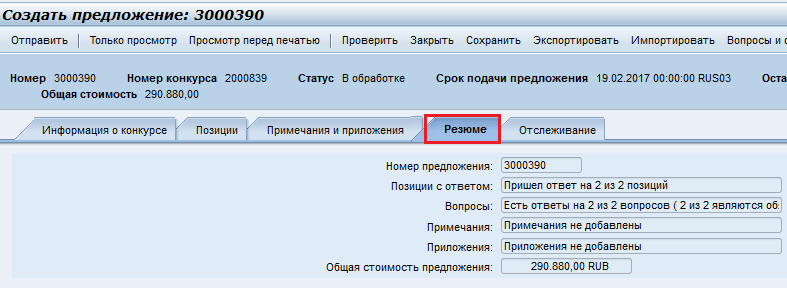
Рисунок 59
Подача предложения. Вкладка «Отслеживание»На данной вкладке можно увидеть данные о создании и изменениях предложения.
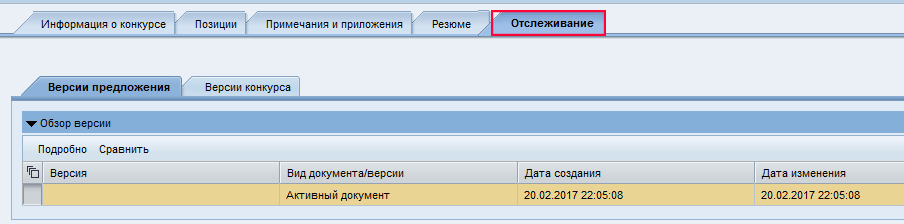
Рисунок 60
Комментарии и сообщения
У вас есть возможность написать сообщение ответственному за процедуру закупщику.
Все сообщения, которые приходят вам в данном событии, можно просмотреть во вкладке «Вопросы и ответы» на странице события.

Рисунок 61
Чтобы прочитать сообщение, необходимо нажать кнопку «Обновить» или обновить страницу и кликнуть на поле сообщение.
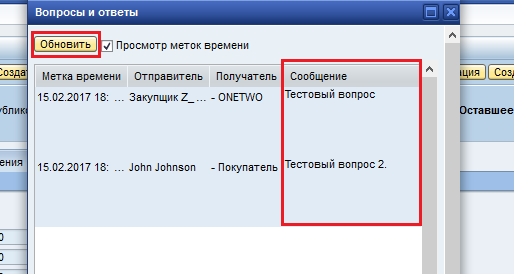
Рисунок 62
Вы можете отправить сообщение закупщику. Для этого следует выбрать получателя из выпадающего списка, ввести сообщение в поле «Сообщение» и нажать кнопку отправить.
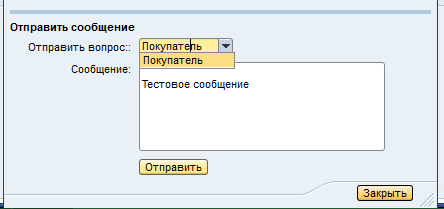
Рисунок 63
Подача предложения и подведение итогов
После заполнения данных на всех вкладках нажмите кнопку «Отправить» для подачи своего предложения закупщику.
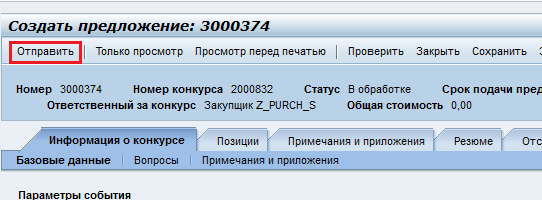
Рисунок 64
Если разрешено условиями тендера, участник может корректировать поданное предложение в период проведения тендера. Для этого требуется нажать на кнопку «Обработать» в карточке предложения. После внесения изменений в предложение, требуется опять нажать кнопку «Отправить».
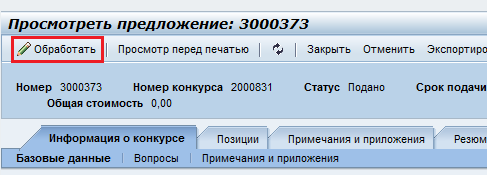
Рисунок 65
На главном экране вы увидеть номер созданного предложения. Его можно открыть, выбрав строку и нажать на кнопку «Просмотреть ответ» (1) или кликнув на номер предложения (2).
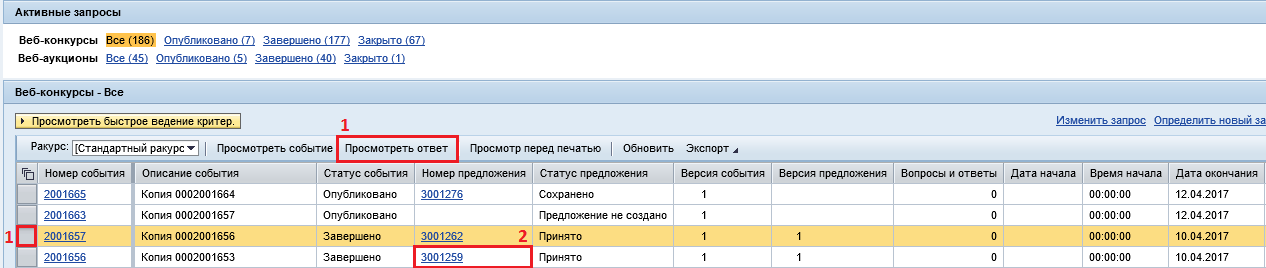
Рисунок 66
Возможные статусы предложения отражены в Таблице 5.
Таблица 5
Статус | Описание |
Подано | Предложение создано, отправлено на рассмотрение закупщику. |
Принято | Предложение принято закупщиком. |
Предложение не создано | Предложение к процедуре еще не создано. |
Сохранено | Предложение создано, но не отправлено на рассмотрение закупщику. |
Отменено | Предложение было вами отменено. |
Отправлено обратно | Закупщик просмотрел предложение и отправил его обратно. |
Если разрешено условиями тендера, можно отменить поданное предложение в период проведения тендера, до принятия предложения закупщиком/инициатором. Для этого требуется нажать кнопку «Отменить». После этого на главной странице у данного события в столбце «Статус предложения» изменится на «Отменено».
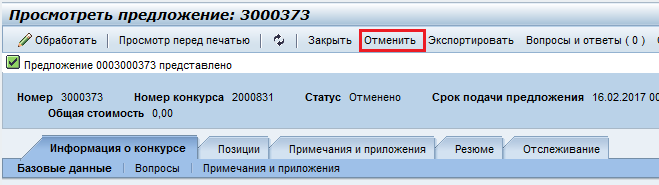
Рисунок 67
После завершения периода проведения тендера изменение предложения, его отмена, изменение намерения участвовать невозможно.
Ваше предложение будет рассмотрено ответственным закупщиком системы закупок ФТС Перекресток. Все дальнейшие взаимодействия осуществляются вне системы.
Обновление конкурса закупщиком
Сотрудник, ответственный за процедуру имеет возможность обновить конкурс и заново опубликовать его.
После обновления страницы у вас изменится версия процедуры в столбце «Версия события».
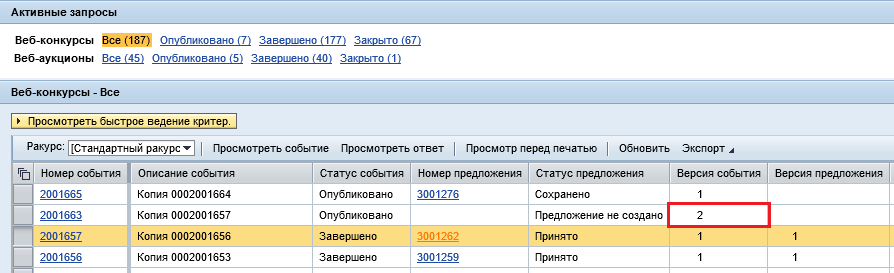
Рисунок 68
Если вы уже подали предложение к предыдущей версии конкурса, то вам придет уведомление на почту о том, что вам требуется обновить ваше предложение.
Важно: не актуализированные предложения к старым версиям процедуры не будут рассмотрены закупщиком.
При открытии предложения у вас появится уведомление о необходимости обновления предложения.
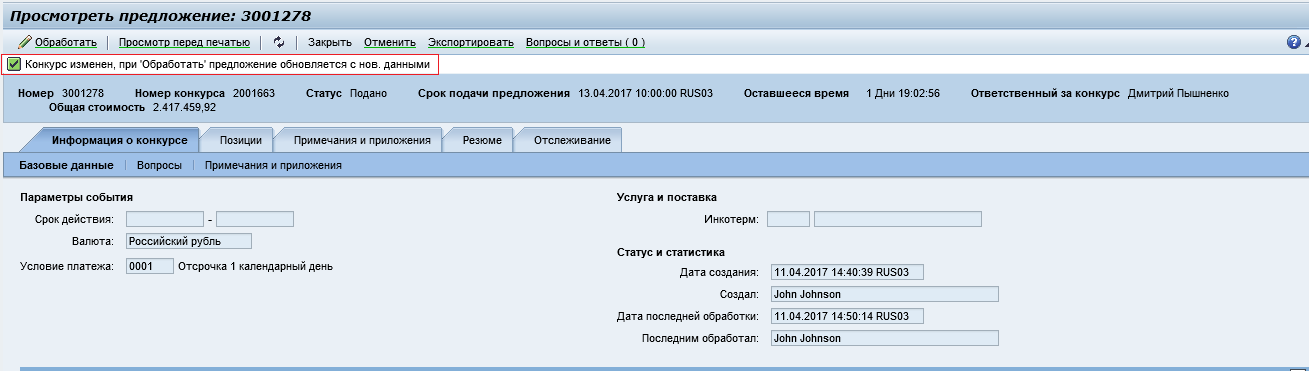
Рисунок 69
Для обновления предложения перейдите в режим обработки → кнопка «Обработать». Для актуализации предложения достаточно нажать «Обработать» → «Отправить» без внесения изменений.
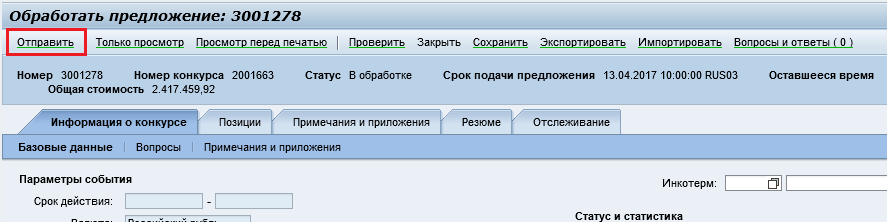
Рисунок 70
После обновления предложения, его версия изменится.
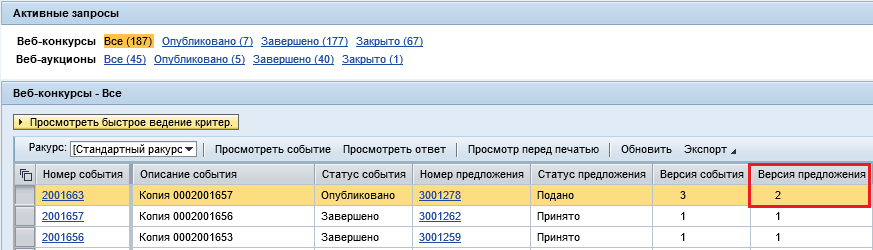
Рисунок 71
Аукцион. Описание типов процедур
Перечень аукционов располагается в нижней строке «Веб-аукционы» на главной странице «Конкурсы и аукционы».

Рисунок 72
Для того, чтобы обновить список аукционов обязательно требуется нажать кнопку «Обновить».
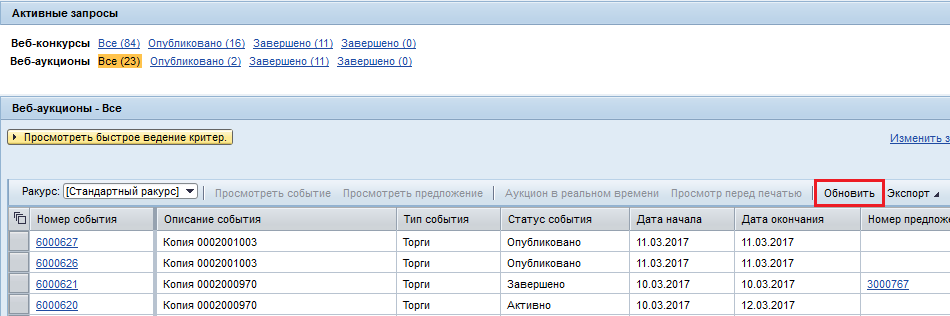
Рисунок 73
Просмотр информации об аукционеДля просмотра аукциона, необходимо выбрать его (1) и нажать на «Просмотреть событие» (2).
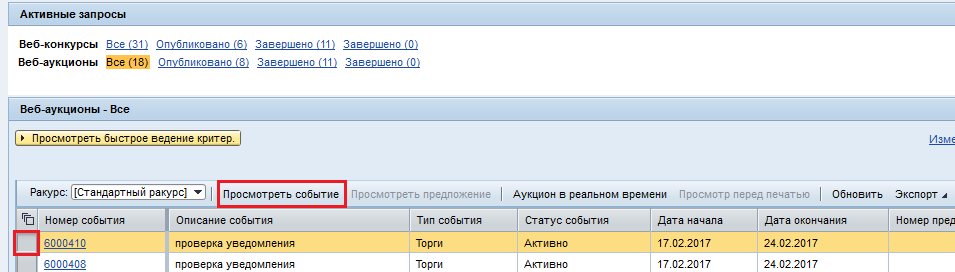
Рисунок 74
Откроется карточка аукциона.
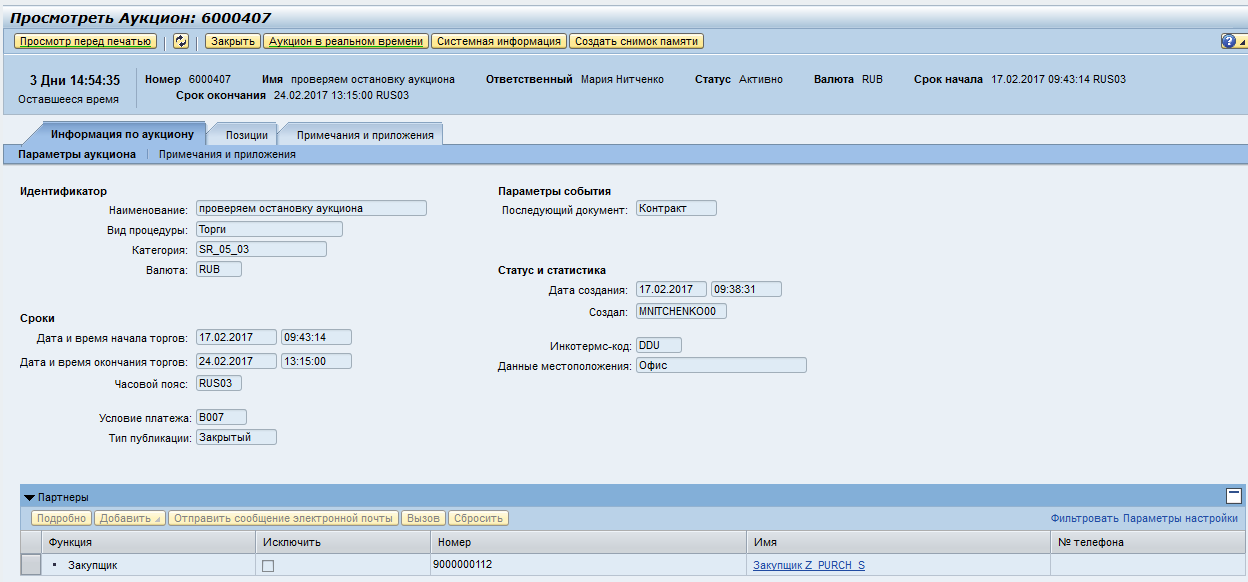
Рисунок 75
Основная информация об аукционе находится в верхнем блоке: сроки, статус, ответственное лицо.

Рисунок 76
Подробная информация об аукционе находится в следующих вкладках:
- «Информация по аукциону» (Параметры аукциона, Примечания и приложения); «Позиции»; «Примечания и приложения».
Участвовать в торгах можно с момента начала процедуры (поле «Дата и время начала торгов») и до наступления конечного срока подачи предложений (поле «Дата и время окончания торгов»). В блоке «Партнеры» указаны контакты ответственного за проведения аукциона закупщика.
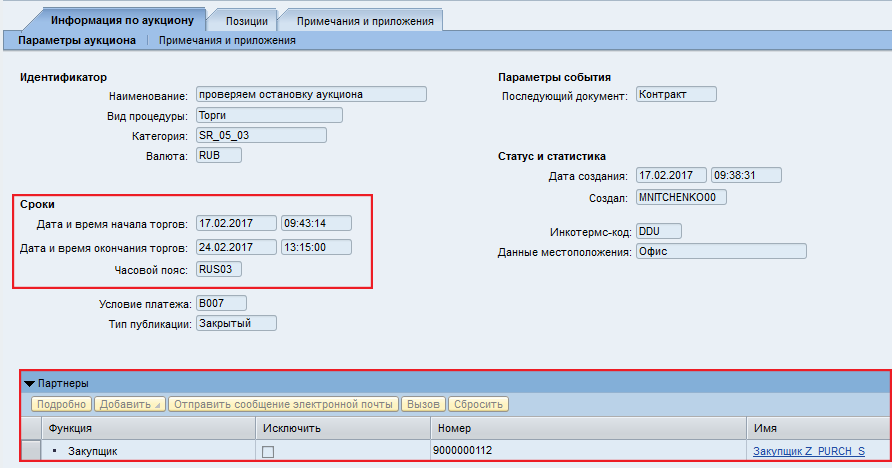
Рисунок 77
Вкладка «Позиции»
На вкладке «Позиции», выберете строку с позицией и нажать на кнопку «Подробно». Откроется детальная карточка позиции.
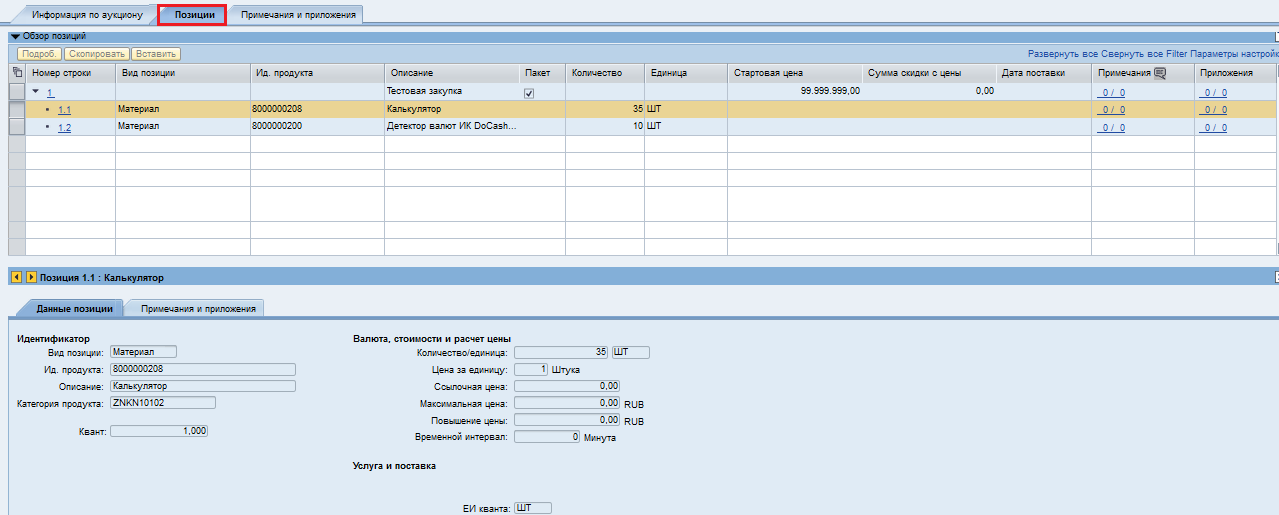
Рисунок 78
Вкладка «Примечания и приложения»
На вкладке «Примечания и приложения» можно увидеть текстовые замечания и файлы, которые добавил закупщик.
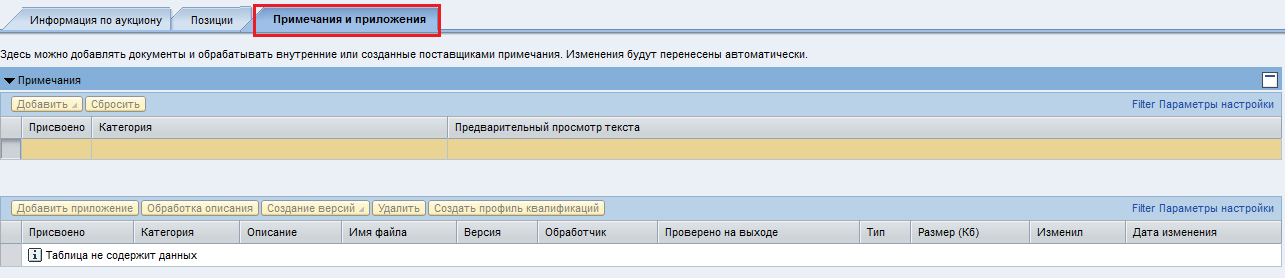
Рисунок 79
Описание «Аукцион в реальном времени»
Подача предложения участника осуществляется средствами интерфейса «Аукциона в реальном времени». Поставщику доступны сведения согласно настройкам видимости и правил торгов.
Для подачи предложения требуется нажать на кнопку «Аукцион в реальном времени».
Примечание: для запуска потребуется активировать Java в браузере.
В карточке аукциона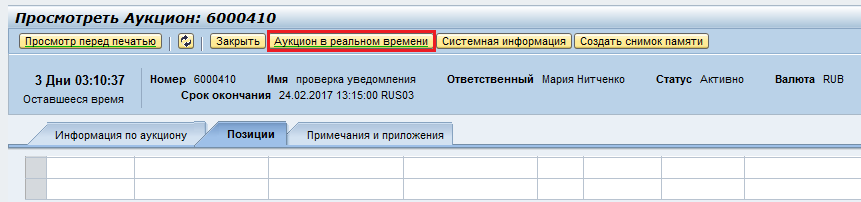
Рисунок 80
На главной странице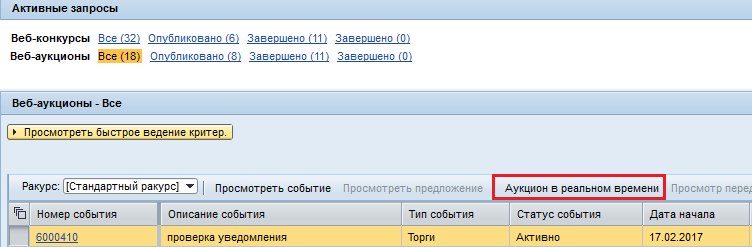
Рисунок 81
Примечание: в случае появления ошибки при открытии аукциона требуется изменить настройки Java. Для этого введите в поиске Configure Java
- Запустите меню Пуск Windows Нажмите Программы (Все приложения в Windows 10) Найдите список программ Java Щелкните Configure Java (Настроить Java), чтобы запустить панель управления Java Control Panel

Рисунок 82
На вкладке Advanced установить все переключатели как на скриншотах ниже:

Рисунок 83
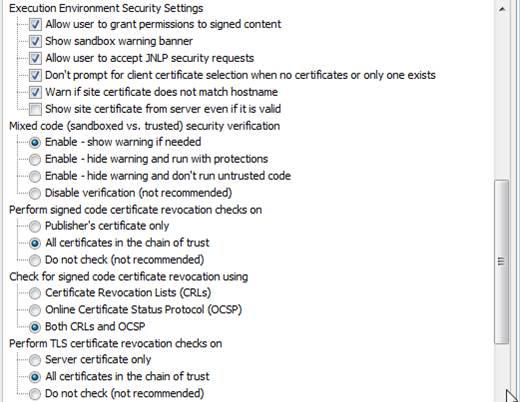
Рисунок 84
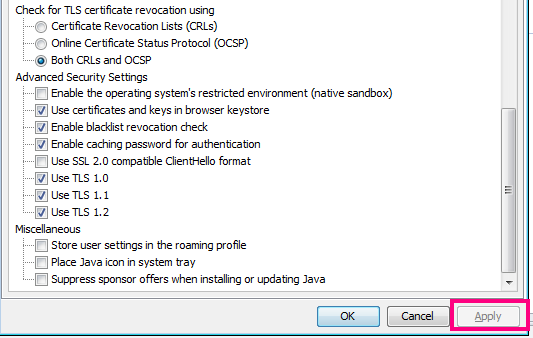
Рисунок 85
- Далее нажмите кнопку «Apply» и «ОК». Вернитесь в систему SAP SRM и нажмите на главном окне аукциона кнопку «Аукцион в реальном времени».
Откроется приложение «Пульт управления аукционом в реальном времени».
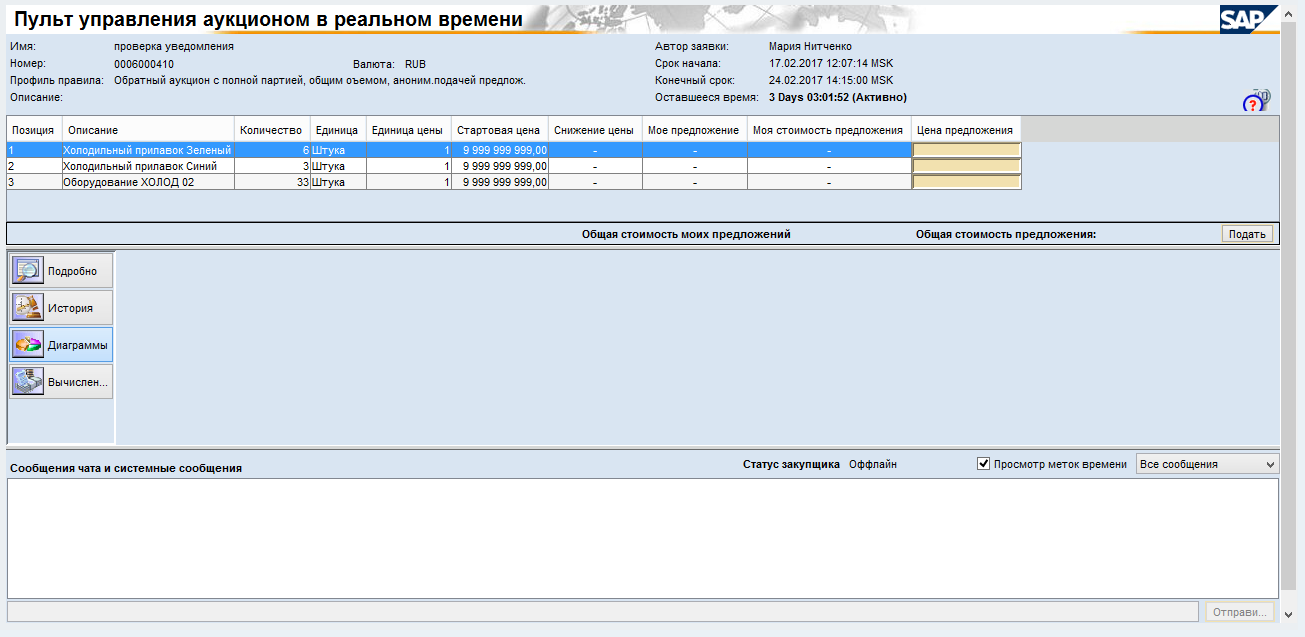
Рисунок 86
В верхнем блоке указаны основные данные аукциона: сроки, контактное лицо закупщика, описание аукциона.
В поле «Оставшееся время» находится таймер с обратным отсчетом от текущего времени до срока завершения аукциона.

Рисунок 87
После наступления срока запуска аукциона (поле «Срок начала») вы получите уведомление о том, что аукцион перешел в статус «Активно».

Рисунок 88
Подача предложений
Чтобы сделать ставку, требуется ввести цену для позиции и нажать кнопку «Подать». Подавать ставки можно для каждой позиции в отдельности. В строке «Общая стоимость предложения» отобразится сумма предложения по позициям.

Рисунок 89
Нажмите кнопку «Да», если вы хотите подтвердить подачу ставки. 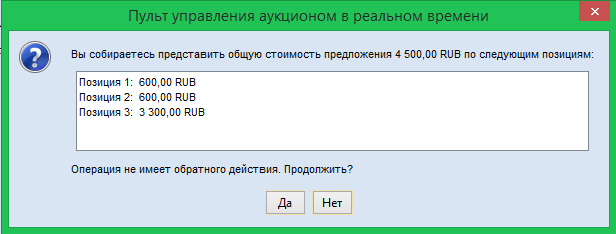
Рисунок 90
Вы можете делать ставки до момента окончания аукциона. Последняя поданная вами ставка будет скопирована в предложение, которое автоматически создаётся по окончанию аукциона. На вкладке «История» отображается информация о сделанных вами ставках к конкретной позиции.
Работа с лотами
Если позиции включены в лот, вам потребуется внести цену для каждой позиции, которая находится в лоте, чтобы подать ставку. При этом в узловой ячейке автоматически подсчитывается сумма предложения по всем позициям в пакете.
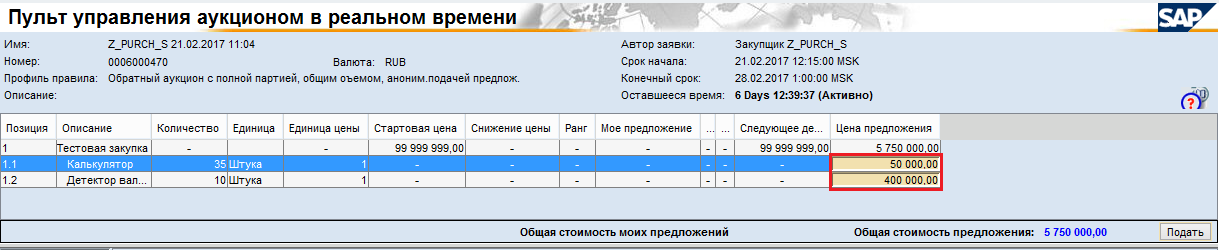
Рисунок 91
Лучшее предложение отображается только по всему лоту.
Описание вкладок аукциона в реальном времени
На вкладке «Подробно» отображается детальная информация по выделенной в верхней части позиции. Чтобы просмотреть информацию о другой позиции, выделите ее.
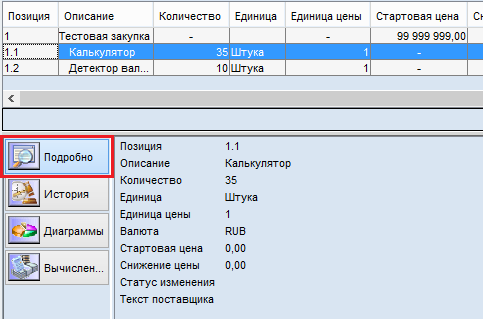
Рисунок 92
На вкладке «История» отображается информация о сделанных вами ставках к конкретной позиции.
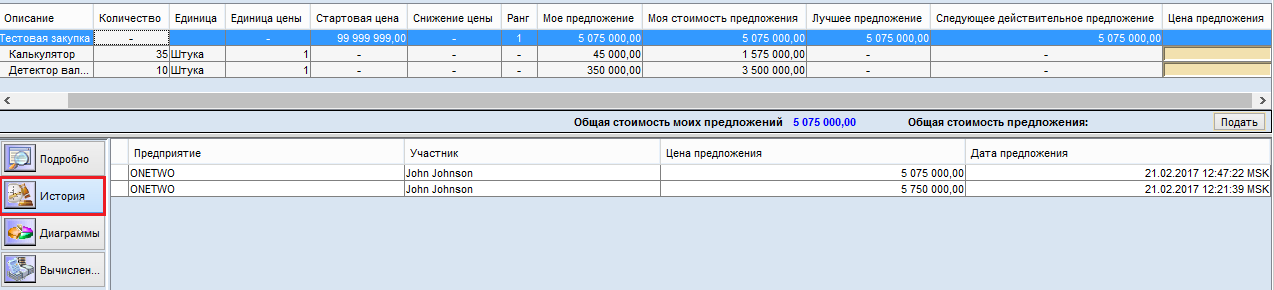
Рисунок 93
Сообщения чата и системные сообщенияВ данном блоке можно увидеть системные сообщения: изменение статуса аукциона, данные о сделанных ставках. Кроме этого вы можете участвовать в коммуникации средствами чата, если закупщик не ограничил данную возможность при создании аукциона. Поле ввода текста и кнопка «Отправить» будет активны в случае наличия полномочий.

Рисунок 94
Примечание: для отправки сообщения нужно нажать кнопку «Отправить». При нажатии клавиши «Enter» текст сообщения удалится.
У вас нет возможности отправить сообщение другому участнику. Ваше сообщение в чате увидит только администратор торгов.
Публикация предложения и подведение итогов
После завершения периода проведения аукциона изменение предложения, его отмена или изменение намерения участвовать невозможно.
На главном экране вы увидеть номер созданного предложения. Его можно открыть, выбрав строку и нажать на кнопку «Просмотреть ответ» или кликнув на номер предложения.
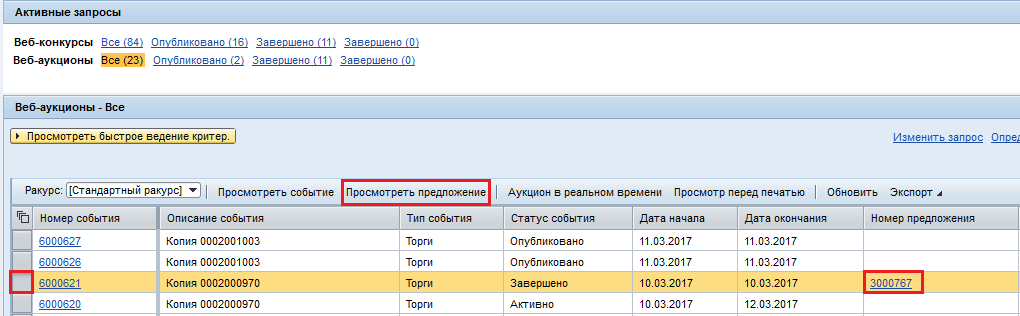
Рисунок 95
Ваше предложение будет рассмотрено ответственным закупщиком системы закупок ФТС Перекресток. Все дальнейшие взаимодействия осуществляются вне системы.

|
Из за большого объема этот материал размещен на нескольких страницах:
1 2 3 4 |
