


Партнерка на США и Канаду по недвижимости, выплаты в крипто
- 30% recurring commission
- Выплаты в USDT
- Вывод каждую неделю
- Комиссия до 5 лет за каждого referral
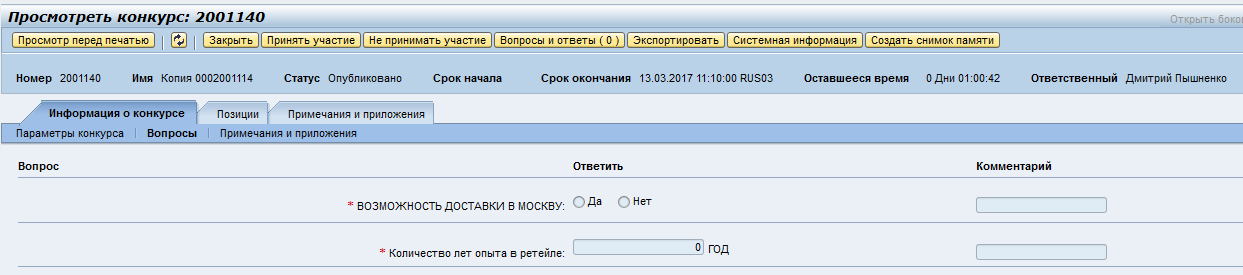
Рисунок 24
На вкладке «Информация о конкурсе» - «Примечания и приложения» вы можете увидеть файлы или текстовые заметки, которые прикрепил к документу закупщик. Информация на вкладке «Примечания и приложения» дублируется с данной вкладкой.
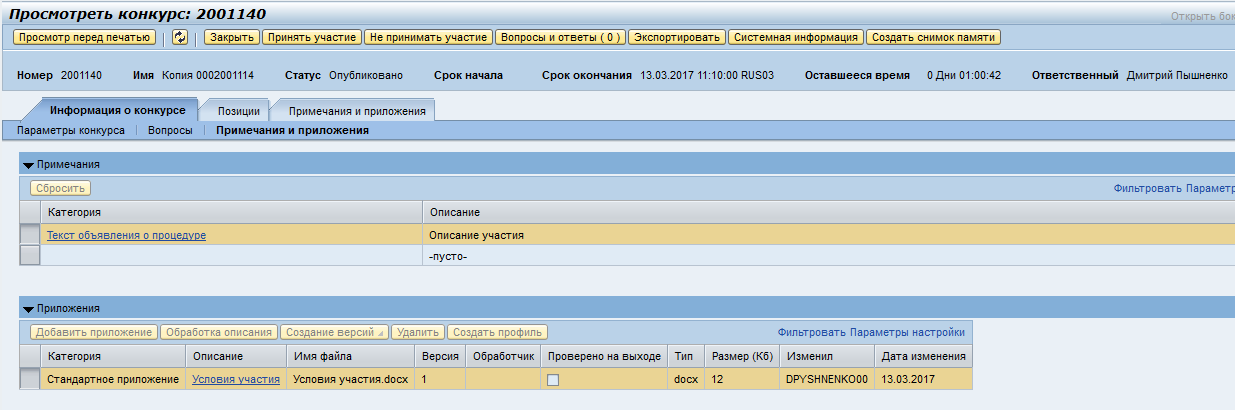
Рисунок 25
На вкладке «Позиции» отображена основная информация о закупаемых ТМЦ.
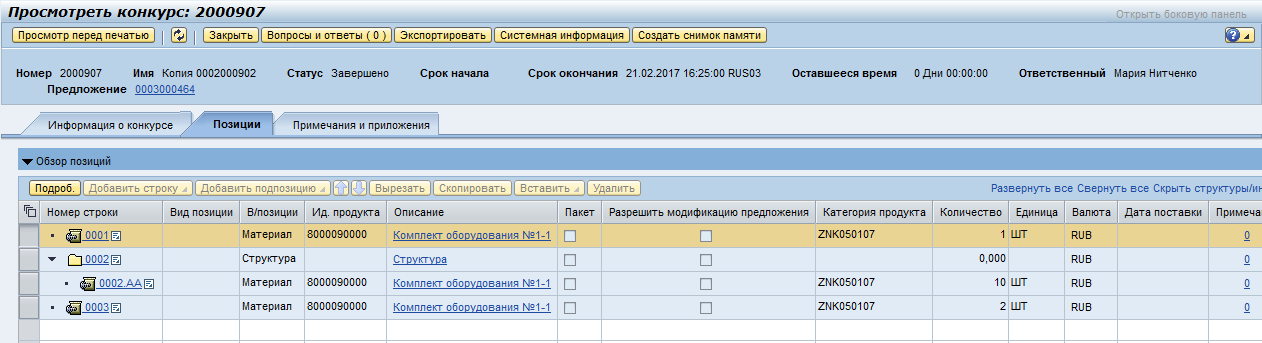
Рисунок 26
Для того, чтобы открыть подробную карточку позиции выберите строку и нажмите кнопку подробно.
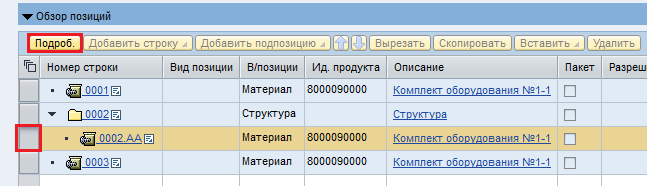
Рисунок 27
После просмотра информации о конкурсе вам необходимо принять решение об участии. После того, как вы нажмете на кнопку «Принять участие», появится возможность создать предложение к конкурсу, и закупщик получит уведомление о вашем намерении участвовать.

Рисунок 28
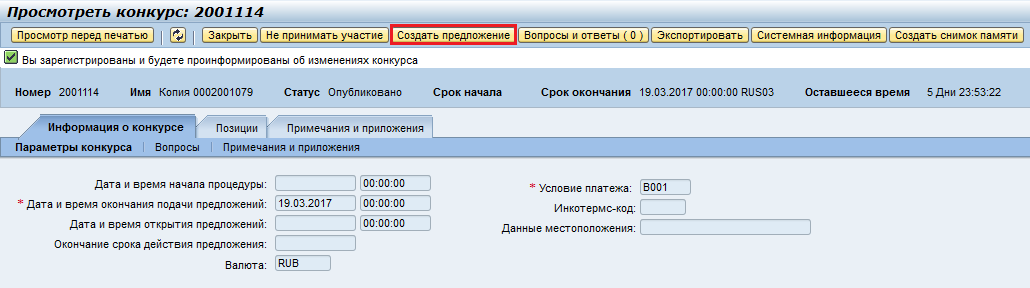
Рисунок 29
При нажатии кнопки «Не принимать участие» вам не будет доступно создание предложения, и закупщик получит уведомление о вашем отказе. При этом у вас останется возможность изменить свое решение и принять участие в конкурсе.

Рисунок 30
Конкурс. Подача предложения
Чтобы создать предложение необходимо в карточке конкурса нажать на кнопку «Создать предложение», которая появляется после нажатия на кнопку «Принять участие» (см. рисунок 28).
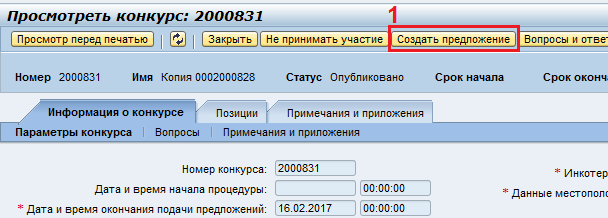
Рисунок 31
Если кнопка «Создать предложение» в конкурсе не активна, то требуется сначала зарегистрироваться на участие в данном конкурсе. Для этого в карточке конкурса нажмите на кнопку «Зарегистрироваться».
После этого нажмите на кнопку «Принять участие» (см. рисунок 28), далее на кнопку «Создать предложение» (см. рисунок 29).
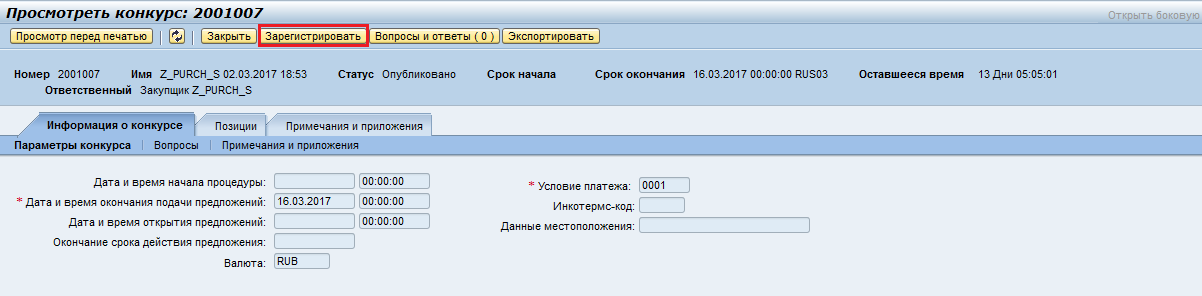
Рисунок 32
В результате этого откроется карточка предложения. 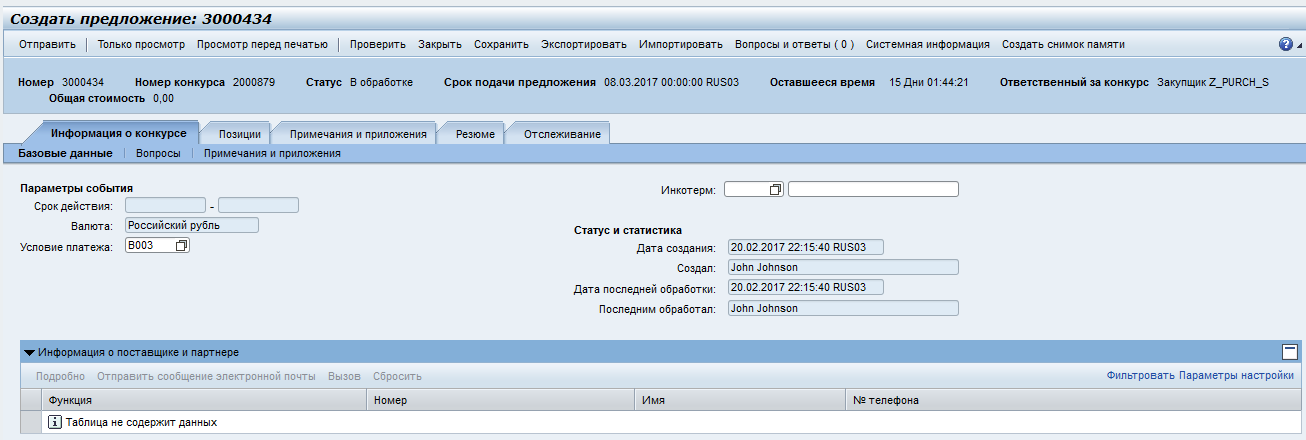
Рисунок 33
Данные предложения находятся на следующих вкладках:
5.5.1 Подача предложения. Вкладка «Информация о конкурсе»;
5.5.2 Подача предложения. Вкладка «Позиции»;
5.5.5 Подача предложения. Вкладка «Примечания и приложения»;
5.5.6 Подача предложения. Вкладка «Резюме»;
5.5.7 Подача предложения. Вкладка «Отслеживание».
Подача предложения. Вкладка «Информация о конкурсе»
На вкладке «Информация о конкурсе - Базовые данные» обязательным полем является «Условие платежа». Указывается код условия платежа, который выбирается из справочника.
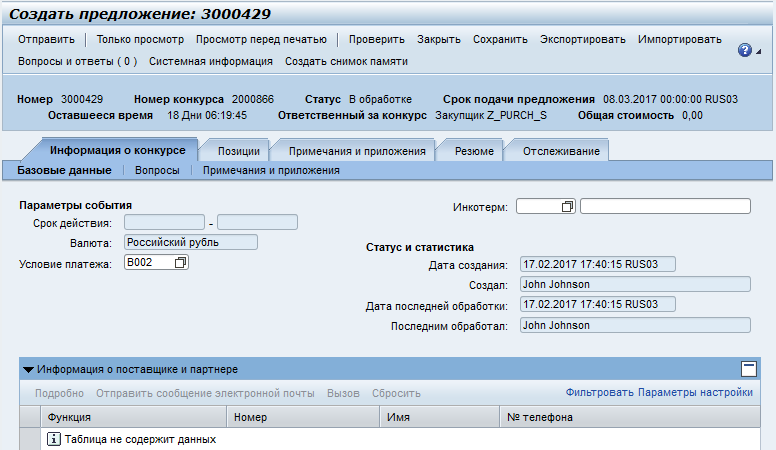
Рисунок 34
На вкладке «Информация о конкурсе - Вопросы» находятся вопросы к данному конкурсу. Требуется ответить на все указанные вопросы.
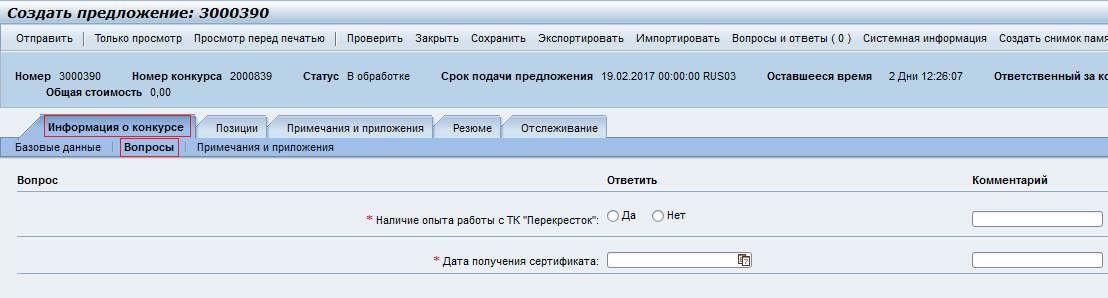
Рисунок 35
На вкладке «Информация о конкурсе – Примечания и приложения» можно заполнить текстовые комментарии (блок «Примечания») и прикрепить файлы (блок «Приложения») для закупщика. Данные дублируются на вкладку «Примечания и приложения» и относятся ко всему документу.
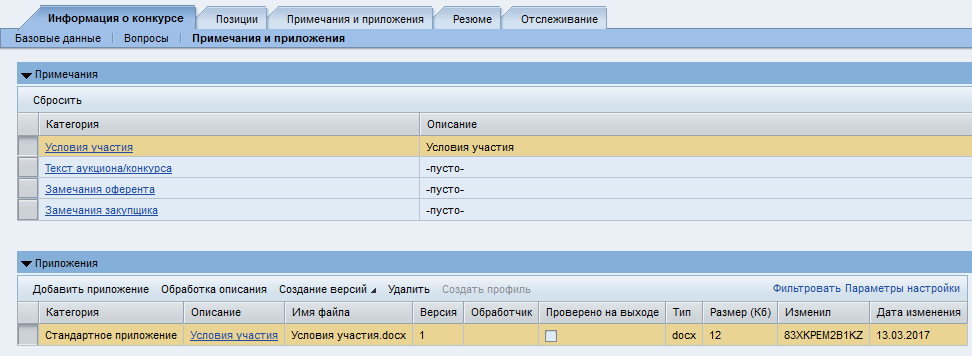
Рисунок 36
Подача предложения. Вкладка «Позиции»
На вкладке «Позиции» требуется заполнить ценовые условия для каждой позиции. Для этого нужно перейти на вкладку «Позиции», выбрать необходимую строку с позицией и нажать на кнопку «Подробно».
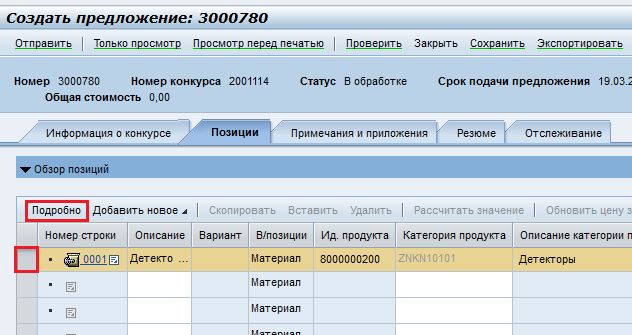
Рисунок 37
Откроется детальная карточка запрашиваемой номенклатуры, в ней требуется заполнить следующие обязательные поля:
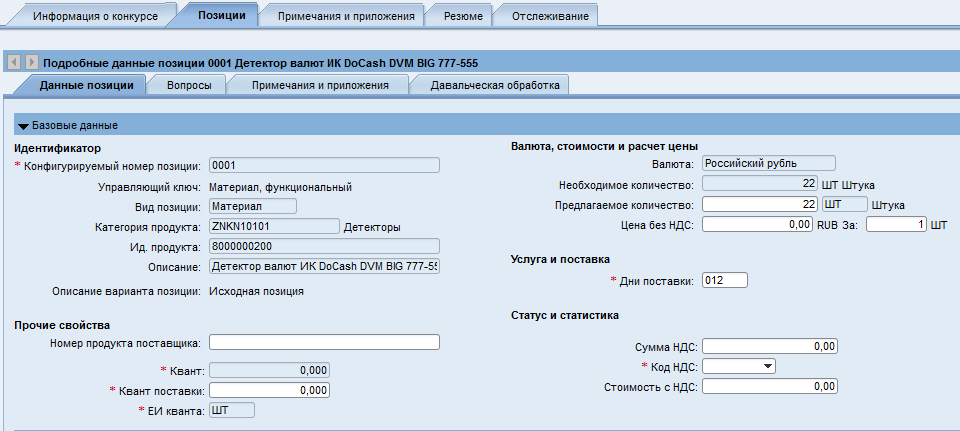
Рисунок 38
Таблица 2
Поле | Значение | Комментарий |
Цена без НДС | Пример: 10000 | Обязательно для заполнения. Указывается цена без НДС. Копейки разделяются только запятой. |
Цена за единицу измерения | Пример: за 1 ШТ. | По умолчанию стоит 1. Не обязательно для изменения. После изменения значения цена автоматически обновится. |
Предлагаемое количество | Числовое значение | Поле может быть открыто или закрыто для изменения в зависимости от условия конкурса |
Код НДС | Выбор из справочника | Обязательно поле |
Дни поставки | Число дней с момента заказа данной номенклатуры до ее поставки заказчику | Обязательно поле |
Для некоторых конкурсов могут быть открыты для заполнения следующие поля:
Таблица 3
Поле | Значение | Комментарий |
Квант | Числовое значение | Обязательно поле. |
ЕИ Кванта | Выбор из справочника. Пример: ШТ. | Обязательно поле. |
После заполнения ценовых условий можно проверить правильность заполнения данных, нажав кнопку «Проверить» (1). Предложение требуется сохранить (2), если требуется вернуться к заполнению предложения позже.
Общую стоимость без НДС, поданных позиции можно увидеть в заголовке предложения (3).
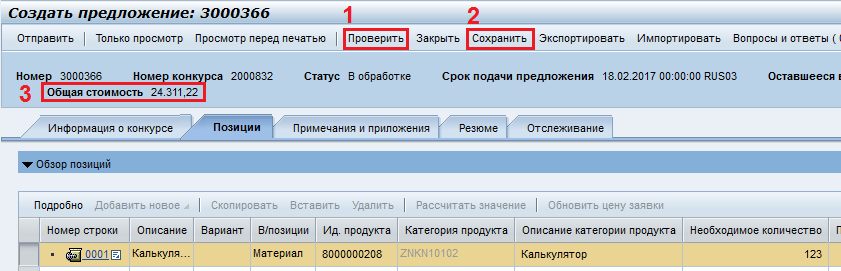
Рисунок 39
Добавление альтернативных позиций
В зависимости от условий конкурса у вас будет возможность добавить свою альтернативную поставляемую номенклатуру.
На вкладке «Позиции» при создании предложения будет активна кнопка «Добавить новое» - «Позиция».
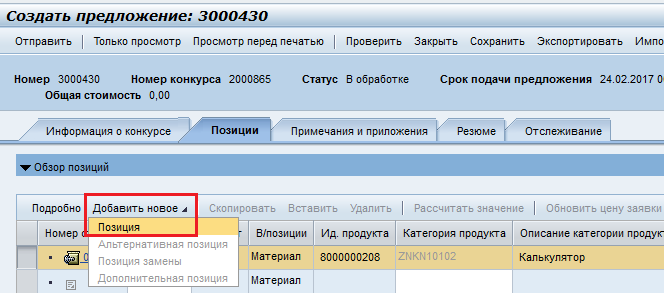
Рисунок 40
Откроется окно с полями для описания позиции. В выпадающем списке «Вид продукта» можно выбрать материал или услуга. Добавьте описание позиции, количество и цену без НДС. Категория продукта выбирается из справочника, при этом она не обязательна для заполнения.
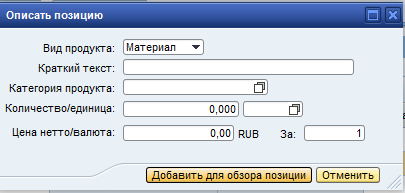
Рисунок 41
Данные поля не являются обязательными на данном этапе и их можно будет заполнить позже в подробном описании позиции.
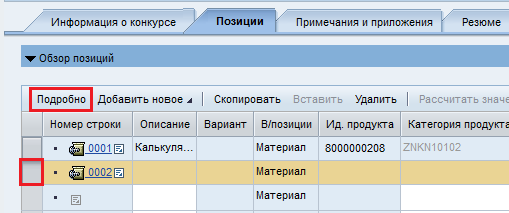
Рисунок 42
Откроется подробная карточка позиции. Обязательными для заполнения являются поля «Описание», «Код НДС», «Квант Поставки», «Дни поставки».
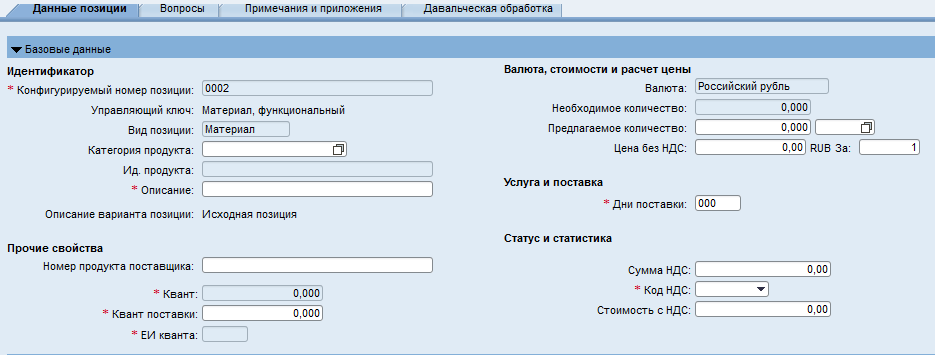
Рисунок 43
Созданные позиции можно удалить. Для этого требуется выделить строку с позицией и нажать на кнопку «Удалить».
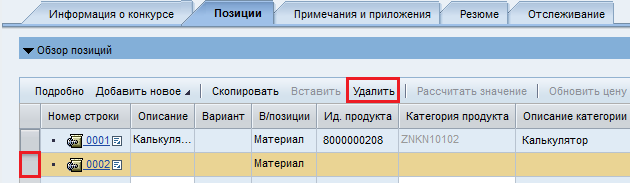
Рисунок 44
Работа с лотами
В случае, если позиции сгруппированы в лот (структура), вам необходимо заполнить данные по позициям внутри лота. В узловых строках (выделена на скриншоте ниже красным) поля закрыты для ввода.

Рисунок 45
Загрузка данных с помощью Microsoft Excel
Для загрузки данных в предложение с помощью Excel требуется открыть предложение. После этого перейдите в режим обработки → «Обработать».
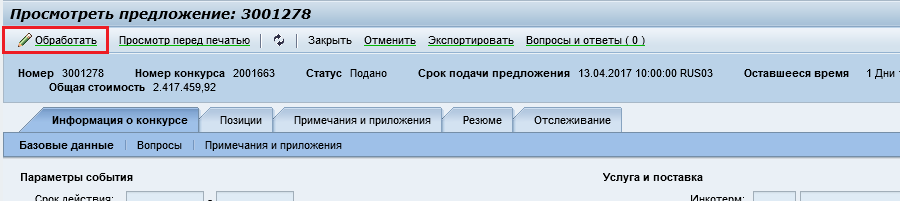
Рисунок 46
Для выгрузки шаблона в формате совместимым с Microsoft Excel, нажмите кнопку «Экспортировать».
Важно: для корректной работы выгрузки/загрузки данных требуется использовать браузер Internet Explorer.
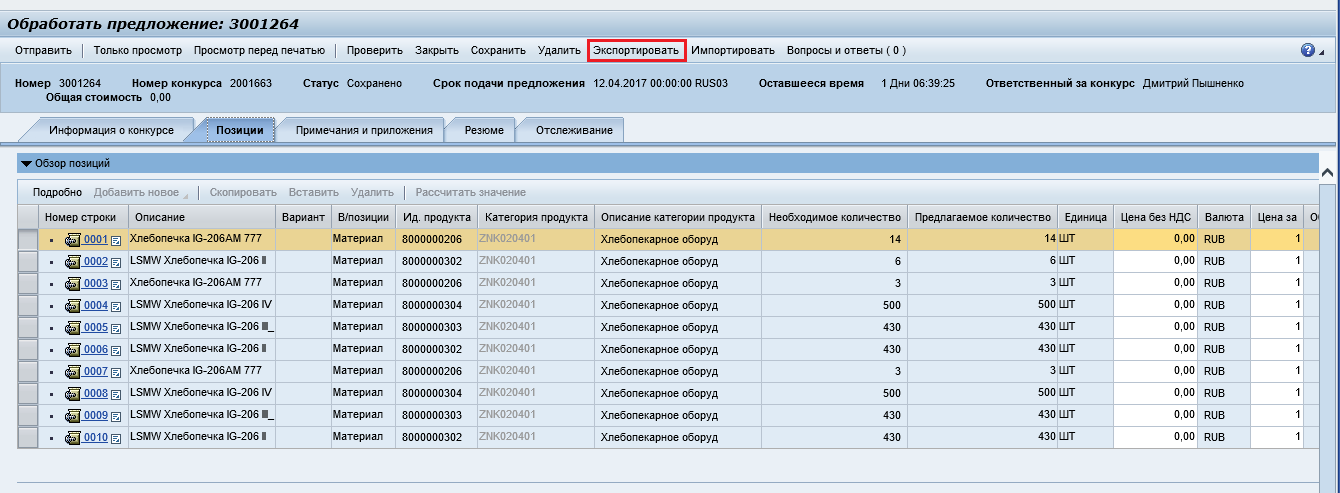
Рисунок 47
Сохраните шаблон на рабочем компьютере.
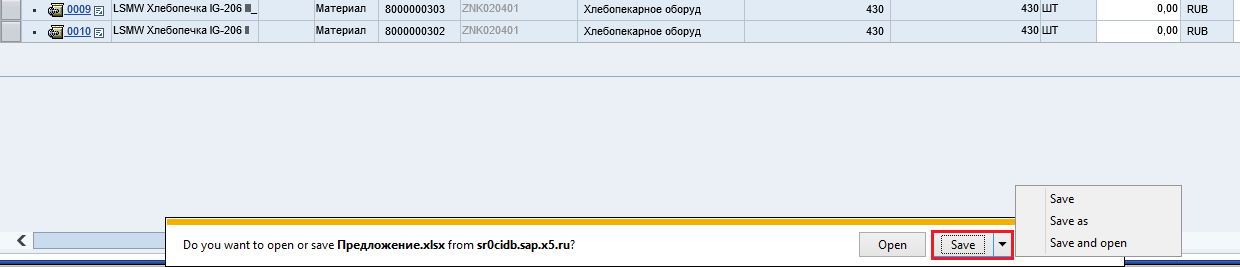
Рисунок 48
Откройте шаблон в Microsoft Excel. На вкладках отображены данных из заголовка конкурса (Header), позиций (Item). На вкладке «Template» находится техническая информация.
Важно. Для обновления данных в системе обязательно заполнять поле «Change Option» в столбце С, в строках, где вы внесли данные. Значение “U”.
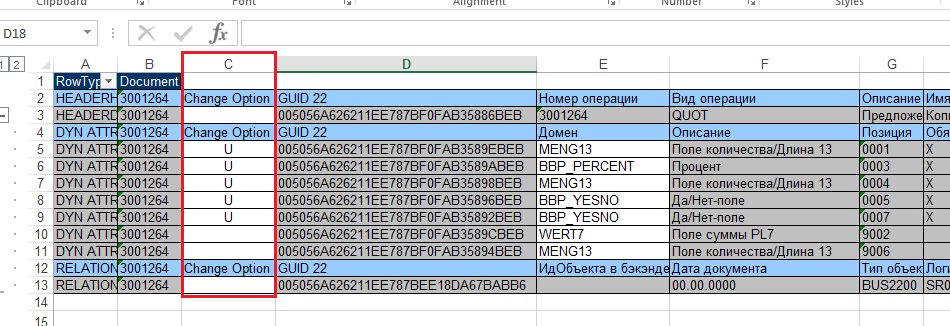
Рисунок 49
Для заполнения ответов на вопросы откройте вкладку «Header» и разверните скрытые строки.
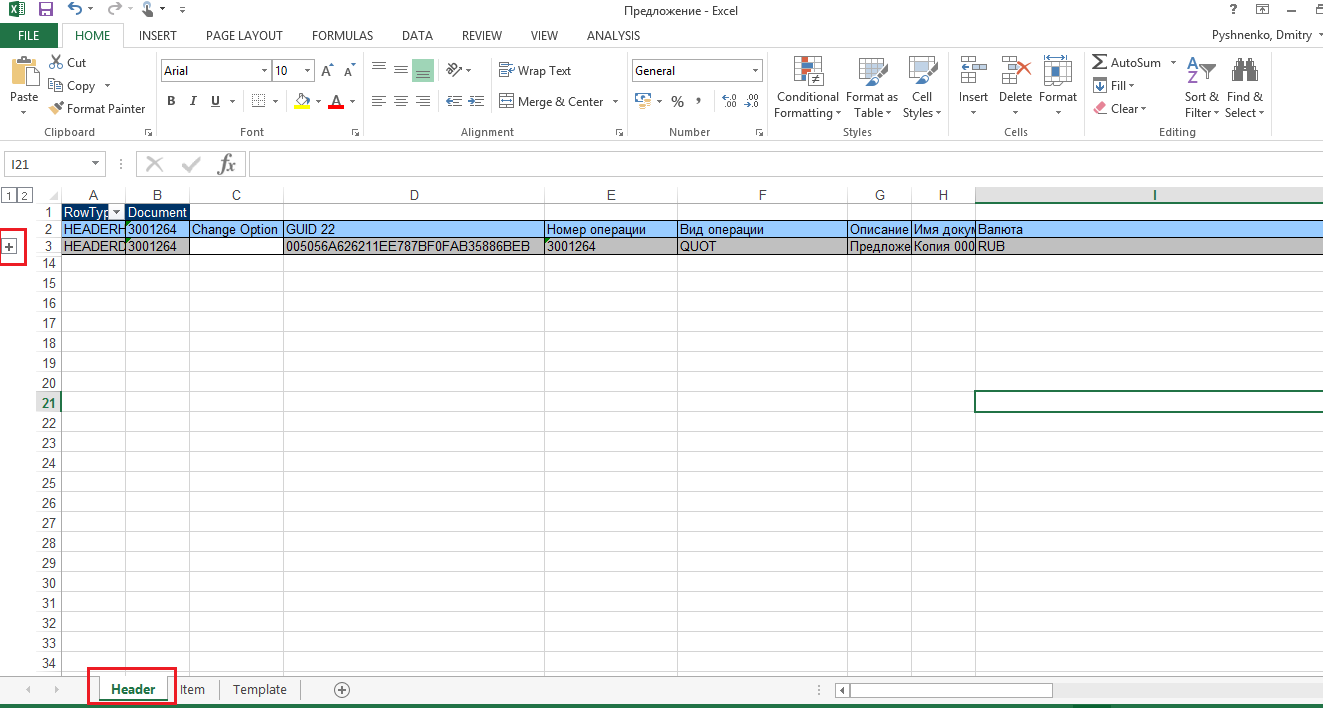
Рисунок 50
Текст вопросов находится в столбце I. Поля для заполнения ответов в столбце J. Вам требуется заполнить только те поля, напротив которых стоит значение «X» в столбце H. Описание типа данных у поля находится в столбце F.
Важно: для вопросов с видом «Да/Нет» требуется указывать значение «Y» - да и «N» - нет.
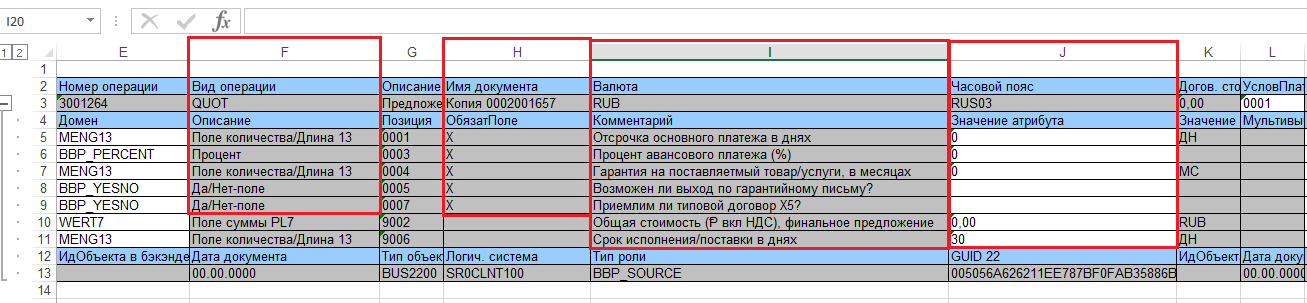
Рисунок 51
Для заполнения данных у позиций перейдите на вкладку «Item».
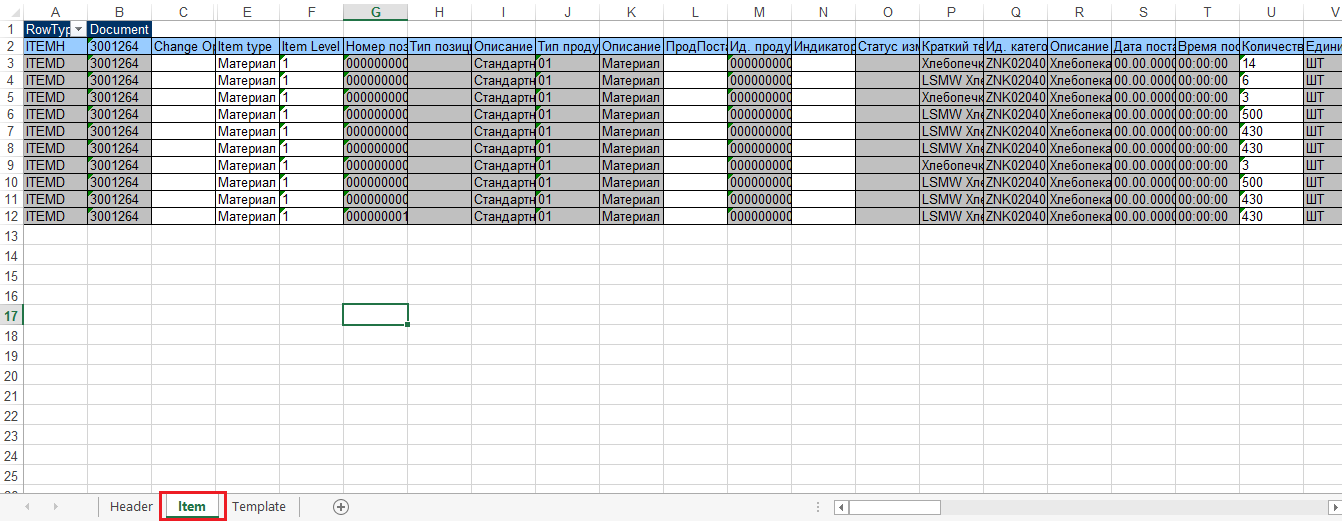
Рисунок 52
У позиций обязательными для заполнения являются следующие поля:
Таблица 4
Поле в SAP SRM | Столбец в шаблоне | Номер столбца в шаблоне | Значения |
Цена без НДС | Цена нетто | X | Числовое |
Код НДС | Код НДС | CU | 10, 13, 18 |
Важно. Заполнение поля «Код НДС» значениями 0 и «Без НДС» возможно только в системе.

|
Из за большого объема этот материал размещен на нескольких страницах:
1 2 3 4 |
