


Партнерка на США и Канаду по недвижимости, выплаты в крипто
- 30% recurring commission
- Выплаты в USDT
- Вывод каждую неделю
- Комиссия до 5 лет за каждого referral
В графах 2-9 значения заполнятся автоматически на основании граф 6‑13 субтаблицы «Расчет норматива затрат получающих стипендию в минимальном и максимальном размере».
Субтаблица «Расчет норматива затрат получающих стипендию в минимальном и максимальном размере»Переход к заполнению субтаблицы «Расчет норматива затрат получающих стипендию в минимальном и максимальном размере» осуществляется с помощью выбора обработки «Расчет норматива затрат по стипендии в минимальном и максимальном размере» (Рисунок 45).
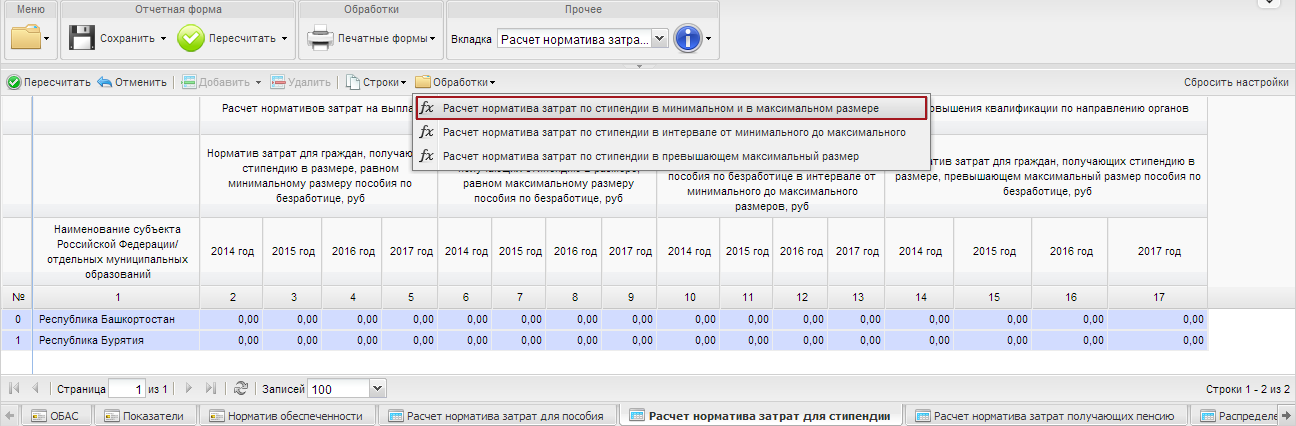
Рисунок 61. Обработки
Добавление строк в субтаблице «Расчет норматива затрат получающих стипендию в минимальном и максимальном размере» не предусмотрено (Рисунок 46).
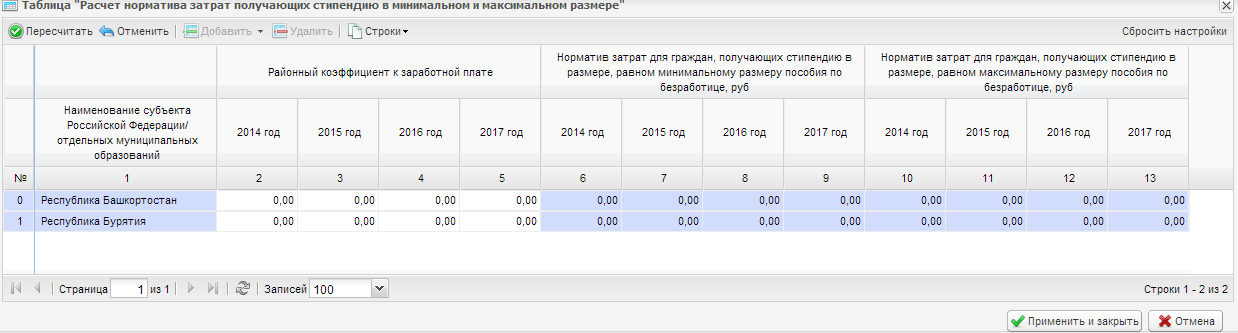
Рисунок 62. Субтаблица «Расчет норматива затрат получающих стипендию в минимальном и максимальном размере»
В графе 1 наименование субъекта Российской Федерации/отдельных муниципальных образований заполнится автоматически на основании данных графы 1 таблицы «Расчет нормативов затрат, участвующих в расчете объема бюджетных ассигнований на предоставление субвенций на социальные выплаты безработным гражданам в соответствии с Законом Российской Федерации от 19 апреля 1991 года № 000-1 «О занятости населения в Российской Федерации».
В графах 2-5 значения заполняются вручную.
В графах 6-13 значения заполнятся автоматически на основании данных граф 2-5 и после нажатия на кнопку «Пересчитать» (Рисунок 47).
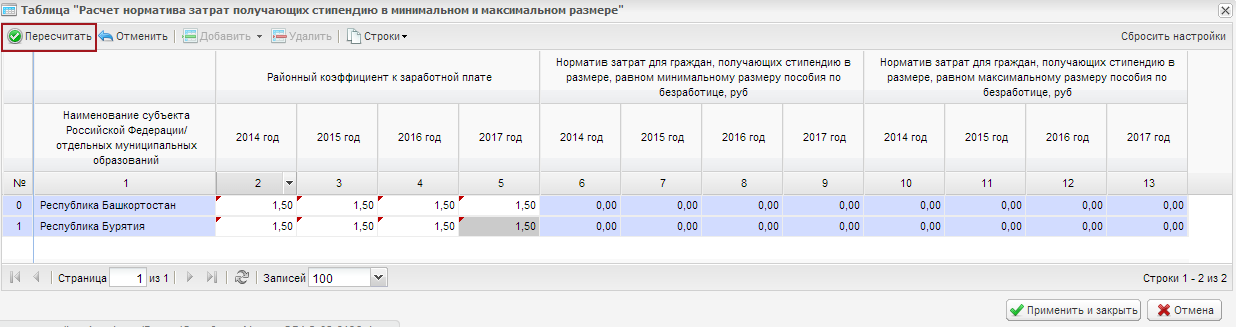
Рисунок 63. Кнопка «Пересчитать»
После заполнения субтаблицы «Расчет норматива затрат получающих стипендию в минимальном и максимальном размере» необходимо нажать на кнопку «Применить и закрыть» (Рисунок 48).
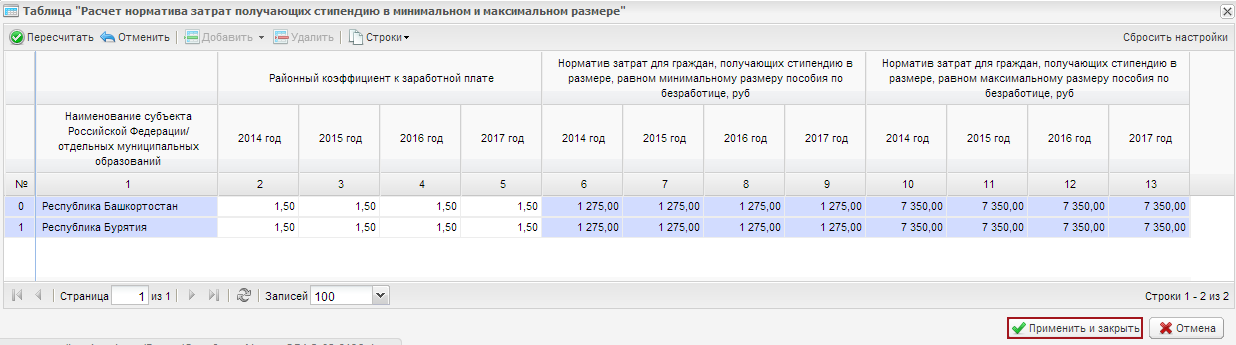
Рисунок 64. Сохранение субтаблицы «Расчет норматива затрат получающих стипендию в минимальном и максимальном размере»
В результате в графах 2-9 таблицы «Расчет размера затрат на осуществление социальных выплат в виде пособия по безработице и материальной помощи в связи с истечением установленного периода выплаты пособия по безработице» значения заполнятся автоматически на основании граф 6-13 субтаблицы «Расчет норматива затрат получающих стипендию в минимальном и максимальном размере» (Рисунок 49).

Рисунок 65. Таблица «Расчет размера затрат на осуществление социальных выплат в виде пособия по безработице и материальной помощи в связи с истечением установленного периода выплаты пособия по безработице»
В графах 10-13 значения заполнятся автоматически на основании значений граф 14‑17 субтаблицы «Расчет норматива затрат получающих стипендию в интервале от минимального до максимального размеров»
Субтаблица «Расчет норматива затрат получающих стипендию в интервале от минимального до максимального размеров»Переход к заполнению субтаблицы «Расчет норматива затрат получающих стипендию в интервале от минимального до максимального размеров» осуществляется с помощью выбора обработки «Расчет норматива затрат по стипендии в интервале от минимального до максимального» (Рисунок 45).
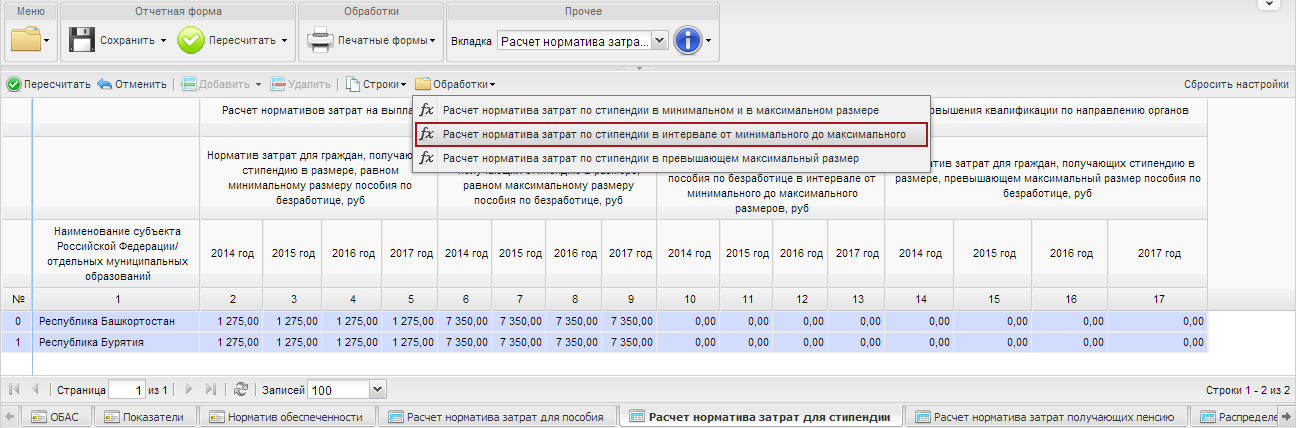
Рисунок 66. Обработки
Добавление строк в субтаблице «Расчет норматива затрат получающих стипендию в интервале от минимального до максимального размеров» не предусмотрено (Рисунок 46).
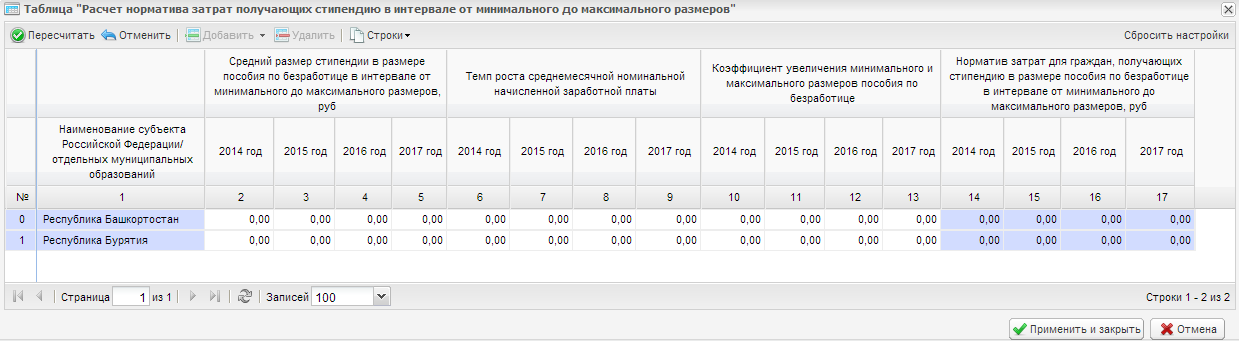
Рисунок 67. Субтаблица «Расчет норматива затрат получающих стипендию в интервале от минимального до максимального размеров»
В графе 1 наименование субъекта Российской Федерации/отдельных муниципальных образований заполнится автоматически на основании данных графы 1 таблицы «Расчет нормативов затрат, участвующих в расчете объема бюджетных ассигнований на предоставление субвенций на социальные выплаты безработным гражданам в соответствии с Законом Российской Федерации от 01.01.01 года № 000-1 «О занятости населения в Российской Федерации».
В графах 2-13 значения заполняются вручную.
В графах 14-17 значения заполнятся автоматически на основании данных граф 2-13 и после нажатия на кнопку «Пересчитать» (Рисунок 47).
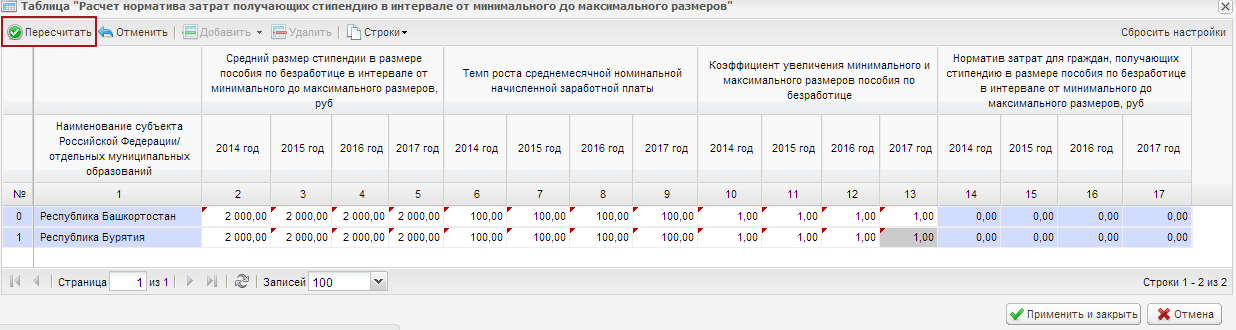
Рисунок 68. Кнопка «Пересчитать»
После заполнения субтаблицы «Расчет норматива затрат получающих стипендию в интервале от минимального до максимального размеров» необходимо нажать на кнопку «Применить и закрыть» (Рисунок 48).
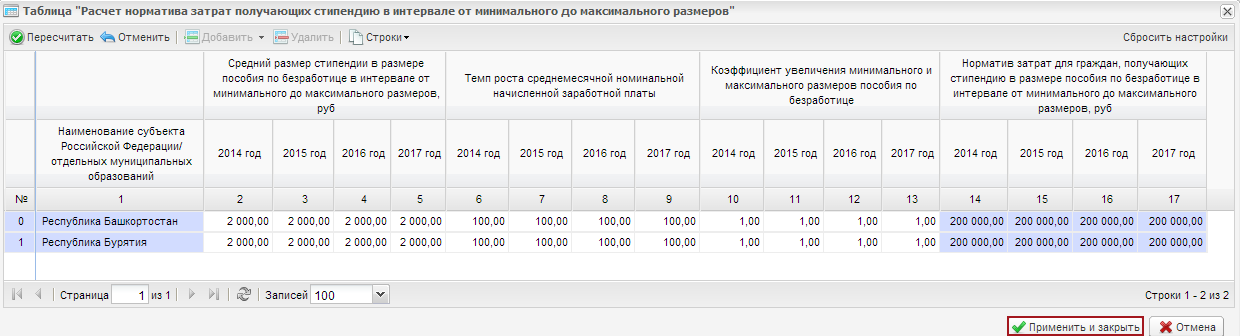
Рисунок 69. Сохранение субтаблицы «Расчет норматива затрат получающих стипендию в интервале от минимального до максимального размеров»
В результате в графах 10-13 таблицы «Расчет размера затрат на осуществление социальных выплат в виде пособия по безработице и материальной помощи в связи с истечением установленного периода выплаты пособия по безработице» значения заполнятся автоматически на основании граф 14-17 субтаблицы «Расчет норматива затрат получающих стипендию в интервале от минимального до максимального размеров» (Рисунок 49).
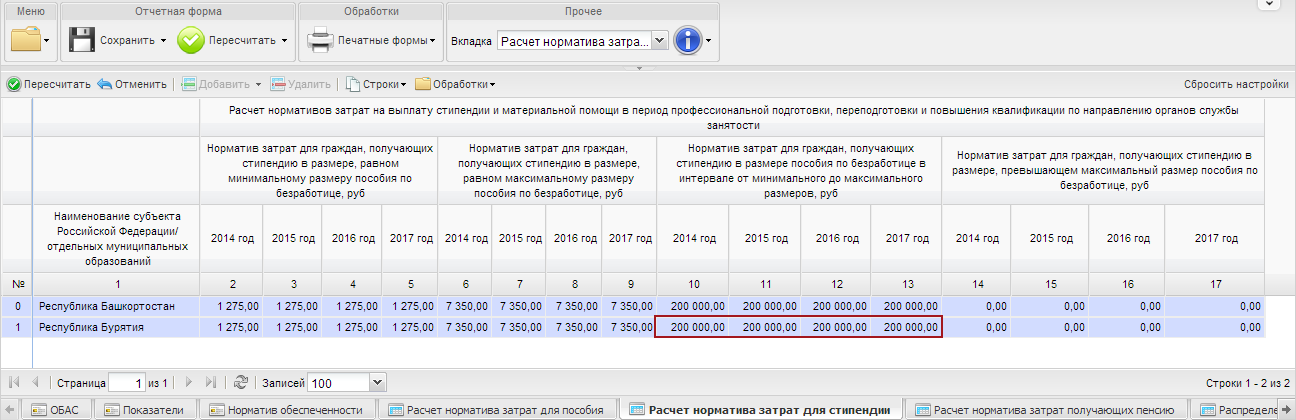
Рисунок 70. Таблица «Расчет размера затрат на осуществление социальных выплат в виде пособия по безработице и материальной помощи в связи с истечением установленного периода выплаты пособия по безработице»
В графах 14-17 значения заполнятся автоматически на основании значений граф 6‑9 субтаблицы «Расчет норматива затрат получающих стипендию в размере превышающем максимальный размер».
Субтаблица «Расчет норматива затрат получающих стипендию в размере превышающем максимальный размер»Переход к заполнению субтаблицы «Расчет норматива затрат получающих стипендию в размере превышающем максимальный размер» осуществляется с помощью выбора обработки «Расчет норматива затрат по стипендии в превышающем максимальный размер» (Рисунок 45).

Рисунок 71. Обработки
Добавление строк в субтаблице «Расчет норматива затрат получающих стипендию в размере превышающем максимальный размер» не предусмотрено (Рисунок 46).
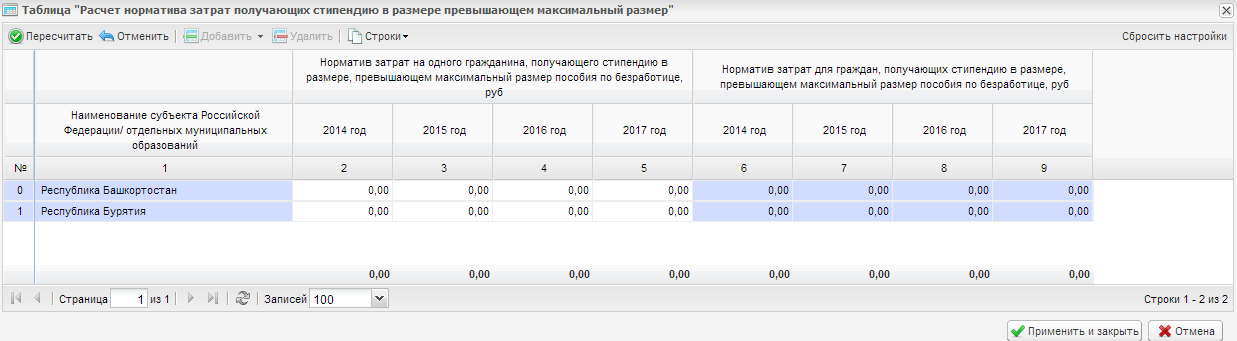
Рисунок 72. Субтаблица «Расчет норматива затрат получающих стипендию в размере превышающем максимальный размер»
В графе 1 наименование субъекта Российской Федерации/отдельных муниципальных образований заполнится автоматически на основании данных графы 1 таблицы «Расчет нормативов затрат, участвующих в расчете объема бюджетных ассигнований на предоставление субвенций на социальные выплаты безработным гражданам в соответствии с Законом Российской Федерации от 01.01.01 года № 000-1 «О занятости населения в Российской Федерации».
В графах 2-5 значения заполняются вручную.
В графах 6-9 значения заполнятся автоматически на основании данных граф 2-5 и после нажатия на кнопку «Пересчитать» (Рисунок 47).
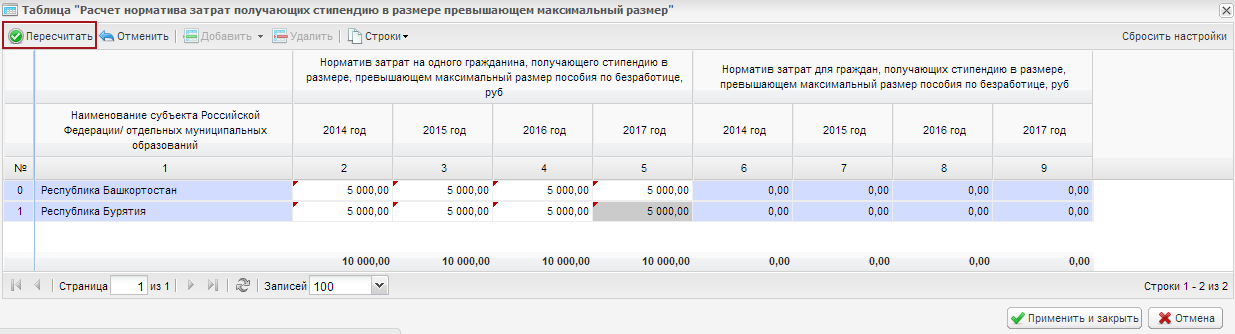
Рисунок 73. Кнопка «Пересчитать»
После заполнения субтаблицы «Расчет норматива затрат получающих стипендию в размере превышающем максимальный размер» необходимо нажать на кнопку «Применить и закрыть» (Рисунок 48).
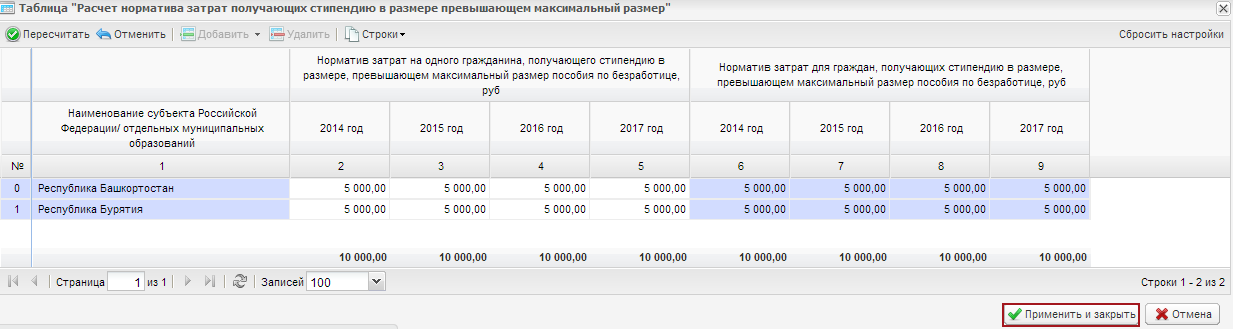
Рисунок 74. Сохранение субтаблицы «Расчет норматива затрат получающих стипендию в размере превышающем максимальный размер»
В результате в графах 14-17 таблицы «Расчет размера затрат на осуществление социальных выплат в виде пособия по безработице и материальной помощи в связи с истечением установленного периода выплаты пособия по безработице» значения заполнятся автоматически на основании граф 6-9 субтаблицы «Расчет норматива затрат получающих пособие по безработице в размере превышающем максимальный размер» (Рисунок 49).
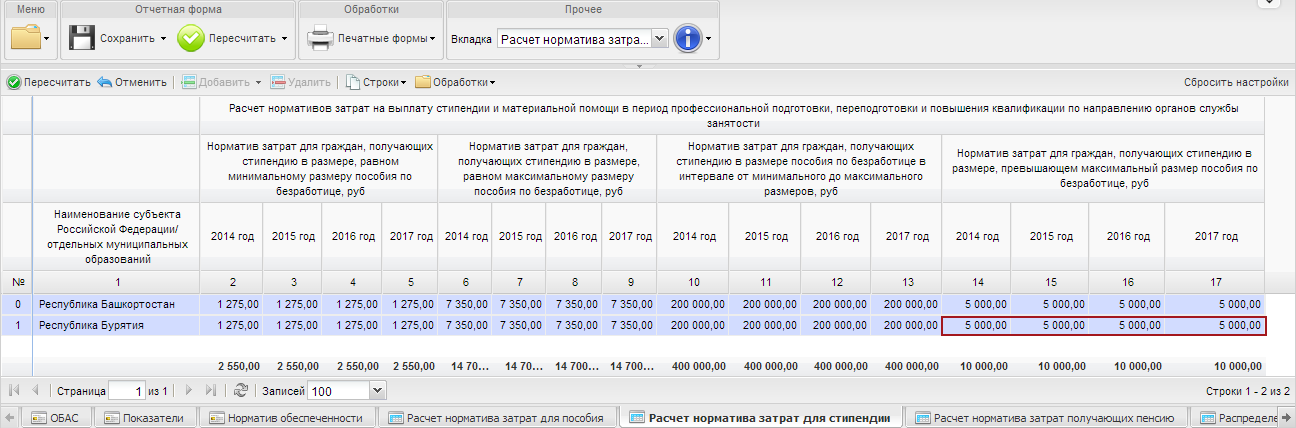
Рисунок 75. Таблица «Расчет размера затрат на осуществление социальных выплат в виде пособия по безработице и материальной помощи в связи с истечением установленного периода выплаты пособия по безработице»
Таблица «Расчет размера затрат на осуществление социальных выплат в виде стипендии и материальной помощи в период профессиональной подготовки, переподготовки и повышения квалификации по направлению органов службы занятости» (вкладка «Расчет норматива затрат получающих пенсию»)Переход к заполнению таблицы «Расчет размера затрат на осуществление социальных выплат в виде стипендии и материальной помощи в период профессиональной подготовки, переподготовки и повышения квалификации по направлению органов службы занятости» осуществляется путем выбора вкладки «Расчет норматива затрат получающих пенсию» на панели вкладок в нижней области экрана либо в пункте меню «Вкладки» (Рисунок 76).
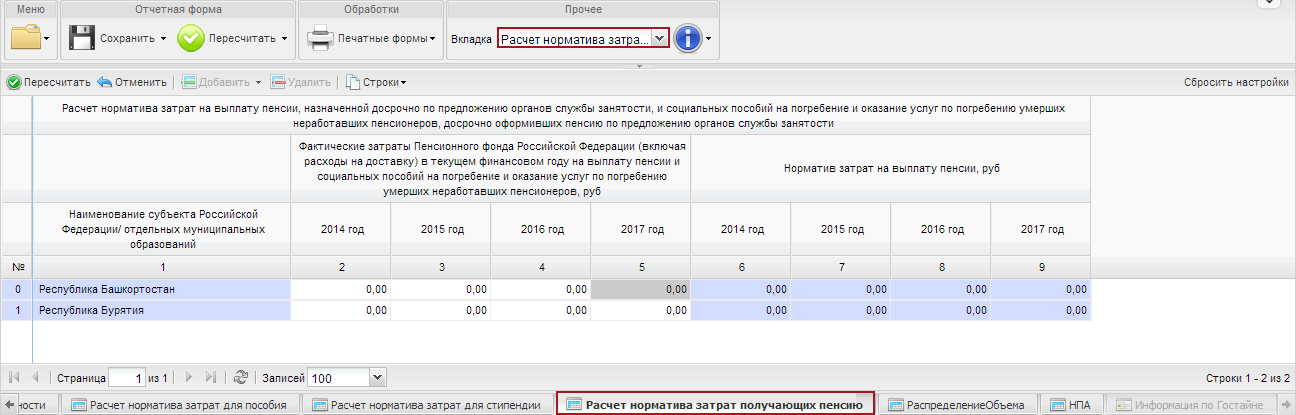
Рисунок 76. Переход в таблицу «Расчет размера затрат на осуществление социальных выплат в виде стипендии и материальной помощи в период профессиональной подготовки, переподготовки и повышения квалификации по направлению органов службы занятости»
Добавление строк в таблице «Расчет размера затрат на осуществление социальных выплат в виде стипендии и материальной помощи в период профессиональной подготовки, переподготовки и повышения квалификации по направлению органов службы занятости» не предусмотрено.
В графе 1 наименование субъекта Российской Федерации/ отдельных муниципальных образований заполнится автоматически на основании данных графы 1 таблицы «Расчет размера затрат на осуществление социальных выплат в виде пенсии, назначенной досрочно по предложению органов службы занятости, и социальных пособий на погребение и оказание услуг по погребению умерших неработавших пенсионеров, досрочно оформивших пенсию по предложению органов службы занятости, в целях возмещения расходов Пенсионного фонда Российской Федерации (включая расходы на доставку)».
В графе 2-5 сведения о фактических затратах Пенсионного фонда Российской Федерации (включая расходы на доставку) в текущем финансовом году на выплату пенсии и социальных пособий на погребение и оказание услуг по погребению умерших неработавших пенсионеров заполняются вручную.
В графах 6-9 сведения о нормативе затрат на выплату пенсии заполнятся автоматически на основании граф 2-5 таблицы «Расчет размера затрат на осуществление социальных выплат в виде стипендии и материальной помощи в период профессиональной подготовки, переподготовки и повышения квалификации по направлению органов службы занятости».
Таблица «Сведения о нормативных правовых (правовых) актах, устанавливающих порядок расчета объема бюджетных ассигнований» (вкладка «НПА»)Переход к заполнению таблицы «Сведения о нормативных правовых (правовых) актах, устанавливающих порядок расчета объема бюджетных ассигнований» осуществляется путем выбора вкладки «НПА» на панели вкладок в нижней области экрана либо в пункте меню «Вкладка» (Рисунок 77).
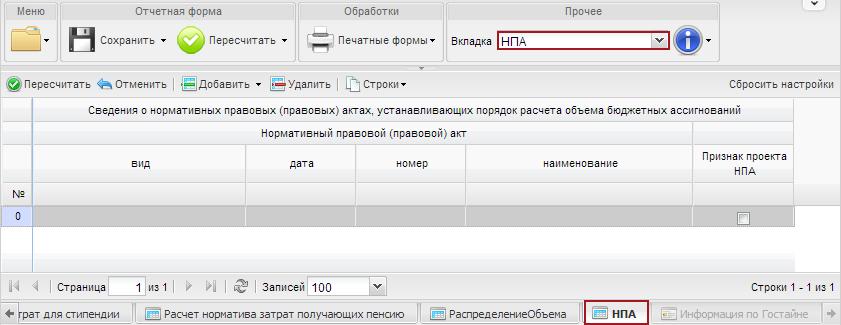
Рисунок 77. Переход в таблицу «Сведения о нормативных правовых (правовых) актах, устанавливающих порядок расчета объема бюджетных ассигнований»
Для начала заполнения таблицы «Сведения о нормативных правовых (правовых) актах, устанавливающих порядок расчета объема бюджетных ассигнований» необходимо добавить в ней строки путем нажатия на кнопку «Добавить» (Рисунок 78).
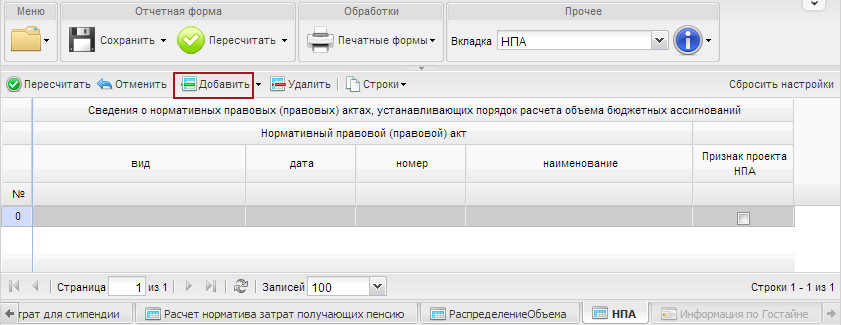
Рисунок 78. Добавление строк в таблицу «Сведения о нормативных правовых (правовых) актах, устанавливающих порядок расчета объема бюджетных ассигнований»
В графе 1 вид нормативного правового (правового) акта заполняется путем выбора значения из справочника «Виды нормативных правовых (правовых) актов». Открытие справочника осуществляется путем нажатия на кнопку  в выбранной ячейке (Рисунок 79).
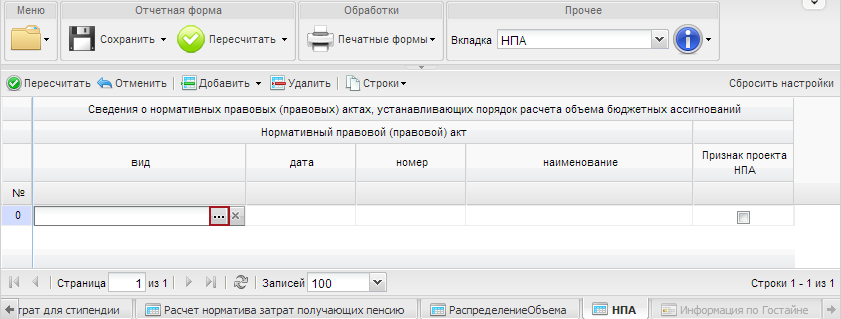
Рисунок 79. Открытие справочника «Виды нормативных правовых (правовых) актов»
Выбор необходимого значения осуществляется с помощью двойного нажатия левой кнопкой мыши на соответствующую строку (Рисунок 80).
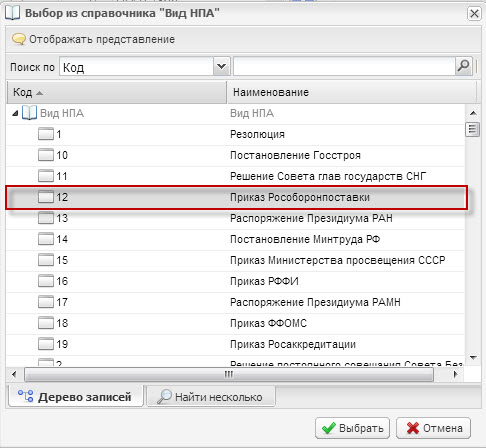
Рисунок 80. Выбор значения из справочника «Виды нормативных правовых (правовых) актов»
В графе 2 значение заполняется путем выбора даты из календаря.
В графах 3-4 реквизиты нормативных правовых (правовых) актов, устанавливающих порядок расчета объемов бюджетных ассигнований, заполняются вручную.
В случае если нормативный правовой акт является неутвержденным, в графе 5 ставится «галочка».
Таблица «Объемы бюджетных ассигнований в 2014 году и плановом периоде 2015, 2016 и 2017 годов, по которым обоснования бюджетных ассигнований содержат сведения, составляющие государственную тайну» (вкладка «Информация по Гостайне»)Переход к заполнению таблицы «Объемы бюджетных ассигнований в 2014 году и плановом периоде 2015, 2016 и 2017 годов, по которым обоснования бюджетных ассигнований содержат сведения, составляющие государственную тайну» осуществляется путем выбора вкладки «Информация по Гостайне» на панели вкладок в нижней области экрана либо в пункте меню «Вкладки» (Рисунок 81).
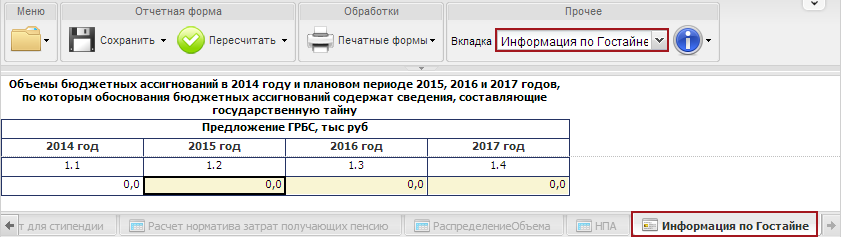
Рисунок 81. Переход во вкладку «Информация по Гостайне»
В графах 2-4 таблицы «Объемы бюджетных ассигнований в 2014 году и плановом периоде 2015, 2016 и 2017 годов, по которым обоснования бюджетных ассигнований содержат сведения, составляющие государственную тайну» предложения ГРБС на 2015-2017 года заполняются вручную.
Сохранение и закрытие формы ОБАС 05.312Сохранение данных в форме осуществляется путем нажатия на кнопку «Сохранить» (Рисунок 82).

Рисунок 82. Кнопка «Сохранить»
После сохранения данных появится сообщение о том, что форма успешно сохранена (Рисунок 83).
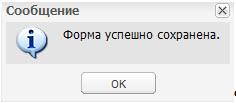
Рисунок 83. Сообщение системы
Для закрытия формы ОБАС 05.312 необходимо нажать на кнопку  в верхнем правом углу окна формы (Рисунок 84).

Рисунок 84. Закрытие формы ОБАС 05.312

|
Из за большого объема этот материал размещен на нескольких страницах:
1 2 3 4 5 6 7 |
