

Партнерка на США и Канаду по недвижимости, выплаты в крипто
- 30% recurring commission
- Выплаты в USDT
- Вывод каждую неделю
- Комиссия до 5 лет за каждого referral
Выполнить решение вышеуказанного примера с применением финансовой функции двумя рассмотренными методами.
Последовательность действий: |
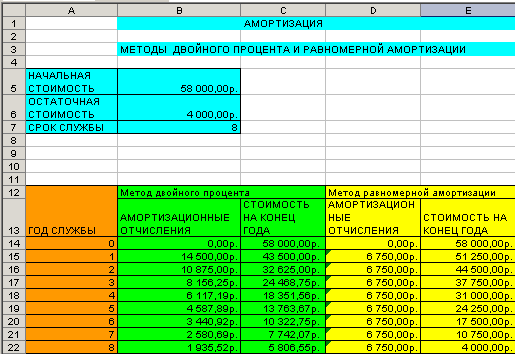
Открыть чистую книгу, Лист1 переименовать в Амортизация. |
В строки 1 и 3 занести заголовок соответственно – Амортизация и Методы «Двойного процента» и «Равномерной амортизации». |
В A5:B7 – Исходные данные. |
В A12:F12 – Заголовки методов. |
В A13:E13 – Заголовки столбцов. |
В A14 – 0; Выделить A15:A22: Правка; Заполнить; Прогрессия; Флажок по столбцам; Арифметическая; Шаг: 1; OK. |
Проведем расчет, используя метод двойного процента (Функция ДДОБ). |
В B14 занести 0. |
B15=ДДОБ($B$5;$B$6;$B$7;A15) – обращение к стандартной функции. |
Выделить B15:B22. |
Выбрать Правка, Заполнить, Вниз. |
В С14 скопировать В5. |
Выделить С15 и набрать формулу =С14-В15. |
Выделить С15:С22. |
Выбрать Правка, Заполнить, Вниз. |
Аналогично проведем расчет с теми же данными, используя метод равномерной амортизации (Функция АПЛ). |
B D14 занести 0. |
D15=АПЛ($B$5;$B$6;$B$7) – обращение к стандартной функции. |
Выделим D15:D22. |
Выбрать Правка, Заполнить, Вниз. |
В E14 скопировать В5. |
Выделить E15 и набрать формулу =E14-D15. |
Выделить E15:E22. |
Выбрать Правка, Заполнить, Вниз. |
Сравнить результаты и сделать вывод. |
Размещение исходных данных и результатов вычислений в таблице представлено ниже.
Пример 1 к заданию 2. Создание пользовательской функции «Стоимость покупки»
Создать таблицу в рабочем листе Excel.
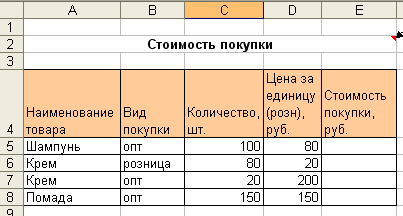
Алгоритм вычисления стоимости покупки следующий:
Стоимость покупки = Количество* Цена за единицу ‘для розничной продажи;
Стоимость покупки = Количество* Цена за единицу*0,85 ‘ (скидка) для оптовой продажи.
Порядок создания Function:
- выполнить Сервис, Макрос, Редактор VBA; в меню Редактора VBA выполнить Insert, Module; в меню редактора VBA выполнить Insert, Procedure, отметить Function и задать название функции, после чего в окне редактора VBA появится заготовка:
Function Стоимость()
………………
End Function
- в заготовку вставить аргументы функции и инструкции соответственно алгоритма. В конечном итоге имеем Function с именем Стоимость следующего вида:
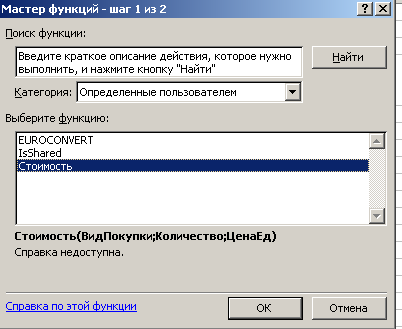
Function Стоимость(ВидПокупки, Количество, ЦенаЕд)
If ВидПокупки = "опт" Then
Стоимость = Количество * ЦенаЕд * 0.85
Else
If ВидПокупки = "розница" Then
Стоимость = Количество * ЦенаЕд
End If
End If
End Function
- сохранить Function Стоимость и вернуться в лист с таблицей, установить курсор на поле Стоимость (ячейка Е5); выполнить fx, в окне «Мастер функций» в списке должна появиться категория Определенные пользователем. В ней находим пользовательскую функцию Стоимость, ее необходимо выделить и выполнить ok;
- В открывшемся окне установить параметры из таблицы (относительные ссылки на адреса) в порядке их следования;
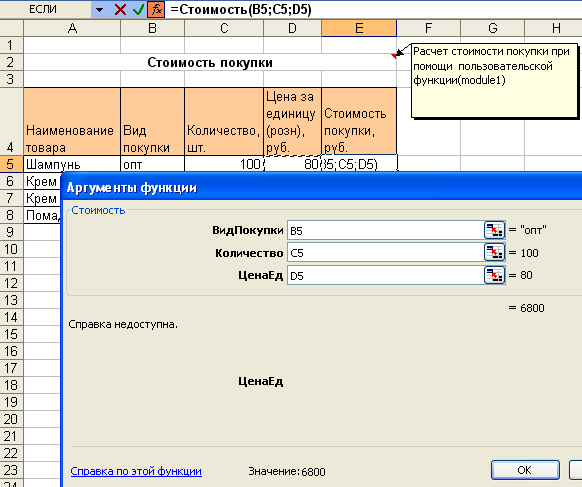
- выделить ячейку E5, обратить внимание на строку формул и скопировать обращение к функции вниз по столбцу в ячейки E6:E8.
Пример 2 к заданию 2. Создание пользовательской функции «Потребительский кредит»
Алгоритм вычисления потребительского кредита следующий:
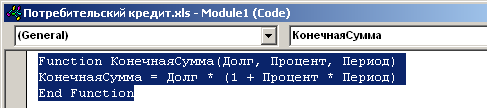
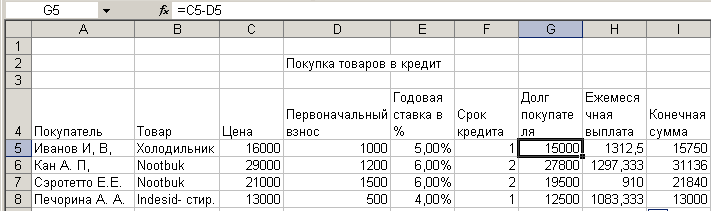
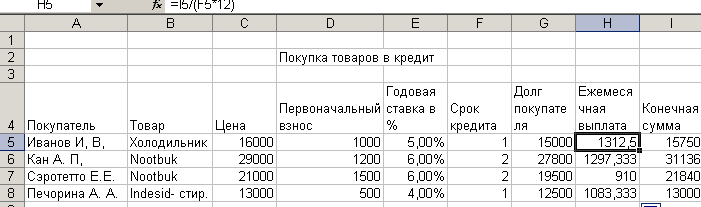
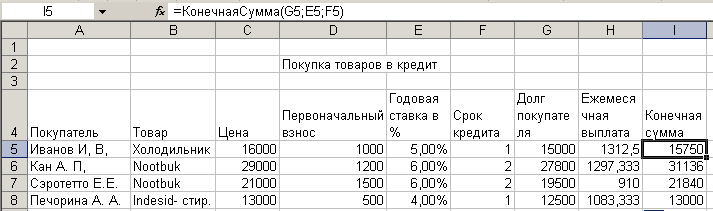
В потребительском кредите применяются простые проценты. Потребитель при приобретении товара с ценой, равной Р р., получает от продавца кредит на t лет под простые проценты по годовой ставке r %. Сумма долга покупателя (на языке VBA) равна S = P*(1+r*t). Эта сумма погашается равными платежами, которые выплачиваются n раз в год. Величина платежа равными суммами равна S/(n*t).
Порядок создания пользовательской функции (см. пример 1 к заданию 2). Ниже приведены процессы создания и использования пользовательской функции «Потребительский кредит» в расчетах.
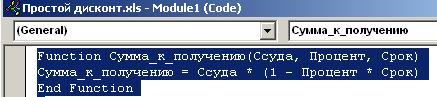
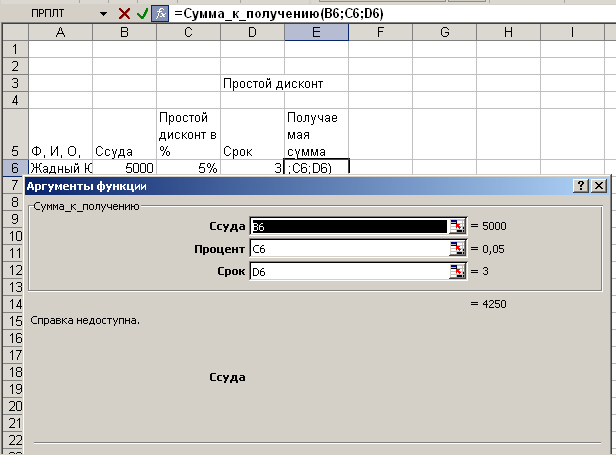
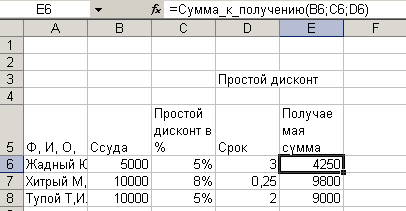
Пример 3 к заданию 2. Пользовательская функция «Сумма_к_получению»
Простой дисконт – процентный доход, вычитаемый из ссуды в момент ее выдачи.
Процентная ставка r %; P – возвращаемая сумма; S – величина ссуды в момент ее выдачи; t – срок, на который дается ссуда.
Расчетная формула (на языке VBA)
P = S*(1-r*t)
Порядок создания пользовательской функции (см. пример 1 к заданию 2). Ниже приведены процессы создания и использования пользовательской функции «Сумма_к_получению».
Пример 4 к заданию 2. Создание пользовательской функции «Площадь кармана»
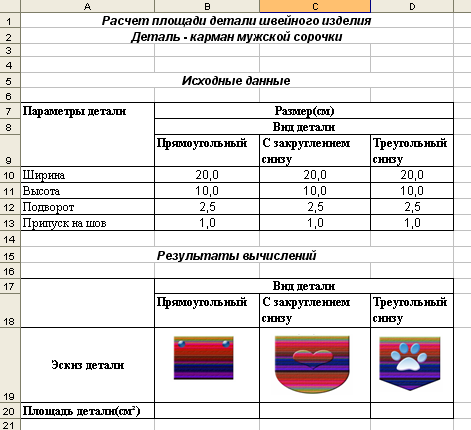
Создать в рабочем листе Excel под общим заголовком «Расчет площади детали швейного изделия. Деталь - карман мужской сорочки» две таблицы с названиями:
- Исходные данные; Результаты вычислений.
Алгоритм вычисления площади кармана следующий:
а) для прямоугольного кармана:
вычисляем ширину прямоугольной части детали с учетом припускаW = Ширина + 2 * Припуск; вычисляем высоту прямоугольной части детали с учетом припуска и подворота
H = Высота + 2 * Припуск + Подворот; вычисляем общую площадь детали
ПлощадьКармана = W * H;
б) для кармана с закруглением снизу (при расчетах предполагается, что радиус закругления равен 1/2 ширины прямоугольной части кармана):
W = Ширина + 2 * Припуск; вычисляем высоту прямоугольной части детали с учетом припуска и подворота
H = Высота + Припуск + Подворот; вычисляем площадь закругленной части детали с учетом припуска
D = Pi * (Ширина ^ 2 / 8 + Ширина * Припуск / 2); вычисляем общую площадь детали
ПлощадьКармана = W * H + D;
в) для кармана треугольного снизу (при расчетах предполагается, что высота треугольной части кармана равна 1/3 высоты прямоугольной части кармана):
вычисляем ширину прямоугольной части детали с учетом припускаW = Ширина + 2 * Припуск; вычисляем высоту прямоугольной части детали с учетом припуска и подворота
H = Высота + Припуск + Подворот; вычисляем площадь треугольной части детали с учетом припуска
D = W / 2 * (Высота / 3 + Припуск); вычисляем общую площадь детали
ПлощадьКармана = W * H + D.
Порядок создания Function:
- выполнить Сервис, Макрос, Редактор VBA; в меню редактора VBA выполнить Insert, Module; в меню редактора VBA выполнить Insert, Procedure;
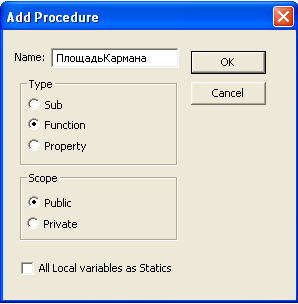
- отметить Function и задать название функции, после чего в окне редактора VBA появится заготовка:
Function ПлощадьКармана()
End Function
- в заготовку вставить аргументы функции и инструкции соответственно алгоритма. В конечном итоге имеем Function с именем ПлощадьКармана:
' Расчет площади кармана по его видам
Function ПлощадьКармана(Вариант, Ширина, Высота, Подворот, Припуск) As Double
Dim W As Double, H As Double, D As Double
Pi = 3.14
If Вариант = "Прямоугольный" Then
' Расчет для прямоугольного кармана
W = Ширина + 2 * Припуск ' вычисляем ширину прямоугольной части детали
H = Высота + 2 * Припуск + Подворот' вычисляем ширину прямоугольной части детали
ПлощадьКармана = W * H 'вычисляем общую площадь детали
ElseIf Вариант = "С закруглением снизу" Then
' Расчет для кармана с закруглением снизу
' Радиус закругления равен 1/2 ширины прямоугольной части кармана
W = Ширина + 2 * Припуск ' вычисляем ширину прямоугольной части детали
H = Высота + Припуск + Подворот ' вычисляем ширину прямоугольной части детали
D = Pi * (Ширина ^ 2 / 8 + Ширина * Припуск / 2) 'вычисляем площадь закругленной части детали
ПлощадьКармана = W * H + D 'вычисляем общую площадь детали
ElseIf Вариант = "Треугольный снизу" Then
' Расчет для кармана треугольного снизу
' Высота треугольной части кармана равна 1/3 высоты прямоугольной части кармана
W = Ширина + 2 * Припуск ' вычисляем ширину прямоугольной части детали
H = Высота + Припуск + Подворот ' вычисляем ширину прямоугольной части детали
D = W / 2 * (Высота / 3 + Припуск) 'вычисляем площадь треугольной части детали
ПлощадьКармана = W * H + D 'вычисляем общую площадь детали
End If
End Function
- сохранить Function ПлощадьКармана и вернуться в лист с таблицей «Результаты вычислений», установить курсор на поле «Площадь детали (смІ)» для вида детали – прямоугольный; выполнить fx; в окне Мастер функций в списке должна появиться категория Определенные пользователем. В ней находим пользовательскую функцию ПлощадьКармана, которую необходимо выделить и выполнить ok; в открывшемся окне установить параметры из таблицы (относительные ссылки на адреса) в порядке их следования и выполнить ok; скопировать обращение к функции вправо по строке таблицы «Результаты вычислений».
Теоретический материал к выполнению задания 3. Применение объектов VBA при создании пользовательских приложений

|
Из за большого объема этот материал размещен на нескольких страницах:
1 2 3 4 5 |
