

Партнерка на США и Канаду по недвижимости, выплаты в крипто
- 30% recurring commission
- Выплаты в USDT
- Вывод каждую неделю
- Комиссия до 5 лет за каждого referral
В качестве объектов могут быть использованы элементы управления, если они внедрены в рабочий лист, в текстовый документ или пользовательскую форму.
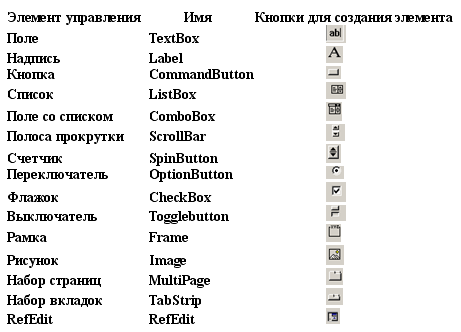
Создание элементов управления возможно при помощи панели инструментов «элементы управления»

Назначение элемента можно узнать при наведении на него указателя мыши.
Вид Панели инструментов «Элементы управления»
Создание кнопки на рабочем листе
Выбрать на панели инструментов «Элементы управления» кнопку «Конструктор» .
.
Выбрать на панели инструментов «Элементы управления» кнопку (CommandButton) и разместить ее на рабочем листе при помощи мыши.

Элементы управления, внедренные в рабочий лист или форму, становятся объектами и приобретают свойства. Для работы с объектами в рабочем поле VBA необходимо иметь окно свойств (Properties) и окно проекта (Project Explorer).
Для размещения надписи на кнопке воспользоваться кнопкой свойства на панели инструментов «Элементы управления»  (Properties-свойства).
В открывшемся окне выбрать свойство Caption и дать кнопке подпись «Вывод формы».
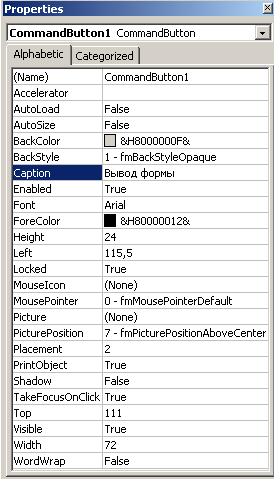
Данная кнопка может быть использована для вывода на экран уже существующей формы (UserForm1), облегчающей работу с процедурой пользователя.
При двойном нажатии на созданной кнопке в режиме конструктора появляется заготовка (заголовок и окончание) процедуры обработки события (нажатие кнопки), которая вызывает открытие формы. После записи тела процедуры обработки события заготовка примет следующий вид:
Private Sub CommandButton1_Click()
UserForm1.Show
End Sub
Работа с формами
Для создания диалоговых окон приложений в VBA используются формы. Форма – это окно пользовательского интерфейса. В VBA это UserForm со стандартной сеткой для удобного размещения визуальных элементов на ней. Шаг сетки может быть изменен командами Сервис/Параметры (вкладка Общие).
Для вставки пустой формы выполнить Insert, UserForm в режиме редактора VBA. Будет создана UserForm1.
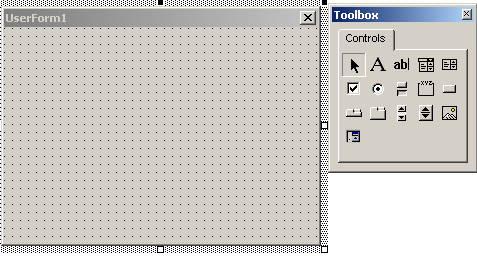
Работа с UserForm1 выполняется в редакторе форм.
Визуальные компоненты – элементы находятся на панели элементов ПЭ-Toolbox и называются элементами управления. Это – кнопки, поля, переключатели, надписи, списки и т. д.
Элементы управления размещаются в окне формы путем перетаскивания их с ПЭ-Toolbox, при этом сетка в форме способствует удобному размещению в ней элементов управления. Для распознавания элементов достаточно установить на него указатель мыши. Назначение элементов управления показано ранее при описании создания кнопок.
Пример 1 к заданию 3. Вычисления значений функции Р(х)
Создадим пользовательский интерфейс для вычисления значений функции Р(х).
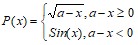
Вывод графика функции в окне приведен ниже (для значений х из отрезка[0,2] при а=1 и а = 2):
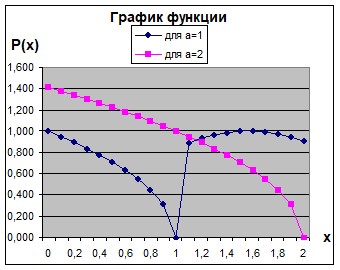
Вместо таблицы пользователю предлагается вводить информацию в поля ввода и получать результаты в поле вывода одним щелчком мыши на кнопке «Вычислить».
Вначале добавим кнопку «Расчет Р(х)» с помощью «элементов управления» на лист рабочей книги. Для этого достаточно перетащить кнопку в режиме конструктора с панели «элементов управления» на лист рабочей книги. Кликнув на созданном объекте в режиме конструктора правой кнопкой мыши, выберем «свойства». В открывшемся окне в поле «Caption» изменим название. Результат показан ниже.
Далее выполним следующие действия:
- войдем в редактор Visual Basic и выберем Insert, UserForm для вставки пустой формы; с помощью панели ToolBox поместим на форму две кнопки – «Вычислить» и «Выход».
Внедрение объектов из панели элементов в форму производится по следующим шагам:
- щелчком мыши выделяется значок нужного элемента; указателем мыши обозначается место его расположения в форме; левой кнопкой мыши устанавливается нужный размер элемента; отпускается кнопка мыши и элемент расположится в указанном месте формы;
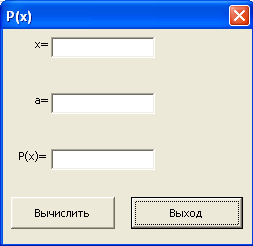
- применим свойство Caption к форме (изменим стандартный заголовок на «Р(х)»); сделав каждую кнопку активной, изменим им надписи через то же свойство Caption в своих окнах свойств: CommandButton1 – «Вычислить», а CommandButton2 – «Выход»; внедрим в форму три поля: Поле(TextBox1), Поле(TextBox2), Поле(TextBox3). Поле(TextBox) используется, как правило, для ввода текста или вывода результата вычислений. Введенный в поле текст может быть преобразован в число; рядом с каждым из них поместим элемент Label (Label1, Label2, Label3-Надписи); изменим их надписи (Caption) соответственно на х=, а=, Р(х)=.
Макет созданной формы представлен ниже.
- составим процедуру вычисления функции Р(х), используя вспомогательную переменную Z = ЧислоA – ЧислоX, тогда
Результат = Sqr(Z), если Z > 0 и
Результат = Sin(ЧислоX), если Z < 0.
Порядок работы
Щелкнем дважды по кнопке «Вычислить» для создания процедуры вычисления функции Р(х). После записи тела процедуры в редакторе кода она будет иметь следующий вид:

- щелкнем дважды по кнопке «Выход» для создания процедуры, обеспечивающей очистку указанных полей и закрытие формы. После записи тела процедуры она будет иметь следующий вид:
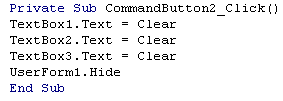
Вернемся на рабочий лист и кликнем дважды на созданной кнопке. Появится пустая заготовка:
Private Sub CommandButton1_Click()
End Sub
После записи тела процедуры она будет иметь следующий вид:
Private Sub CommandButton1_Click()
UserForm1.Show
End Sub
где UserForm1 – только что созданная форма;
Show – показать форму.
Кнопка «Расчет Р(х)» в рабочем листе стала функциональной. Для запуска вышеуказанной процедуры обработки события необходимо нажать кнопку «Расчет Р(х)» (появится форма).
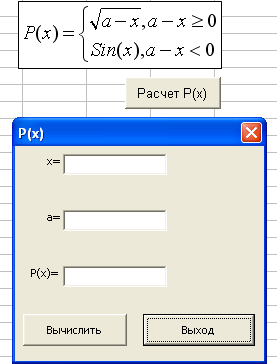
В появившейся форме занести исходные данные (х и а), нажать кнопку «Вычислить», и в поле «Результат» появится вычисленное значение.
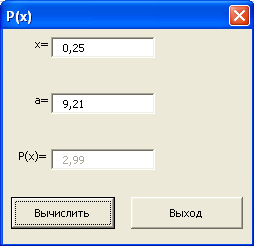
Нажатие на кнопку «Выход» закроет форму.
Пример 2 к заданию 3. Создание пользовательского интерфейса для вычисления простого дисконта
Создадим пользовательский интерфейс средствами VBA, который может существенно облегчить работу пользователя с подпрограммой, вычисляющей простой дисконт. Вместо таблиц пользователю предлагается вводить информацию в поля ввода и получать результаты в полях вывода одним щелчком мыши на кнопке «Вычислить».
Добавим кнопку «Простой дисконт» с помощью «элементов управления» на лист рабочей книги. Для этого достаточно перетащить кнопку с панели «элементов управления» в режиме конструктора на лист рабочей книги. Кликнув на созданном объекте в режиме конструктора правой кнопкой мыши, выберем «свойства». В открывшемся окне свойств в поле «Caption» изменим название, как показано ниже.
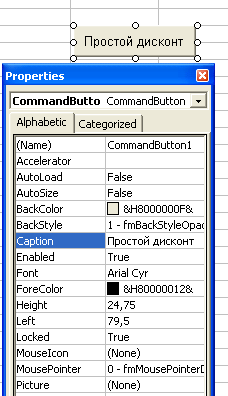
Войдем в редактор Visual Basic и выберем Insert, UserForm для вставки пустой формы.
В свойстве Caption для формы изменим стандартный заголовок формы на «Простой дисконт».
С помощью панели ToolBox поместим на форму пять элементов Label(Label1, Label2, Label3, Label4, Label5) и изменим из названия (Caption) в соответствии с проектируемым макетом на
ФИО,
Ссуда (р.),
Простой дисконт в %,
Срок (г.),
Получаемая сумма (р.).
Рядом с каждым из них поместим элемент TextBox(TextBox1, TextBox2, TextBox3, TextBox4, TextBox5).
Добавим две кнопки – «Вычислить» и «Выход». Макет созданной формы представлен ниже.
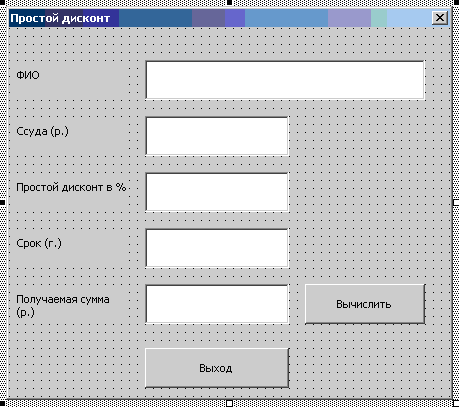
Для того чтобы при нажатии на кнопку «Вычислить» на форме происходило вычисление получаемой суммы (р.), необходимо написать процедуру обработки события (нажатие кнопки) – процедуру вычисления получаемой суммы (р.). Для этого кликнем дважды на кнопке и после этого увидим пустую заготовку процедуры:
Private Sub CommandButton1_Click()
End Sub
После записи тела процедуры она будет иметь следующий вид:
Private Sub CommandButton1_Click()
Dim ФИО As String
Dim Ссуда As Single
Dim Простой_дисконт As Single
Dim Срок As Single
Dim Получаемая_сумма As Single
TextBox5.Enabled = False
ФИО = TextBox1.Text
Ссуда = TextBox2.Text
Простой_дисконт = TextBox3.Text
Срок = TextBox4.Text
Получаемая_сумма = Ссуда * (1 - (Простой_дисконт / 100) * Срок)
TextBox5.Text = Получаемая_сумма
End Sub
Аналогичным образом создадим процедуру для кнопки «Выход». После записи тела процедуры она будет иметь следующий вид:
Private Sub CommandButton2_Click()
TextBox1.Text = Clear
TextBox2.Text = Clear
TextBox3.Text = Clear
TextBox4.Text = Clear
TextBox5.Text = Clear
UserForm1.Hide
End Sub
Вернемся в рабочий лист. Кликнем дважды на созданной кнопке на рабочем листе. Появится пустая заготовка.

|
Из за большого объема этот материал размещен на нескольких страницах:
1 2 3 4 5 |
