

Партнерка на США и Канаду по недвижимости, выплаты в крипто
- 30% recurring commission
- Выплаты в USDT
- Вывод каждую неделю
- Комиссия до 5 лет за каждого referral
Private Sub CommandButton1_Click()
End Sub
После записи тела процедуры она будет иметь следующий вид:
Private Sub CommandButton1_Click()
UserForm1.Show
End Sub
где UserForm1 – только что созданная форма;
Show – показать форму.
Кнопка «Простой дисконт» в рабочем листе стала функциональной. При щелчке на кнопке появится форма. В появившейся форме занести исходные данные, нажать кнопку «Вычислить», и в поле «Получаемая сумма (р.)» появится вычисленное значение.
Ниже показан пример работы формы:
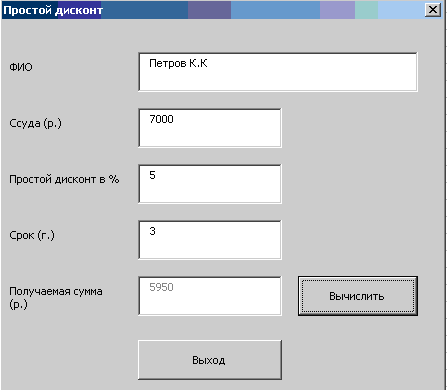
Пользовательский интерфейс позволил упростить работу пользователя при расчете суммы к получению.
Пример 3 к заданию 3. Создание пользовательского интерфейса для вычисления стоимости товара
Создадим пользовательский интерфейс для вычисления стоимости товара. Пользователю в этом случае предлагается вводить исходные данные в поля ввода и получать результат в поле вывода одним щелчком мыши на кнопке «Вычислить». Закрыть диалоговое окно можно одним щелчком мыши на кнопке «Выход».
Рассмотрим создание диалогового окна в форме с использованием двух Кнопок (CommandButton), нажатие которых вызовет перечисленные выше два события. Откликом на нажатие кнопки должен быть составлен код программы, который создается в окне проекта редактора VBA следующим образом:
- команды Меню Вид, Код в Окне проекта; нажатием кнопки Вид, Код в Окне проекта.
Внедрение объектов в форму из панели элементов выполняется следующим образом:
- щелчком мыши выделяется значок нужного элемента; указателем мыши обозначается место его расположения в форме; левой кнопкой мыши устанавливается нужный размер элемента; отпускается кнопка мыши, после этого элемент расположится в указанном месте окна.
Для начала выполним следующие действия:
- применим свойство Caption к форме (изменим стандартный заголовок формы на «Стоимость товара»); создадим две кнопки; сделав каждую кнопку активной, дадим им надписи через то же свойство Caption в своих окнах свойств: CommandButton1 – «Вычислить», а CommandButton2 – «Выход»; внедрим в окно формы Поле со списком (ComboBox1), которое используется, как правило, для ввода исходных данных из предложенного списка. Поле со списком(ComboBox1) будет использовано для ввода вида покупки (опт/розница). внедрим в окно формы три объекта: Поле(TextBox1), Поле(TextBox2), Поле(TextBox3). Поле(TextBox) используется для ввода исходных данных, а также для вывода результатов вычислений. Поля будут использованы следующим образом:
- Поле(TextBox1) — для ввода количества товара; Поле(TextBox2) — для ввода цены за единицу товара; Поле(TextBox3) — для вывода результата;
- внедрим в окно формы дополнительно новые элементы Надпись(Label1), Надпись(Label2), Надпись(Label3), Надпись(Label4). Сделав каждый элемент активным, изменим через то же свойство Caption их надписи:
- Label1 – Вид покупки; Label2 – Количество; Label3 – Цена за единицу; Label4 – Результат.
Макет созданной формы приведен ниже.
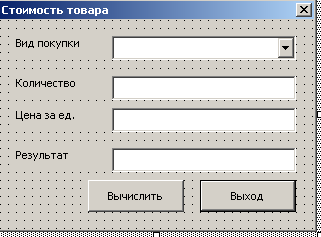
Чтобы использовать форму для вычисления стоимости покупки, надо создать процедуру обработки события (нажатие кнопки «Вычислить»), которая выполнит вычисление стоимости покупки.
Создадим вышеуказанную процедуру обработки события, содержащую вычисление стоимости покупки.
Порядок работы
Щелкнем дважды по кнопке «Вычислить» для создания процедуры вычисления стоимости покупки (аналогично пользовательской функции). Появляется пустая заготовка:
Private Sub CommandButton1_Click()
End Sub
После записи тела процедуры она будет иметь следующий вид:
Private Sub CommandButton1_Click()
Dim Количество As Integer
Dim ЦенаЕд As Single
Dim ВидПокупки As String
Dim Стоимость As Single
Количество = TextBox1.Text
ЦенаЕд = TextBox2.Text
ВидПокупки = ComboBox1.Text
If ВидПокупки = "Опт" Then
Стоимость = Количество * ЦенаЕд * 0.85
Else
If ВидПокупки = "Розница" Then
Стоимость = Количество * ЦенаЕд
End If
End If
TextBox3.Text = Стоимость
End Sub
Щелкнем дважды по кнопке «Выход» для создания процедуры, обеспечивающей очистку указанных полей и закрытие формы. После записи тела процедуры она будет иметь следующий вид:
Private Sub CommandButton2_Click()
‘ очистить поля ввода
TextBox1.Text = Clear
TextBox2.Text = Clear
TextBox3.Text = Clear
‘ Скрыть форму
UserForm1.Hide
End Sub
Для вывода уже существующей формы (UserForm1) на экран на рабочем листе в режиме конструктора должна быть создана кнопка с названием «Вывод формы».
При двойном нажатии на кнопку в режиме конструктора появляется заголовок и окончание процедуры обработки события (нажатие кнопки), которая должна вызвать открытие формы. В этой процедуре необходимо установить начальные значения для поля со списком (ComboBox) до появления формы на экране. Таким образом, после записи тела процедура будет иметь вид
Private Sub CommandButton1_Click()
‘ Очистить список
UserForm1.ComboBox1.Clear
‘ Добавить записи: Опт, Розница
UserForm1.ComboBox1.AddItem "Опт"
UserForm1.ComboBox1.AddItem "Розница"
‘ Установить по умолчанию первую позицию (т. е. Опт)
UserForm1.ComboBox1.ListIndex = 0
‘ Показать форму
UserForm1.Show
End Sub
Для запуска вышеуказанной процедуры обработки события необходимо нажать кнопку «Вывод формы».
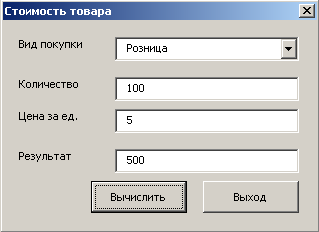
Результат работы созданного приложения показан ниже.
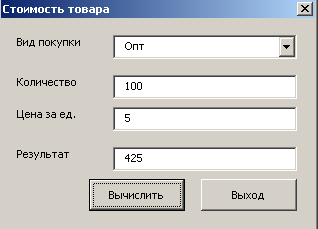
Порядок работы с формой
- в появившуюся форму занести исходные данные. Пользовательский интерфейс позволил упростить занесение исходных данных за счет выбора из выпадающего списка вида покупки (элемент ComboBox), что гораздо удобнее ручного набора текста; нажать кнопку «Вычислить». В поле «Результат» появится вычисленное значение; нажатие на кнопку «Выход» закроет форму.
Пример 4 к заданию 3. Создание пользовательского интерфейса для вычисления площади детали изделия-кармана
Создадим пользовательский интерфейс для вычисления площади детали изделия-кармана. Пользователю в этом случае предлагается вводить исходные данные в поля ввода и получать результат в поле вывода одним щелчком мыши на кнопке «Вычислить». Закрыть диалоговое окно можно одним щелчком мыши на кнопке «Выход».
Рассмотрим создание диалогового окна в форме с использованием двух Кнопок (CommandButton), нажатие которых вызовет перечисленные выше два события. Откликом на нажатие кнопки должен быть составлен код программы, который создается в окне проекта редактора VBA следующим образом:
- команды Меню Вид, Код в Окне проекта; нажатием кнопки Вид, Код в Окне проекта.
Внедрение объектов в форму из панели элементов выполняется следующим образом:
- щелчком мыши выделяется значок нужного элемента; указателем мыши обозначается место его расположения в форме; левой кнопкой мыши устанавливается нужный размер элемента; отпускается кнопка мыши, после чего элемент расположится в указанном месте окна.
Вначале создадим пустую форму. Применим свойство Caption к форме (изменим стандартный заголовок на «Площадь кармана»).
Создадим на форме две кнопки. Сделав каждую кнопку активной, дадим им надписи через то же свойство Caption в своих окнах свойств: CommandButton1 – «Вычислить», а CommandButton2 – «Выход»;
Внедрим в окно формы Поле со списком(ComboBox1), которое используется, как правило, для ввода исходных данных из предложенного списка. Поле со списком(ComboBox1) будет использовано для ввода вида кармана(Прямоугольный/С закруглением снизу/Треугольный снизу).
Внедрим в окно формы пять полей: Поле(TextBox1), Поле(TextBox2), Поле(TextBox3), Поле(TextBox4), Поле(TextBox5). Поле(TextBox) используется для ввода исходных данных, а также для вывода результатов вычислений. Будем использовать:
- Поле(TextBox1) — для ввода ширины готового кармана; Поле(TextBox2) — для ввода высоты прямоугольной части готового кармана; Поле(TextBox3) — для ввода припуска на шов; Поле(TextBox4) — для ввода величины подворота; Поле(TextBox5) — для вывода результата – площади кармана.
Внедрим в окно формы дополнительно новые элементы Надпись(Label1), Надпись(Label2), Надпись(Label3), Надпись(Label4) , Надпись(Label5), Надпись(Label6).
Сделав каждый элемент активным, изменим через то же свойство Caption их надписи:
- Label1 – Вид кармана; Label2 – Ширина прямоугольной части кармана; Label3 – Высота прямоугольной части кармана; Label4 – Припуск на шов; Label5 – Подворот; Label6 – Площадь детали.
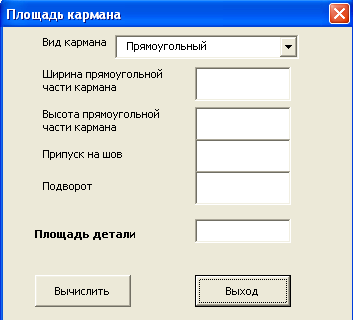
Чтобы использовать форму для вычисления площади кармана надо создать процедуру обработки события (нажатие кнопки «Вычислить»), которая вызывает выполнение процедуры вычисления площади кармана. Создадим вышеуказанную процедуру обработки события, содержащую вычисление площади кармана (аналогично пользовательской функции «Площадь кармана»).
Порядок работы:
Щелкнем дважды по кнопке «Вычислить» для создания процедуры вычисления площади кармана. Появляется пустая заготовка.
Private Sub CommandButton1_Click()
End Sub
После записи тела процедуры она будет иметь следующий вид:
Private Sub CommandButton1_Click()
Dim H As Double, W As Double, D As Double
Dim Ширина As Double, Высота As Double, Припуск As Double, Подворот As Double, ПлощадьКармана As Double
Pi = 3.14
TextBox5.Enabled = False
Ширина = Val(TextBox1.Value)
Высота = Val(TextBox2.Value)
Припуск = Val(TextBox3.Value)
Подворот = Val(TextBox4.Value)
If ComboBox1.ListIndex = 0 Then
' Расчет для прямоугольного кармана
W = Ширина + 2 * Припуск ' вычисляем ширину прямоугольной части детали
H = Высота + 2 * Припуск + Подворот ' вычисляем высоту прямоугольной части детали
ПлощадьКармана = W * H 'вычисляем общую площадь детали
ElseIf ComboBox1.ListIndex = 1 Then
' Расчет для кармана с закруглением снизу
' Радиус закругления равен 1/2 ширины прямоугольной части кармана
W = Ширина + 2 * Припуск ' вычисляем ширину прямоугольной части детали
H = Высота + Припуск + Подворот ' вычисляем высоту прямоугольной части детали
D = Pi * (Ширина ^ 2 / 8 + Ширина * Припуск / 2) 'вычисляем площадь закругленной части детали
ПлощадьКармана = W * H + D 'вычисляем общую площадь детали
ElseIf ComboBox1.ListIndex = 2 Then
' Расчет для кармана треугольного снизу
' Высота треугольной части кармана равна 1/3 высоты прямоугольной части кармана
W = Ширина + 2 * Припуск ' вычисляем ширину прямоугольной части детали
H = Высота + Припуск + Подворот ' вычисляем высоту прямоугольной части детали
D = W / 2 * (Высота / 3 + Припуск) 'вычисляем площадь треугольной части детали
ПлощадьКармана = W * H + D 'вычисляем общую площадь детали
End If
TextBox5.Value = CStr(Format(ПлощадьКармана, "fixed"))
End Sub
Щелкнем дважды по кнопке «Выход» для создания процедуры, обеспечивающей очистку указанных полей и закрытие формы. После записи тела процедуры она будет иметь следующий вид:
Private Sub CommandButton2_Click()
‘ очистить поля ввода/вывода
TextBox1.Value = Clear
TextBox2.Value = Clear
TextBox3.Value = Clear
TextBox4.Value = Clear
TextBox5.Value = Clear
‘скрыть форму
UserForm1.Hide
End Sub
Составим процедуру для инициализации формы, которая происходит в момент отображения формы на экране. В этой процедуре необходимо установить начальные значения для поля со списком (ComboBox) до появления формы на экране. Запретить ввод данных в поле, предназначенное для вывода результата. Сделать активной кнопку «Вычислить». Заменить стандартный заголовок формы на заголовок «Площадь кармана». После записи тела процедуры она будет иметь следующий вид:
Private Sub UserForm_initialize()
' Очистить список
UserForm1.ComboBox1.Clear
' Добавить записи:
ComboBox1.AddItem "Прямоугольный"
ComboBox1.AddItem "С закруглением снизу"
ComboBox1.AddItem "Треугольный снизу"
' Установить по умолчанию первую позицию (т. е. Прямоугольный )
UserForm1.ComboBox1.ListIndex = 0
‘Запретить ввод данных в поле
TextBox5.Enabled = False
CommandButton1.Default = True
CommandButton2.Cancel = True
UserForm1.Caption = "Площадь кармана"
UserForm1.Show
End Sub
Для вывода уже существующей формы (UserForm1) на экран, должна быть создана кнопка на рабочем листе с названием «Вычислить площадь кармана».
При двойном нажатии на кнопку в режиме конструктора появляется заголовок и окончание процедуры обработки события (нажатие кнопки), которая вызывает открытие формы. Таким образом, процедура будет иметь вид:
Private Sub CommandButton1_Click()
‘ Показать форму
UserForm1.Show
End Sub
Для запуска вышеуказанной процедуры обработки события необходимо нажать кнопку «Вычислить площадь кармана».
Ниже показано как работает форма.
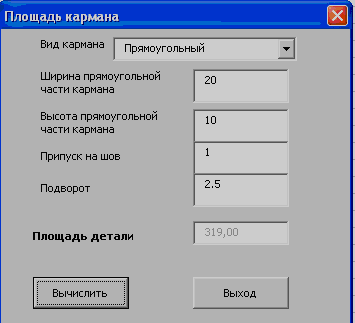
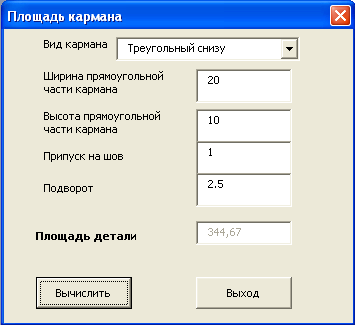
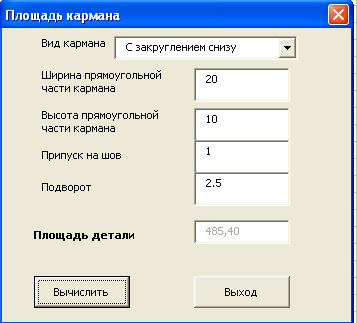
Порядок работы с формой:
- в появившуюся форму занести исходные данные. Пользовательский интерфейс позволил упростить занесение исходных данных за счет выбора из выпадающего списка вида кармана (элемент ComboBox), что гораздо удобнее ручного набора текста; нажать кнопку «Вычислить», в поле «Площадь детали» появится вычисленное значение; нажатие на кнопку «Выход» закроет форму.

|
Из за большого объема этот материал размещен на нескольких страницах:
1 2 3 4 5 |
