


Партнерка на США и Канаду по недвижимости, выплаты в крипто
- 30% recurring commission
- Выплаты в USDT
- Вывод каждую неделю
- Комиссия до 5 лет за каждого referral
Собственно программное обеспечение (набор файлов из комплекта поставки) не привязано к какому-либо конкретному ключу и может распространяться без электронного ключа вообще, но работа программы на каждом компьютере зависит от электронного ключа, установленного в данный компьютер. Ключи HASP для программы «Тайфун» необходимо приобретать, указывая при покупке необходимый набор функций программы, которые данный ключ должен обеспечивать. Число приобретенных ключей должно соответствовать числу компьютеров, использующих программу «Тайфун». В зависимости от информации, заложенной в установленном ключе, возможны три режима работы программы:
- режим «Сервер», позволяющий осуществлять все ниже описанные функции программы без каких-либо ограничений; режим «Сетевой клиент», позволяющий осуществлять все ниже описанные функции программы за исключением записи изображений в оперативный архив данного компьютера. Этот режим рекомендуется для организации рабочих мест операторов, имеющих доступ к записанным в оперативный архив изображениям только по компьютерной сети (хотя возможно использовать для создания таких рабочих мест и ключи с полномочиями режима «Сервер»); режим для «Контраст USB». Возможности программы в данном режиме сильно ограничены. Для использования доступны только следующие компоненты: окно плана помещения, ТВ камера, устройство ввода видеосигнала, датчик, зона, раздел охраны, монитор, микрофон, устройство ввода звука. В качестве устройства ввода видеосигнала можно использовать только устройство «Контраст USB» или «стандартное устройство ввода с WDM драйвером». В качестве ТВ камер можно использовать только «стандартные ТВ камеры». Все функции обмена данными и управления по компьютерной сети запрещены. Данный режим предназначен для создания небольших и дешевых систем видеонаблюдения и охраны для дома и офиса, он позволяет осуществлять запись звука и видео с небольшого числа ТВ камер и микрофонов на одном компьютере, который используется и для просмотра записей. Кроме того, в данном режиме производится анализ состояния датчиков, подключаемых непосредственно к устройству «Контраст USB».
При попытке установить программное обеспечение на компьютер без электронного ключа или использования ключа, не предназначенного для работы с программой «Тайфун», программа переходит в демонстрационный режим работы. Возможности демонстрационного режима не отличаются от режима «Сервер», но время непрерывной работы программы ограничено 30 минутами.
Название режима, в котором программа находится в данный момент времени, высвечивается в заголовке основного окна программы. Если программа находится в демонстрационном режиме, то в заголовке основного окна программы дополнительно указывается время до окончания работы программы.
Установка электронного ключа производится следующим образом:
При первом запуске программы на экране компьютера возникает окно запроса пароля:
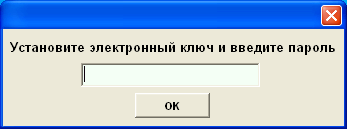
При появлении этого окна необходимо установить в разъем USB или параллельного порта (в зависимости от модификации ключа) электронный ключ, ввести пароль данного ключа, сообщаемый пользователю при его покупке, и нажать кнопку «ОК». Паролем, обычно, являются два числа, разделяемые при вводе пробелом (8293 27322).
Если пароль введен правильно, программа сразу переходит в режим, определяемый электронным ключом, и при следующем запуске уже не будет запрашивать пароль ключа.
Если пароль введен неправильно или ключ не установлен, программа переходит в демонстрационный режим, и будет запрашивать пароль при следующем запуске.
Если используется HASP ключ, не предназначенный для программы «Тайфун» и правильно введен его пароль, то программа перейдет в демонстрационный режим, и не будет запрашивать пароль ключа при следующих запусках. В этом случае для последующего использования программы на данном компьютере с правильным ключом, предназначенным для программы «Тайфун», необходимо вынуть ключ и, введя пароль администратора (если пароли установлены), использовать пункт меню «Настройка / Переустановить HASP ключ». Не рекомендуется пытаться использовать посторонние HASP ключи для работы с программой. Не рекомендуется использовать на одном компьютере несколько разных программ, защищенных разными HASP ключами.
Если ключ был установлен в компьютер до первого запуска программы и появления окна запроса пароля, то возможен запуск мастера обнаружения нового оборудования Windows, обнаружившего USB устройство, которому необходимо отказать (нажать кнопку «Отмена») в установке драйвера устройства. В таком случае, возможно, потребуется повторно запустить программу и ввести пароль, так как программа может не воспринять пароль и ключ с первого раза. При правильном обнаружении драйвером USB ключа, на ключе должен загореться светодиод.
При попытке вынуть ключ из компьютера в процессе работы программы, программа перейдет в демонстрационный режим и будет находиться в нем до установки ключа обратно в разъем или до тех пор, пока не истечет время работы программы в демонстрационном режиме, отсчитываемое с момента старта программы.
Не следует терять или забывать пароль и идентификационные данные (номер) ключа.
При утере пароля, но сохранении идентификационных данных ключа, пользователь может обратиться к поставщику за восстановлением пароля в случае, если, например, необходимо полностью переустановить программное обеспечение компьютера, включая Windows, или установить программу на другой компьютер.
Окно настройки «Режим записи на диск»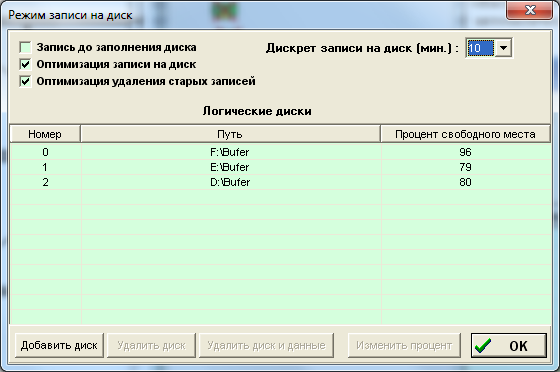
Окно настройки «Режим записи на диск» вызывается из пункта меню «Настройка» и предназначено для управления процессом архивирования изображений, записываемых системой автоматически при обнаружении движения или по запросам оператора.
Все изображения, записываемые программой по факту обнаружения движения или по запросу оператора, попадают в один большой буфер в хронологическом порядке. Буфер состоит из нескольких файлов, которые система создает автоматически по мере заполнения. Размер этого буфера и его расположение пользователь определяет при настройке, он не ограничен ничем, кроме объема свободного пространства на жестком диске. В таблице окна настройки можно задать имена подкаталогов, в которых система будет создавать файлы буфера с указанием процента пространства диска, которое должно оставаться свободным для работы других программ. Таким образом, можно организовать хранение информации на нескольких логических и/или физических дисках видеорегистратора.
Если нажать кнопку «Удалить диск и данные», то удаление подкаталога из списка приведет и к удалению записей оперативного архива в выбранном подкаталоге. Если использовать кнопку «Удалить диск», то программа удалит выбранный подкаталог из списка без удаления данных.
Программа организует файлы буфера в подкаталогах по мере заполнения дисков в порядке, указанном в таблице. Здесь следует задать параметр «Дискрет записи на диск (мин.)», этот параметр будет использоваться при создании записей (запись будет разбита на «кусочки» такого размера).
Не рекомендуется использовать под буфер все 100% пространства диска, так как на диске должно оставаться свободное место для работы других программ и записи файлов формата BMP и JPEG. Процент свободного места можно изменить, нажав кнопку «Изменить процент» и заполнив открывшуюся при этом форму.
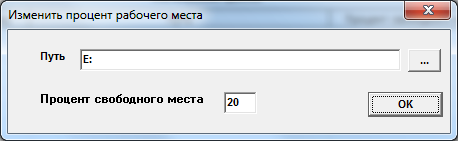
При циклической перезаписи изображений (автоматическом удалении самых «старых» изображений при заполнении диска) используется параметр «Дискрет записи на диск», который определяет интервал времени, за который будут удалены самые «старые» записи. Когда заполнится освободившееся пространство, программа вновь удалит «старые» записи за время, равное дискрету.
По умолчанию, при первом запуске, программа создает буфер циклической записи только в одном подкаталоге, в том, где находится сама программа.
При установке опции «Запись до заполнения диска», программа прекратит запись при использовании всего отведенного для записей дискового пространства и выдаст предупреждающее сообщение. Дополнительное предупреждающее сообщение выдается в этом случае программой при заполнении дисков на 95% (уровень заполнения для выдачи первого предупреждения можно изменить, используя ключ UseDiskPorog секции [Common] файла Typhoon. ini). При использовании режима записи «до заполнения диска» в основном окне программы выводится прогресс-индикатор для контроля уровня заполнения дисков. В этом случае уровень заполнения дисков и предупреждающие сообщения рассылаются на все компьютеры в сети, а пиктограммы удаленных систем на других компьютерах будут содержать прогресс-индикаторы для дистанционного контроля уровня заполнения дисков удаленных систем.
Можно использовать файловую систему Fat32 на тех дисках, на которые производится запись изображений, так как в этом случае операции записи выполняются несколько быстрее. Однако, при использовании файловой системы Fat32 записываемые программой файлы не могут иметь объем более 4 Гб, кроме того файловая система NTFS гораздо устойчивей к внезапному пропаданию питания видеорегистратора. Если интенсивность записи настолько велика, что за время, задаваемое параметром «Дискрет записи на диск», программа может попытаться создать файлы объемом более 4Гб (изображения каждой ТВ камеры записываются в свой файл), однозначно следует применять файловую систему NTFS, лишенную подобных ограничений. Файловую систему NTFS следует применять и в тех случаях, когда уменьшение скорости записи при переходе на NTFS несущественны. Файловая система NTFS обязательно должна применяться и на том диске, на котором собственно расположена операционная система и программа, это существенно повысит устойчивость системы к сбоям питания.
Настройки параметров данного окна общие для всех конфигураций программы и хранятся в системном реестре в папке HKEY_LOCAL_MACHINE / Software / EVS / VideoArc. При переустановке программы необходимо удалить эту папку из реестра и удалить старые записи изображений. При первом запуске переустановленной программы необходимо снова выбрать диски и папки для записи изображений.

|
Из за большого объема этот материал размещен на нескольких страницах:
1 2 3 4 5 6 7 8 9 |
