


Партнерка на США и Канаду по недвижимости, выплаты в крипто
- 30% recurring commission
- Выплаты в USDT
- Вывод каждую неделю
- Комиссия до 5 лет за каждого referral
Для установки нового пароля любого уровня необходимо ввести новый пароль в соответствующих окнах разделов «Установка пароля администратора» или «Установка профиля и пароля оператора». При вводе, символы на экране дисплея заменяются символом «#». При вводе пароля следует обратить внимание на то, что программа чувствительна к использованию символов верхнего и нижнего регистра в пароле, но не в имени оператора. При вводе одинаковых паролей в окнах «Новый пароль» и «Подтверждение пароля», кнопка «Установить пароль (и профиль)» становится доступной и, нажав на нее, можно установить новый пароль и профиль оператора или новый пароль администратора.
Программа может работать не запрашивая паролей при любых действиях оператора, для этого в качестве пароля администратора надо ввести пустую строку (ввести какой-нибудь символ и удалить его клавишей «Delete»).
Если пароль администратора утерян, необходимо переустановить программное обеспечение с носителей, входящих в комплект поставки.
Программное обеспечение поставляется в состоянии, когда пароли при работе программы не запрашиваются, то есть пароль администратора равен пустой строке.
Для ввода имен операторов можно использовать только символы латинского алфавита.
Имя администратора всегда «administrator» и его нельзя изменять или использовать в качестве имени оператора.
Для изменения уже введенного профиля оператора или создания на его основе нового профиля другого оператора, достаточно ввести имя оператора, профиль которого уже существует, и нажать на ставшую доступной кнопку «Прочитать профиль», все строки раздела «Функции управления системой» будут установлены в соответствие с профилем оператора, имя которого введено. После этого, изменив профиль путем выбора мышью строк в столбце «Доступ» таблицы «Функции управления системой», можно ввести, например, новое имя оператора и / или новый пароль и записать новый профиль и пароль кнопкой «Установить профиль и пароль», которая становится доступной только при вводе одинаковых паролей в окнах «Новый пароль» и «Подтверждение пароля».
Существует возможность, помимо профиля пользователя, задавать на каждом рабочем месте индивидуальные настройки программы для каждого пользователя, то есть определять, например, наборы ТВ камер, с которыми имеет возможность работать каждый конкретный пользователь. Это, в свою очередь, дает возможность использовать одно рабочее место несколькими пользователями не только с разными полномочиями, но и с разными настройками программы.
Индивидуально подстраивать рабочую среду ПО ««Тайфун»« под конкретного пользователя можно, используя загрузку заранее созданной конфигурации при регистрации пользователя. Использование загрузки конфигурации при регистрации пользователя и номер конкретной загружаемой конфигурации определяются полем настройки «Загрузка конфигурации при регистрации». Если установить опцию «Использовать» и указать отличный от 0 номер конфигурации, то указанная конфигурация будет загружаться каждый раз, когда пользователь вводит свое имя и пароль. В этом случае, при последующем завершении сеанса пользователя, то есть при нажатии на кнопку доступа и закрытии замка, программа автоматически загрузит последнюю требуемую по времени конфигурацию или конфигурацию номер 1, если загрузка конфигураций по времени не используется. Естественно, при настройке профилей пользователей, в данном случае, необходимо запрещать возможность ручной загрузки конфигураций. При регистрации администратора автоматической загрузки конфигурации не происходит, так как администратор и так имеет максимальные полномочия и может сам в любой момент загрузить любую конфигурацию.
Запрещение пользователю просмотра видеоинформации ТВ камеры производится путем удаления графического изображения видеокамеры с планировки объекта на его рабочем месте.
Ограничение доступа к просмотру видеоархиваДля ограничения доступа пользователя к просмотру видеоархива администратор должен откорректировать доступ по паролю второго уровня в части запрещения просмотра записей.
Подсистема контроля доступа персоналаПрограмма содержит подсистему контроля доступа персонала (не путать с ограничением доступа к программе), позволяющую организовать на объекте контролируемый режим доступа в помещения на основе применения электронных пропусков. Подсистема контроля доступа базируется на использовании охранных модулей АР-2, способных автономно управлять электронными замками в соответствии с заложенными в модули списками разрешенных пропусков и расписанием работы.
Программа позволяет локально (на данном компьютере) или дистанционно (по компьютерной сети) редактировать базы данных персонала любого компьютера (каждый компьютер содержит свою уникальную базу данных) в сети и заносить их в память охранных модулей.
Факты предъявления персоналом электронных пропусков фиксируются в протоколе того компьютера, к которому подключены охранные модули, выдавшие информацию о предъявлении пропуска.
Охранные модули АР-2 работают в автономном режиме, с постоянной выдачей компьютеру информации о предъявлении пропусков для записи в протокол событий. Таким образом, алгоритмы прохода персонала через контролируемые модулями двери определяются самими охранными модулями, и подсистема контроля доступа остается работоспособной и при выключении компьютера или завершении работы программы.
Для создания и редактирования базы данных персонала используется окно работы с базой данных персонала, открываемое при выборе пункта меню «Настройка / Работа с базой данных персонала».
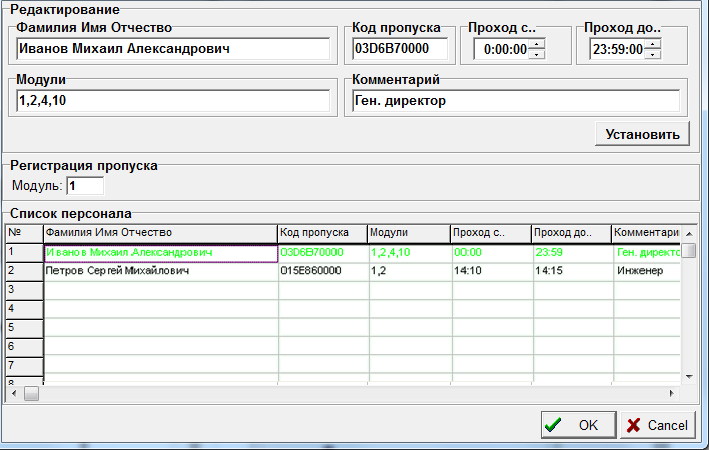
Запись в базе данных персонала содержит в себе следующие поля:
- «Фамилия Имя Отчество» - строчный параметр не более двухсот символов; «Модули» - список модулей, проход через которые разрешен данному лицу (номера модулей вводятся через запятую); «Код пропуска» - код электронного пропуска, вводимый в шестнадцатеричном формате. Если код пропуска содержит только три байта – оставшиеся два байта заполняются нулями; «Проход с...», «Проход до …» - интервал времени прохода лица через двери, контролируемые указанными модулями; «Комментарий» - Произвольный строковый параметр не более двухсот символов.
Когда база данных записывается в память модулей, учитываются только коды пропусков и время прохода с точностью до минуты. При предъявлении пропуска программа проверяет код пропуска по базе данных и записывает в протокол помимо кода пропуска и номера модуля еще и содержимое поля «Фамилия Имя Отчество», если предъявленный пропуск найден в базе данных. Если в базе данных есть более чем одна запись с одинаковыми кодами пропуска (такое может быть, если, например, одному лицу разрешен доступ в разные помещения в разное время), то в протокол заносится «Фамилия Имя Отчество» первой найденной в базе записи.
Окно работы с базой данных персонала содержит три поля:
- «Редактирование» - для редактирования выбранной строки базы данных; «Регистрация пропуска» - для считывания кода электронного пропуска с целью занесения его в базу данных; «Список персонала» - все строки базы данных (до 10000) строк – для выбора редактируемой строки, удаления или добавления строк.
Редактирование базы данных осуществляется следующим образом:
Для выбора редактируемой строки необходимо выбрать ее левой кнопкой мыши в поле «Список персонала», при этом выбранная строка подсвечивается зеленым цветом и ее содержимое переносится в поле «Редактирование».
Для удаления какой-либо строки базы необходимо выбрать ее левой кнопкой мыши в поле «Список персонала» и затем щелкнуть по полю «Список персонала» правой кнопкой мыши. В появившемся меню необходимо выбрать пункт «Удалить строку». Выбранная строка (подсвеченная в списке зеленым цветом) будет удалена.
Для добавления новой строки базы необходимо выбрать строку в месте добавления левой кнопкой мыши в поле «Список персонала» и затем щелкнуть по полю «Список персонала» правой кнопкой мыши. В появившемся меню необходимо выбрать пункт «Добавить строку». Рядом с выбранной строкой в списке персонала возникнет новая пустая строка, она автоматически становится выбранной и ее содержимое заносится в поле «Редактирование».
После окончания редактирования записи в поле «Редактирование» необходимо нажать кнопку «Установить», чтобы произведенные изменения были перенесены в выбранную (подсвеченную зеленым цветом) строку базы данных.
При нажатии кнопки «ОК» отредактированная база данных будет записана в файл на диске.
При нажатии кнопки «Cancel» все сделанные изменения в базе данных будут отменены.
Если на момент нажатия кнопки «ОК» в базу данных были внесены изменения (были добавлены или удалены строки или была хоть раз нажата кнопка «Установить»), то программа предложит перепрограммировать модули в соответствии с измененной базой данных персонала.
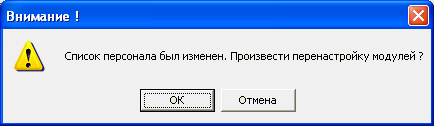
Если нажать кнопку «ОК», то старые базы данных будут стерты из памяти всех модулей АР-2, подключенных к данному компьютеру и в память модулей будут загружены новые базы данных (списки кодов пропусков и разрешенные времена прохода). При этом программа записывает в память каждого модуля только те строки базы данных персонала, которые содержат номер данного модуля.
Если нажать кнопку «Отмена», то новая база данных будет сохранена на диске, но в памяти модулей останутся старые базы данных.
В поле «Регистрация пропуска» необходимо указать номер модуля, который будет использоваться для считывания кода пропуска с целью занесения его в базу данных. Модуль может быть и не подключен непосредственно к компьютеру данной системы, тогда информация о кодах предъявляемых пропусков будет поступать по сети. Во избежание путаницы не рекомендуется давать разным модулям одинаковые номера при настройке программ разных компьютеров, то есть каждый модуль должен иметь уникальный номер не только в рамках настроек программы на каждом компьютере, но и вообще в рамках всего комплекса.
Поле «Регистрация пропуска» предназначено для облегчения ввода кодов пропусков в поле «Редактирование». При предъявлении пропуска к антенне указанного модуля его код будет распечатан в строке рядом с номером модуля, будет произведен поиск данного кода в базе данных и число найденных строк будет также указано. Если код предъявленного пропуска найден в базе данных, то первая найденная строка, содержащая этот код, становится выбранной для редактирования автоматически и ее содержимое заносится в поле «Редактирование».

|
Из за большого объема этот материал размещен на нескольких страницах:
1 2 3 4 5 6 7 8 9 |
