


Партнерка на США и Канаду по недвижимости, выплаты в крипто
- 30% recurring commission
- Выплаты в USDT
- Вывод каждую неделю
- Комиссия до 5 лет за каждого referral
Рекомендуется при организации дискового пространства видеорегистратора отвести для работы операционной системы и расположения программы «Тайфун» диск C небольшого размера и не использовать его для записи изображений. На остальных логических дисках, используемых для записи изображений, рекомендуется оставлять не менее 15 % диска свободными от записей. При задании параметра «Процент свободного места» необходимо учитывать и то, что часть объема одного из дисков (обычно – диск C) может понадобиться Вам для сохранения файлов долговременного архива или установки и работы других программ.
Опцию «Оптимизация записи на диск» рекомендуется использовать в случае, если требуемая суммарная скорость записи на диск должна превышать 4 Мб/сек., например, если производится запись сжатого аппаратно видеосигнала одновременно с нескольких плат типа «Контраст 10» и большого числа ТВ камер с максимально возможной скоростью. Использование этой опции повышает скорость работы дисковой подсистемы видеорегистратора, но за это можно поплатиться потерей большего количества информации при внезапном отключении питания.
Использование опции «Оптимизация удаления старых записей» рекомендуется в случае сильной фрагментации дисков. В этом случае, при исчерпании свободного места, будут последовательно, по мере необходимости, удаляться старые записи каждой ТВ камеры одного дискрета. В случае отказа от оптимизации удаления старых записей, при исчерпании свободного места будут удаляться сразу записи всех ТВ камер самого старого дискрета, что занимает больше времени и может привести к возникновению пауз в записях.
Окно настройки фонового режима и автозапуска программы активизируется выбором пункта «Фоновый режим и автозапуск» пункта «Настройка» меню основного окна программы.
При переходе в фоновый режим, окна программы исчезают с экрана дисплея, хотя сама программа продолжает работать. При этом, также, с экрана дисплея исчезает кнопка программы в TaskBar (нижняя часть экрана). В нижнем правом углу экрана (там, где индицируется системное время) появляется маленькая иконка, соответствующая программе.
Перевести программу обратно в видимый режим работы можно двойным щелчком левой кнопки мыши на данной иконке. При этом, если пароли были предварительно установлены, будет запрошен пароль и программа перейдет в видимый режим только после правильного ввода паролей первого или второго уровней.
Программа автоматически будет переводиться в фоновый режим после запуска, если установлена соответствующая опция окна настройки.
Если компьютер имеет встроенный WatchDog таймер, то его можно запрограммировать на автоматическую перезагрузку компьютера через указанное время после зависания с помощью раздела «Использование WatchDog таймера» (пока программа поддерживает только WatchDog таймер системной платы Lex system SV823A, специально ориентированной для использования в системах видеорегистрации и EVS USB WatchDog таймер).

Для автоматического запуска программы сразу после старта Windows нет необходимости устанавливать ее в группу автозагрузки Windows (Кнопка «Пуск» / Программы / Автозагрузка), нужно просто использовать соответствующую опцию окна настройки. Следует отметить, что автоматический старт программы при старте WindowsXP может происходить с ошибкой и сообщением о неправильно установленном драйвере видеозахвата. Это происходит потому, что программа иногда успевает запуститься раньше драйвера. Для устранения этого дефекта необходимо установить способ запуска драйвера bt848 не «Автомат» а «Загрузка». Делается это так:
Необходимо открыть «Панель управления» Windows и выбрать ярлык «Система».
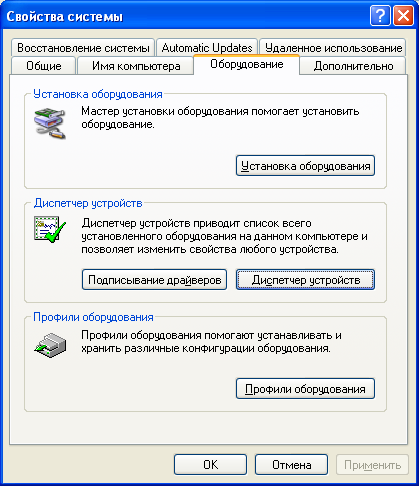
В появившемся окне «Свойства системы» на закладке «Оборудование» необходимо нажать кнопку «Диспетчер устройств».
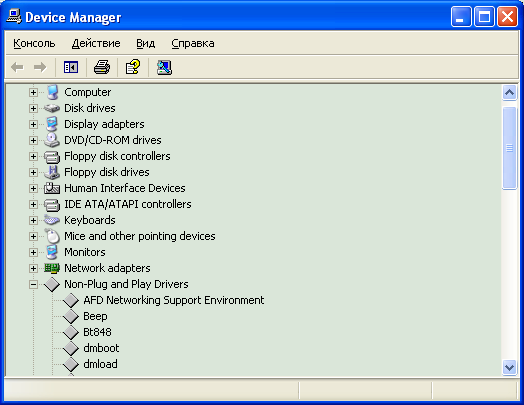
В появившемся окне диспетчера устройств необходимо войти в меню «Вид» и выбрать пункт «Показывать скрытые устройства». После этого в списке устройств появится строка «Драйверы устройств не Plug and Play», среди которых необходимо найти драйвер «bt848». Щелкнув правой кнопкой мыши по строке «bt848» необходимо выбрать в появившемся меню строку «Свойства».
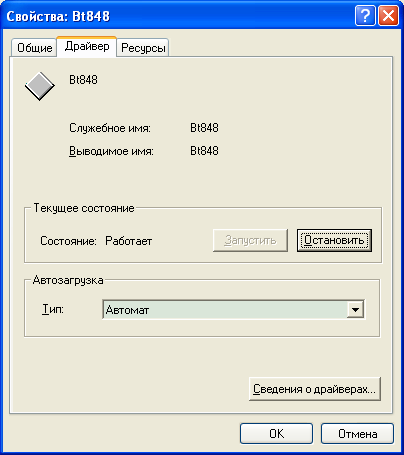
В появившемся окне свойств драйвера, на закладке «Драйвер» необходимо изменить параметр типа автозагрузки с «Автомат» на «Загрузка», после чего закрыть все окна кнопками «ОК». После этого необходимо перезапустить Windows XP, чтобы убедиться, что программа «Тайфун» автоматически запускается при старте Windows без ошибок.
Автозапуск программы после старта Windows и фоновый режим можно использовать одновременно для того, чтобы сделать программу недоступной для управления пользователем.
При установке опции «Запрещать запись всех ТВ камер при запуске программы», программа будет запускаться в ждущем режиме, который отличается от рабочего тем, что реальная запись изображений на диск не ведется до тех пор, пока оператор не выберет пункт основного меню программы «Управление / Разрешить запись на данной системе» или не поступит соответствующая команда по сети.
Если при старте программы требуется автоматически переходить в фоновый режим, предупреждающие сообщения об отсутствии платы ввода изображения или сетевого протокола TCP/IP не выдаются.
Раздел «Плановая перезагрузка компьютера» используется для организации перезагрузки компьютера данной системы один раз в неделю или раз в день в заданное время, если это необходимо для устойчивой работы операционной системы.
Настройки параметров данного окна общие для всех конфигураций программы.
Управление доступом к программе Основные задачи и принципы ограничения доступа к программеОсновная задача ограничения доступа к частям программы - избежать попыток несанкционированного воздействия на параметры настройки. В программе применяется система двух уровней доступа на основе паролей, которые называются: 1 уровень - уровнем администратора и 2 уровень – уровнем оператора.
Программа может находиться в трех состояниях:
- открытом, при котором доступ к настройкам всех параметров не ограничен; частично открытом, при котором доступ к части настроек закрыт; закрытом, при котором доступен один только рабочий режим программы.
При запуске программа находится в закрытом состоянии. Для того, чтобы перевести программу в открытое или частично открытое состояние, необходимо нажать кнопку с изображением замка  на главном окне программы, вид кнопки изменится
  . Для того, чтобы перевести программу обратно в закрытое состояние, необходимо нажать кнопку с изображением замка повторно.
Программа поставляется с не установленными паролями и, пока пароли не введены, не будет запрашивать их при попытке открыть ее, и будет переходить сразу в открытое состояние.
Если установить пароли, программа будет запрашивать имя пользователя и пароль, то есть производить идентификацию пользователя. Если идентификация пользователя прошла успешно (правильно введены имя пользователя и пароль) программа перейдет в открытое или частично открытое состояние в зависимости от того, какое имя пользователя и пароль какого уровня введены.
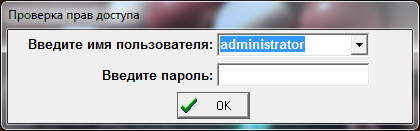
Чтобы перевести программу в закрытое состояние, пароль не нужен.
Предполагается, что для того, чтобы произвести изменения в настройках, оператор или администратор открывает программу, производит настройки в соответствии с его полномочиями и переводит программу обратно в закрытое состояние.
Не следует забывать переводить программу в закрытое состояние после настройки во избежание несанкционированных воздействий.
В случае если пользователь 5 раз подряд введет неправильный пароль, будет зафиксирована попытка подбора пароля, и доступ к вводу паролей будет заблокирован на данном компьютере на один час. Снять эту блокировку в любой момент времени может пользователь с правами администратора с другой удаленной системы, открыв окно управления доступом через контекстное меню управления доступом соответствующего компонента «удаленная система», в этом случае в поле «Установка пароля администратора» будет доступна кнопка разблокировки учетных записей.
Окно настройки паролей доступа к программеОкно настройки паролей доступа служит для установки паролей доступа первого и второго уровней и определения полномочий обслуживающего персонала, владеющего паролем второго уровня (паролем оператора).
Для открытия окна настройки паролей доступа следует выбрать пункт «Управление доступом» в меню «Настройка» основного окна программы.
Открыть окно настройки паролей доступа удаленной системы для дистанционной настройки можно из пункта «Управление доступом» контекстного меню компонента «Удаленная система» (при этом будет запрошен пароль администратора, если он установлен на удаленной системе).
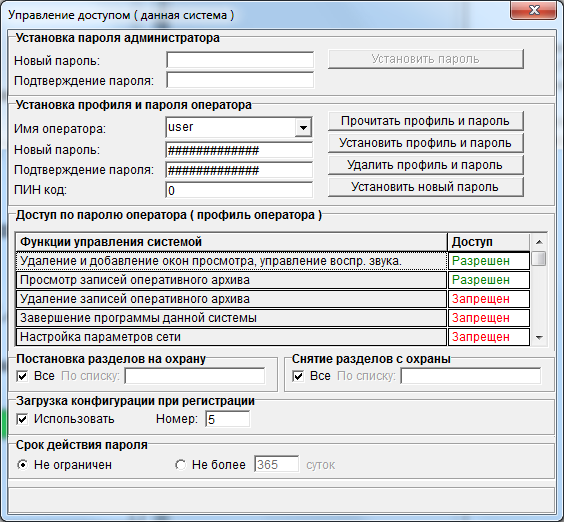
Раздел окна «Доступ по паролю оператора» определяет, к каким именно настройкам программы должен получить доступ обладатель пароля оператора, то есть «профиль оператора». Следует отметить, что доступ к окну настройки паролей всегда возможен только для владельцев пароля первого уровня (пароля администратора), если пароли установлены.
При постановке и снятия с охраны раздела или датчика, входящего в какой либо раздел, полномочия оператора должны позволять ему осуществлять операции постановки / снятия соответствующего раздела. Для постановки или снятия с охраны датчика, не входящего ни в один раздел, достаточно только полномочий «Постановка и снятие с охраны».
Если для постановки и снятия с охраны разделов планируется использовать PIN код, вводимый с клавиатуры «С2000-К», следует указать его в поле «PIN код» при настройке профиля оператора. Если не планируется использовать PIN коды, то, все равно, при настройке профилей пользователей необходимо выбрать для каждого пользователя свой уникальный PIN код, который необходим для создания профиля, но в дальнейшем использоваться не будет. Списки номеров разделов, доступных оператору для управления, задаются в полях «Постановка разделов под охрану» и «Снятие разделов с охраны», при этом номера разделов должны вводиться через запятую. Профиль оператора, который будет пользоваться PIN кодом для постановки и снятия разделов с охраны должен быть настроен на том компьютере, на котором установлен COM сервер Болид, опрашивающий клавиатуру «С2000-К».

|
Из за большого объема этот материал размещен на нескольких страницах:
1 2 3 4 5 6 7 8 9 |
