


Партнерка на США и Канаду по недвижимости, выплаты в крипто
- 30% recurring commission
- Выплаты в USDT
- Вывод каждую неделю
- Комиссия до 5 лет за каждого referral
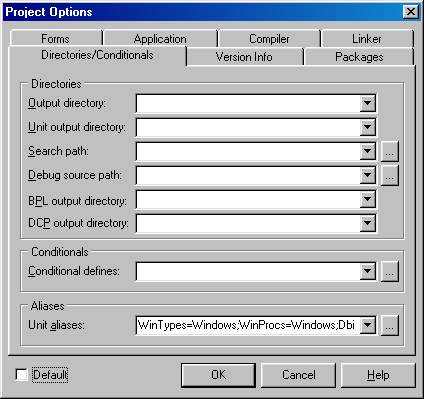
Использование диалогового окна Project Options для определения символов условной компиляции и изменения отладочных опций компилятора
Ниже приведено описание этих опций.
Optimization. Эта опция управляет оптимизацией компилятора. Рекомендуется оставить эту опцию включенной и выключать ее, если вы полагаете, что оптимизация вносит ошибки в вашу программу. Управлять оптимизацией локально вы можете с помощью директив компилятора $0+ и $0-.
Stack Frames. Если эта установка включена, компилятор всегда включает в функцию код для генерации кадра стека, даже если код не использует стек. Как и в случае оптимизации, вам вряд ли стоит изменять эту установку. Локальные директивы компилятора— $W-t и $W-.
Range Checking. Проверка диапазона перехватывает ошибки, вызванные выходом за пределы массива или строки. Однако дополнительный код сдерживает выполнение программы и, по всей видимости, вы отключите эту опцию в коммерческой версии. Директивы компилятора для включения и отключения проверки— $R+ и $R-.
Assertions (С). Эта опция более полно описана в следующем разделе. Использование данного типа проверок позволяет быстро и просто добавить проверки в код Естественно, в коммерческой версии вы захотите отключить эту возможность. Директивы компилятора— $С+ и $С-.
Overflow checking (Q). Проверка на переполнение позволяет выяснить, не является ли результат выполнения целочисленной операции слишком большим для размещения его в переменной. Подобно опции Range Checking, данная опция полезна только при отладке, и в коммерческой версии, как правило, отключается. Директивы компилятора— $Q+ и $Q-.
Отладочная версия вашего кода, вероятно, будет больше по размеру и медленнее коммерческой версии. Поэтому не передайте случайно конечному пользователю отладочную версию!
Использование директивы Assert
Оператор Assert— новый оператор в Delphi 4. В действительности это просто тест на логическую истину/ложь. При использовании этого оператора вы убеждаетесь, что логическое выражение истинно, если при выполнении выражение становится ложным, генерируется исключительная ситуация. Синтаксис использования оператора таков:
Assert (<логическое выражение)
Можно использовать проверку, например, в начале процедуры для выяснения корректности параметров, как показано ниже.
procedure Foo(Count: Cardinal);
begin
Assert(Count < SizeOf(Word));
end.
Модульное тестирование
Тема модульного тестирования обширна и многообразна, и писать о ней можно много, но я ограничусь буквально несколькими словами. Кстати, когда речь идет о модульном тестировании, слово модуль не имеет отношения к концепции модулей Delphi и подразумевает функцию, подсистему или другой хорошо определенный программный модуль.
Коротко говоря, идея модульного тестирования состоит в разбивке приложения на функциональные единицы и тестировании каждой из них по отдельности. Это часто означает написание одного или нескольких небольших приложений-оболочек, цель создания которых — отработать один из модулей вашего приложения. Ваша задача — выявить все возможные ошибки, так как сообщения о внутренних ошибках программы, допустимые в тестовых версиях, недопустимы в коммерческих.
Настройка IDE для отладки. Для работы со встроенным отладчиком Delphi его интегрированная среда разработки (IDE) предлагает целую серию установок, большинство из которых вам лучше не трогать, а оставить, как есть (по умолчанию). Однако если вы все-таки решили изменить установки, выберите команду Tools/Options и в появившемся диалоговом окне Environment Options щелкните на вкладке Preferences. Ниже перечислены опции вкладки Preferences и их функции.
- Integrated Debugging. Позволяет включать и отключать встроенный отладчик. Если вы отключите отладчик, отладочные команды в меню Run станут недоступными.
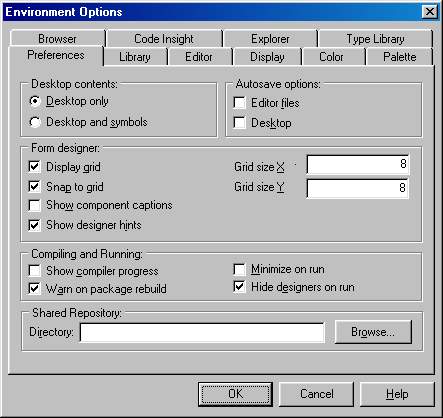
Использование вкладки Preferences для настройки интегрированного отладчика Delphi.
- Step Program Block. Эта опция определяет, должен ли отладчик останавливаться перед началом выполнения основного блока begin. . . end при трассировке программы. Обычно данная опция отключена, и включать ее имеет смысл при добавлении кода в основной блок программы либо при отладке консольного приложения. Hide Designers on Run. Когда эта опция включена, окно Object Inspector и формы, использующиеся при разработке приложения, перед запуском программы на выполнение закрываются. Отключение опции позволяет запускать программу быстрее, но эффект перекрывается используемыми незакрытыми ресурсами приложения. Впрочем, будет ли выбрана эта опция, зависит от пользователя. Break on Exception. При включенной опции IDE всегда перехватывает исключительные ситуации и выводит окно сообщения, даже если в программе исключительная ситуация обрабатывается блоком try. . .except. Включение этой опции упростит отладку, так как выводимые сообщения при этом будут более информативными, чем сообщения обработчика, установленные по умолчанию (сравните рис. 2.6 и 2.7). Помимо этого, IDE размещает окно редактора поверх остальных и выделяет строку, вызвавшую исключительную ситуацию.
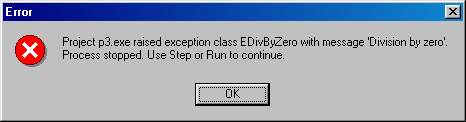
Сообщение об исключительной ситуации при включенной опции Break on Exception
Включение в код отладочной информации.
Перед началом отладки следует убедиться, что в приложение включена отладочная информация Delphi.
Для компиляции проекта с отладочной информацией следует выполнить команду Project/Options и в диалоговом окне Project Options выбрать вкладку Compiler.
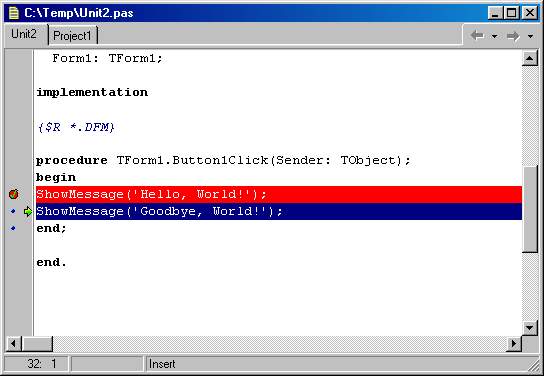
Окно редактора с отладочными значками
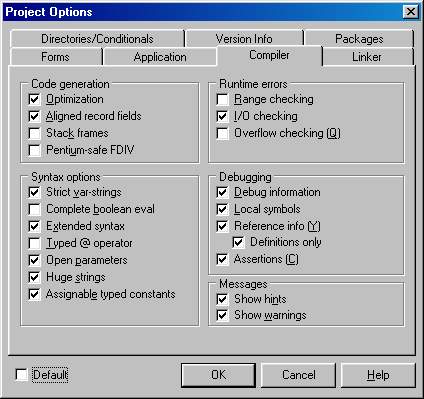
Вкладка Compiler диалогового окна Project Options
Включение отладочной информации регулируется следующими установками
- Debug Information. Опция контролирует включение отладочной информации. При отключении этой опции вы не сможете трассировать код или ставить точки прерывания в любом модуле. Опция эквивалентна директивам компилятора $D и $DEBUGINFO Local Symbols. Опция контролирует включение информации о локальных переменных, декларированных, например, внутри функций, процедур и раздела implementation. Вряд ли у вас возникнет необходимость в отключении этой опции, тем более что она игнорируется при выключенной предыдущей опции. Эквивалентные директивы компилятора— $L и $LOCALSYMBOLS. Symbol Info. Эту опцию нельзя целиком отнести к разряду отладочных, так как ее действие направлено на броузер объектов, а не на встроенный отладчик. Если опция включена, броузер объектов сможет выводить информацию для объектов, определенных в модулях Опция игнорируется при выключенных предыдущих двух опциях Эквивалентные директивы компилятора — $Y и $REFERENCEINFO
Обычно вы будете включать опции Debug Information и Local Symbols для пошаговой трассировки приложения. Однако, как упоминалось ранее, вы можете отключить отладочную информацию для некоторых модулей (просто используйте соответствующую директиву в начале модуля).
unit MyUnit;
{$D-}
interface
...
Использование директивы $D - автоматически отключает опции Local Symbols и Symbol Info, так что вам не надо отключать их отдельно.
Пошаговая отладка
Одна из самых распространенных задач отладки — выполнение программы шаг за шагом, по одной строке за раз для проверки правильности выполнения. При пошаговом прохождении кода отладчик выводит окно редактирования с выполняемой программой. Точка выполнения, показывающая следующую выполняемую строку программы, представляется в виде зеленой стрелки, расположенной слева от области исходного текста в окне редактирования.
После успешной компиляции модуля на полосе отладочной информации каждая строка кода, внесшая свой вклад в модуль, будет отмечена маленьким, синим кружком. Если же строка не помечена, значит, здесь поработал оптимизатор. Поскольку для таких строк выполняемый код не сгенерирован эти строки не будут помечены точкой выполнения.
Интегрированная среда Delphi предоставляет пользователю несколько команд пошаговой отладки доступных в меню Run (рис 2.10)
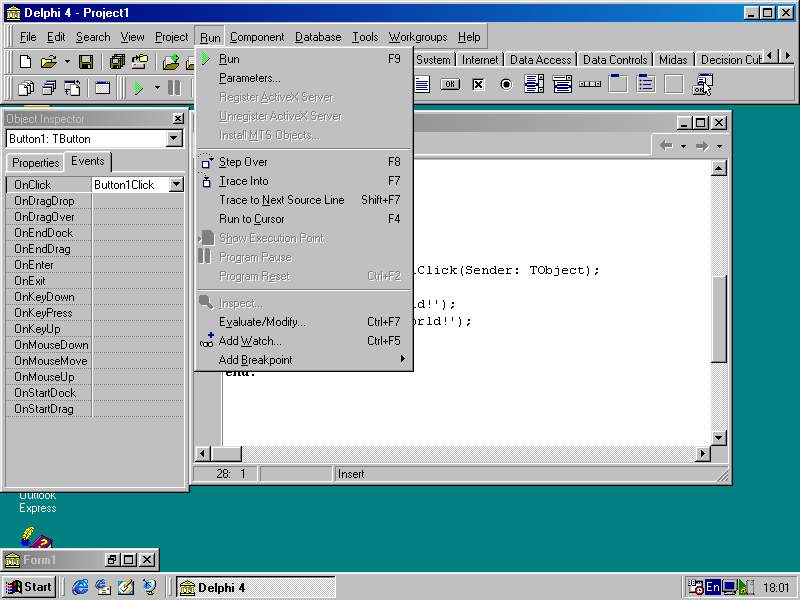
Используйте меню Run для выполнения команд отладки
Ниже перечислены команды отладки.
- Run. Выбор этой команды запускает приложение на выполнение в обычном режиме. Вы можете использовать ее как для запуска приложения, так и для продолжения его работы после какого-либо прерывания выполнения (например, по точке останова). Если включена опция Break on Exception, используйте команду для продолжения работы после получения сообщения об исключительной ситуации Step Over. Когда точка выполнения находится на строке содержащей вызов процедуры или функции, используйте эту команду для выполнения строки, включая вызовы в один шаг, без прохождения отдельных строк вызываемых функций. Точка выполнения перемещается при выполнении на следующую строку Trace Into. В отличие от предыдущей команды, эта опция отработает пошаговую отладку вызываемых процедур и функций. Другими словами, если, например, в строке вызывается некая процедура, то при выполнении этой команды точка выполнения перейдет на первую строку процедуры. Однако если в строке нет таких вызовов, значит, последние две команды идентичны. Будьте осторожны при пошаговой трассировке обработчика события OnPaint. Поскольку при пошаговой отладке окно редактора размещается поверх других окон, требуется перерисовка окна приложения, для чего вызывается обработчик события OnPaint... Вы попадаете в замкнутый круг, точнее— в бесконечный цикл вызовов одного и того же обработчика. Тем не менее, стоит лишь проследить, чтобы окна приложения и редактора не перекрывались, и проблема разрешится сама собой. Trace to Next Source Line. Иногда ваш код вызывает другой код косвенно, например, при вызове функции, которая запускает обработчик события, или при вызове функции Windows API, которая, в свою очередь, запускает функцию косвенного вызова. Поскольку такие вызовы косвенные, отладчик не видит вызова и не отслеживает пошагового выполнения таких вызовов. Однако использование описываемой команды приводит к отслеживанию таких вызовов и останову отладчика на первой строке вызываемой таким образом функции или процедуры. I Run to Cursor. Зачастую вам вовсе не хочется в поисках ошибки, местоположение которой с какой-то точностью вам известно, пошагово добираться до нужного места через сотни, а то и тысячи строк кода. В таком случае просто поместите курсор на нужную вам строку программы в окне редактирования и используйте команду Run to Cursor. Эти действия эквивалентны временному помещению точки останова в необходимую вам строку программы, и после выполнения предшествующего строке кода работа программы приостанавливается. Show Execution Point. Эта команда заставляет среду разработки открыть окно редактора и показать выполняемую в настоящее время строку программы. Она полезна в случаях, когда вы, например, закрыли или свернули окно редактора во время отладки (обычно при нормальном состоянии окна отладчик делает это автоматически).
- Program Pause. Выбор этой команды немедленно останавливает выполнение программы. Она особенно полезна при зацикливании программы. Program Reset. Если вы достаточно "наотлаживались" и хотите завершить работу своей программы или запустить ее заново, используйте эту команду. Она немедленно прекратит выполнение программы и вернет вас в среду разработчика.
Многие команды имеют связанные с ними комбинации клавиш, например <F9 для Run. Однако назначения клавиш могут быть изменены во вкладке Editor диалогового окна Options. Например, команде Step Over назначена клавиша <F8, но при выборе назначений клавиш в стиле редактора BRIEF назначенной комбинацией клавиш становится <Ctrl+Fl1. Помимо этого, на панели инструментов есть кнопки, вызывающие некоторые из этих команд (вы имеете возможность также удалить некоторые из них или добавить новые).

|
Из за большого объема этот материал размещен на нескольких страницах:
1 2 3 4 5 6 7 8 9 10 11 12 13 14 15 16 17 18 19 |
