


Партнерка на США и Канаду по недвижимости, выплаты в крипто
- 30% recurring commission
- Выплаты в USDT
- Вывод каждую неделю
- Комиссия до 5 лет за каждого referral
Просмотр значений переменных.
При пошаговом прохождении программы в отладчике вы, несомненно, захотите узнать, что содержится в различных переменных. Для этого можете использовать окно просмотра переменных Watch List, которое предоставляет возможность пассивно просматривать содержимое одной или нескольких переменных, или диалоговое окно Evaluate/Modify, позволяющее работать только с одной переменной (в нем можно не только просмотреть, но и изменить ее содержимое).
Для просмотра значения переменной используйте команду Run/AddWatch или установите указатель мыши на переменную в окне редактирования, щелкните правой кнопкой мыши и выберите из контекстного меню команду Add Watch at Cursor. После этого появится диалоговое окно Watch Properties, показанное на рис. 2.12. Введите имя переменной в поле Expression (если оно не появилось там автоматически). Обратите внимание на то, что вы можете просматривать значения не только переменных, но и выражений типа х*(y+z). Единственное ограничение— выражение не может содержать вызовов функций, поскольку это может вызвать побочный эффект, связанный с незапланированным вызовом функции, описанный выше, в подразделе ''Использование директивы Assert". Допускается также просмотр значений записей, массивов и других структурированных элементов.
Поле Repeat Count используется в том случае, если у вас есть большой массив, и вы хотите просмотреть его часть. Предположим, что вам надо знать значения элементов 826-833 следующего массива
var
BigArray: array[1..1000] of Integer;
Вы не можете просмотреть массив BigArray, так как 1 000 элементов просто не поместятся в окне (да и пролистать ненужные вам 825 элементов — работенка немалая!) Вместо этого вы просите показать вам значение BigArray [826] и устанавливаете параметр Repeat Count равным 8. При этом вам будут показаны значения восьми элементов массива— от 826 по 833.
Использование поля Digits позволяет определить количество значащих цифр при выводе числа с плавающей точкой.
Отключенная опция Enabled предотвращает вывод значения переменной, однако, среда будет хранить все параметры, заданные для ее просмотра. Так, вы можете временно убрать с экрана информацию о переменной, которая в настоящий момент вам не нужна, и быстро восстановить ее на экране при необходимости без повторного ввода характеристик просмотра.
В диалоговом окне имеется также набор переключателей для выбора способа представления переменной. Значение Default позволяет среде разобраться с типом переменной самостоятельно. Как правило, такое решение оптимально, однако в любой момент вы можете представить переменную как переменную того типа, который вас интересует. Опция Memory dump представляет информацию как набор байтов, что бывает полезно, когда необходимо увидеть внутреннее представление информации в переменной.
На рис отображены значения нескольких переменных в окне Watch List. Кроме того, в некоторых случаях отладчик выводит информацию о причинах, по которым содержимое переменной недоступно.
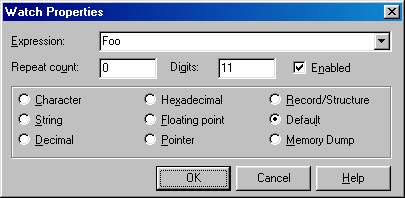
Использование диалогового окна Watch Properties для добавления или изменения набора переменных в окне просмотра.
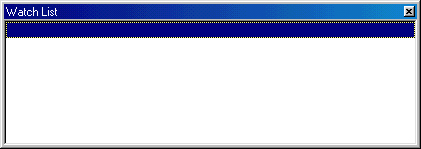
Просмотр переменных.
Смысл приведенных сообщений поясняется ниже
- Variable 'X' inaccessible here due to optimization(Переменная 'X' недоступна из-за оптимизации). В этой точке значение переменной просмотреть невозможно (иногда это можно сделать в другом месте программы), так как для нее не выделена память из-за оптимизации программы компилятором. Symbol was eliminated by linker (Переменная удалена компоновщиком). Переменная удалена из кода программы компоновщиком, так как на нее нет ни одной ссылки в тексте программы.
Отладчик также выводит сообщение об ошибке, если имя переменной написано неправильно, например вы запросили значение Foo [5], в то время как переменная Foo массивом не является.
Диалоговое окно Evaluate/Modify
Для вывода диалогового окна Evaluate/Modify выберите команду Run/Evaluate/Modify (рис 2.14). Другой способ вызова диалогового окна — установить курсор в окне редактирования на необходимой вам переменной, щелкнуть правой кнопкой мыши и в контекстном меню выбрать команду Evaluate/Modify.
Введите выражение в поле Expression так же, как в диалоговом окне Watch Properties (см рис 2.12). Затем щелкните на кнопке Evaluate для того, чтобы увидеть результат в поле Result. Если выражение состоит только из имени простой переменной (не массива или структуры!), можете ввести новое значение для переменной в поле New Value и, щелкнув на кнопке Modify, присвоить переменной новое значение. Это позволяет корректировать значения переменных в процессе отладки, не останавливаясь и не перекомпилируя всю программу, что сбережет ваше время и нервы, и даст возможность, найдя одну ошибку, искать другие, а исправлением первой ошибки заняться чуть позже.
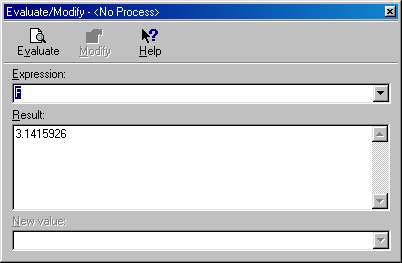
Использование диалогового окна Evaluate/Modify для проверки изменения отдельной переменной.
Диалоговое окно Evaluate/Modify — немодальное, т. е. вы можете не закрывать его, продолжая отладку. Однако учтите, что в отличие от окна Watch List диалоговое окно Evaluate/Modify не отслеживает изменения значений переменных и для получения информации о текущем состоянии переменной вам необходимо воспользоваться кнопкой Evaluate.
Так же, как и окно Watch List, диалоговое окно Evaluate/Modify может выводить сообщения об ошибках, если отладчик не в состоянии вывести информацию о переменных. И точно так же не выводится информация о выражениях, содержащих вызов функций.
Как видите, окно Watch List и диалоговое окно Evaluate/Modify очень похожи, но каждое из них имеет свои преимущества в различных ситуациях. Обратите внимание на одно существенное отличие диалогового окна Evaluate/Modify его вывод выполняется в поле с несколькими строками, а потому оно более удобно для просмотра структур и объектов.
Установка точек останова
Точка останова (breakpoint) — своеобразный знак STOP для отладчика (на полосе слева в окне редактора она и выглядит как маленький красный значок). Когда ваше приложение запущено под отладчиком и доходит до строки, в которой находится точка останова, оно прекращает работу и ждет ваших дальнейших распоряжений. Такие точки могут быть условными и безусловными. Отладчик всегда останавливается на точке безусловного останова и может останавливаться в точке условного останова, когда выполнено условие. Интегрированный отладчик Delphi поддерживает два типа условий — логическое и по количеству проходов. Ниже рассмотрены оба типа.
Установить точки останова можно следующими способами:
- Поместите курсор редактирования на выбранную строку программы и нажмите клавишу команды Toggle Breakpoint (по умолчанию это клавиша <F5>) для установки или удаления точки останова в этой строке. То же самое можно выполнить и с помощью контекстного меню. Выберите команду Run/Add Breakpoint, и откроется диалоговое окно Edit breakpoint (рис 2.15). Для установки простейшей точки останова просто щелкните на кнопке New. Вы также можете использовать поля Filename и Line Number для установки точек останова в другом файле или строке за пределами текущей позиции курсора. Поля Condition и Pass count используются для установки точки условного останова.
После установки одной или нескольких точек останова можете использовать окно Breakpoint List для управления ими. Для вызова окна Breakpoint List выберите команду View/Breakpoints (рис. 2.16). В этом окне можете щелкнуть на строке конкретной точки правой кнопкой мыши и в контекстном меню отключить точку останова с помощью команды Disable (вновь включить точку останова можно с помощью команды Enable) или удалить ее с помощью команды Delete. Команды View Source и Edit Source активизируют окно с текущим файлом исходного текста, при этом команда Edit Source устанавливает курсор в строку с точкой останова. Команда Properties выводит диалоговое окно Edit breakpoint, показанное на рис. 2.15, позволяя тем самым изменять параметры точки останова.
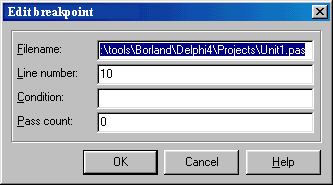
Использование диалогового окна Edit breakpoint для установки новой точки останова.
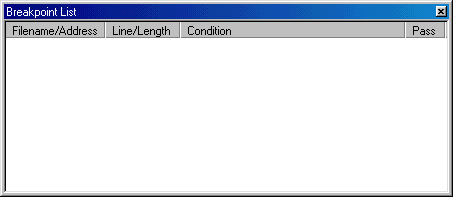
Использование окна Breakpoint list для управления точками останова.
После щелчка правой кнопкой мыши в окне при невыбранной точке останова выводится контекстное меню, в котором команда Add служит для добавления новой точки, Delete All удаляет все точки останова, а команды Disable All и Enable All отключают или включают все точки останова в списке.
Для превращения безусловной точки останова в условную, необходимо вызвать диалоговое окно Edit breakpoint (см. рис. 2.15) и ввести условное выражение или количество проходов в соответствующие поля.
Условное выражение, введенное в поле Condition, может быть любым логическим выражением. По достижении точки останова отладчик вычисляет значение выражения и, если результат ложен, продолжает выполнение программы. Если выражение истинно, выполнение программы приостанавливается. Как обычно, выражение не должно использовать вызов функции. Такие точки останова полезны, если вы можете попасть в интересующий вас фрагмент кода различными путями, но вы хотите остановить выполнение программы только при достижении каких-либо конкретных условий.
Ненулевое значение, введенное в поле Pass count, дает отладчику задание продолжать выполнение программы при прохождении через точку останова, пока через нее не будет выполнено соответствующее количество проходов. При каждом проходе через точку останова отладчик уменьшает значение счетчика на единицу и по достижении нулевого значения программа приостанавливается. Такой метод полезен при работе с циклами, особенно если вы знаете, что ошибка происходит после определенного количества циклов.
Сейчас, когда вы изучили основы технологии отладки, вероятно, у вас возникло желание поставить точку останова у себя в голове и поработать с точками останова в программах. Кстати, один из отличных методов понять, как работает та или иная программа, — проследить за ее пошаговым выполнением, а поскольку ни установка точек останова, ни просмотр или изменение переменных не изменяют текста программы, вы можете работать смело, не опасаясь каким-либо образом "поломать" используемое в учебных целях приложение. В предыдущих версиях Delphi для отладки библиотек динамической компоновки требовался внешний отладчик (Turbo Debugger for Windows). Delphi 4 внесла возможность отладки DLL в список своих возможностей. Windows не может загрузить DLL без предварительной загрузки использующего ее ЕХЕ, поэтому вам с начало придется набросать простенькую программку, использующую интересующую вас DLL. В главном меню выберите команду Run/Parameters для вывода диалогового окна Run Parameters. Если текущий проект— DLL (DPR-файл начинается ключевым словом library, а не program), поле Host Application будет доступно, и в нем вам надо либо ввести имя использующей DLL программы, либо выбрать его с помощью кнопки Browse.
После выбора приложения запуск и отладка DLL становятся обычной рутинной работой со всеми возможностями, используемыми при отладке программ, — установкой точек останова, просмотром значений переменных и т. д. Точно так же вы будете отлаживать и свои компоненты ActiveX, и объекты автоматизации OLE. Окно CPU предоставляет возможность увидеть работу приложения на уровне языка ассемблера. Те, кто использовали отладчик Turbo Debugger for Windows, должны знать возможности, предоставляемые таким окном. Эффективное его использование предполагает знание ассемблера Intel x86 и архитектуры процессора, так что, если вы не вполне уверенно себя чувствуете, можете пропустить этот раздел. Окно CPU требуется крайне редко, но если в нем возникла необходимость, значит, это действительно необходимость. Это — ultima ratio, последний довод, и используется он в безвыходных положениях, когда обычная трассировка кода не позволяет найти, понять и исправить ошибки. Только в таких случаях окно CPU и проход по ассемблерным инструкциям может приподнять завесу над причиной возникновения ошибок.
Чтобы использовать окно CPU необходимо его включить (по умолчанию оно отключено). Для этого придется использовать программу RegEdit из поставки Windows 95 (Windows NT). Запустите RegEdit и пробирайтесь по иерархическому дереву папок. Сначала откройте папку HKEY_CURRENT_USER. Во вложенной ветви зайдите в папку Software, затем — в Borland, Delphi и, наконец, в 4.
Одна из папок называется Debugging. Щелкните на ней и, когда она откроется, появится список пар Имя/Данные в окошке справа. Добавьте новое значение с именем EnableCPU и значением 1.
При следующем запуске Delphi вы увидите новый подпункт меню View/CPU Window.
Для вывода окна выберите View/CPU Window. Перечислим панели

|
Из за большого объема этот материал размещен на нескольких страницах:
1 2 3 4 5 6 7 8 9 10 11 12 13 14 15 16 17 18 19 |
