

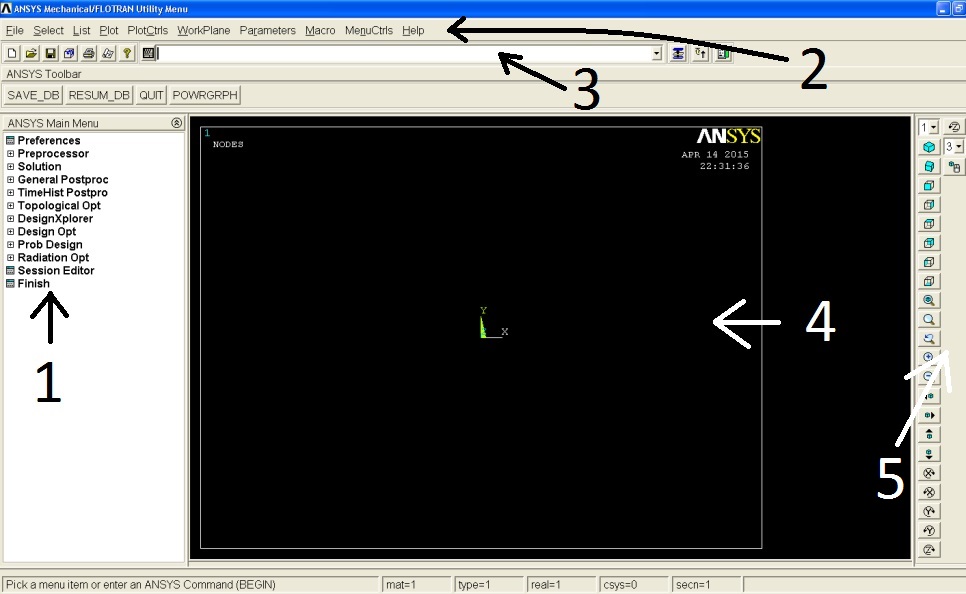
Рис. 18. Пользовательский интерфейс ANSYS
Теперь можно приступить к построению самой модели. Для начала нам нужны точки образующие направляющую кривую, в качестве которой мы выбрали винтовую линию, расположенную на круговом цилиндре. В качестве образующей возьмем пятиугольник, перпендикулярный началу винтовой линии.
Загрузим программу, написанную в любом текстовом редакторе: Utility Menu > File > Read Input from > Model. txt. Текст программы содержит следующие параметры:
R – радиус трубы
PI = 3.14159265359
Bb – критерий прилегания витков
PPS – число точек на виток
Nn – число витков
PnD – общее количество точек
Tn = 2*PI*Nn
KeyInD=0
/prep7
*DO, I,0,PnD
KeyInD=KeyInD + 1
T = Tn*I/PnD
X = R*Cos(T)
Y = R*Sin(T)
Z = Bb*T
K, KeyInD, X,Y, Z
*ENDDO
FINISH.
В графическом окне появится точки, образующих заданное количество витков винтовой линии (рис. 19):

Рис. 19. Точки винтовой линии
Для построения корректной модели достаточно построить один «хороший» виток, потому что с каждым полным оборотом поверхности вокруг винтовой линии накапливается погрешность прилегания витков друг к другу, что приводит к «развертыванию» модели. Поэтому удалим лишние точки, оставив лишь те, которые будут образовывать первый виток, т. е. с первой до (PPS+1): Main Menu > Preprocessor > Modeling > Delete > Keypoints. В открывшемся окне Delete Keypoints выбираем параметр «Min, Max, Inc», где Min – номер начальной точки удаления, Max – конечный, Inc – шаг удаления, и прописываем нужные параметры.
Построим первую линию, которая имеет начало в первой точке и заканчивается чуть дальше середины витка: Main Menu > Preprocessor > Modeling > Create > Lines > Splines > Spline thru KPs. Построение можно проводить выделением каждой точки или по аналогии со способом удаления лишних точек.
Перенесем систему координат в начало винтовой линии: Utility Menu > WorkPlane > Offset WP to > Keypoints. Выделяем начало спирали и нажимаем OK. Образованную систему координат нужно повернуть так, чтобы ось 
 совпала с линией спирали, а рабочая плоскость
 ,
, 
 была перпендикулярна винтовой линии. Для этого вызываем Utility Menu > WorkPlane > Offset WP by Increments. В открывшемся окне у линейки Degrees укажем 90 градусов и поворачиваем систему координат до нужного положения кнопкой поворота по оси
 .
.
В рабочей плоскости рисуем точки, которые будут образовывать прямоугольник: Main Menu > Preprocessor > Modeling > Create > Keypoints > On Working Plane. Вводим координаты точек: (0, 
 , 0), (0,
 , 0), (
 , 0, 0),
 ,
,
 , 0), (
 ,
, 
 , 0), где
 – длина конфузора,
 – длина диффузора,
 , где h – высота прямоугольника.
Построим линии прямоугольника: Main Menu > Preprocessor > Modeling >Create > Lines > Lines > Straight Line. Выбираем мышью попарно точки, при этом появится линия. Через полученные линии необходимо построить поверхность: Main Menu > Preprocessor > Modeling > Create > Areas > Arbitrary > By Lines. Выделяем пять линий и нажимаем OK. Образованную поверхность необходимо проэкструдировать через линию. Для этого: Main Menu > Preprocessor > Modeling - Operate > Extrude > Areas > Along Lines. Выделим область прямоугольника и нажимаем OK, в открывшемся окне, затем выделяем линию и тоже нажимаем OK. Получаем половину первого витка (рис. 20):
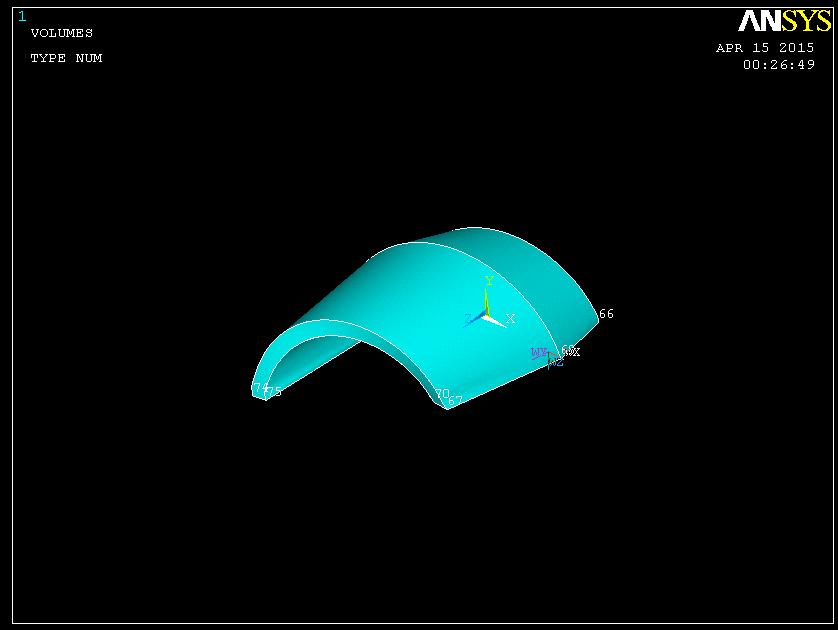
Рис. 20. Построение первого витка модели, 1 этап
Оставшуюся часть витка будем достраивать сплайнами, проходящими через вершины прямоугольников, построенные перпендикулярно к винтовой линии в точках с шагом в 7-8 единиц от конечной точки полученного объема. Перед построением рабочую плоскость необходимо переносить в соответствующие точки. Построив сплайны, создаем поверхности, которые далее образовываем в объем второй части витка, теперь необходимо соединить эти части в один объем Main Menu > Preprocessor > Modeling > Operate > Booleans > Add > Volumes (рис. 21).
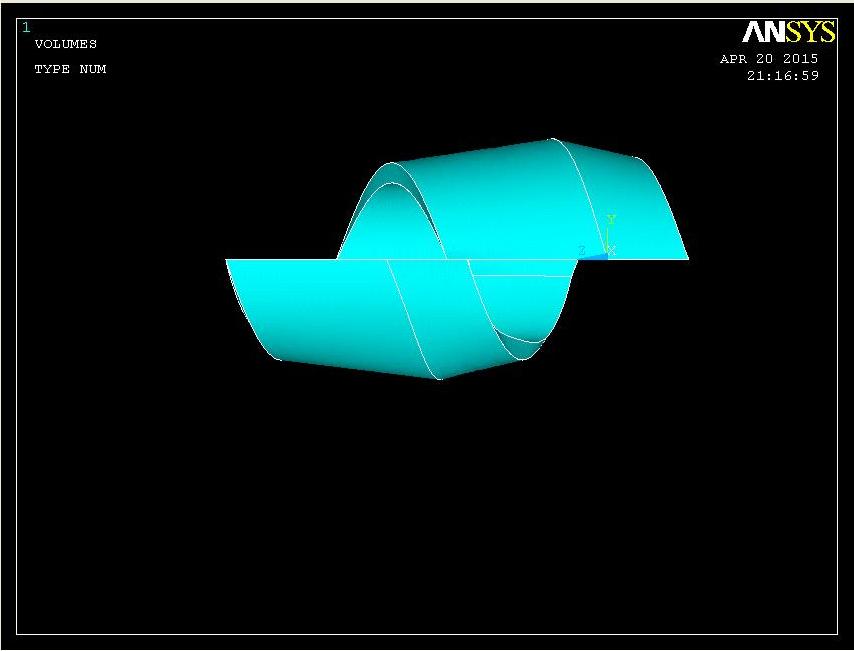
Рис. 21. Первый виток модели
Для полного создания расчетной области копируем необходимое количество витков с шагом Bb по оси 
 : Preprocessor > Modeling > Copy > Volumes. После этого переносим рабочую плоскость в глобальную систему координат Utility Menu > WorkPlane > Offset WP to > Global Origin и строим цилиндр, проходящий через всю длину витков и радиусом чуть меньшим радиуса винтовой линии. Полученные объемы соединяем в один. Остается только провести обрезку выступающих торцевых частей трубы, это можно сделать несколькими способами: наложить на выступающую часть объемную фигуру и произвести вычитание одного объема из другого или рассечь в нужном месте объем плоскостью на два объема, с последующим удалением выступа. Полученная геометрия заданной теплообменной поверхности витой трубы по типу «конфузор-диффузор» представлена на рис. 22 (а, б).
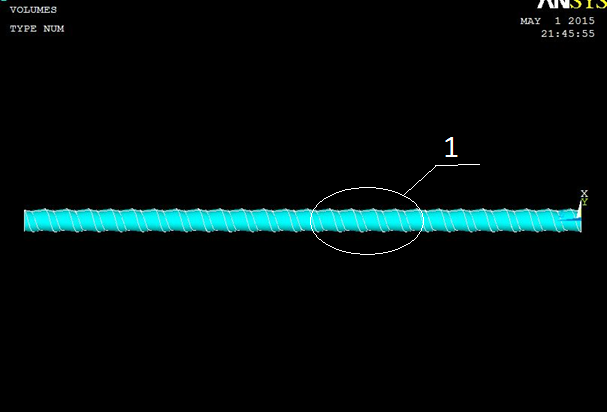
а) Полный вид модели
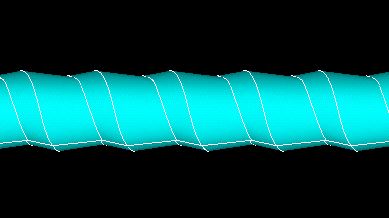
б) Увеличенная часть 1
Рис. 22. Модель проточной части витой трубы по типу «конфузор-диффузор».
5.3 Построение сетки расчетной области
Перед началом построения сетки необходимо задать тип элемента: Main Menu > Preprocessor > Element Type > Add/Edit/Delete... > Add. В появившемся окне выбираем Flotran CFD > 3D Flotran 142 и нажимаем OK и закрываем окно Element Types. Чистим геометрию от лишних поверхностей, линий и точек, чтобы сетка «не цеплялась» на одиночные точки, после этого обязательно нужно делать обновление геометрии: Utility Menu > Plot > Replot. Теперь можно перейти к построению сетки: Main Menu > Preprocessor > Meshing > MeshTool. В появившемся окне MeshTool нажимаем кнопку Set в ряду Global. Задаем размерность сетки и нажимаем на Mesh в окне MeshTool.
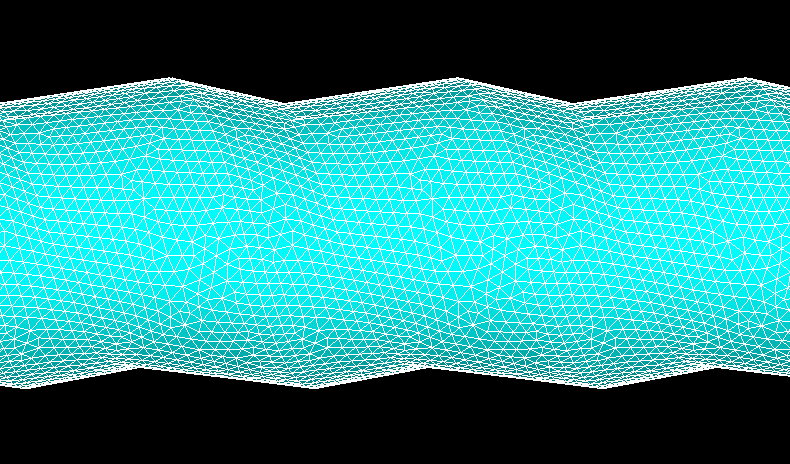
Рис. 23. Модель трубы с расчетной сеткой.
На рис. 23 представлена модель расчетной области с сеткой размера 0,00075 м, где: 4123247 шт. ячеек, 8323832 шт. поверхностей и 717860 узлов, в качестве элемента разбиения выбраны тетраэдры.
Сохраняем модель трубы с расчетной сеткой в формате cdb, для переноса ее в следующую программу семейства Ansys – ANSYS/Workbench. Заходим Preprocessor >Archive Model > Write, сохранение необходимо производить без граничных условий, чтобы при переносе не возникало ошибок.
В Workbench создаем проект, в качестве компонента системы выбираем Finite Element Modeler (конечно-элементная модель), анализ будем проводить с помощью Fluid Flow(Fluent). Связываем Model в Finite Element Modeler с Mesh Fluid Flow и открываем сохраненный раннее файл. Правым кликом на Model открываем меню Add Input Mesh > Update. Когда операция будет произведена, вызываем Update у Mesh в Fluid Flow. После окончания обновления сетки, открываем Meshing, где на модели выбираем входную и выходную поверхности. Входную поверхность переименовываем в соответствии с тем, какой параметр мы будем задавать на входе для расчёта, это может быть начальное давление или скорость, т. е. pressure-inlet или velocity-inlet, соответственно. На выходе задаем имя pressure-outlet. Прежде чем запустить расчёт необходимо вновь обновить сетку.

|
Из за большого объема этот материал размещен на нескольких страницах:
1 2 3 4 5 6 7 8 9 10 |
