


Партнерка на США и Канаду по недвижимости, выплаты в крипто
- 30% recurring commission
- Выплаты в USDT
- Вывод каждую неделю
- Комиссия до 5 лет за каждого referral
УТВЕРЖДАЮ |
директор ООО "Парус Медиа" |
______________________ |
“_____”____________2012 |
Портал здравоохранения Самарской области.
Руководство пользователя.
Документ RU PM 00001-01 01 01
Формуляр
ЛИСТ УТВЕРЖДЕНИЯRU PM 00001-01 01 01
Руководитель разработки |
Зам. директора Медиа» |
___________________ |
“_____”____________2012 |
Ответственный исполнитель |
____________ |
“_____”____________2012 |
Исполнитель |
___________________ |
“_____”____________2012 |
2012
ООО "Парус Медиа"
Портал здравоохранения Самарской области.
Руководство пользователя.
Документ RU PM 00001-01 01 01
Листов 10
Самара - 2012
АННОТАЦИЯВ данном программном документе приведена инструкция по работе пользователя с Порталом здравоохранения Самарской области.
Оформление данного программного документа произведено по требованиям ЕСПД (ГОСТ 19.101-77 1, ГОСТ 19.103-77 2, ГОСТ 19.104-78* 3, ГОСТ 19.105-78* 4, ГОСТ 19.106-78* 5, ГОСТ 19.401-78 6, ГОСТ 19.604-78* 7).
СОДЕРЖАНИЕ
1. ЛИСТ УТВЕРЖДЕНИЯ 0
2. АННОТАЦИЯ 2
3. Назначение Портала здравоохранения Самарской области (далее: «Портал») 4
4. Работа с Порталом 4
4.1 Коллеги 6
4.2 Публикации 7
4.3 Вопросы 10
4.4 Сообщения 10
4.5 Врачи 12
4.6 Мед. учреждения 14
4.7 Помощь 18
4.8 Мониторинг 18
5. ЛИСТ РЕГИСТРАЦИИ ИЗМЕНЕНИЙ 22
Портал предназначен для:
- повышения качества медицинского обслуживания жителей Самарской области за счет оперативного доступа к информации и удаленного взаимодействия граждан с ЛПУ; упрощения доступа к различным информационным системам, внедренным на территории Самарской области, путем интеграции их в общем программном ресурсе; оптимизации процессов взаимодействия между врачами и гражданами при оказании медицинской помощи населению; организации региональной системы автоматизированного учета и мониторинга удовлетворенности населения услугами в сфере здравоохранения.
Для начала работы с Порталом необходимо зайти на сайт Портала по адресу www. samzdravportal. ru
После этого можно просматривать открытую информацию Портала, доступную неавторизованному пользователю.
Для того чтобы иметь возможность комментировать и редактировать информацию, необходимо авторизоваться. Для этого необходимо нажать на кнопку «Войти» вверху страницы, после чего заполнить все поля формы (рис.1):
- Логин Пароль
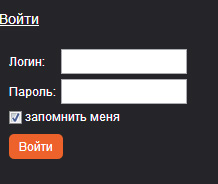
Рисунок 1: Форма авторизации на Портале
После успешной авторизации вместо кнопки «Войти» будут фотография и Фамилия авторизовавшегося, после которых будет располагаться кнопка «Выйти»:

На верхней панели отображаются данные авторизовавшегося пользователя:

- Рейтинг (личный рейтинг врача) Публикации (количество публикаций пользователя) Неотвеченные вопросы (новые вопросы от пользователей-пациентов) Сообщения (количество новых сообщений от других пользователей-врачей)
Ниже находится основное меню, позволяющее быстро перемещаться по разделам Портала:

- Главная; Мед. учреждения; Публикации; Врачи; Помощь.
Активный пункт меню подсвечивается черным цветом.
Справа от основного меню находятся поиск, в котором можно искать слово или фразу по всем ЛПУ, врачам, новостям, публикациям и вопросам:

и статистическое меню, отображающее основную статистику:

- Количество ЛПУ (Общее количество ЛПУ, размещенных на Портале. При нажатии на ссылку пользователю отображается подробный список всех ЛПУ) Количество врачей (Общее количество врачей, зарегистрированных на Портале. При нажатии на ссылку пользователю отображается полный список всех врачей) Количество публикаций (Общее количество статей, опубликованных на Портале. При нажатии на ссылку пользователю отображается полный список всех публикаций)
При авторизации пользователя в системе ему отображается личная страница пользователя.
В левой части страницы отображается блок управления, где отображается краткая информация о пользователе, его фотография и навигация:
- Мои сообщения (просмотр всех диалогов пользователя); Диспетчерский пункт (переход к АС «Диспетчерский пункт» без повторной авторизации); Мои публикации (просмотр всех публикаций пользователя); Добавить публикацию (добавление новой публикации на странице пользователя;) Мои вопросы (просмотр всех вопросов к пользователю).
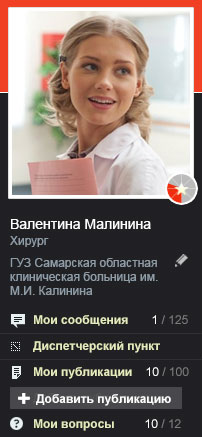
Для того чтобы изменить краткую информацию или фотографию пользователя необходимо нажать на кнопку  , после чего изменить необходимые данные в полях формы и нажать на кнопку «Сохранить».
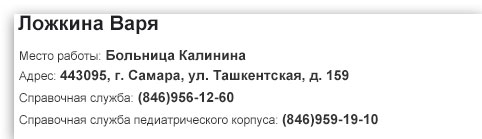
Справа от блока управления находится блок с подробной информацией о пользователе:
- О себе; Контактная информация.
Коллеги
Слева под блоком навигации находится список коллег пользователя, работающих с ним в одном учреждении.
Для того чтобы перейти на страницу коллеги необходимо нажать на соответствующую ему фотографию или фамилию.
При наведении на фотографию коллеги появляется надпись «Написать сообщение». Нажав на ссылку и заполнив форму можно отправить сообщение.
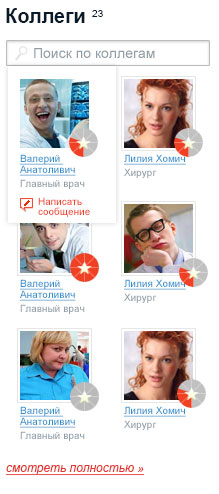
Для просмотра всех коллег необходимо нажать на ссылку «Смотреть полностью».
Публикации
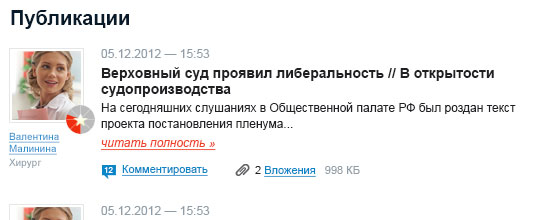
Под блоком Подробной информацией находится список публикаций данного пользователя, каждую из которых можно редактировать, комментировать и просмотреть полностью.
Для того чтобы добавить публикацию необходимо нажать на ссылку «добавить публикацию» в блоке навигации, заполнить следующие поля отобразившейся формы и нажать на кнопку «Сохранить»:
- Заголовок (Заголовок публикации обязателен для заполнения) Выберите тему (Выбрать тему из списка или добавить новую тему. Для того чтобы новая тема отображалась на Портале она должна пройти проверку у администратора Портала); Наберите текст или скопируйте и вставьте его в поле для текста публикации (Для оформления текста используйте кнопки на панели оформления); Тэги (через запятую укажите ключевые слова публикации); Опубликовано (Поставьте галочку, если вы хотите опубликовать статью. Если галочку не ставить, то статья будет доступна только автору); Доступно только мед. специалистам (Поставьте галочку, если необходимо, чтобы публикация была доступна только врачам).
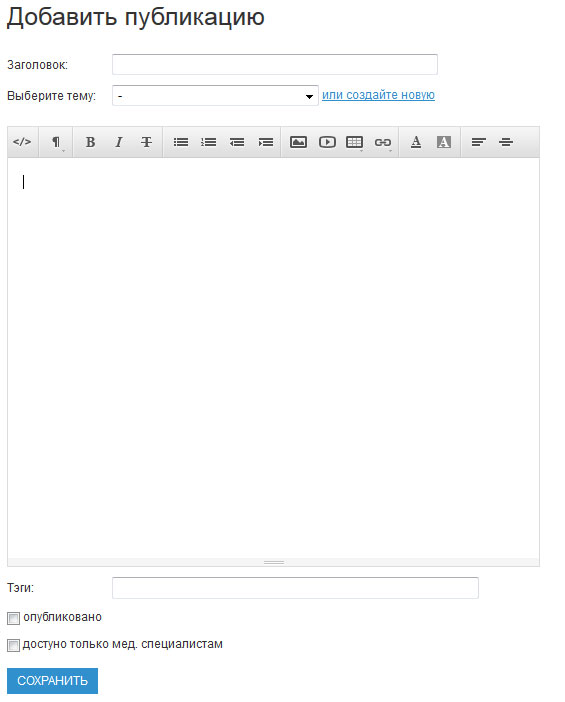
Панель оформления текста:
- Код (Используется только продвинутыми пользователями); Стили (Выделите текст и выберите один из основных стилей оформления текста); Полужирный (Выделите текст и нажмите на соответственный значок для выделения текста полужирным начертанием); Наклонный (Выделите текст и нажмите на соответственный значок для выделения текста курсивом); Зачеркнутый (Выделите текст и нажмите на соответственный значок для того, чтобы зачеркнуть текст); Список: обычный и нумерованный (Выделите текст и нажмите на соответственный значок для создания списка. Пункты списка отделять друг от друга нажатием на кнопку «Enter»); Увеличить / уменьшить отступ (Выделите текст и нажмите на соответственный значок для того, чтобы уменьшить / увеличить отступ перед строкой); Изображение (Для того чтобы вставить изображение нажмите на соответствующий значок и загрузите новое изображение или вставьте ссылку на изображение в интернете); Видео (Для того чтобы вставить видеоролик нажмите на соответствующий значок и вставьте код видеоролика); Таблица (Для того чтобы ставить таблицу нажмите на соответствующий значок и введите необходимое количество строк и столбцов таблицы); Ссылка (Для того чтобы сделать текст ссылкой на электронный адрес или электронную почту, выделите его, нажмите соответствующий значок и «Вставить ссылку»); Цвет текста (Для того чтобы поменять цвет текста выделите его и нажмите на соответствующий значок, после чего выберите необходимый цвет); Цвет заливки текста (Для того чтобы выделить текст цветом выделите его и нажмите на соответствующий значок, после чего выберите необходимый цвет); Выравнивание текста (Для того чтобы выровнять текст выделите его и нажмите на соответствующих значок)

Список всех публикаций можно просмотреть в разделе «Публикации».
Для того чтобы комментировать публикацию необходимо в поле для комментария ввести текст комментария и нажать на кнопку «Отправить».
Для того чтобы ответить комментарием на комментарий необходимо нажать на кнопку «Комментировать», после чего ввести текст и нажать на кнопку «Отправить».
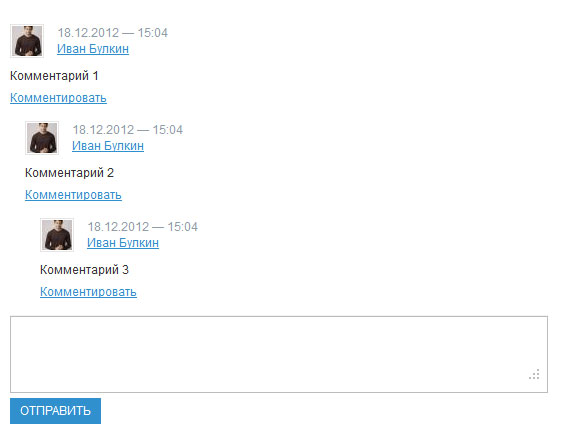
При ответе комментарием на комментарий образуется древо комметариев.
Вопросы
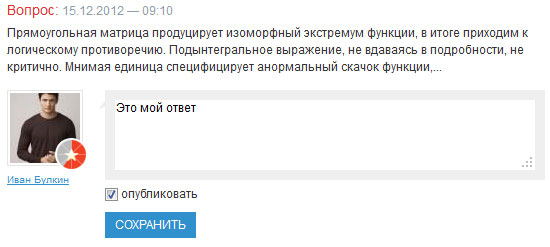
Под блоком публикаций находится блок вопросов. Для того чтобы ответить на вопрос введите текст в поле для ответа, и нажмите кнопку «Сохранить». Для того чтобы опубликовать вопрос и ответ на него необходимо поставить галочку напротив соответствующего вопроса и нажмите кнопку «Сохранить».
Сообщения
Для того чтобы отправить сообщение другому пользователю-врачу необходимо перейти на страницу этого врача и нажать на кнопку «Написать сообщение».
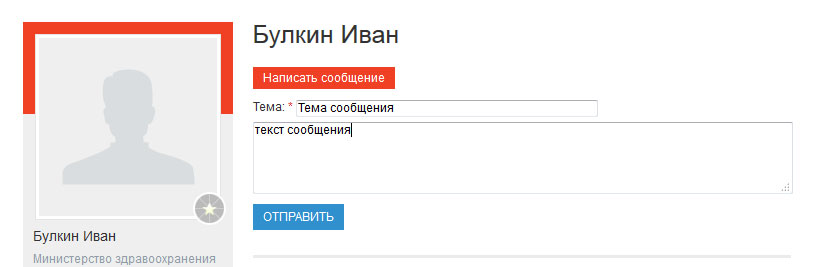
Затем заполнить все поля отобразившейся формы:
- Тема сообщения; Текст сообщения.
После заполнения формы необходимо нажать на кнопку «Отправить».
Теперь сообщение отобразится на вкладке «Сообщения» адресата, и он сможет на него ответить.
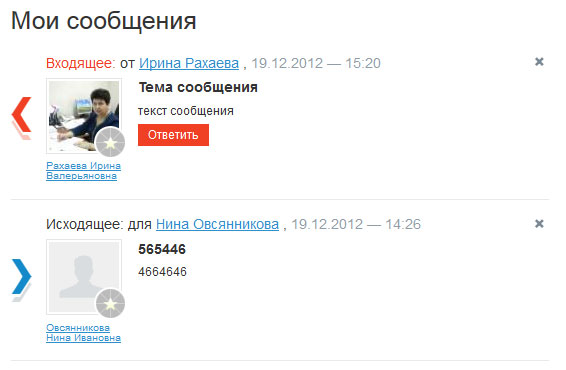
Сообщения, отмеченные оранжевой стрелкой – входящие, синей – исходящие. Для того чтобы ответить на входящее сообщение необходимо нажать на кнопку «Ответить» под соответствующим сообщением.
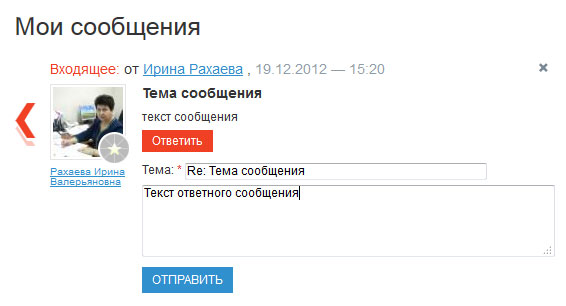
После заполнения всех полей формы ответного сообщения необходимо нажать на кнопку «Отправить».
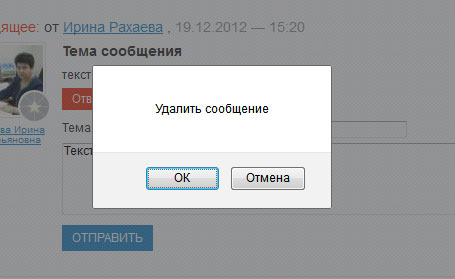
Для того чтобы удалить сообщение необходимо нажать на кнопку  напротив соответствующего сообщения, после чего подтвердить удаление сообщения.
Врачи
Для просмотра всех врачей необходимо перейти в раздел «Врачи», нажав на соответствующий пункт главного меню.
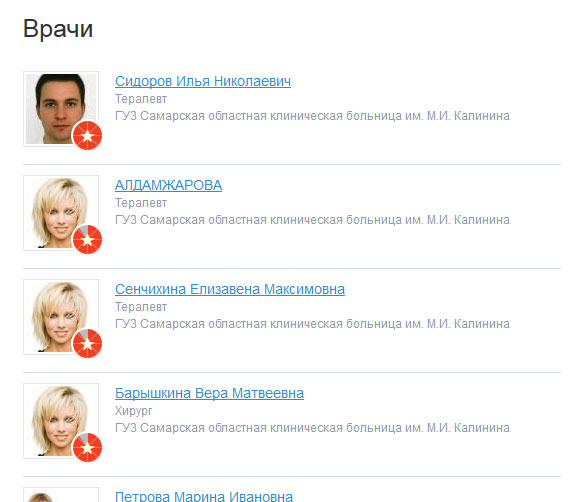
Для того чтобы просмотреть подробную информацию, список коллег и публикаций определенного врача необходимо нажать на его фотографию или фамилию в списке врачей.
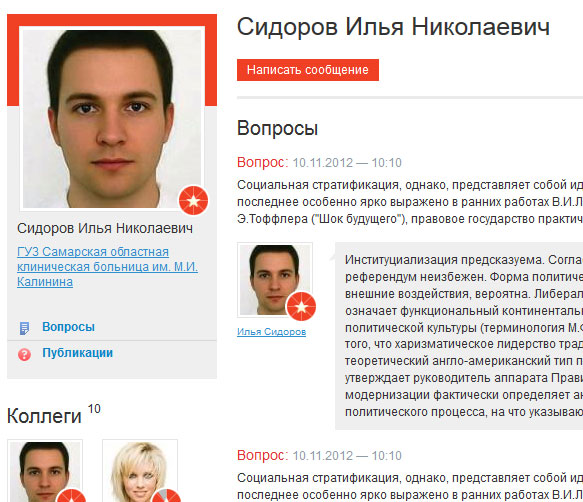
Со страницы другого врача можно написать ему сообщение, просмотреть список его публикаций, вопросов и коллег.
Мед. учреждения
Для просмотра списка всех Мед. учреждений необходимо перейти в раздел Мед. учреждения, нажав на соответствующий пункт главного меню.
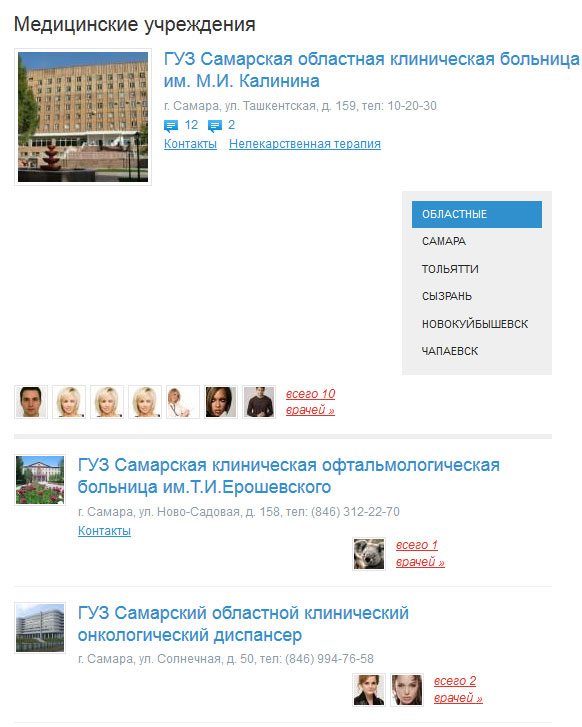
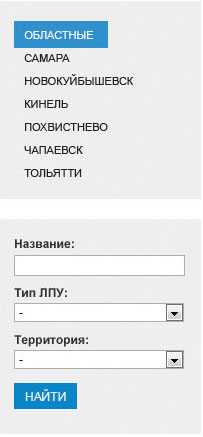
Для фильтрации списка мед. учреждений предусмотрены различные фильтры. Если выбрать один из городов, то в списке будут присутствовать только мед. учреждения выбранного города, а название города будет выделено синим цветом.
Также можно осуществить поиск по любому из выбранных критериев.
Так же, как и в списке врачей, в списке мед. учреждений можно выбрать одно и просмотреть список его публикаций, вопросов и сотрудников, карту проезда и точный адрес. Для этого необходимо перейти на страницу соответствующего мед. учреждения.
Только администратор мед. учреждения может редактировать данные этого мед. учреждения и добавлять публикации и проч.
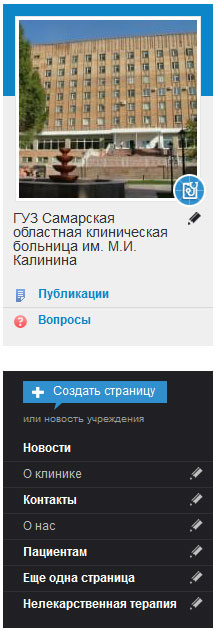
Для того чтобы редактировать основную контактную информацию и фотографию мед. учреждения необходимо нажать на значок  напротив названия мед. учреждения, заполнить форму и нажать на кнопку «Сохранить».
Для того чтобы добавить публикацию на страницу мед. учреждения необходимо нажать на ссылку «Публикации» в навигационном блоке этого мед. учреждения, затем нажать на ссылку «Добавить публикацию», заполнить форму и нажать на кнопку «Сохранить».
Для того чтобы ответить на вопросы необходимо нажать на ссылку «Вопросы» в навигационном блоке этого мед. учреждения, затем в поле для ответа ввести текст ответа на вопрос и нажать кнопку «Сохранить».
Изначально на странице мед. учреждения есть только ссылка «Новости». Если администратор добавляет статьи, то ссылки на них появятся ниже, под ссылкой «Новости». Также, статью можно поместить в раздел «Новости», для этого необходимо нажать на ссылку «Создать страницу», после чего заполнить форму:
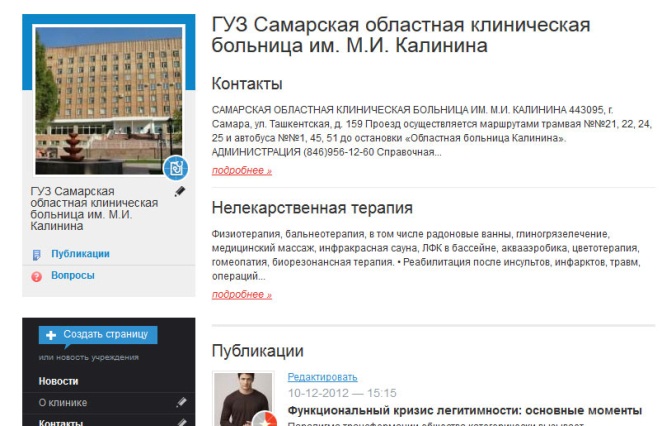
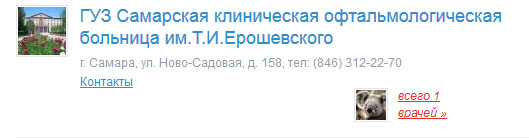
- Заголовок; Вес (влияет на порядок отображения статей в списке – чем больше число, тем выше приоритет статьи); Тип страницы (если выбрать тип статьи «Новость», то она будет отображаться в списке статей мед. учреждения); Быстрая ссылка на страницу. Если поставить галочку, то статья будет отображаться перед списком публикаций на странице мед. учреждения:
и отображаться в подписи мед. учреждения в списке мед. учреждений как ссылка:
- Опубликовано (Если не поставить галочку, то статья будет видна только администратору данного мед. учреждения).
И нажать на кнопку «Сохранить».
Список новостей можно посмотреть в блоке новостей на странице мед. учреждения.
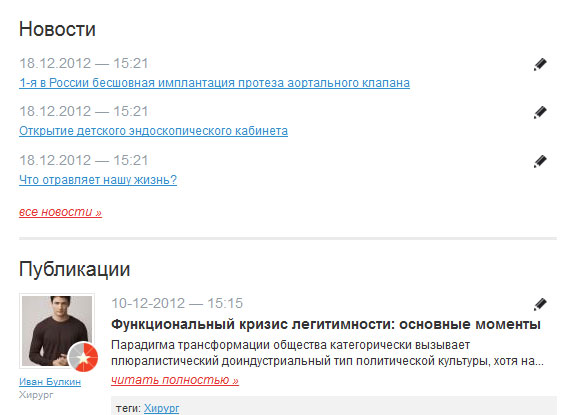
Напротив каждой публикации и новости при наличии у пользователя определенных прав отображаются маркеры, при нажатии на которые отображается форма редактирования того или иного элемента.
Помощь
В разделе «Помощь» находится краткое описание и предназначение системы.
Мониторинг
Для того чтобы просмотреть список имеющихся средств медицинских учреждений необходимо перейти в раздел «Мониторинг».
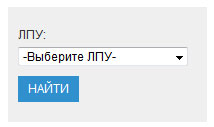
Для просмотра оборудования только одного ЛПУ необходимо в фильтре выбрать наименование ЛПУ и нажать на кнопку «Найти».
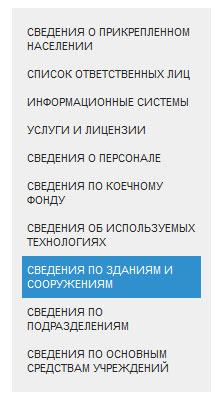
Также в разделе «Мониторинг» есть подразделы:
Сведения о прикрепленном населении общее количество населения ; количество городского/сельского населения; количество взрослого/детского населения; Список ответственных лиц руководитель (ФИО, должность, дата назначения на должность, номера телефонов, факса, адрес электронной почты/text/category/inzhenernie_sistemi/" rel="bookmark">инженерных систем; реестровый номер здания; форма владения; плановая и фактическая мощность деятельности учреждения (по соответствующим профилям); общая и рабочая площади помещений и кабинетов; Сведения по подразделениям (для специалистов здравоохранения); используемые природные лечебные факторы; документы, подтверждающие право владения или оперативного распоряжения объектами имущества; адреса по месту расположения здания/сооружения; ОКАТО по месту расположения здания/сооружения; инфраструктурные характеристики (дальность до транспортных узлов, населенных пунктов); сведения о пожаробезопасности помещений; сведения о санитарно-гигиенической обработке помещений; Сведения по основным средствам учреждений (общие сведения по средствам, имеющимся у учреждений) автотранспорт; здания; оборудование; земля;
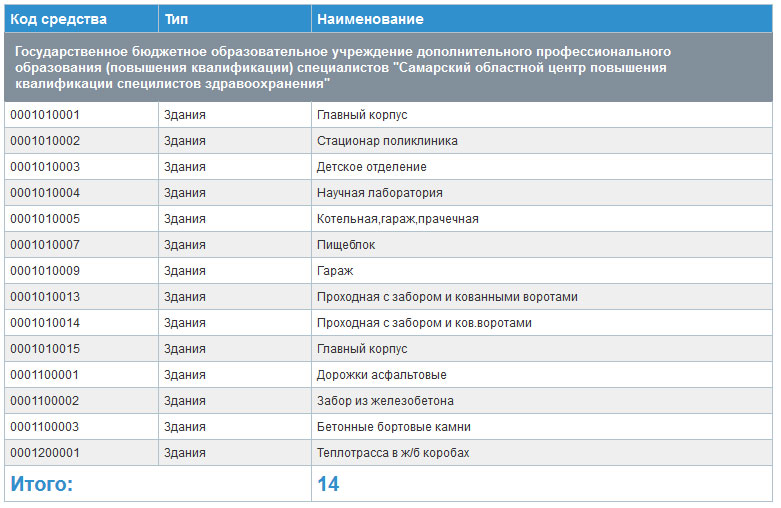
В каждом из подразделов можно применить фильтр, набор которых различен в каждом разделе. После применения фильтра выводится таблица данных, внизу которой находится графа «Итого».
| ЛИСТ РЕГИСТРАЦИИ ИЗМЕНЕНИЙ | |||||
Номера листов (страниц) | Всего листов (страниц) в докум | № документа | Входящий № сопрово дительного документа и дата | Подп. | Дата |
Изм | изменен ных | заме ненных | новых | аннулиро ванных | |
1 ГОСТ 19.101-77 ЕСПД. Виды программ и программных документов
2 ГОСТ 19.103-77 ЕСПД. Обозначение программ и программных документов
3 ГОСТ 19.104-78* ЕСПД. Основные надписи
4 ГОСТ 19.105-78* ЕСПД. Общие требования к программным документам
5 ГОСТ 19.106-78* ЕСПД. Общие требования к программным документам, выполненным печатным способом
6 ГОСТ 19.401-78 ЕСПД. Текст программы. Требования к содержанию и оформлению
7 ГОСТ 19.604-78* ЕСПД. Правила внесения изменений в программные документы, выполненные печатным способом
