


Партнерка на США и Канаду по недвижимости, выплаты в крипто
- 30% recurring commission
- Выплаты в USDT
- Вывод каждую неделю
- Комиссия до 5 лет за каждого referral
Нормативные документы для разработки программы:
- Федеральный закон Российской Федерации «Об образовании в Российской Федерации» N 273-ФЗ (в ред. Федеральных законов от 01.01.2001 N 99-ФЗ, от 01.01.2001 N 203-ФЗ); Федеральный базисный учебный план для образовательных учреждений РФ от 09. 03. 2004 № 000; Государственный образовательный стандарт основного общего и среднего (полного) общего образования; Примерная программа основного общего образования по информатике и информационным технологиям («Программы для общеобразовательных учреждений: Информатика. 2 - 11 классы» - 2 - е издание, исправленное и дополненное. М. : БИНОМ. Лаборатория знаний, 2005); Обязательный минимум содержания основного общего курса информатики; Концепция модернизации Российского образования на период до 2010 года, утвержденная распоряжением Правительства РФ от 29. 12. 2001 № 000 - р; Программно методические материалы курса Информатики 5 - 7 кл. (М. «Бином» 2007); Устав образовательной организации.
Пояснительная записка
Дополнительная образовательная программа «Компьютерная грамотность» имеет научно-техническую направленность.
Современный человек должен хорошо ориентироваться в громадном потоке информации, уметь ей управлять, с использованием современных технических средств, такие как компьютер.
В настоящее время компьютер и информация, обрабатываемая им, имеют большое значение в профессиональной деятельности человека. Речь идет, прежде всего, о применении компьютеров не только с точки зрения игры, а в более широком спектре использования. Практически все профессии используют компьютер и информационные технологии. Мы стоим на этапе быстрого развития информационных технологий, где ИНФОРМАЦИЯ управляет миром. Время XXI века это время построения информационного общества. Информационные технологии совершенствуют процессы управления информацией в различных профессиях.
Формирование профессиональной подготовки у школьников начинается еще в младших классах. Существует необходимость подготовки школьников к выбору профессии. Для чего необходимо сформировать у школьников практическую систему подготовки к свободному и самостоятельному выбору профессии. Она призвана учитывать как индивидуальные особенности личности, так и необходимость полноценного распределения трудовых ресурсов в интересах страны. Но рассматривать эту позицию необходимо с учетом формирования системы знаний о мире труда, с применением информационных технологий, т. е. компьютера, с формированием направления на практические умения и навыки, при использовании компьютера. В современной системе обучения особое внимание должно уделяться личностно – ориентированному подходу к каждому школьнику. Каждый человек талантлив в какой – либо области. Важно создать школьнику, особенно в младших классах, максимальные возможности для формирования и проявления различных способностей с использованием различных программных продуктов с одной стороны, с другой - необходимость вовремя заметить, откорректировать развитие именно в той деятельности, которая соответствует признанию личности.
Посещая занятия, ребята смогут сделать первые шаги в изучении информационных технологий или уверенно продолжить свое движение в заданном направлении. Будущее докажет им необходимость этого, а занятия помогут им найти своё место в современном информационном мире.
Актуальность программы обусловлена тем, что в настоящее время одной из задач современного образования является содействие воспитанию нового поколения, отвечающего по своему уровню развития и образу жизни условиям информационного общества. Для этого обучаю щимся предлагается осваивать способы работы с информационными потоками - искать необходимую информацию, анализировать её, преобразовывать информацию в структурированную текстовую форму, использовать её для решения учебных задач. Умение представлять информацию в виде, удобном для восприятия и использования другими людьми - одно из условий образовательной компетенции обучающегося. Люди самых разнообразных профессий применяют компьютер в своей работе. Это исследователи в различных научных и прикладных отраслях, художники, конструкторы, специалисты по компьютерной верстке, дизайнеры, разработчики рекламной продукции, модельеры тканей и одежды, фотографы и др.
Целесообразность начала изучения информатики в младших классах, помимо необходимости в условиях информатизации школьного образования широкого использования знаний и умений по информатике в других учебных предметах на более ранней ступени, обусловлена также следующими факторами. Во-первых, положительным опытом обучения информатике детей этого возраста, и, во-вторых, существенной ролью изучения информатики в развитии мышления, формировании научного мировоззрения школьников именно этой возрастной группы.
Цель – обучить работе в основных пакетах и базовых программах MS Windows.
Задачи:
Обучающие:
- Познакомить с основными понятиями информатики; Развитие мотивации к практическому освоению ПК и использование информационных компьютерных технологий в практической деятельности; Приобретение определённых навыков и умений в работе с наиболее распространенными типами прикладных программных средств.
Развивающие:
- Развивать деловые качества, такие как самостоятельность, ответственность, активность, аккуратность, внимание при работе на компьютере; Формировать стремление к самообразованию, обеспечить в дальнейшем социальную адаптацию в информационном обществе и успешную профессиональную и личную самореализацию.
Воспитательные:
- Воспитывать ответственное отношение к информации с учетом правовых и этических аспектов её распространения; избирательного отношения к полученной информации; Формировать информационную культуру учащихся; Воспитывать толерантное отношение в группе; Воспитывать собранность, аккуратность при подготовке к занятию; Воспитывать умственные и волевые усилия, концентрацию внимания, логичность и развитого воображения; Воспитывать прилежания при работе на компьютере, соблюдать правила техники безопасности.
Возраст детей, участвующих в реализации данной образовательной программы: от 8 до 17 лет. Набор детей в группу свободный. Дети данного возраста способны выполнять задания по образцу, а так же после изучения блока темы выполнять творческое репродуктивное задание.
Срок реализации образовательной программы: 1 год.
Формы и режим занятий
Основными, характерными при реализации дополнительной образовательной программы формами являются комбинированные занятия. Занятия состоят из теоретической и практической частей, причём большее количество времени занимает практическая часть.
При проведении занятий традиционно используются три формы работы:
- демонстрационная, когда обучающиеся слушают объяснения педагога и наблюдают за демонстрационным экраном или экранами компьютеров на ученических рабочих местах; фронтальная, когда обучающиеся синхронно работают под управлением педагога; самостоятельная, когда обучающиеся выполняют индивидуальные задания в течение части занятия или нескольких занятий.
Технологии и формы обучения
- теоретические занятия; практические занятия; свободное творчество. зачетные занятия.
Режим занятий
Занятия проводятся 5 раза в неделю по ( итого 5 часовы в неделю, 170 часов в год).
Ожидаемые результаты освоения программы
В рамках изучения программы учащиеся должны
знать:
- основные компоненты компьютера и принцип работы его основных устройств; технологию обработки информации с помощью ПК; принцип работы графического редактора Paint; инструменты графического редактора; возможности графического редактора; назначение и возможности программы PowerPoint;
- структуру окна программы; назначение пунктов меню и команд на панели инструментов; этапы и приёмы создания презентации в PowerPoint; основные объекты текстовых документов и их параметры; этапы создания и редактирования текстовых документов; этапы форматирования текста; этапы копирования, перемещения и удаления фрагментов текста.
уметь:
- работать мышью; выбирать пункты меню; запускать программу и завершать работу с ней; создавать и редактировать изображения в графическом редакторе Paint; выделять и перемещать фрагмент рисунка; сохранять и открывать графические файлы; создавать текстовые документы на основе программы Microsoft Word; применять текстовый процессор для набора, редактирования и форматирования текстов; создавать презентации в программе PowerPoint; располагать на слайде текст и графику; применять различное оформление слайдов; удалять, перемещать и копировать слайды; анимировать объекты на слайдах; настраивать способ демонстрации и сохранять презентации.
Формами подведения итогов реализации дополнительной образовательной программы «Юный информатик» - соревнования, конкурсы, игра «Чему я научился».
Учебно-тематический план
№ п/п | Тема | Количество часов | Дата | |
теория | практика | всего | ||
Тема 1. Введение | ||||
1 | Вводное занятие. Цели и задачи кружка. Инструктаж по технике безопасности. | 0,5 | 0,5 | 1 |
2 | Состав ПК и принцип работы основных его устройств. | 1 | 1 | 2 |
Тема 2. Обработка графической информации | ||||
3 | Графический редактор Paint. Инструменты для рисования. | 1 | 1 | 2 |
4 | Инструментарий программы Paint. Меню и палитра инструментов, сохранение выполненной работы в файле, открытие файла для продолжения работы | 1 | 1 | 2 |
5 | Создание компьютерного рисунка. | 1 | 5 | 6 |
6 | Редактирование компьютерного рисунка. | 5 | 5 | |
7 | Сборка рисунка из деталей. | 1 | 4 | 5 |
8 | Как сохранить созданный рисунок. Как открыть рисунок, сохранённый на диске. | 1 | 2 | 3 |
9 | Эллипс и окружность. | 1 | 5 | 6 |
10 | Рисунки с помощью произвольных линий. | 1 | 5 | 6 |
11 | Я художник. Создание рисунка на свободную тему. | 5 | 5 | |
12 | Конкурс рисунков «Поздравительная открытка» | 0 | 2 | 2 |
Тема 3. Обработка текстовой информации | ||||
13 | Знакомство с текстовым процессором Microsoft Word | 1 | 1 | 2 |
14 | Назначение панели инструментов. | 1 | 2 | 3 |
15 | Создание, редактирование и сохранение текстового документа. | 1 | 2 | 3 |
16 | Форматирование текста. | 3 | 3 | |
17 | Работа с использованием шаблонов. | 1 | 3 | 4 |
18 | Оформление текста в виде таблицы. | 1 | 3 | 4 |
19 | Сам себе редактор. Создаём календарь | 1 | 3 | 4 |
20 | Вставка рисунков и объектов. | 1 | 3 | 4 |
21 | Рисование в текстовом редакторе. | 1 | 3 | 4 |
22 | Соревнование «Набор текста» | 0 | 2 | 2 |
Тема 4. Создание презентаций в среде Power Point | ||||
23 | Возможность и область использования приложения Power Point. | 1 | 1 | 2 |
24 | Группы инструментов среды Power Point. | 1 | 1 | 2 |
25 | Назначение панели инструментов. | 1 | 1 | 2 |
26 | Выделение этапов создания презентаций | 1 | 1 | 2 |
27 | Выбор дизайна презентации. | 1 | 1 | 2 |
28 | Ввод текстовой информации на слайды | 2 | 2 | |
29 | Рисунки и графические примитивы на слайдах. | 1 | 1 | 2 |
30 | Создание анимации текста. | 1 | 1 | 2 |
31 | Создание анимации рисунка. | 1 | 1 | 2 |
32 | Запуск и отладка презентации. | 1 | 1 | 2 |
33 | Конкурс презентаций «Презентация о самом себе» | 0 | 2 | 2 |
34 | Игра-конкурс «Чему я научился» | 0 | 2 | 2 |
35 | Резервный час | 0,5 | 0,5 | 1 |
Тема 5. Среда программирования ЛогоМиры. | ||||
Знакомство со средой | ||||
35-36 | ЛогоМиры. | 1 | 1 | 2 |
37-38 | Пробы пера. | 1 | 1 | 2 |
39-40 | Первые итоги. | 1 | 1 | 2 |
41-42 | Черепашка меняет облик. | 1 | 1 | 2 |
43-44 | Учим Черепашку двигаться. | 1 | 1 | 2 |
45-46 | Весь мир – театр. | 1 | 1 | 2 |
47-48 | Микромир наполняется | 1 | 1 | 2 |
обитателями. | ||||
49-50 | Черепашка идет по компасу. | 1 | 1 | 2 |
51-52 | Движение усложняется. | 1 | 1 | 2 |
53-54 | Первая анимация. | 1 | 1 | 2 |
55-56 | Что можно моделировать в | 1 | 1 | 2 |
ЛогоМирах. | ||||
57-58 | Черепашка – ученица. | 1 | 1 | 2 |
59-60 | Как оформить программу. | 1 | 3 | 3 |
61-62 | Нужен ли вечный двигатель. | 1 | 1 | 2 |
63-64 | Что показывают датчики. | 1 | 1 | 2 |
65-68 | Для чего черепашке датчики. | 1 | 1 | |
2 | ||||
69-72 | Учимся командовать «с умом». | 1 | 1 | |
2 | ||||
73-76 | Приборная панель. | 1 | 2 | 1 |
Практические занятие в количестве 31 академического часа.
Урок 1 Структура среды: меню, панель инструментов, поля. Рюкзак черепашки.
Вкладки рюкзака.
Урок 2 Начало программирования. Основные команды.
Задача 1.
Урок 3 Начало программирования. Способы ввода команд. Процедуры.
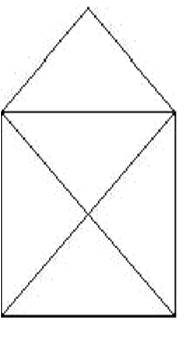
Создайте новый лист и на нём черепашку. В рюкзаке черепашки напишите
процедуру, рисующую домик. Не забудьте поместить имя процедуры в правила
и оживить черепашку. В основании домика квадрат со стороной 100 точек.
Длина диагонали квадрата 142 точки. Длина отрезка крыши домика –
половина длины диогнали.
Урок 4 Алгоритм. Способы записи алгоритмов. Виды алгоритмов. Циклы.
Команда "повтори".
Урок 5 Рисование правильных многоугольников с помощью цикла.
Урок 6 Задачи на применение циклического оператора. Задача 2.
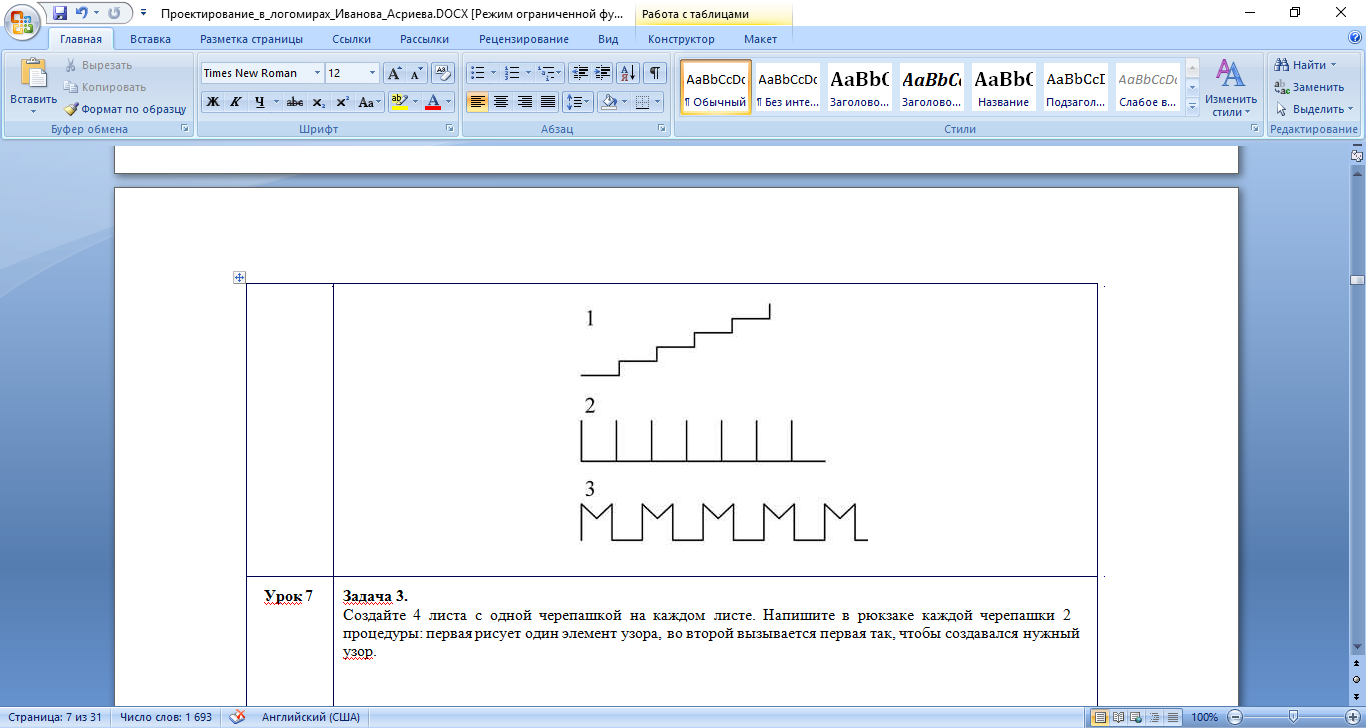
Создайте 3 листа с одной черепашкой на каждом листе.
Напишите в рюкзаке каждой черепашки 2 процедуры: первая рисует один
элемент узора, во второй вызывается первая так, чтобы создавался нужный узор.
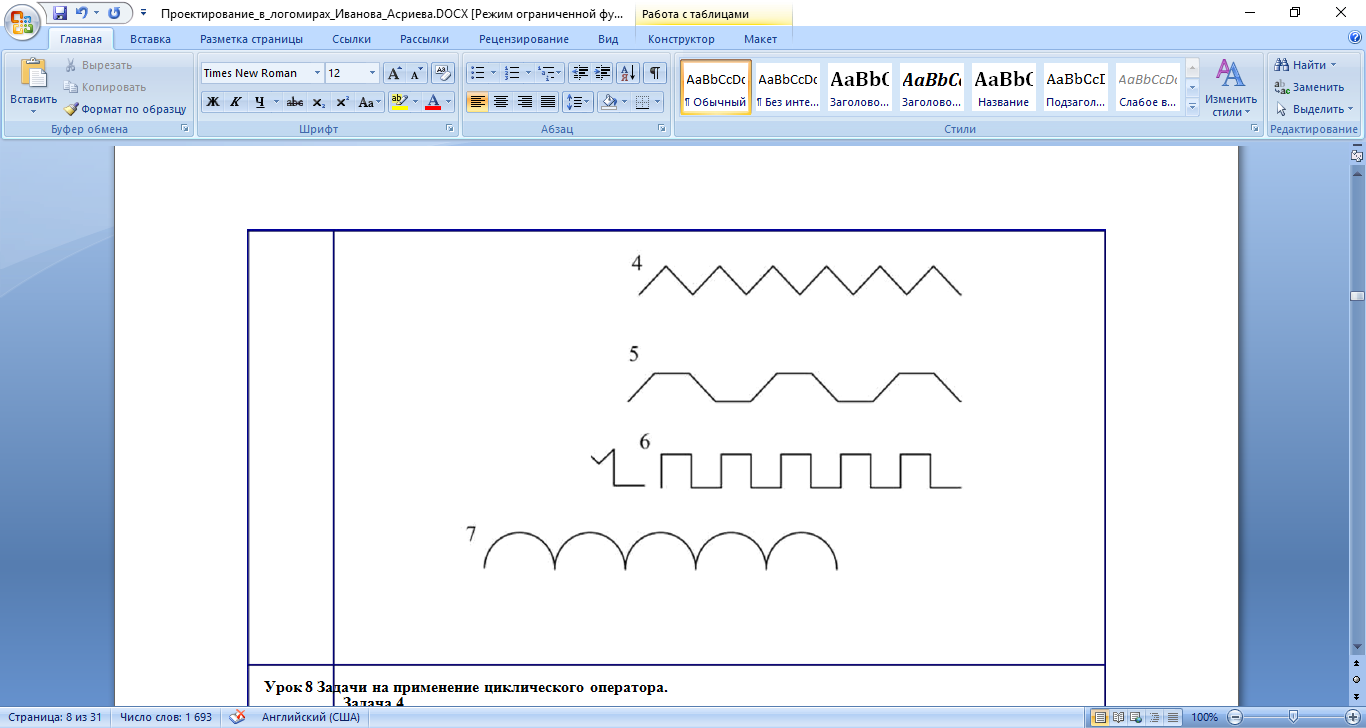
Урок 7 Задача 3. Создайте 4 листа с одной черепашкой на каждом листе.
Напишите в рюкзаке каждой черепашки 2 процедуры: первая рисует один элемент узора, во второй вызывается первая так, чтобы создавался нужный узор.
Урок 8 Задачи на применение циклического оператора. Задача 4.
В новом проекте на одном листе создайте 2 черепашки, каждая из которых нарисует приведённый ниже рисунок.

Урок 9 Задачи на применение циклического оператора. Задача 4.
В новом проекте на одном листе создайте 2 черепашки, каждая из которых нарисует
приведённый ниже рисунок.
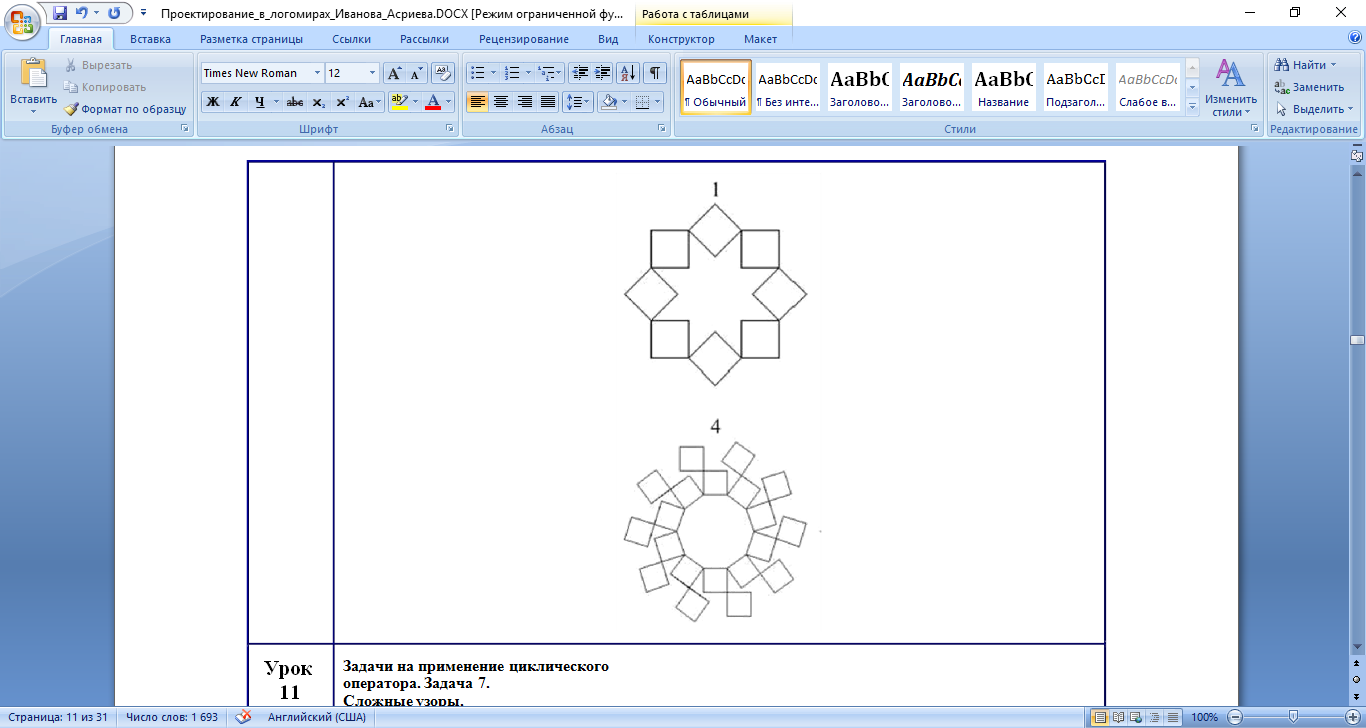
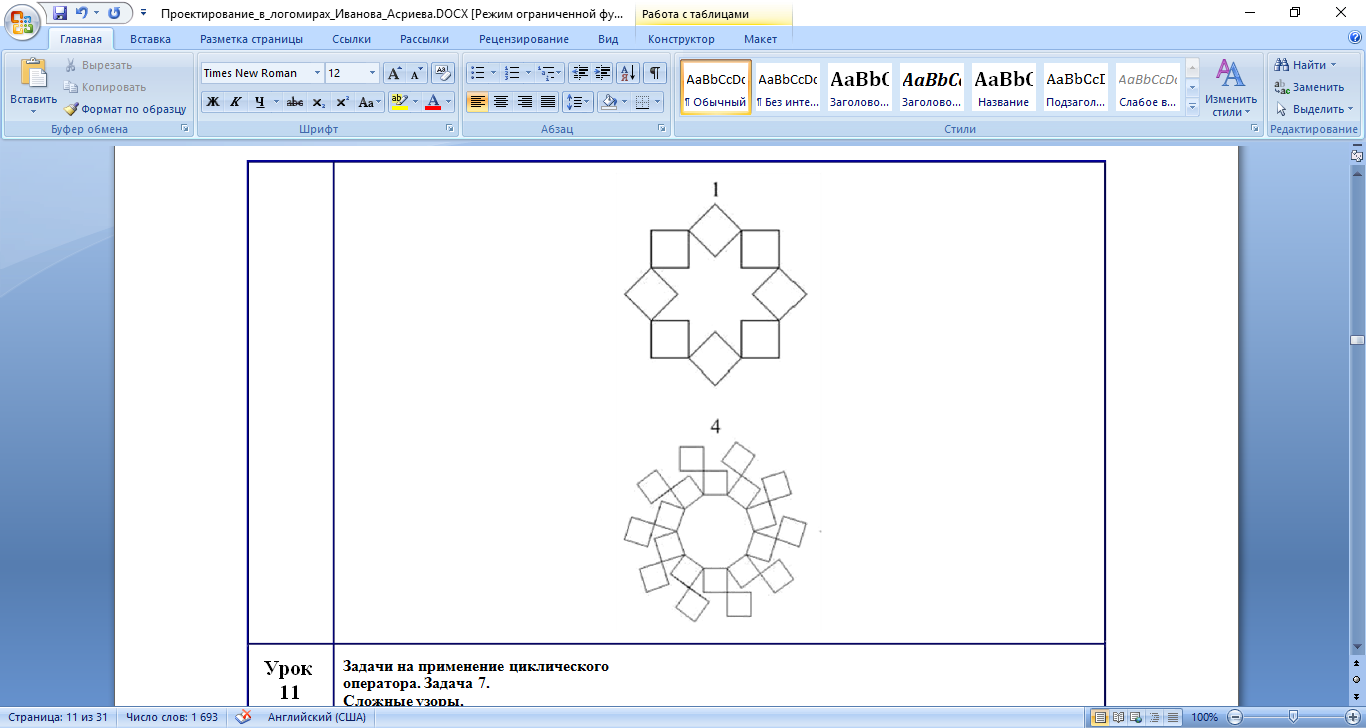
Урок 10 Задачи на применение циклического оператора. Задача 6. Сложные узоры.
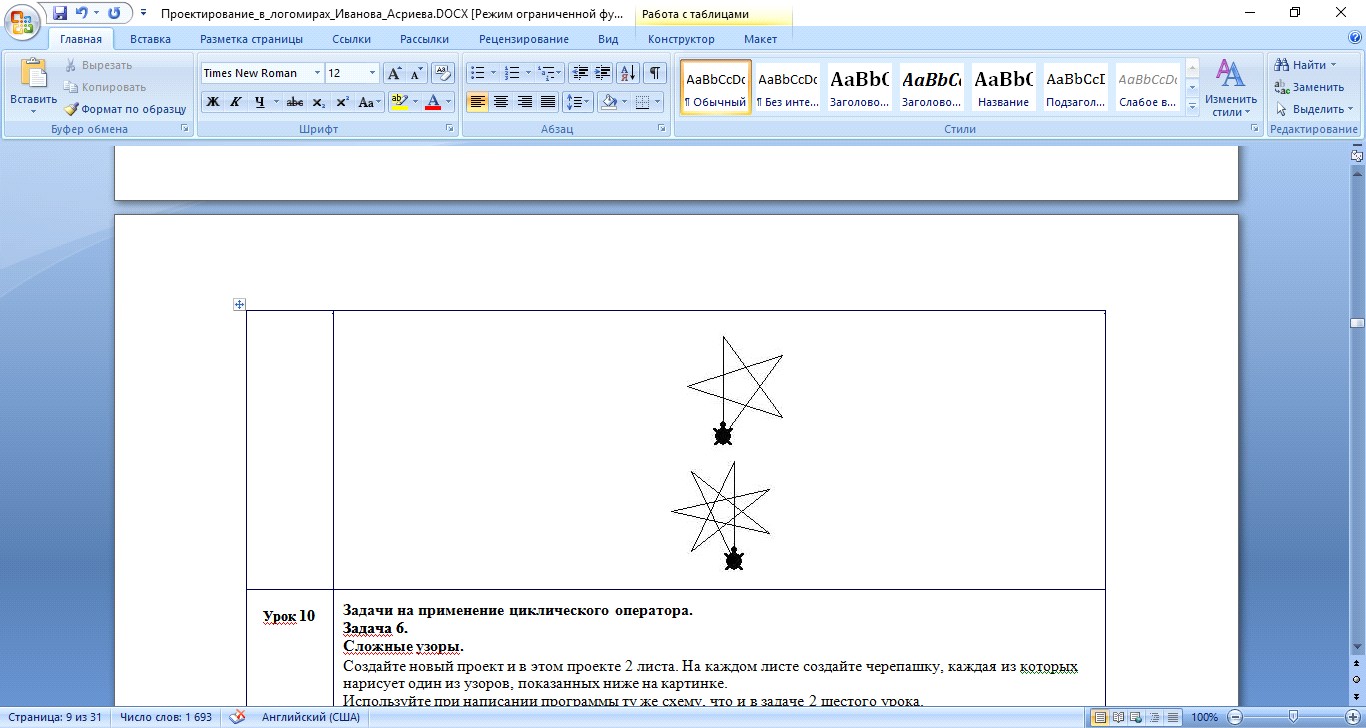
Создайте новый проект и в этом проекте 2 листа. На каждом листе создайте
черепашку, каждая из которых нарисует один из узоров, показанных ниже на
картинке. Используйте при написании программы ту же схему, что и в задаче
2 шестого урока.
Урок 11 Задачи на применение циклического оператора. Задача 7. Сложные узоры.
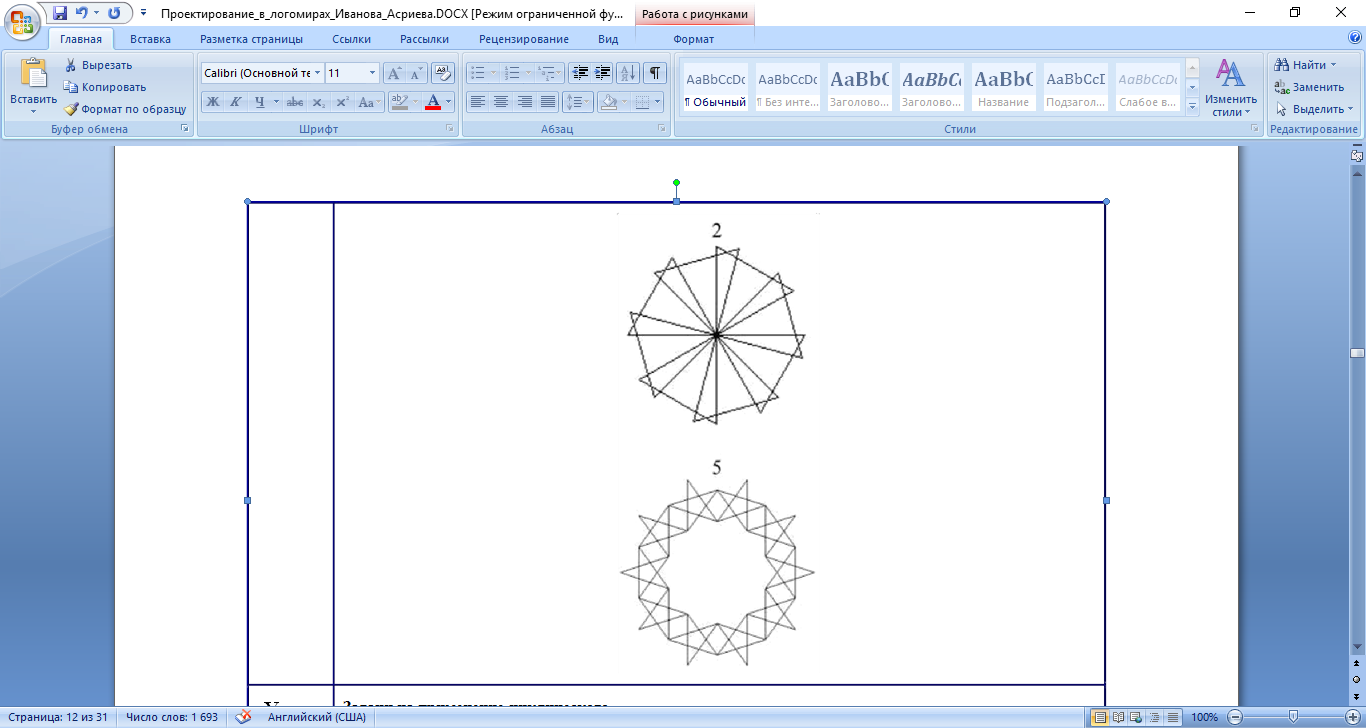
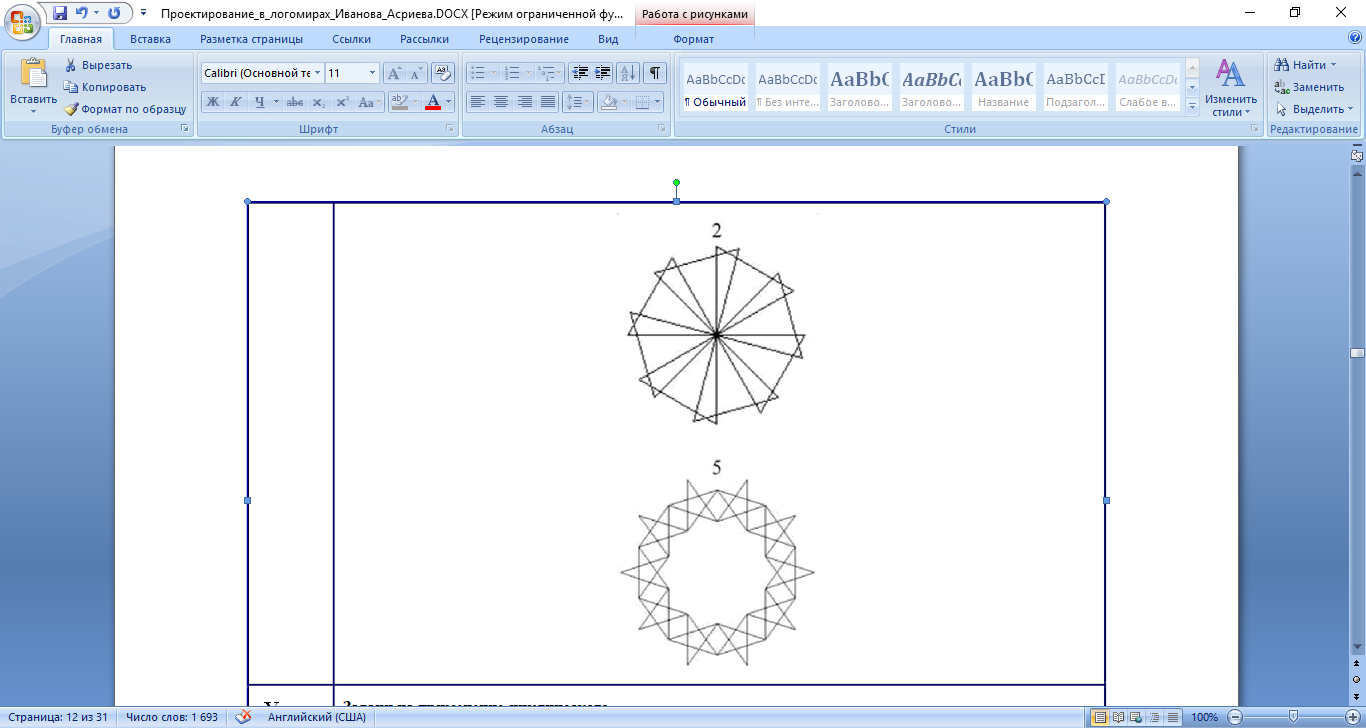
Создайте новый проект и в этом проекте 2 листа. На каждом листе создайте
черепашку, каждая из которых нарисует один из узоров, показанных ниже на
картинке.
Урок 12 Задачи на применение циклического оператора. Задача 8. Сложные узоры.
Создайте новый проект и в этом проекте 6 листов. На каждом листе создайте
черепашку, каждая из которых нарисует один из узоров, показанных ниже на
картинке.
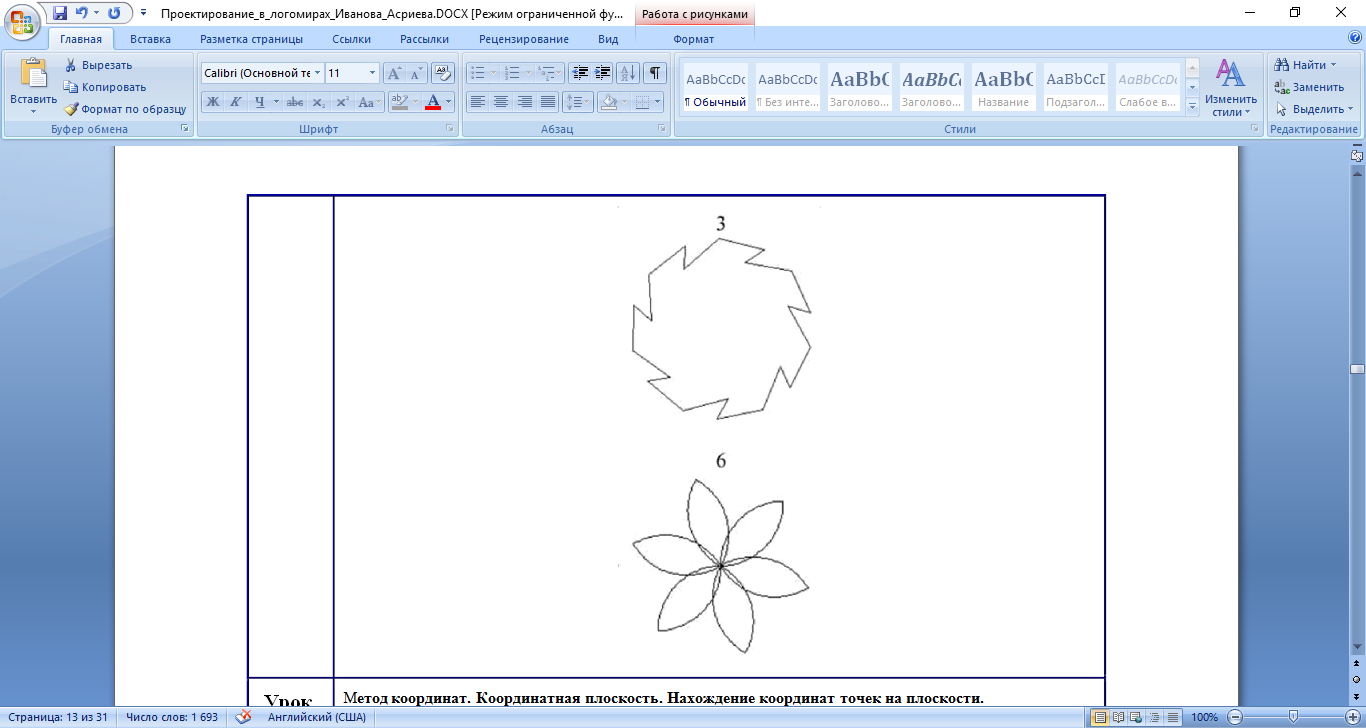

Уроки 13 Метод координат. Координатная плоскость. Нахождение координат точек на
плоскости. Задача 9.
Создайте новый проект. На каждом листе создайте черепашку, каждая из которых
нарисует один из рисунков.
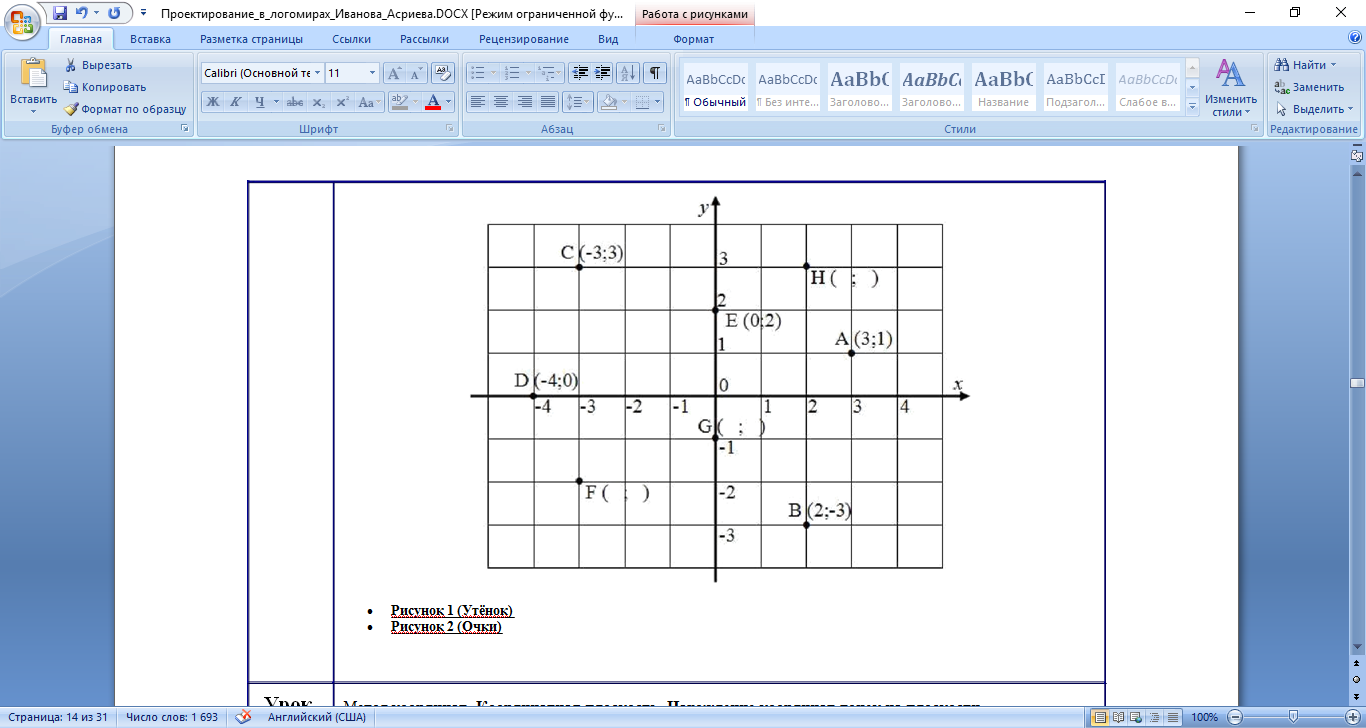
Урок 14 Метод координат. Координатная плоскость. Нахождение координат точек на
плоскости. Задача 10.
Создайте новый проект. На каждом листе создайте черепашку, каждая из
которых нарисует один из рисунков.
- Рисунок 3 (Собачка) Рисунок 4 (Кит) Рисунок 5 (Ёжик)
Урок 15 Метод координат. Координатная плоскость. Нахождение координат точек на
Плоскости. Задача 11.
Создайте новый проект. На каждом листе создайте черепашку, каждая из
которых нарисует один из рисунков.
• Рисунок 6 (Рыбка)
• Рисунок 7 (Ласточка)
• Рисунок 8 (Слонёнок)
• Рисунок 9 (Лошадка)
Урок 16 Команды черепашки, имеющие датчики. Задачи.
Задача 12. Напишите программу, при выполнении которой черепашка будет
постепенно увеличиваться в размере.
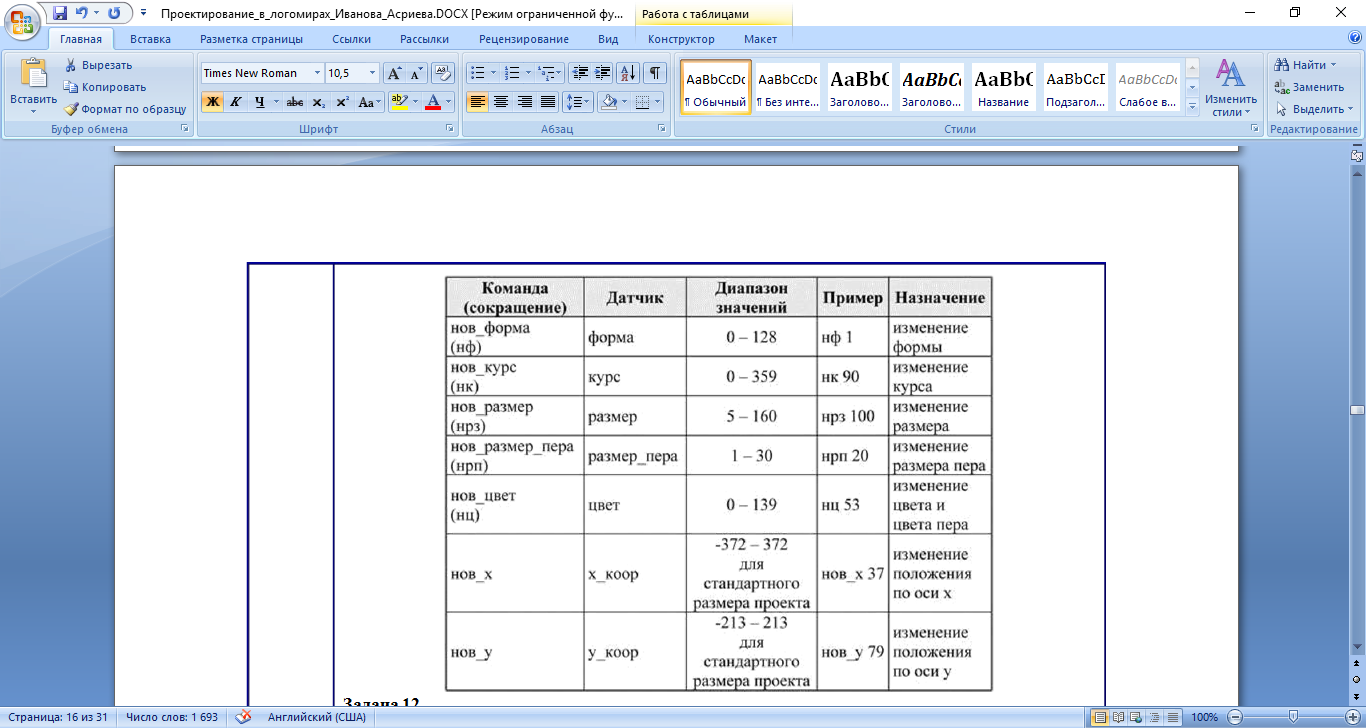
Урок 17 Задача 13. Напишите программу, при выполнении которой черепашка нарисует
цветовой круг.
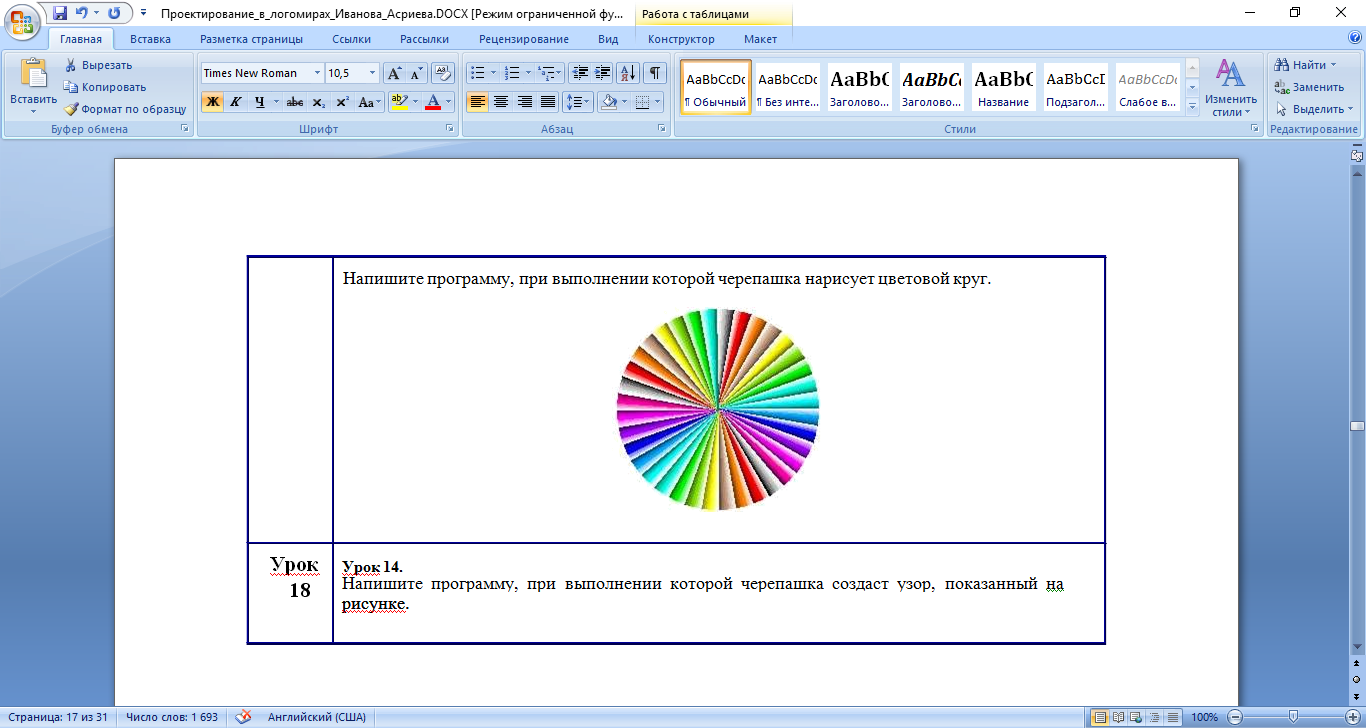
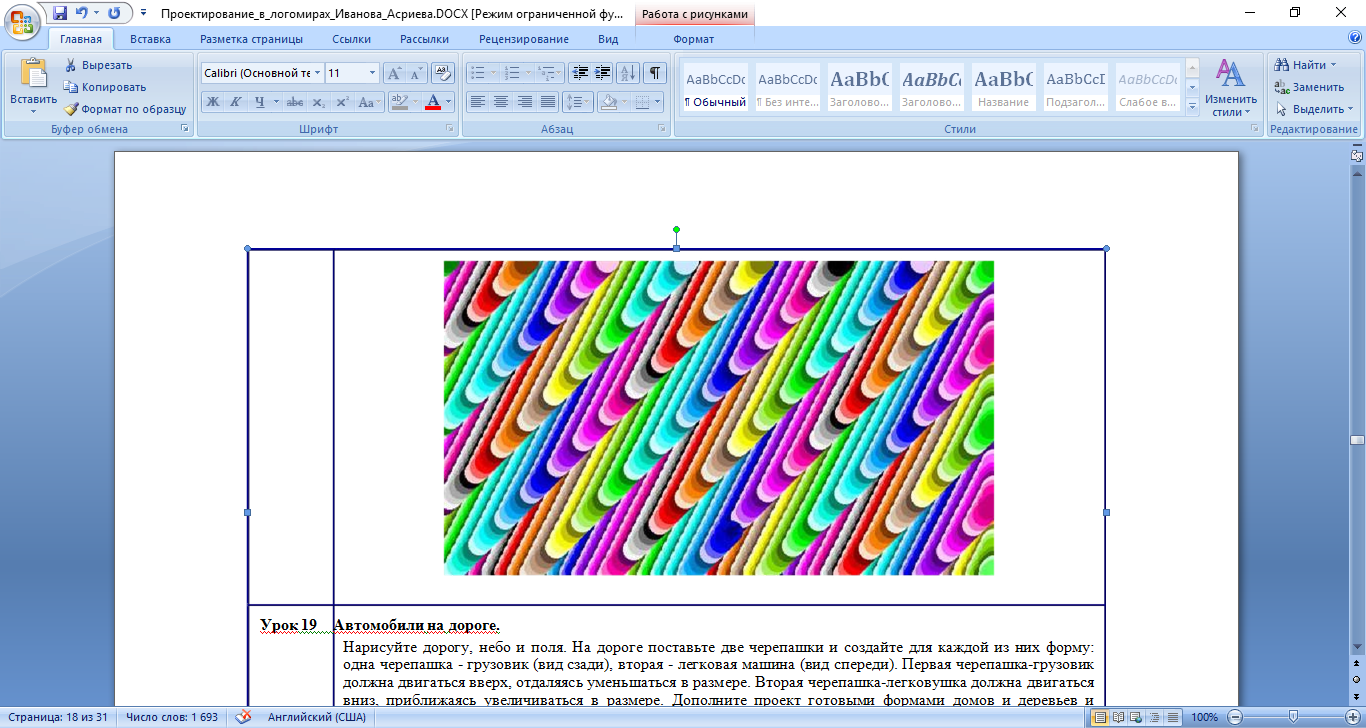
Урок 18 Задача 14.
Напишите программу, при выполнении которой черепашка создаст узор, показанный на
рисунке.
Урок 19 Автомобили на дороге.
Нарисуйте дорогу, небо и поля. На дороге поставьте две черепашки и
создайте для каждой из них форму: одна черепашка - грузовик (вид сзади),
вторая - легковая машина (вид спереди). Первая черепашка-грузовик
должна двигаться вверх, отдаляясь уменьшаться в размере. Вторая черепашка-
легковушка должна двигаться вниз, приближаясь увеличиваться в размере.
Дополните проект готовыми формами домов и деревьев и другими объектами,
которые вам подскажет фантазия. Создайте кнопки "Пуск" и "Стоп"
для запуска и остановки черепашек.

Урок 20 Задачи, связанные с использованием условного оператора.
Условный оператор реализует разветвляющийся тип алгоритма. В Логомирах
есть две конструкции условного оператора: а) если условие [команды]
б) если_иначе условие [команды1][команды2]. В качестве условия может
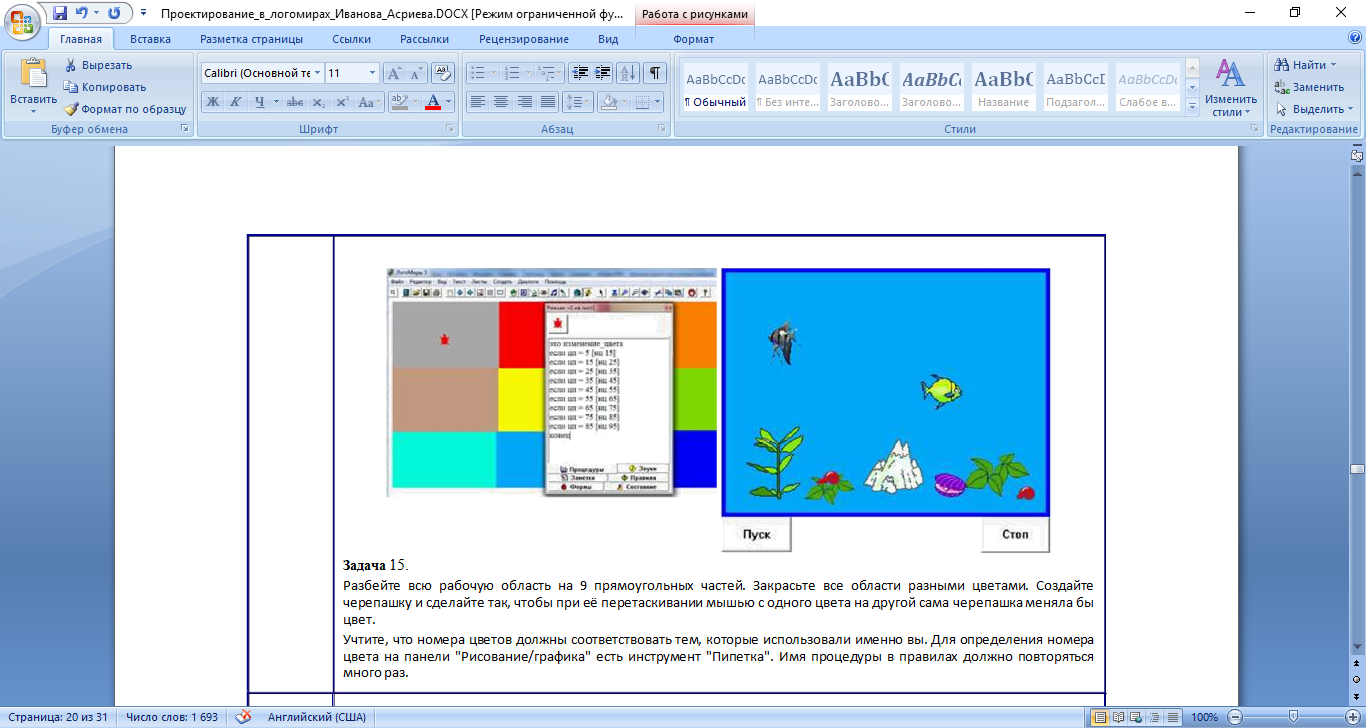
выступать, например, проверка цвета поля под черепашкой: если цп = 45 [нц 15]
Задача 15.
Разбейте всю рабочую область на 9 прямоугольных частей. Закрасьте все области
разными цветами. Создайте черепашку и сделайте так, чтобы при её перетаскивании
мышью с одного цвета на другой сама черепашка меняла бы цвет. Учтите, что номера
цветов должны соответствовать тем, которые использовали именно вы. Для
определения номера цвета на панели "Рисование/графика" есть инструмент "Пипетка".
Имя процедуры в правилах должно повторяться много раз.
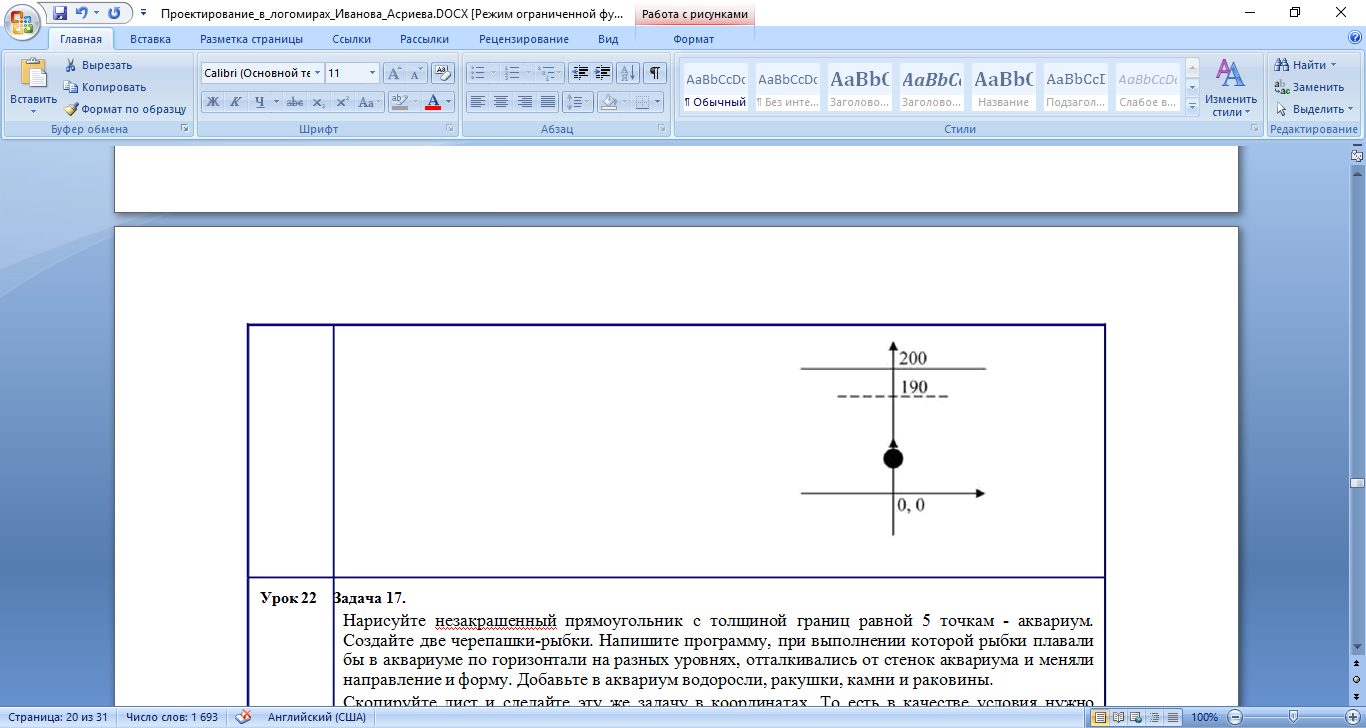
Урок 21 Задача 16.
Напишите программу, при выполнении которой черепашка начнёт плавное движение
со случайно выбранного места по оси у от 0 до 190 вверх до координаты у,
равной 200. После чего черепашка должна остановиться.
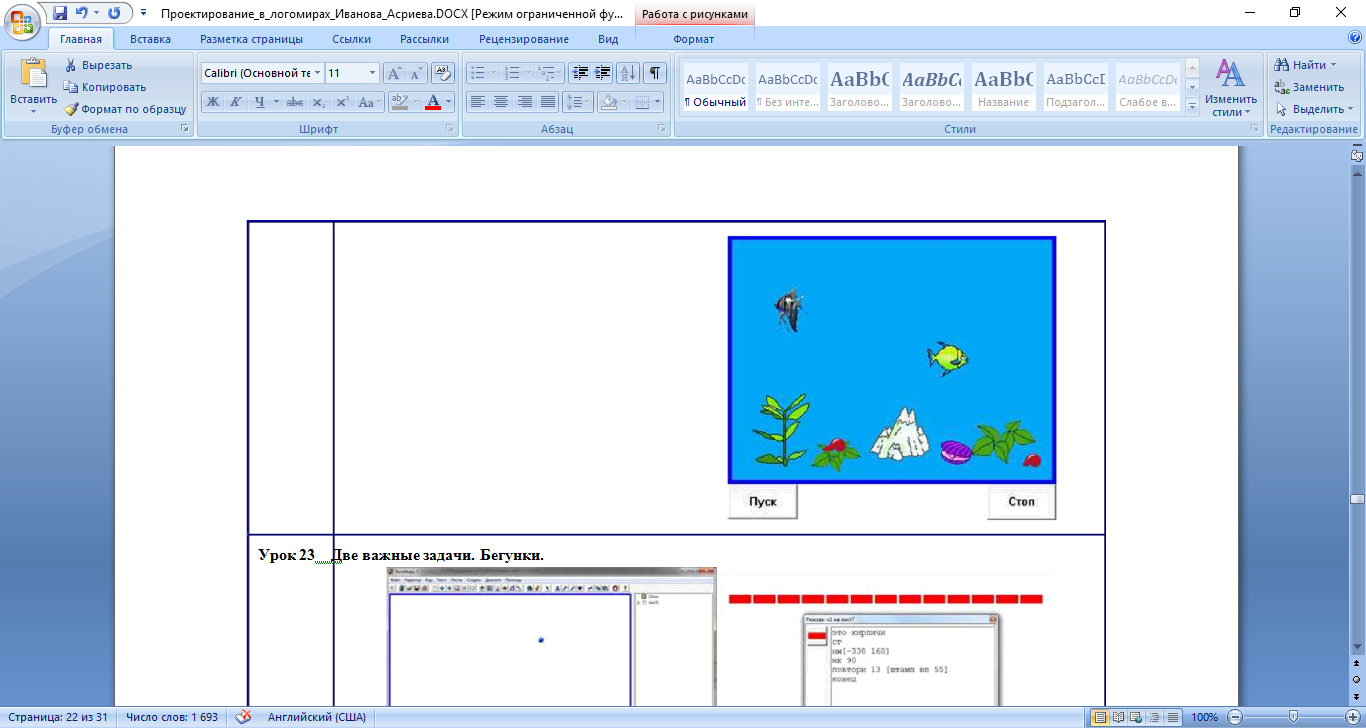
Урок 22 Задача 17.
Нарисуйте незакрашенный прямоугольник с толщиной границ равной 5 точкам –
аквариум. Создайте две черепашки-рыбки. Напишите программу, при выполнении
которой рыбки плавали бы в аквариуме по горизонтали на разных уровнях,
отталкивались от стенок аквариума и меняли направление и форму. Добавьте в
аквариум водоросли, ракушки, камни и раковины. Скопируйте лист и сделайте эту
же задачу в координатах. То есть в качестве условия нужно будет проверять не цвет
поля под черепашкой, а значение по координате х (например, х_коор >300).
Урок 23 Две важные задачи. Бегунки.
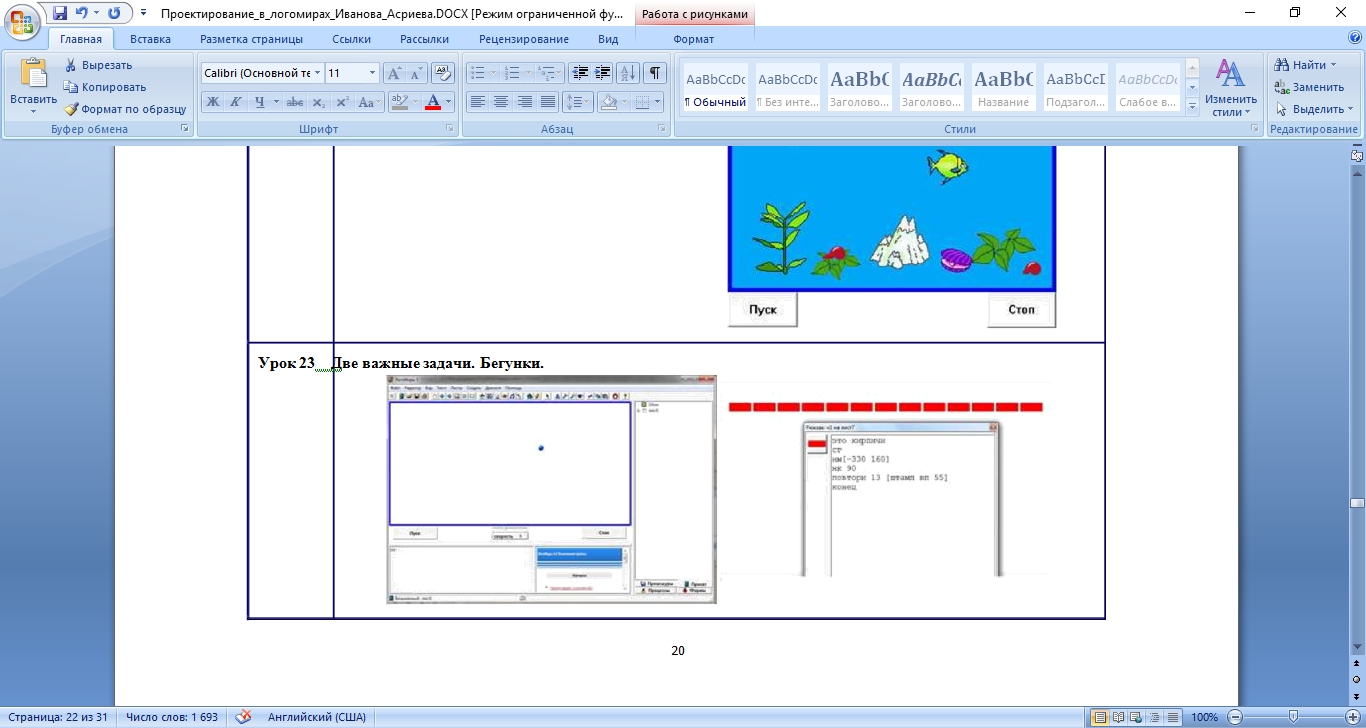
Задача 18
Нарисуйте незакрашенный прямоугольник, у которого толщина границы была бы равна 15 точкам. Напишите программу, при выполнении которой по экрану будет летать шарик и отскакивать от стенок. Создайте кнопки запуска и остановки. Добавьте бегунок, регулирующий скорость движения шарика.
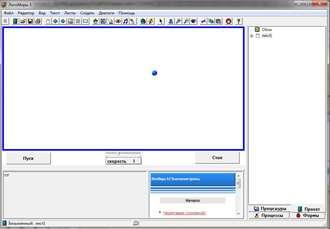
Самостоятельно решите эту задачу в координатах (как в задаче "Аквариум с рыбками"). Только в этом случае нужно задавать все четыре границы.
Урок 24 Задача 19. Напишите программу, выполняя которую, черепашка нарисует ряд кирпичей.
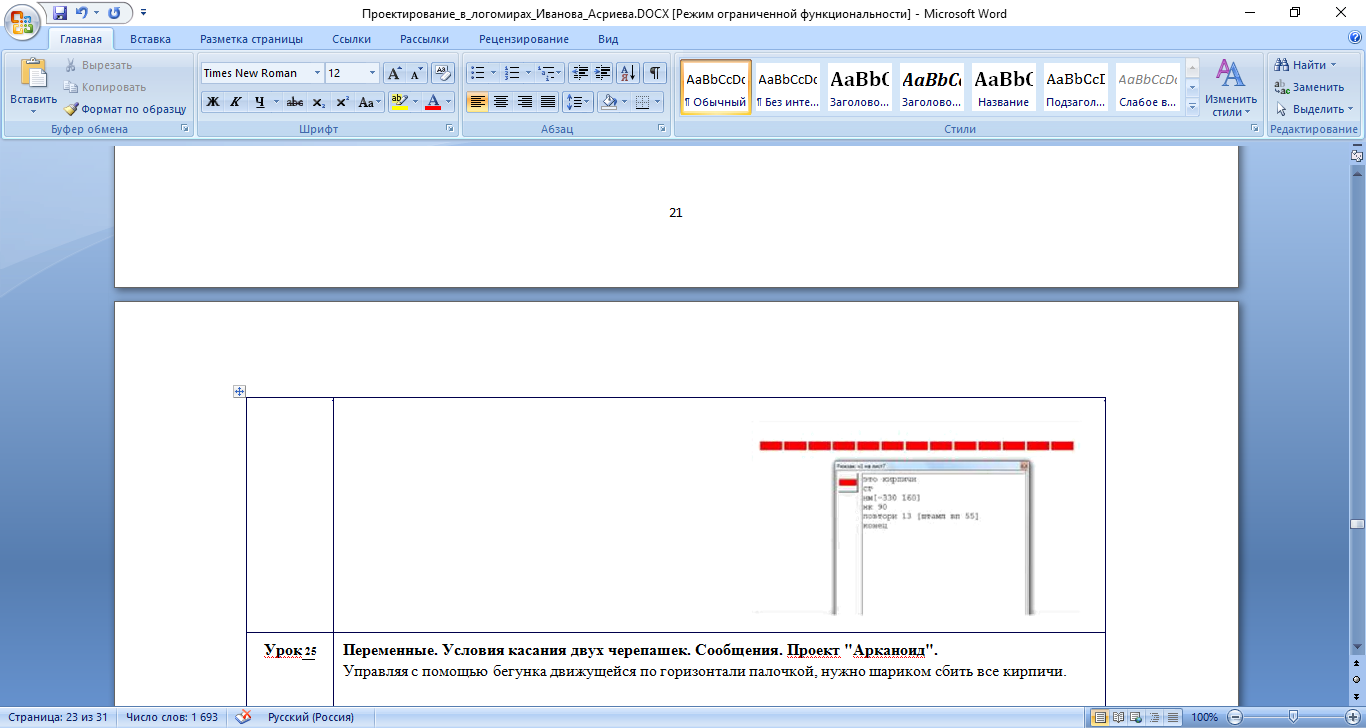
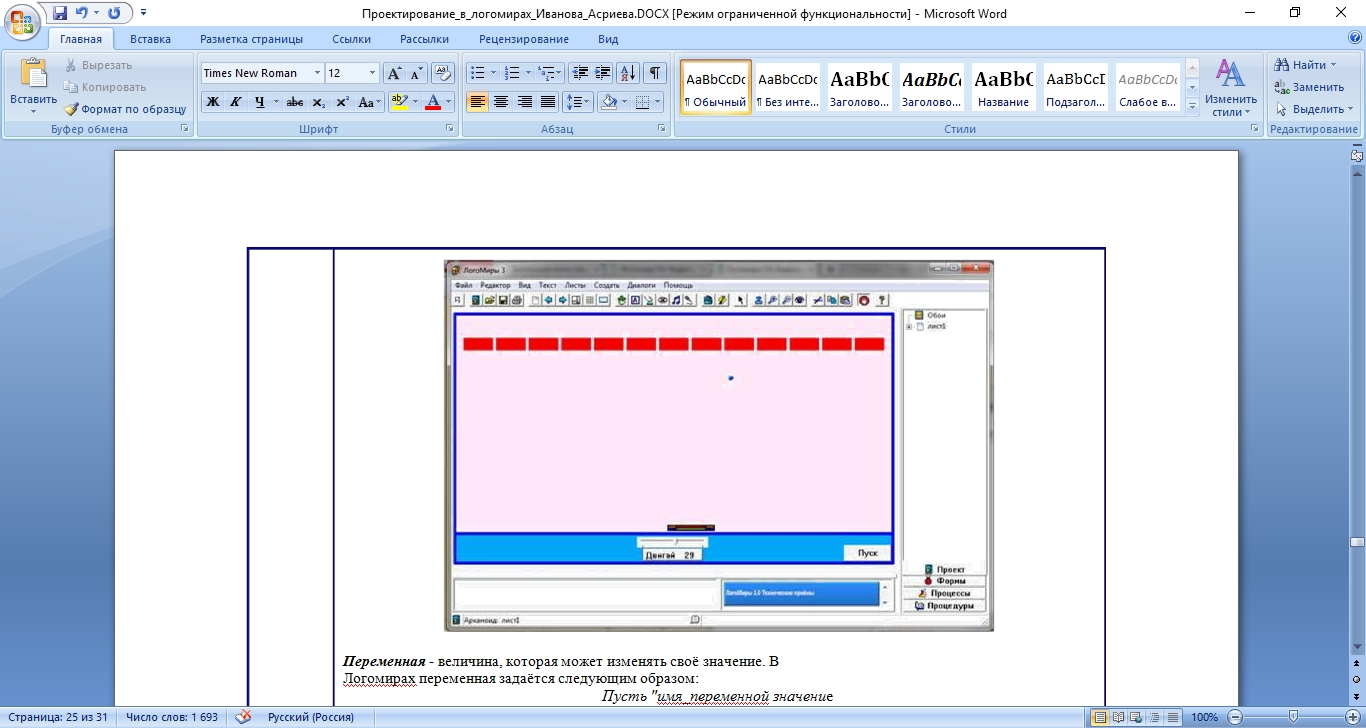
Урок 25 Переменные. Условия касания двух черепашек. Сообщения. Проект "Арканоид".
Управляя с помощью бегунка движущейся по горизонтали палочкой, нужно шариком сбить все кирпичи.
Переменная - величина, которая может изменять своё значение. В Логомирах переменная задаётся следующим образом:
Пусть "имя_переменной значение
где " - именно кавычки, а не два апострофа!
Например, пусть "а 30
Чтобы вызвать значение переменной нужно написать имя_переменной. Например, :а
Чтобы показать значение переменной нужно написать покажи имя_переменной. Например, покажи :а
Если нужно показать значение датчика, то имя датчика пишется без ":". Например, покажи курс.
Для прибавления к текущему значению переменной какого-то числа следует ввести:
пусть "имя_переменной :имя_переменной + число
Например, пусть "а :а + 10
Условие касания двух черепашек:
коснулись? "ч1 "ч2
Вывод на экран окна с текстом:
сообщи [текст сообщения]
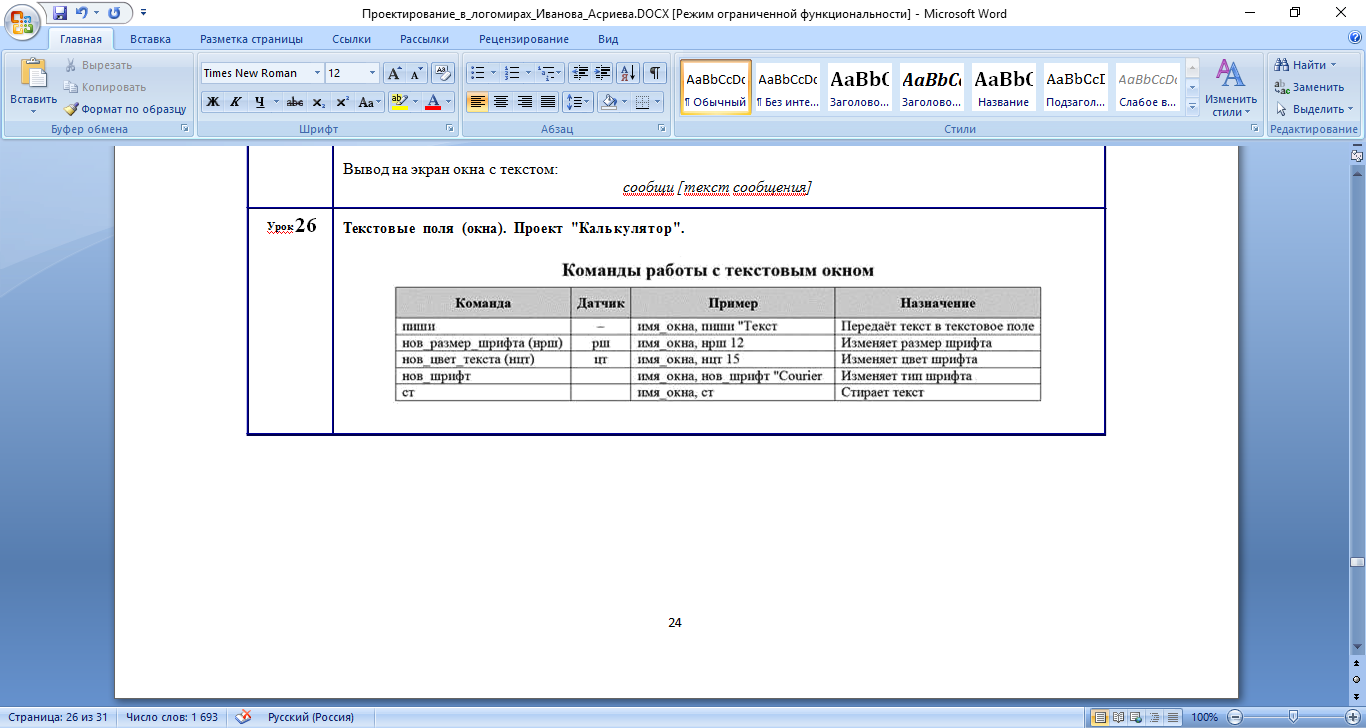
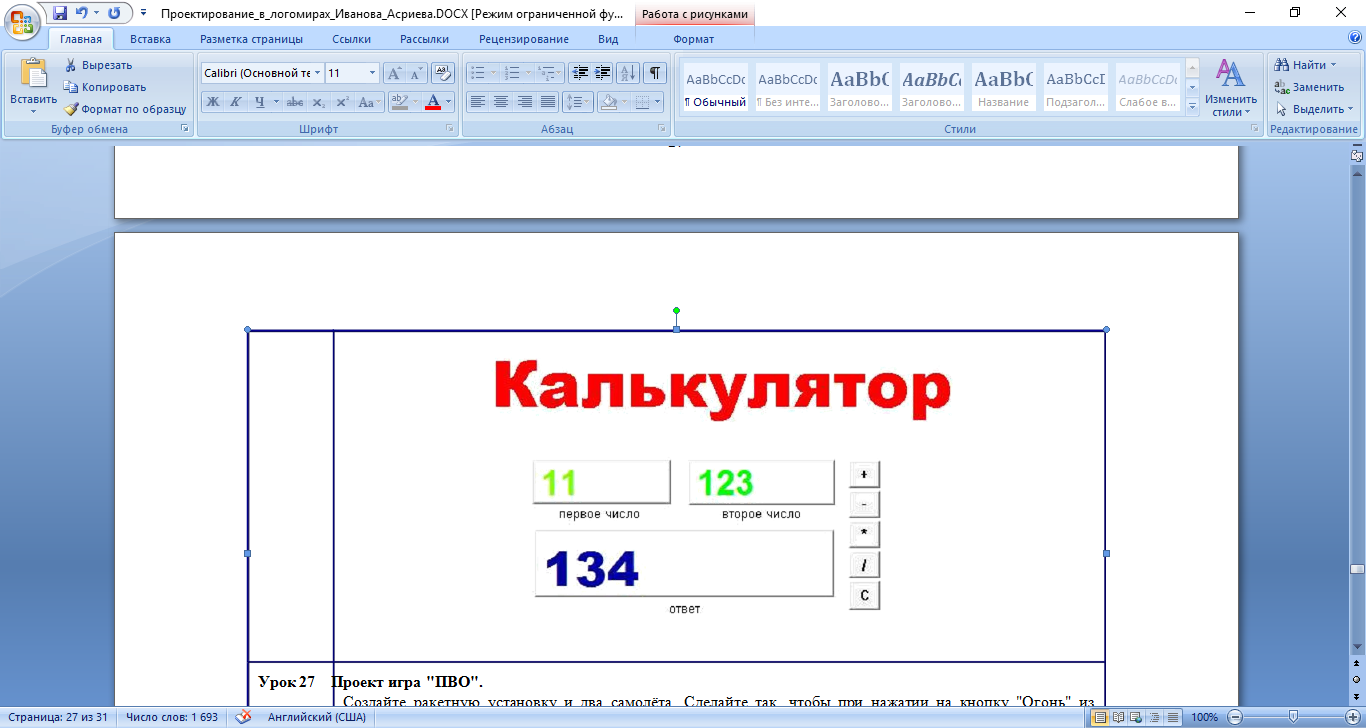
Урок 26 Текстовые поля (окна). Проект "Калькулятор".
Урок 27 Проект игра "ПВО".
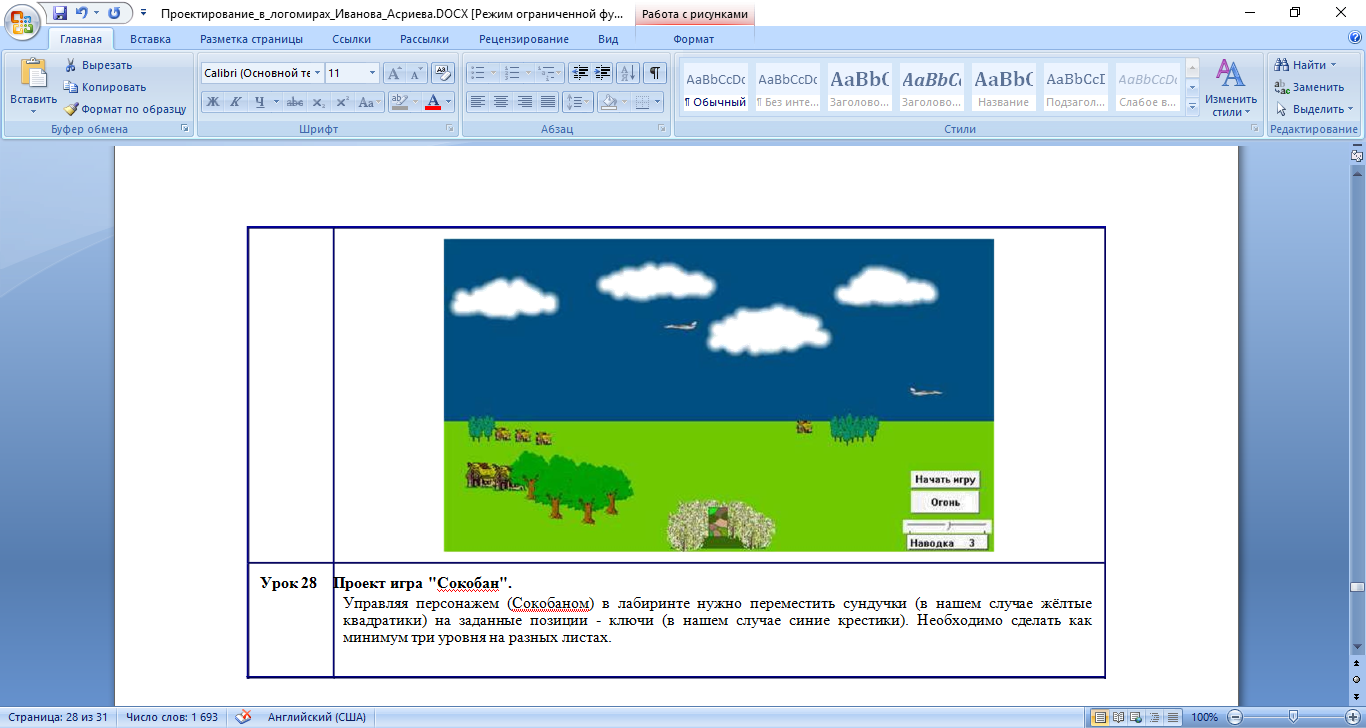
Создайте ракетную установку и два самолёта. Сделайте так, чтобы при нажатии на кнопку "Огонь" из ракетной установки вылетала ракета. Если самолёт сбит, то он должен изменить форму, полететь к земле и взорваться.
Урок 28 Проект игра "Сокобан".
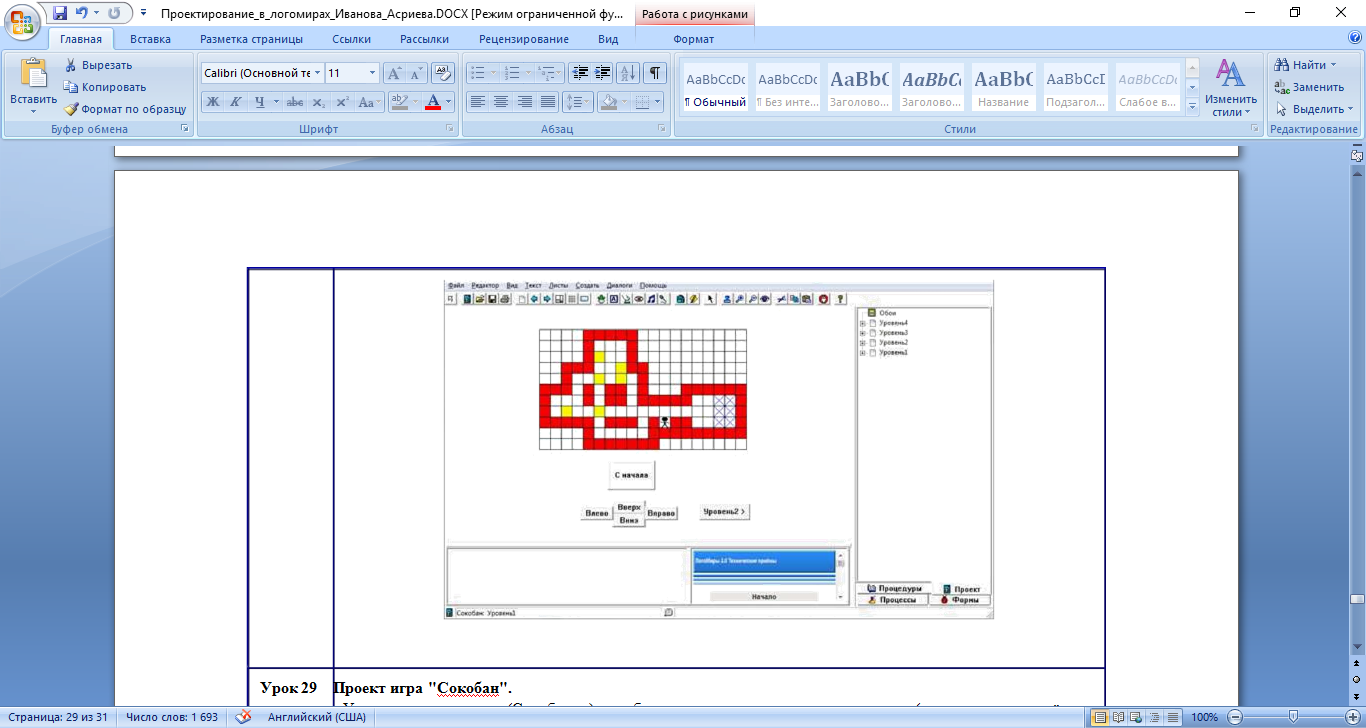
Управляя персонажем (Сокобаном) в лабиринте нужно переместить сундучки (в нашем случае жёлтые квадратики) на заданные позиции - ключи (в нашем случае синие крестики). Необходимо сделать как минимум три уровня на разных листах.
Урок 29 Проект игра "Сокобан".
Управляя персонажем (Сокобаном) в лабиринте нужно переместить сундучки (в нашем случае жёлтые квадратики) на заданные позиции - ключи (в нашем случае синие крестики). Необходимо сделать как минимум три уровня на разных листах.
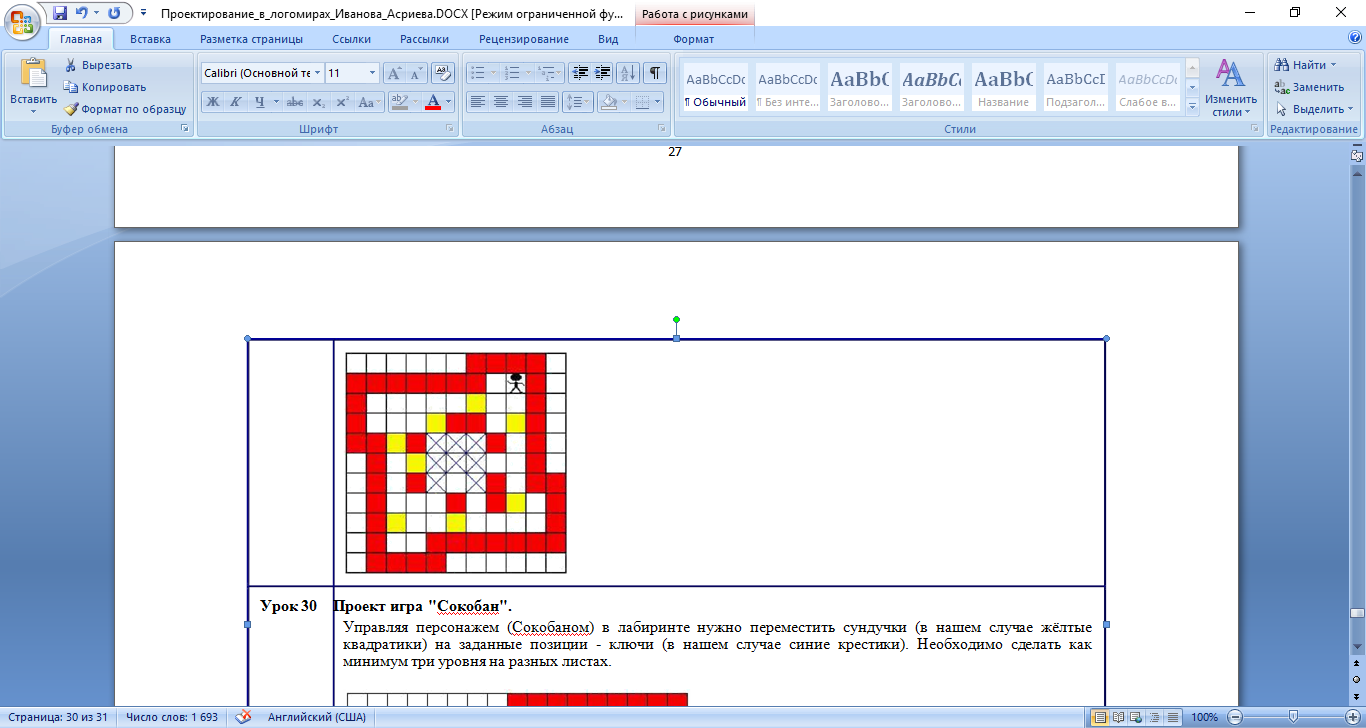
Урок 30 Проект игра "Сокобан".
Управляя персонажем (Сокобаном) в лабиринте нужно переместить сундучки (в нашем случае жёлтые квадратики) на заданные позиции - ключи (в нашем случае синие крестики).Необходимо сделать как минимум три уровня на разных листах.
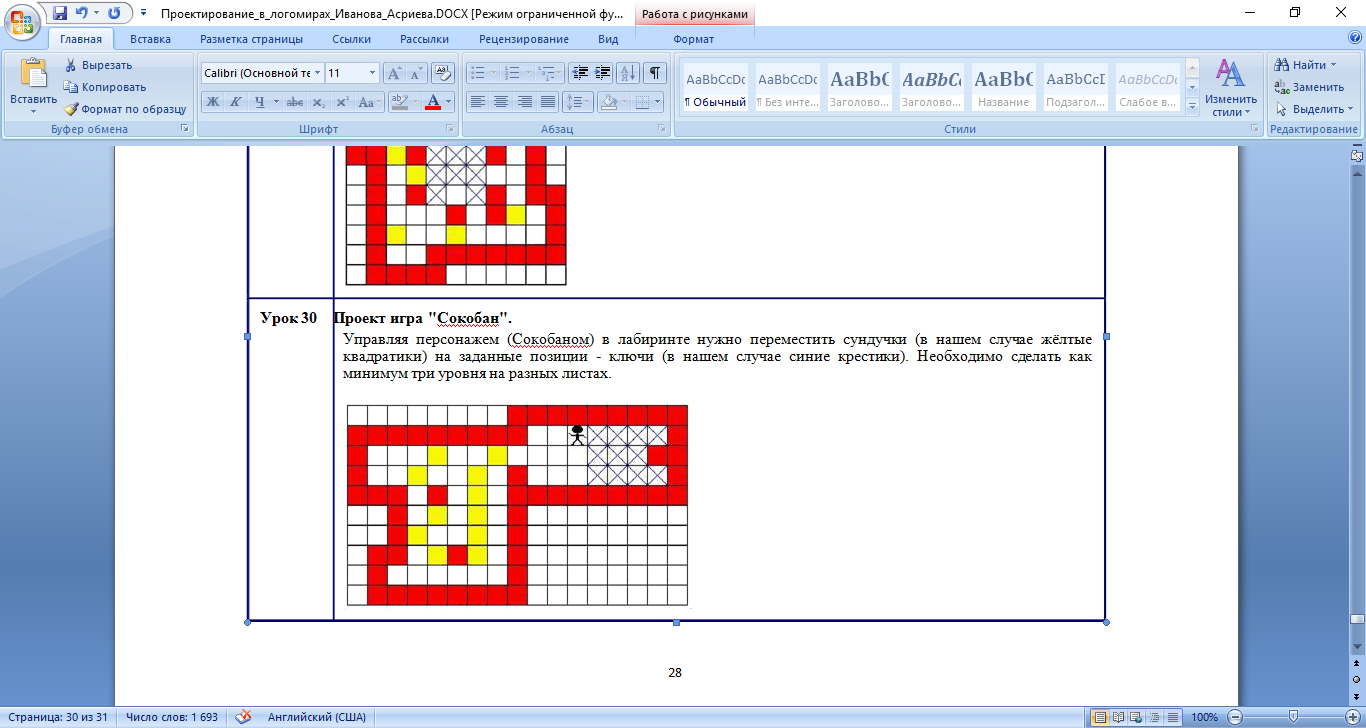
Урок 31 Проект игра "Сокобан".
Управляя персонажем (Сокобаном) в лабиринте нужно переместить сундучки (в нашем случае жёлтые квадратики) на заданные позиции - ключи (в нашем случае синие крестики). Необходимо сделать как минимум три уровня на разных листах.
Содержание программы
Тема 1. Введение. (3ч.)
Теоретическая часть. Вводное занятие. Назначение, цели и задачи кружка. Безопасная работа в компьютерном классе. Формы организации и проведения занятий. Техника безопасности при работе в компьютерном классе. Включение и выключение компьютера. Устройства, из которых состоит компьютер. Основные элементы, входящие в состав данных устройств.
Практическая часть. Работа с элементами рабочего стола. Создание рабочей папки на рабочем столе. Переименование папки, документа. Удаление объектов.
Тема 2. Обработка графической информации. (42 ч.)
Теоретическая часть. Знакомство с возможностями программы Paint. Запуск программы и выход из программы. Обзор пунктов горизонтального и вертикального меню. Рабочее поле. Палитра цветов. Техника создания изображений. Общие сведения. Кисть и карандаш. Ластик. Как рисовать геометрические фигуры. Распылитель. Заливка. Изменение размеров изображения. Редактирование деталей изображения. Ввод текста. Сохранение изображения.
Практическая часть. Создание и редактирование рисунков. Внесение текста в изображение. Вырезание и копирование части изображения.
Тема 3. Обработка текстовой информации. (33 ч.)
Теоретическая часть. Знакомство с возможностями Word. Запуск Word. Выход из Word. Обзор пунктов горизонтального меню. Подготовка первого документа. Набор текста. Постановка текста в нужное место. Удаление рамки вместе с текстом. Вставка картинки из библиотеки компьютера. Увеличение, уменьшение и перемещение картинки. Знакомство с правилами редактирования текста: исправление ошибок, раздвижение и сдвижение слов, перемещение предложений, удаление предложений, увеличение и уменьшение размера букв. Использование панели инструментов Рисование.
Практическая часть. Набор текста и форматирование. Создание таблицы. Вставка надписей и автофигур, объектов WordArt и ClipArt. Клавиатурный тренажёр.
Тема 4. Создание презентаций в среде Power Point. (25 ч.)
Теоретическая часть. Назначение и возможности программы PowerPoint. Окно программы. Изучение возможностей отображения слайдов. Дизайн презентации и макеты слайдов. Изменение оформления слайда. Демонстрация слайдов. Управление демонстрацией слайдов. Вставка, перемещение, удаление слайдов. Запись слайд на диск. Создание графических изображений в слайдах средствами встроенного графического редактора. Операции над фрагментами графического изображения. Вставка объектов в слайды. Создание и редактирование текста и надписей в слайдах. Управление параметрами абзаца. Управление параметрами шрифта. Использование мастера презентаций при создании слайдов. Создание слайдов с использованием шаблонов. Создание анимационных эффектов в слайдах.
Практическая часть. Создание и разметка слайда. Редактирование слайда. Сортировка слайдов. Создание и редактирование анимации. Настройка анимации объектов слайда. Смена слайдов. Настройка и показ электронной презентации. Создание собственной презентации. Игра-конкурс.
Тема 5. Среда программирования ЛогоМиры. (71ч)
Знакомство со средой ЛогоМиры. Пробы пера. Первые итоги. Учим Черепашку двигаться. Черепашка меняет облик. Весь мир – театр. Микромир наполняется обитателями. Черепашка идет по компасу. Движение усложняется. Первая анимация. Что можно моделировать в ЛогоМирах. Черепашка – ученица. Как оформить программу. Нужен ли вечный двигатель. Что показывают датчики. Для чего черепашке датчики. Учимся командовать «с умом». Случай – душа игра. Приборная панель.
Список литературы
Заголова графика. Учебное пособие, М., БИНОМ, 2006. Заголова по компьютерной графике. М., БИНОМ, 2006. Заголова графика. Учебное пособие, М., БИНОМ, 2006. Леготина курс «Мультимедийная презентация. Компьютерная графика» - Волгоград, ИТД «Корифей», 2006. , Microsoft Power Point: серия «Первые шаги по информатике», учеб.-методич. пособие – Волгоград, 2007. Создание простых текстовых документов в текстовом редакторе Microsoft Word 2003. Лабораторный практикум, , Лицей, 2006. Соловьева технологии для учителя - Санкт-Петербург, БХВ-Петербург, 2007. , Бокучава шаги в мире информатики, Методическое пособие. - Санкт-Петербург, БХВ-Петербург, 2005. Сайты в помощь учителю:- www.klyaksa.net www.metod-kopilka.ru www.pedsovet.org www.uroki.net www.intel.ru
