

Партнерка на США и Канаду по недвижимости, выплаты в крипто
- 30% recurring commission
- Выплаты в USDT
- Вывод каждую неделю
- Комиссия до 5 лет за каждого referral
- сортируется по этому значению. Обратите внимания, что по умолчанию ресурсы в «дереве ресурсов» так же сортируются по этому значению. Показывать в меню – данный параметр указывает присутствует ли страница формируемая из данного ресурса в меню на сайте. Папка – данный параметр указывает папку (родительский ресурс) данного ресурса. Для того что бы изменить его необходимо кликнуть на иконку
 «дереве ресурсов», а далее кликнуть в дереве ресурсов на ресурс, который должен стать новым родителем. Содержимое ресурса – данный параметр отвечает за основное содержимое страницы формируемой из данного ресурса. Редактирование содержимого происходит с помощью редактора TinyMCE, функционал которого будет рассмотрен отдельно ниже по тексту. Редактор – данный параметр предлагает выбрать редактор, который будет использоваться для редактирования параметра «Содержимое ресурса». В нашем случае это выбор между «Нет», тога Вам предоставляется возможность редактировать HTML в чистом виде, либо «TinyMCE». Рекомендуем использовать последний вариант, если Вы не знакомы с базовыми конструкциями HTML.
 Во вкладке «Настройка страницы» для некоторого типа страниц Вам могут понадобится следующие параметры:
- Публиковать – данный отвечает за видимость страницы формируемой с использованием данного ресурса для посетителей сайта. Дата публикации – числовое представление даты публикации в формате дд-мм-гггг чч:мм:сс. Для простоты выбора даты при клики на поле выскакивает календарь, в котором можно выбрать желаемую дату. Дата отмены публикации – числовое поле аналогичное «Дате публикации», указывающее CMS на то, что после этой даты ресурс переводится в статус не опубликованного и соответствующая страница сайта не будет доступна для посетителей сайта.
Обратите внимание, что пока «Дата публикации» опережает текущее время сервера, то соответствующая страница формируемая из данного ресурса не будет доступна для посетителей сайта.
Далее под описанными выше параметрами в зависимости от выбранного «Шаблона» могут присутствовать дополнительные параметра (Параметра TV), которые подробно описаны в Приложении № 1.
ЧПУ на сайте
На сайте университета используется методология формирования понятных пользователям ссылок. Например, ссылка на страницу «Военная кафедра», находящейся в разделе «Студентам» на русской версии сайта будет иметь вид: http://eltech. ru/ru/studentam/voennaya-kafedra.
Ссылка формируется автоматически CMS из параметров «псевдоним» указанных в соответствующих ресурсах отвечающих а данную страницу. Поэтому при работе с системой старайтесь не менять без крайней надобности данный параметр «псевдоним», т. к. ссылки на сторонних сайтах останутся старые.
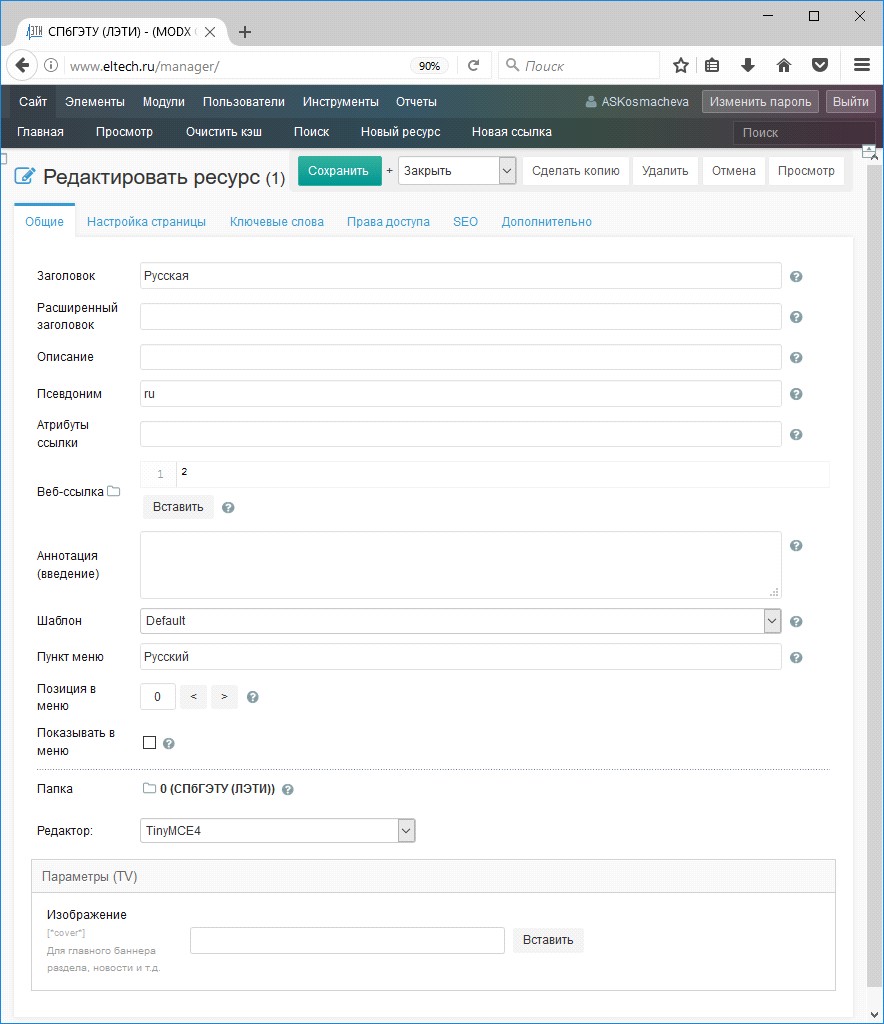
Рабочая область CMS – параметры веб-ссылки
Параметры веб-ссылки аналогичны параметрам ресурса за исключением того, что вместо параметра «Содержимое ресурса» у веб-ссылки появляется параметр «Веб-ссылка» который может принимать 2 типа значения:
Если вы хотите сослаться на внутреннюю страницу сайта Вам необходимо в это поле просто поставить ID-ресурса с помощью которого формируется данная страница, что бы создаваемая ссылка не была зависима от псевдонимов связанных ресурсов (см. раздел «ЧПУ на сайте»). Для удобства так же можно использовать иконку рядом с заголовком параметра «Веб-ссылка», нажав на которую левой кнопкой и выбрав желаемый ресурс в дереве ресурсов, ID-ресурса подставится автоматически. Полную ссылку на сторонний ресурс или файл скопированную, например, из адресной строки браузера.
 Обратите внимание, что в параметре «Веб-ссылка» не надо использовать конструкцию [~id-ресурса~], которую используем при вставки ссылки на внутреннею страницу сайта при вставки ссылки с использованием TinyMCE.
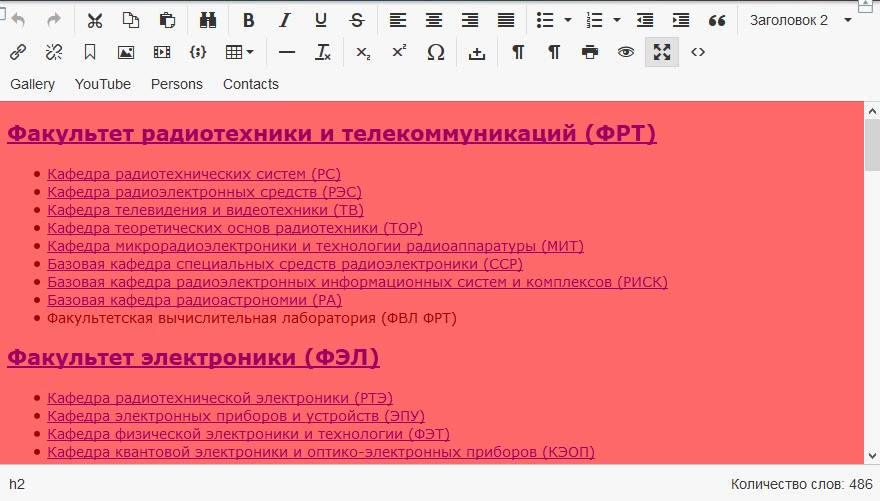
Редактор TinyMCE
Для редактирования параметра «Содержимое ресурса» в CMS используется WYSIWYG редактор TinyMCE, который имеет следующие элементы интерфейса:
- Основана рабочая область (на Рисунке № 11 выделена красным) – в данной области, контент-менеджеры, как и в обычных редакторах (например WordPad), могут набирать текст, копировать его из других редакторов.
 Отменить – при нажатии на данный элемент отменится последнее Ваше действие в редакторе (аналогично сработает сочетание клавиш Ctrl+Z).
  Вернуть – при нажатии на данный элемент отмененное ранее действие вернется опять выполнится в редакторе (сочетание клавиш Ctrl+Y)
  Вырезать - при нажатии на данный элемент вырезается выделенный объект или текст из рабочей области.
  Копировать - при нажатии на данный элемент копируется выделенный объект или текст из рабочей области.
  Вставить - при нажатии на данный элемент в рабочую область вставляется ранее скопированный объект или текст.
  Поиск и замена - при нажатии на данный элемент осуществляется поиск слова или фразы и дельнейшая его замена на предложенный пользователем вариант.
  Полужирный – при нажатии на данный элемент к выделенной области текста применится стиль полужирного текста.
  Курсив – при нажатии на данный элемент к выделенной области текста применится стиль курсивного текста.
  Подчеркнутый – при нажатии на данный элемент к выделенной области текста, данный текст станет подчеркнутым.
  Зачеркнутый – при нажатии на данный элемент к выделенной области текста, данный текст станет зачеркнутым.
  По левому краю – данный элемент имеет двойное назначение. Во первых он форматирует выделенную область текста по левому краю, во вторых прижимает к левому краю выделенную картинку и позволяет обтекать рядом стоящий текст по её правому краю.
  По правому краю – данный элемент имеет двойное назначение. Во первых он форматирует выделенную область текста по правому краю, во вторых прижимает к правому краю выделенную картинку и позволяет обтекать рядом стоящий текст по её левому краю.
  Маркированный список – данный элемент позволяет создавать или форматировать выделенную область в виде маркированного списка.
  Нумерованный список – данный элемент позволяет создавать или форматировать выделенную область в виде нумерованного списка.
  Уменьшить отступ – при нажатии на данный элемент область текста, которая на данный момент выделена, за исключением списков, уменьшит свой отступ от левого края. В случае же со списками список уменьшит свой уровень вложенности.
  Увеличить отступ – при нажатии на данный элемент область текста, которая на данный момент выделена, за исключением списков, увеличит свой отступ от левого края. В случае же со списками список увеличит свой уровень вложенности.
  Цитата – при нажатии на данный элемент в текст добавляется цитата.
  – данный элемент позволяет менять тип текста в рамках: Параграф, Заголовок 1, Заголовок 2 и т. д.
  Добавить/редактировать ссылку – при нажатии на данный элемент во всплывающем окне Вы можете добавить или изменить HTML ссылку.
  Удалить ссылку – при нажатии на данный элемент выделенная ссылка удаляется.
  Якорь – при нажатии на данный элемент во всплывающем окне Вы можете добавить HTML якорь выделенной области «содержимого ресурса».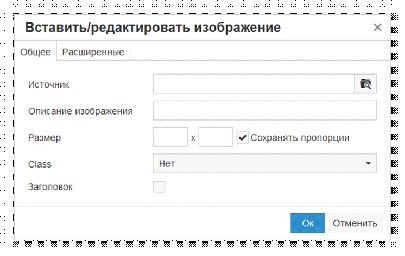
 Вставить/редактировать изображение.
  Вставить/редактировать видео.
  Вставить / изменить образец кода.
  Таблица – при нажатии на данный элемент можно добавить таблицу с заданными параметрами, изменить свойства или удалить существующую таблицу.
  Горизонтальная линия - при нажатии на данный элемент в рабочей области появляется горизонтальная линия.
  Очистить формат.
  Подстрочный – при нажатии на данный элемент к выделенной области текста, данный текст станет подстрочным.
  Надстрочный – при нажатии на данный элемент к выделенной области текста, данный текст станет надстрочным.
  Специальные символы - при нажатии на данный элемент появляется окно специальных символов.
  Неразрывный пробел - при нажатии на данный элемент добавляется неразрывный пробел.
  Показывать невидимые символы - при нажатии на данный элемент в «рабочей области» становятся видны невидимые символы, такие как неразрывный пробел.
  Показывать блоки - при нажатии на данный элемент в «рабочей области» становятся видны блоки.
  Печать - при нажатии на данный элемент пользователю предлагается распечатать содержимое ресурса.
  Предпросмотр - при нажатии на данный элемент появляется окно предварительного просмотра страницы.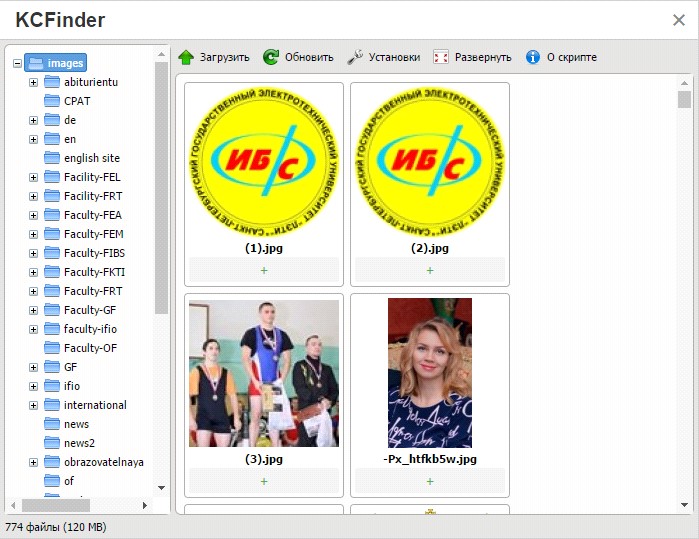

|
Из за большого объема этот материал размещен на нескольких страницах:
1 2 3 4 |
