

Партнерка на США и Канаду по недвижимости, выплаты в крипто
- 30% recurring commission
- Выплаты в USDT
- Вывод каждую неделю
- Комиссия до 5 лет за каждого referral
 Полноэкранный режим – при нажатии на данный элемент интерфейса редактор заполнит всю «Рабочую область CMS».
  Исходный код - при нажатии на данный элемент интерфейса появляется окно с исходным кодом страницы.
 Далее будет более подробно описаны элементы интерфейса и последовательность действий для вставки изображений, ссылок и таблиц.
Вставка изображений
С целью упрощения и уменьшения объема информации касающегося вставки изображений будем описывать минимальный набор действий и инструментов, который Вам необходимо знать и сделать для вставки изображения.
Для вставки изображения в «Содержимое ресурса» с помощью редактора TinyMCE вам необходимо сделать следующие действия:
Перевести курсор в TinyMCE в начало абзаца или заголовка в который Вы хотите вставить изображение. Нажать на Добавить/Изменить изображение. Во всплывающем окне (см. Рисунок № 12) рядом с полем «Адрес» нажать иконку
  Обзор. Далее в новом всплывающем окне («KCFinder») выбрать желаемое изображение и нажать на него двойным левым кликом мышки. Окно «KCFinder» автоматически закроется а в окне «Параметры изображения» автоматически в поле «Адрес» вставится адрес изображения. Далее по нажатию кнопки «Вставить» изображение добавится в рабочую область редактора TinyMCE.
 Отдельно остановимся на некоторых важных возможностях окна «KCFinder», которые не были рассмотрены в предыдущих 6 пунктах.
- Создание папки. Для создание новой папки в существующей папки необходимо вызвать контекстное меню папки путем нажатия на неё правой кнопки мышки, выбрать пункт «Создать папку» и во всплывшем интерфейсе задать имя создаваемой папки. Загрузка нового изображения. Для загрузки нового изображение, которые далее можно будет разместить на страницы сайта необходимо вначале нажать на
 Загрузить, далее выбрать на компьютере >1 изображения.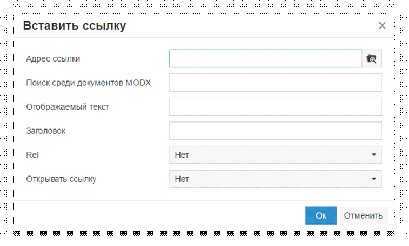
Вставка ссылок
Для того что бы вставить ссылку в «Содержимое ресурса» в редакторе TinyMCE необходимо выделить область, которую Вы хотите сделать ссылкой и кликнуть левой кнопкой мыши на иконку  . И во всплывшем окне «Параметры ссылки» в параметре «Адрес» указать объект, на который ссылается ссылка.
Далее мы рассмотрим возможные варианты объектов, на которые может ссылаться вставляемая ссылка на сайте.
Внутренний страница сайта
Так как ссылки на сайте формируются с помощью псевдонимов ресурсов (см. подраздел «ЧПУ на сайте»), CMS поддерживает возможность сослаться на внутреннюю страницу сайта без привязки к данному параметру, который может при необходимости меняться.
Для этого в параметре «Адрес» вам необходимо указать ID-ресурса, из параметров которого, формируется страница, на которую Вы хотите, что бы ссылалась вставляемая Вами ссылка. ID ресурса при этом должно быть заключено в следующую конструкцию: [~0~], где вместо 0 вы вставляете непосредственно ID-ресурса.
Файл на сайте университета
Для того что бы ссылка ссылалась на файл находящийся на сервере университета в окне с параметром «Адрес» необходимо нажать на иконку  , которая откроет во всплывшем окне KCFinder (см. «Вставка изображений»).
В окне KCFinder вы можете выбрать файл, на который Вы хотите, чтобы ссылалась ссылка, загрузить новые файлы и отсортировать их по папкам.
Страница или файл на стороннем сайте
В данном случае необходимо в параметр «Адрес» просто вставить полную ссылку на страницу скопировав её, например, из адресной строки браузера
По нажатию кнопки «Вставить» в окне «Параметрами ссылки» ссылка вставится в содержимое ресурса и будет опубликована на сайте при сохранении ресурса.
Что бы удалить ссылку необходимо перевести курсор на ссылку и кликнуть на  .
.
Вставка таблиц
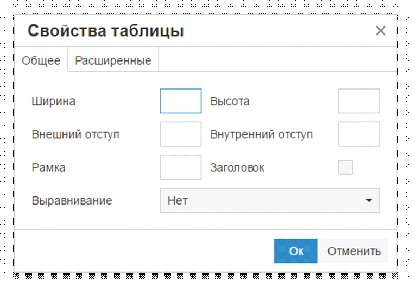
Для того что бы вставить таблицу в «Содержимое ресурса» в редакторе TinyMCE необходимо нажать иконку  , далее во всплывшем окне «Параметры таблицы» необходимо указать следующие параметры:
- Столбцы – количество столбцов во вставляемой таблице. Строки – количество строк во вставляемой таблице. Отступ в ячейках – необходимо указывать «0». Расстояние между ячейками – необходимо указывать «0». Ширина – необходимо указывать «100%». Класс – необходимо выбрать «Таблица - стандартная».
Все остальные параметры таблицы необходимо оставить без изменения и нажать кнопку «Вставить». Данные действия приведут к вставке таблицы в TinyMCE.
После вставки таблицы у Вас остается возможность менять свойства всей таблицы, а также её составляющих. Для этого необходимо навести курсор мыши на таблицу или её элемент и правой кнопки мыши вызвать контекстное меню, в котором Вам представится возможность изменить следующее:
- Добавление/Изменение таблицы Параметры таблицы Удалить таблицу Ячейка
- Параметры ячейки
- Выравнивание (по горизонтали) Верт. выравнивание (по вертикали) Тип (данные или заголовок) Ширина (рекомендуем указывать в процентах) Высота (рекомендуем не указывать)
- Параметры строки
- Тип строки (тело или заголовок) Выравнивание (по вертикали) Верт. выравнивание (по вертикали) Высота (рекомендуем не указывать)
- Добавить столбец слева Добавить столбец справа Удалить столбец
Обратите внимание:
- Достаточно указать ширину самых верхних ячеек в таблице, все остальные ячейки в соответствующих столбцах будут того же размера.

|
Из за большого объема этот материал размещен на нескольких страницах:
1 2 3 4 |
