

Партнерка на США и Канаду по недвижимости, выплаты в крипто
- 30% recurring commission
- Выплаты в USDT
- Вывод каждую неделю
- Комиссия до 5 лет за каждого referral
Вход (авторизация) в системе управления 2
Основной интерфейс CMS 3
Блок «Навигация по CMS» 4
Блок «Дерево ресурсов» 6
Контекстное меню ресурса 8
Рабочая область CMS – информация о ресурсе 10
Кнопки 10
Вкладки 10
Рабочая область CMS – параметры ресурса 12
Кнопки 12
Параметры 12
ЧПУ на сайте 15
Рабочая область CMS – параметры веб-ссылки 16
Редактор TinyMCE 17
Вставка изображений 19
Ограничения на загружаемые изображения 20
Вставка ссылок 20
Внутренний страница сайта 20
Файл на сайте университета 20
Страница или файл на стороннем сайте 21
Вставка таблиц 21
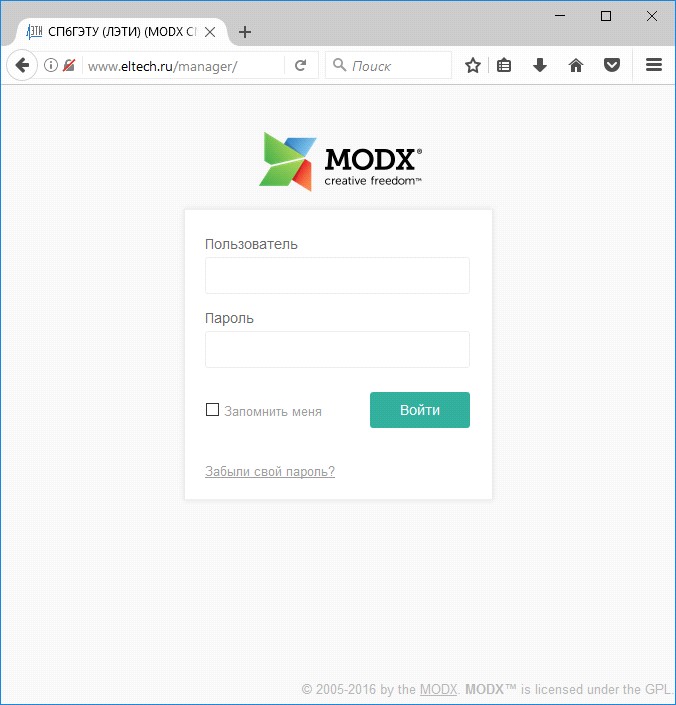
Вход (авторизация) в системе управления
Для работы контент-менеджеров с содержимым официального сайта университета используется система управления содержимым (англ. Content Management System) MODx Evolution (далее по тексту CMS).
Для входа (авторизации ) в CMS контент-менеджерам сайта необходимо перейти по адресу http://eltech.ru/manager, ввести корректную пару «Пользователь» и «Пароль», далее нажать кнопку «Войти».
Обратите внимание! При 3-х неправильных попытках входа, система заблокирует указанному пользователю возможность входа в систему на 30 минут.
Рекомендации! В работе с CMS рекомендуем использовать контент менеджерам последние версии браузеров Google Chrome или Firefox.
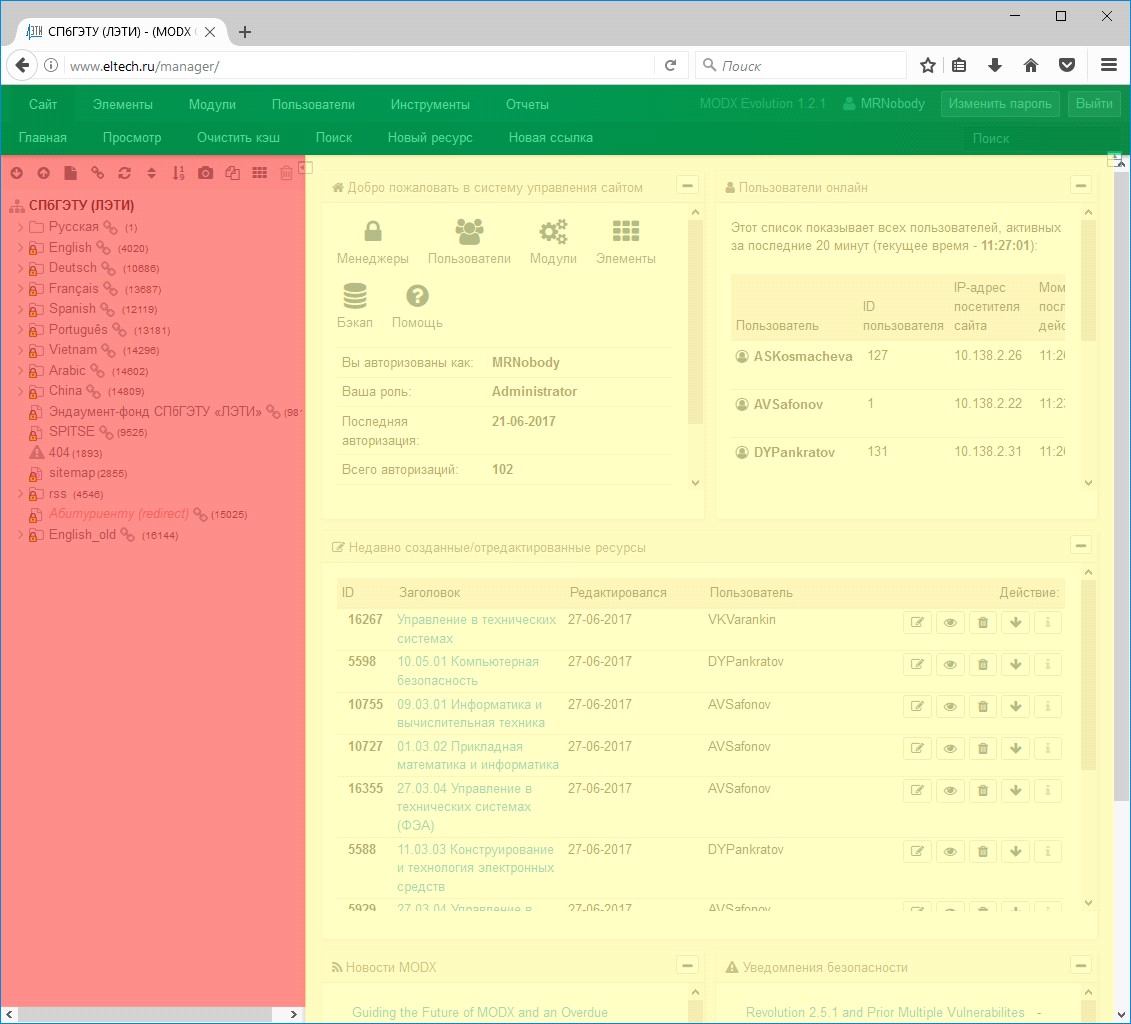
Основной интерфейс CMS
После успешной авторизации в системе, Вы попадаете на страницу, которая представлена на левом снимке экране.
Данную страницу можно условно разделить на 3 части:
- Навигация по CMS – с помощью данной части происходит навигация по основным разделам и подразделам CMS. Дерево ресурсов – с помощью данного элемента интерфейса происходит взаимодействие со структурой и страницами сайта. Рабочая область CMS – область, в которой в зависимости от действия пользователя отображаются доступные для редактирования параметры и настройки сайта или его страниц.
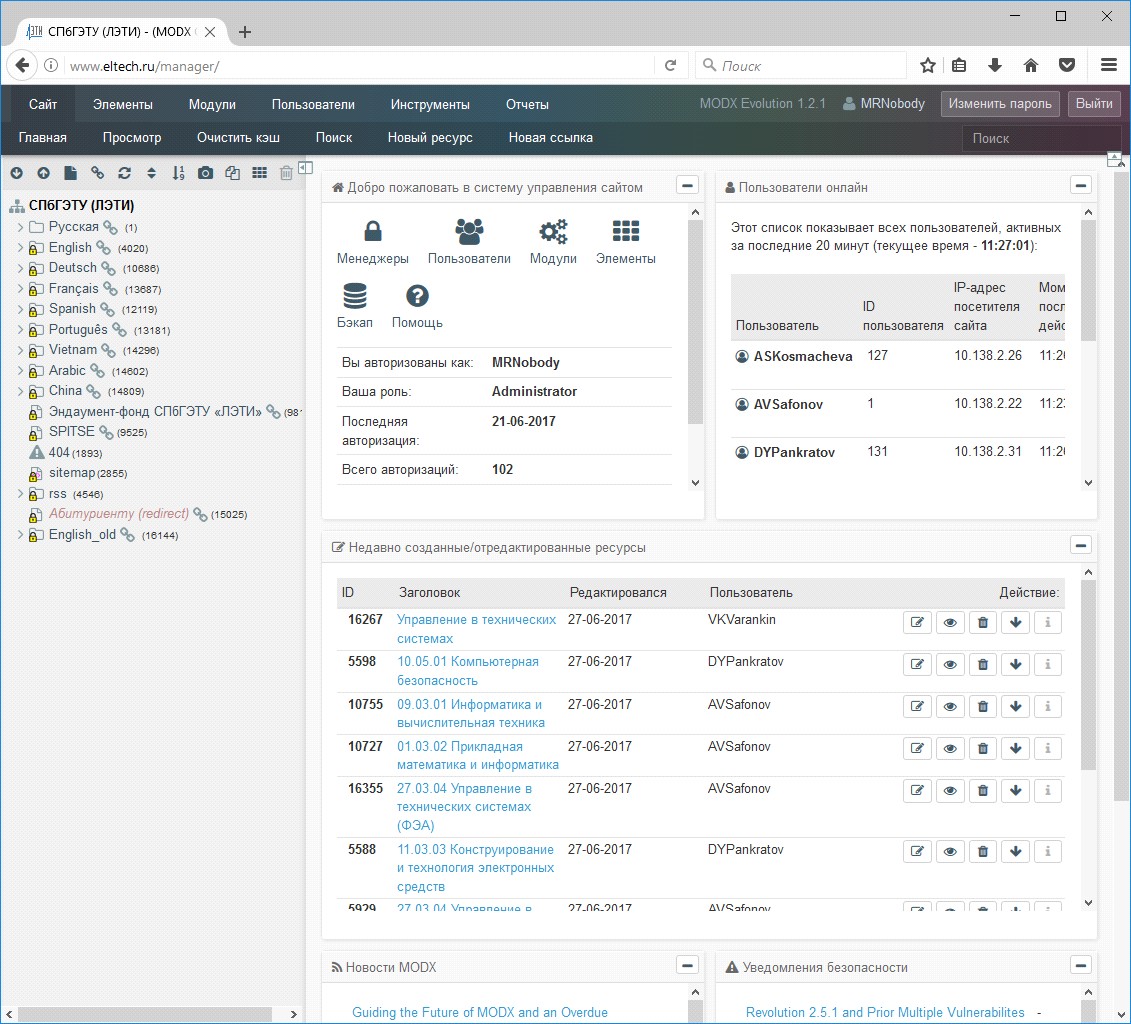
Блок «Навигация по CMS»
Данная часть интерфейса CMS в повседневной работе контент менеджеров используется крайне редко, поэтому мы просто декларативно опишем те возможности, которая она предоставляет.
В правой верхней части блока присутствуют следующие элементы:
- Имя пользователя. Изменить пароль – при нажатии на данный элемент в «Рабочей области CMS» появится возможности изменить Ваш текущий пароль. Сообщения – при нажатии на данный элемент в «Рабочей области CMS» появится возможность обмениваться сообщениями с другими пользователями системы (используется крайне редко). Помощь – при нажатии на данный элемент в «Рабочей области CMS» открывается страница со ссылками на справочные материалы. Выход – при нажатии на данный элемент в «Рабочей области CMS» происходит выход из системы управления.
Рекомендации! Завершайте работу с системой управления нажатием на «Выход», т. к. закрытие браузера не приводит к автоматическому выходу.
Во вкладке «Сайт» присутствую следующие элементы:
- Главная – при нажатии на данный элемент в «Рабочей области CMS» отображается, тоже что и при авторизации в системе управления. Просмотр – при нажатии на данный элемент в новой вкладке браузера откроется главная страница сайта. Очистить кэш – при нажатии на данный элемент в «Рабочей области CMS» откроется инструментарий позволяющий очистить кэш сайта (не используется при работе контент менеджерами). Поиск – при нажатии на данный элемент в «Рабочей области CMS» становится доступен функционал поиска конкретных ресурсов по определенным параметрам (id-ресурса*, заголовок*, расширенный заголовок*). Новый ресурс – при нажатии на данный элемент в «Рабочей области CMS» откроется рабочая область с пустыми параметрами нового ресурса. Создаваемый ресурс располагается в корне «дерева ресурсов»* (например, как ссылки «Русская» и «English»). Новая ссылка – при нажатии на данный элемент в «Рабочей области CMS» откроется рабочая область с пустыми параметрами новой ссылки. Создаваемая ссылка располагается в корне «дерева ресурсов»* (например, как ссылки «Русская» и «English»).
Вкладка «Отчеты» не используется в повседневной работе контент менеджеров сайта, поэтому её описание мы опустим.
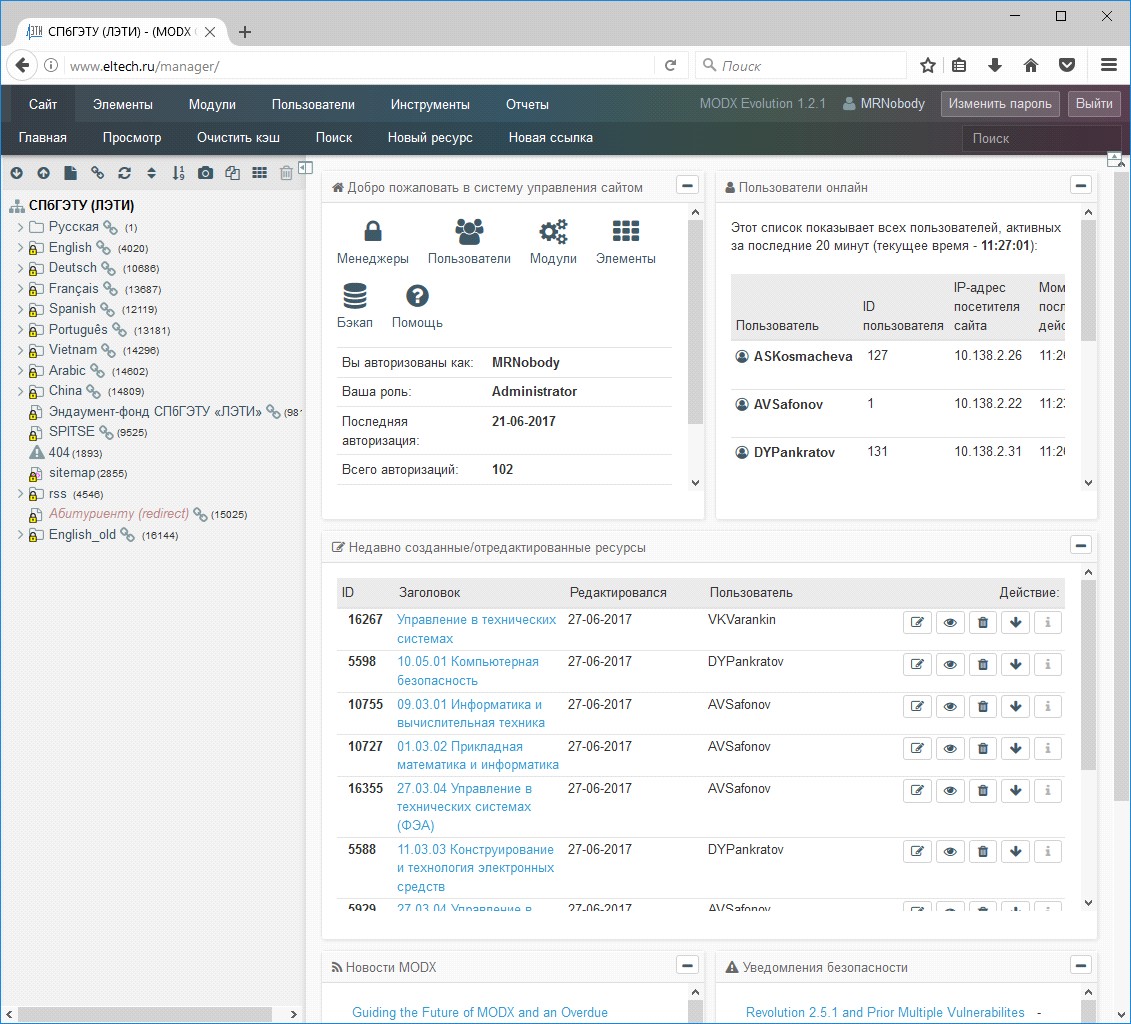
Блок «Дерево ресурсов»
Данная часть интерфейса постоянно используется в работе контент-менеджерами, поэтому уделите особое внимания возможностям и внешнему виду данного блока.
Основной частью данного блока является дерево ресурсов, с помощью которого система формирует структуру сайта. Более понятно про структуру сайта будет описано далее, когда речь пойдет о параметры ресурса «Псевдоним».
Верхняя часть блока содержит следующие элементы интерфейса:
 Раскрыть дерево – при нажатии на данный элемент дерево ресурсов полностью раскроется до самой последней вложенности. Так как сайт университета содержит очень большое количество страниц, мы не рекомендуем нажимать данный элемент интерфейса.
  Свернуть дерево – при нажатии на данный элемент полностью дерево ресурсов полностью сворачивается до корневых ресурсов.
  Новый ресурс – при нажатии на данный элемент в «Рабочей области CMS» откроется рабочая область с пустыми параметрами нового ресурса. Создаваемый ресурс располагается в корне «дерева ресурсов»* (например, как ссылки «Русская» и «English»).
  Новая ссылка – при нажатии на данный элемент в «Рабочей области CMS» откроется рабочая область с пустыми параметрами новой ссылки. Создаваемая ссылка располагается в корне «дерева ресурсов»* (например, как ссылки «Русская» и «English»).
  Обновить дерево – при нажатии на данный элемент происходит обновление дерева ресурсов. Данный элемент может понадобится при параллельной работе контент менеджеров, т. к. при добавлении нового ресурса другим контент-менеджером он отобразится у Вас только при обновлении дерева ресурсов.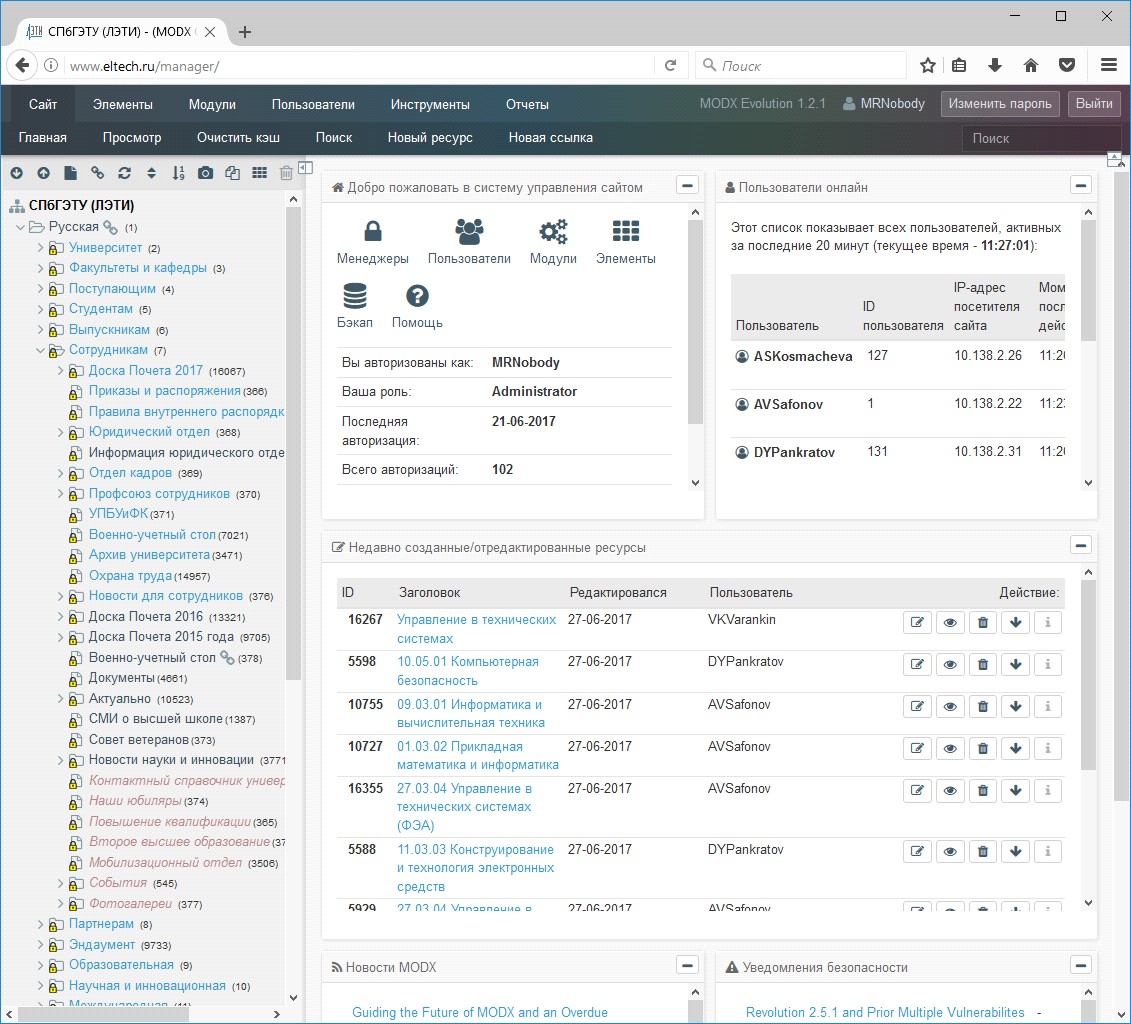
 Сортировать дерево – при нажатии на данный элемент появляется дополнительное диалоговое окно, в котором содержатся следующие элементы интерфейса:
 - Выбор по какому критерию сортировать дерево: Папка, Заголовок ресурса, ID, Позиция в меню, Дата создания, Дата редактирования. Выбор типа сортировки дерева: по убыванию, по возрастанию. Сортировать дерево – при нажатии на данный элемент происходит сортировка дерева по выбранным критериям и типу сортировки.
 Сортировать по позиции в меню - при нажатии на данный элемент в «Рабочей области CMS» откроется список элементов «Дерева ресурсов», сортированный по позициям в меню.
  Управление изображениями - при нажатии на данный элемент появляется дополнительное диалоговое окно, в котором содержатся изображения.
  Управление файлами - при нажатии на данный элемент появляется дополнительное диалоговое окно, в котором содержатся файлы.
  Управление элементами - при нажатии на данный элемент появляется дополнительное диалоговое окно, в котором содержатся файлы.
  Спрятать/показать дерево – при нажатии на данный элемент блок «Дерево ресурсов» свернется, расширив пространство «Рабочей области CMS». При повторном нажатии элемент возвращает блок «Дерево ресурсов» обратно в интерфейс системы управления.
 Основная часть блока содержит следующие элементы интерфейса:
 Показать дочерние ресурсы – при нажатии на данный элемент дерево ресурсов разворачивается на следующий уровень вложенности.
  Свернуть дочерние ресурсы – при нажатии на данный элемент дерево ресурсов сворачивается, скрывая дочерние ресурсы.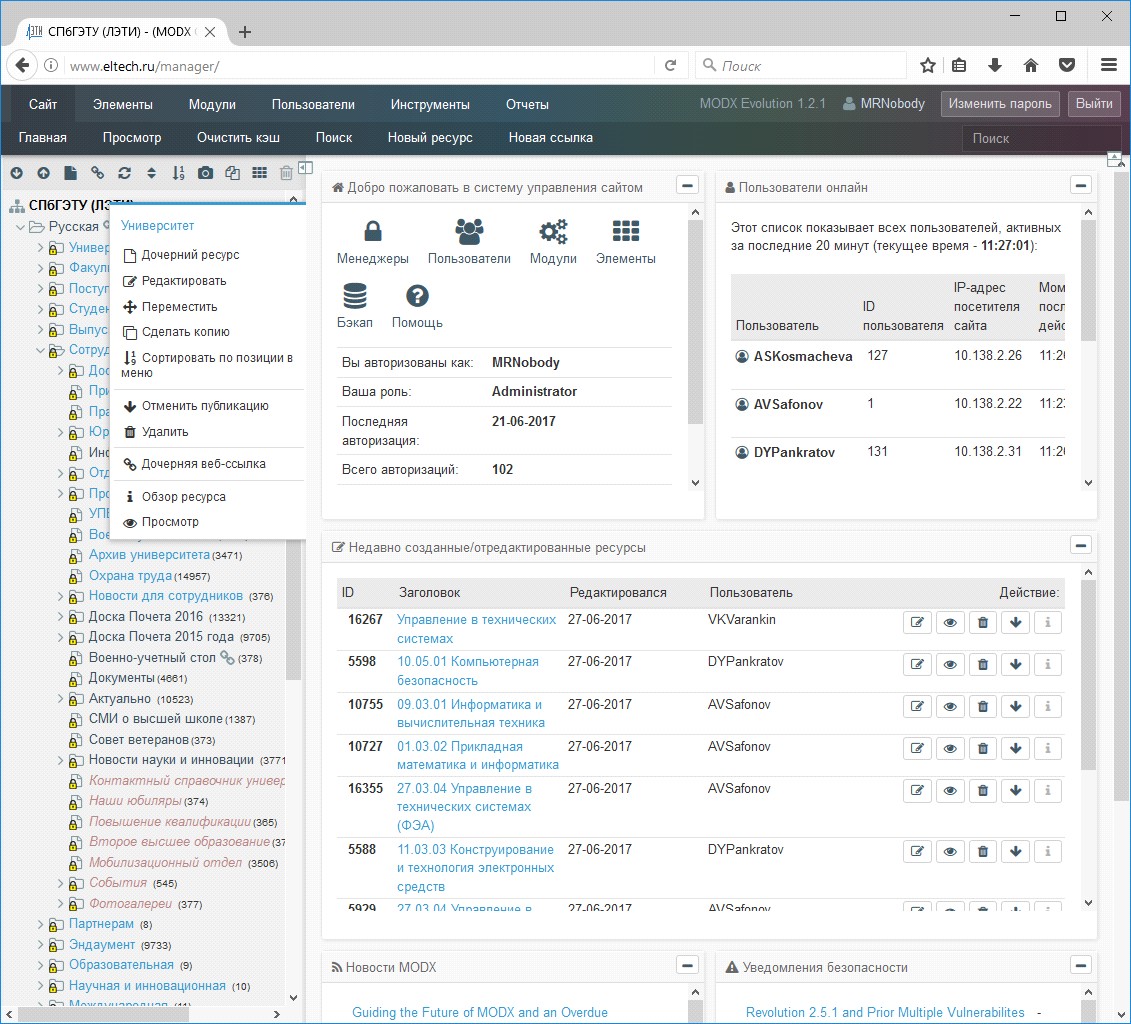
Далее по горизонтали в интерфейсе каждого ресурса располагается название ресурса, которое формируется из «Заголовка ресурса» (рассматривается позже), которое в зависимости от настроек может иметь следующий вид:
- Название ресурса (обычный шрифт, черный) – ресурс опубликован и присутствует в меню на сайте, в положенном для этого месте. Название ресурса (обычный шрифт, серый) – ресурс опубликован и не присутствует в меню на сайте, в положенном для этого месте. Название ресурса (курсив, красный) – ресурс не опубликован, т. е. не виден посетителям сайта (не авторизованные в CMS пользователи), даже по прямой ссылке (сайт выдаст ошибку 404). Название ресурса (перечеркнутый, красный) – ресурс помечен на удаление и будет удалён при следующей очистки дерева ресурсов администратором, ресурс так же становится не доступен посетителям сайта аналогично случаю когда ресурс является не опубликованным.
При нажатии на «Название ресурса» левой кнопкой мыши в «Рабочей области CMS» открывается информация о ресурсе (см. описание ниже), а при нажатии правой кнопкой мыши открывается «Контекстное меню ресурса».

|
Из за большого объема этот материал размещен на нескольких страницах:
1 2 3 4 |
