


Партнерка на США и Канаду по недвижимости, выплаты в крипто
- 30% recurring commission
- Выплаты в USDT
- Вывод каждую неделю
- Комиссия до 5 лет за каждого referral
ПРИМЕЧАНИЕ: вы можете подключить EG-PMS2-LAN напрямую к сетевому адаптеру (сетевой карте) управляющего компьютера с помощью кроссоверного кабеля RJ-45, включенного в комплект поставки (вариант B). Возможно, вам придется воспользоваться этим вариантом, если в вашей локальной сети отсутствует DHCP-сервер.
Если вы выбрали вариант B, тогда потребуется предпринять следующие шаги, чтобы EG-PMS2-LAN получил фиксированный IP-адрес:
- Включите EG-PMS2-LAN (основным клавишным переключателем Z) Нажмите кнопку IP Config (C) на боковой панели (см. Рис. 2 выше) с помощью стержня ручки Удерживая её нажатой, нажмите и отпустите кнопку Reset (A) и подождите около 3 секунд, пока не услышите, как розетки дважды переключатся
Вышеприведенная процедура приводит к сбросу EG-PMS2-LAN к настройкам по умолчанию (см. ниже):
- IP: 192.168.0.254 Маска подсети: 255.255.255.0 Шлюз: 192.168.0.1 DNS:0.0.0.0 DHCP: включен IP-фильтр: отключен Порт клиентской программы Power Manager: 5000
Затем EG-PMS2-LAN производит поиск IP-адресов с вашего DHCP-сервера (при его наличии). Если DHCP-сервер не будет найден в течение 1 минуты, устройство EG-PMS2-LAN автоматически вернется к заводским настройкам (см. выше) с IP-адресом 192.168.0.254.
3.3. Установка ПО Power Manager
Теперь необходимо выяснить, какой IP-адрес был получен устройством EG-PMS2-LAN. Мы должны выполнить следующие шаги:
- Вставьте диск Power Manager в CD-дисковод вашего ПК. Этот ПК может быть подключен либо к той же локальной сети, что и устройство (если вы выбрали вариант A в разделе 3.2), либо напрямую к устройству с помощью кроссоверного кабеля RJ-45 (если вы выбрали вариант B в разделе 3.2) Если по какой-либо причине автоматическая установка не запускается, откройте директорию CD-ROM в окне «Мой компьютер» и запустите SETUP. EXE с диска Следуйте инструкциям программы установки
ПРИМЕЧАНИЕ: Ваш антивирус или файервол может блокировать соединение с EG-PMS2-LAN. Пожалуйста, настройте ваш антивирус/файервол так, чтобы разрешить подключение к IP-адресу и порту вашего устройства EG-PMS2-LAN
3.4. IP-конфигурация
Во время установки ПО будет автоматически запущена утилита Find EG-PMS2-LAN (см. Рис. 4 ниже). Кроме того, её можно запустить вручную через папку Пуск/Все программы /Gembird/Power Manager. Диапазон IP-адресов, в котором будет производиться поиск EG-PMS2-LAN, будет задан автоматически в соответствии с IP-настройками вашего сетевого адаптера, однако его можно изменить вручную в поле Adapter subnet. Теперь нажмите кнопку Search.
ПРИМЕЧАНИЕ: утилита может найти в локальной подсети только устройство EG-PMS2-LAN. Если ваш сетевой адаптер вашего компьютера не находится в (стандартной) подсети EG-PMS2-LAN (что может иметь место, если вы выбрали вариант B в разделе 3.2), вам необходимо изменить её IP-адрес вручную, чтобы найти устройство EG-PMS2-LAN. К примеру, если вы хотите найти EG-PMS2-LAN (со стандартным IP 192.168.0.254), IP-адрес вашего компьютера должен быть в подсети 192.168.0.XXX (где XXX – это любая цифра, например, 1), а маска подсети должна иметь значение 255.255.255.0.
После поиска IP-адресов найденные устройства EG-PMS2-LAN появятся в списке. Выберите устройство EG-PMS2-LAN, к которому вы хотите получить доступ, и нажмите кнопку Open (см. Рис. 4 ниже).
Рис. 4
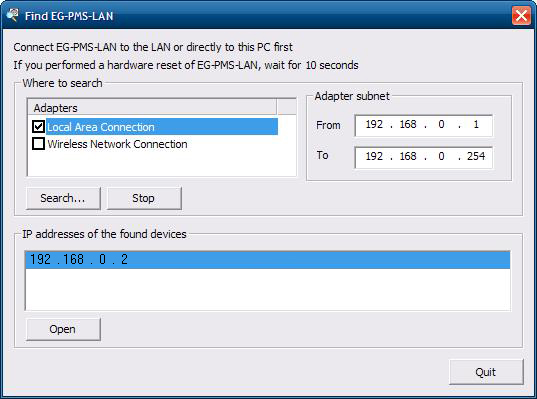
После этого откроется окно вашего веб-браузера по умолчанию, и вы получите доступ к встроенному веб-серверу. Подробности в разделе 4.
4. Веб-сервер
Ваше устройство EG-PMS2-LAN оснащено веб-сервером, который позволяет управлять фильтром с помощью любого веб-браузера, например Internet Explorer, Firefox, Chrome и т. д.
4.1. Страница входа в веб-сервер
Для доступа к веб-серверу EG-PMS2-LAN просто откройте Internet Explorer (или другой браузер) и введите IP-адрес EG-PMS2-LAN (например, http://192.168.1.241). Если вы использовали утилиту Find EG-PMS2-LAN, чтобы найти EG-PMS2-LAN, тогда вы будете направлены на эту страницу автоматически. Страница входа в систему Login отобразится на экране (см. Рис. 5 ниже).
ПРИМЕЧАНИЕ: В настройках вашего Internet Explorer (или другого браузера) должен быть включен Javascript. В противном случае вы получите сообщение об ошибке: «WARNING! JAVASCRIPT IS DISABLED!»
Рис. 5
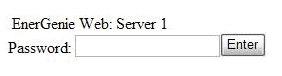
Пароль по умолчанию: 1. Рекомендуется сменить пароль на странице настроек устройства (см. раздел 4.6 ниже) после первого входа в систему.
После успешного входа вы попадете на страницу EnerGenie (см. раздел 4.2 ниже).
ПРИМЕЧАНИЕ: Возможно, вам необходимо будет открыть страницу LAN settings (см. раздел 4.5 ниже), чтобы завершить IP-конфигурацию.
4.2. Страница EnerGenie
С помощью страницы EnerGenie (см. Рис. 6 ниже) вы сможете видеть статус всех четырех управляемых розеток и выключать/включать их вручную. Статус ваших розеток, а также кнопки включения/выключения расположены в верхней части страницы.
ПРИМЕЧАНИЕ: имена розеток можно изменить с первоначальных Socket1/Socket2/Socket3/Socket4 на желаемые, перейдя на страницу Socket Name Settings (см. раздел 4.4 ниже).
Страница EnerGenie также позволяет настроить доступ и управление (включение/выключение) вашего EG-PMS2-LAN из любой точки мира через Интернет, даже если устройство не имеет внешнего IP-адреса. Для установки этой бесплатной услуги необходимо выполнить два простых шага:
- Зарегистрировать устройство. Чтобы установить доступ к устройству через Интернет только для законного владельца, устройство должно быть зарегистрировано, например, привязано к вашему аккаунту. Для регистрации устройства просто нажмите кнопку «Register» на этой странице (см. Рис. 6 ниже). Вы будете перенаправлены на страницу входа . Если у вас уже есть аккаунт на , просто введите ваш логин и пароль на этой странице. В противном случае используйте кнопку «Registration» на странице входа, чтобы создать новую учетную запись. После успешного входа (независимо от того, создали ли вы новую или использовали существующую учетную запись) ваш EG-PMS2-LAN будет автоматически зарегистрирован. Вернитесь к странице EnerGenie вашего устройства EG-PMS2-LAN (см. Рис. 6 ниже). Нажмите кнопку «Activate», чтобы устройство могло установить связь с сервером . Страница EnerGenie начнет обновляться до тех пор, пока статус (поле Status) не изменится на «Registered Activated Connected» (см. Рис. 6 ниже).
Рис. 6
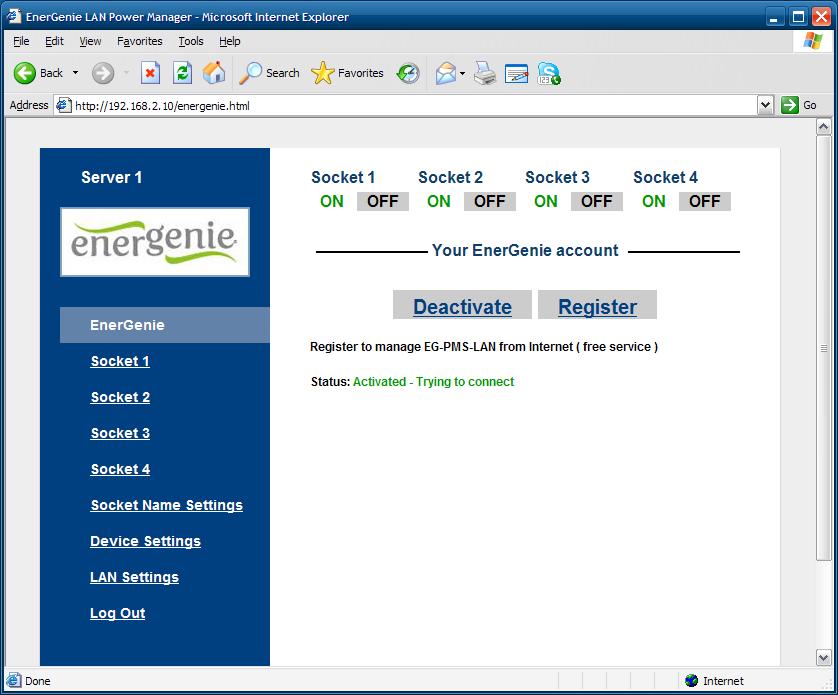
После успешной регистрации и активации кнопка Register будет изменена на Login (и будет открывать страницу входа ), а кнопка Activate сменится кнопкой Deactivate. Если по какой-то причине вы решите остановить управление устройством через Интернет, используйте кнопку Deactivate, чтобы прекратить коммуникацию между устройством и сервером .
Если впоследствии вы решите изменить регистрационные данные вашего EG-PMS2-LAN и привязать его к другому аккаунту, это можно будет сделать на сайте (см. раздел 5 ниже).
Подробнее об управлении вашим фильтром EG-PMS2-LAN через сайт можно узнать в разделе 5 ниже.
4.3. Страница розетки
В устройстве EG-PMS2-LAN имеется 4 управляемые розетки, соответственно есть по одной странице для каждой из них. На каждой из этих страниц статуса вы сможете увидеть текущее состояние розетки (вкл/выкл), а также кнопку Switch On (Switch Off). Кроме того, вы увидите запланированные события для каждой розетки.
Номер розетки и её название (см. раздел 4.4 ниже) показаны в самой верхней части страницы (см. Рис. 7 ниже).
Рис. 7
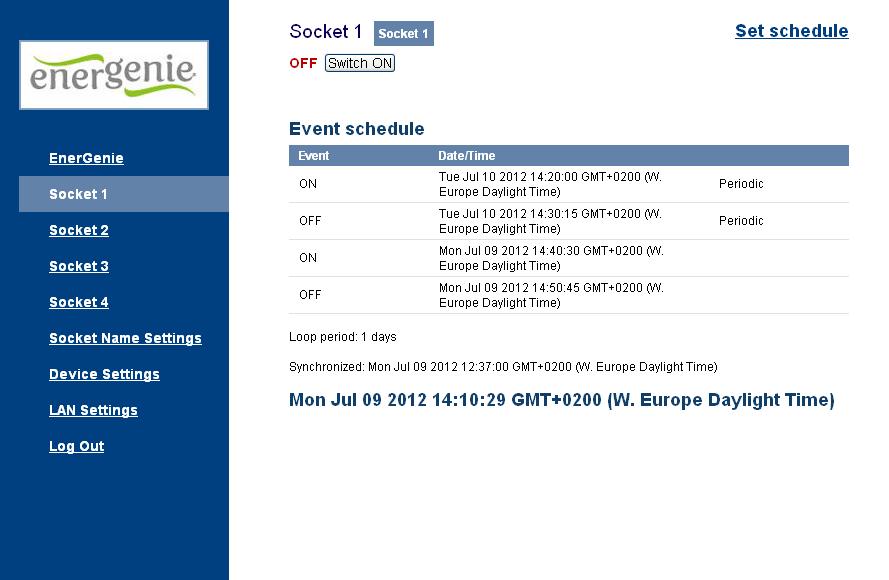
Розетка, показанная на Рисунке 7 в данный момент выключена. Она включится автоматически 9 июля в 14:40:30 и в тот же день выключится в 14:50:45. На следующий день она снова включится в 14:20:00 и выключится в 14:30:15. Последние два события будут выполняться автоматически каждый день, начиная с 10 июля.
Внизу страницы вы можете видеть текущее время на веб-сервере и возможные сведения о последней успешной синхронизации таймера. Автоматическая синхронизация таймера используется, если включена опция Use NTP for timer correction (см. раздел 4.6 ниже).
ПРИМЕЧАНИЕ: Если в какой-либо розетку произошла неполадка при переключении (например, она должна быть включена, а само устройство отключено, или она должна быть выключена, но на ней есть напряжение), вы увидите предупреждающее сообщение Wrong voltage on socket! над Event schedule (см. Рис. 7 выше). Это сообщение также будет показано в случае неисправности розетки.
Для настройки графика работы розетки нажмите кнопку Set schedule. Вы перейдете на страницу, показанную ниже (см. Рис. 8).
Рис. 8
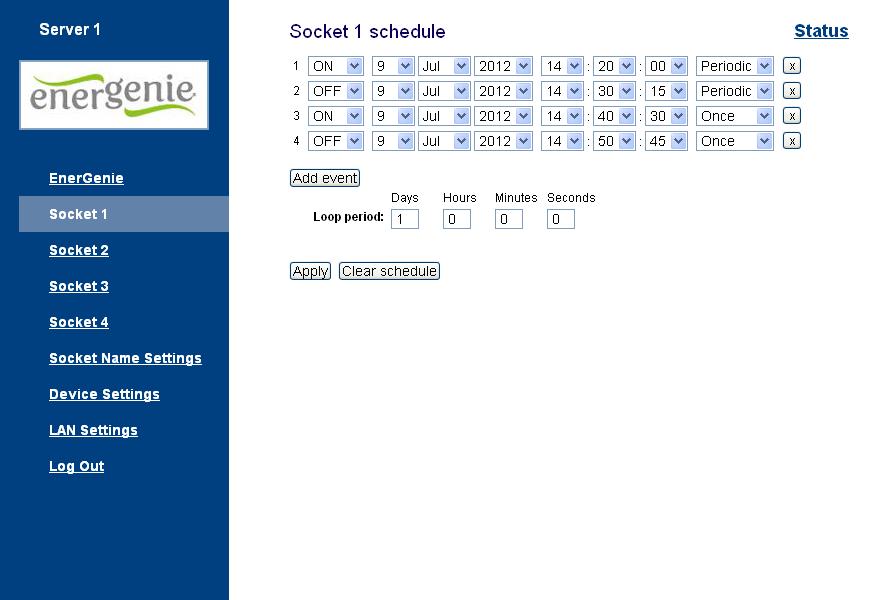
Выберите дату и время события. Если вы хотите, чтобы события повторялись периодически, отметьте галочкой опцию Periodic установите период цикла. Чтобы подтвердить изменения, нажмите кнопку Apply. Чтобы стереть введенные данные нажмите x. Чтобы удалить созданное событие, нажмите кнопку Clear schedule.
ПРИМЕЧАНИЕ: График работы оборудования продолжает работать, даже когда устройство отключено. Однако не рекомендуется выключать устройство дольше, чем на 1 неделю, т. к. встроенный аккумулятор может разрядиться. В этом случае внутренние часы устройства будут сбиты, в результате некоторые события не будут выполняться по расписанию. Кроме того, все розетки потеряют свое прежнее состояние (они будут включенными). При разряженной батарее просто оставьте устройство включенным на один день, чтобы аккумулятор снова полностью зарядился.
4.4. Страница настройки имени розетки
На странице Socket name settings (см. Рис. 9 ниже) вы можете назначить подходящие имена для ваших розеток. Эти имена будут отображаться на странице EnerGenie (см. раздел 4.2 выше), а также на страницах розеток Socket (см. раздел 4.3 выше).

|
Из за большого объема этот материал размещен на нескольких страницах:
1 2 3 4 5 |
