


Партнерка на США и Канаду по недвижимости, выплаты в крипто
- 30% recurring commission
- Выплаты в USDT
- Вывод каждую неделю
- Комиссия до 5 лет за каждого referral
6.2. Управление EG-PMS2-LAN
После успешного подключения закройте окно LAN devices. Теперь вы можете начать управление устройством через интерфейс Power Manager. Дважды кликните по иконке розетки в области уведомлений на панели задач или выберите Open во всплывающем меню (см. Рис. 14 выше). Вы попадете на главную панель управления, показанную на Рисунке 19 ниже.
Рис. 19
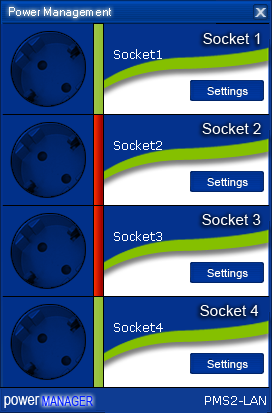
Розетки будут включаться и выключаться (зеленый цвет означает, что розетка включена; красный – выключена) при двойном клике по ним. Нажмите кнопку Settings для каждой розетки, чтобы получить доступ к диалоговому окну Settings (см. Рис. 20 ниже).
Рис. 20
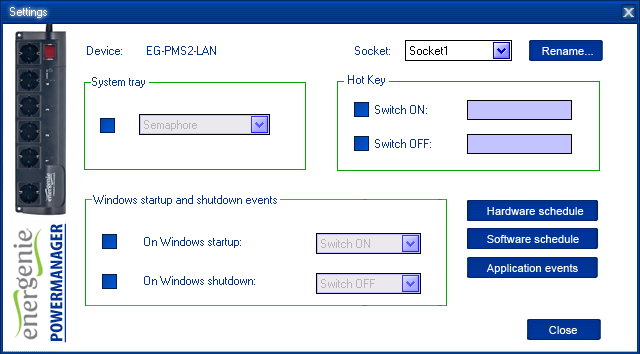
Вы можете выбрать другое устройство или другую розетку в выпадающих списках Device и Socket.
- Можно дать имя устройству или розетке (например,
Принтер или Сканер) с помощью кнопки Rename Если вы хотите занести иконку в область уведомлений на панели задач, проверьте, стоит ли галочка в поле System tray. Вы можете выбрать иконку из выпадающего списка. Такая иконка поможет быстро включить/выключить устройство, подключенное к розетке или проверить статус соответствующего устройства Вы также можете назначить горячие клавиши для включения/выключения розетки. Отметьте галочкой поля Switch ON и Switch OFF и укажите горячие клавиши Для включения/выключения розетки при запуске Windows (или при выходе из спящего режима) отметьте галочкой поле On Windows startup и выберите требуемое действие Для включения/выключения розетки при завершении работы Windows (или при переходе в спящий режим) отметьте галочкой поле On Windows shutdown и выберите требуемое действие
7. Ключевые функции Power Manager
7.1. Установка графика работы оборудования
Используя кнопку Hardware schedule в окне Settings (см. раздел 6.2 выше), вы можете настроить график работы оборудования по таймеру (см. Рис 21 ниже). Чтобы добавить новую запись, нажмите кнопку Add.
Рис. 21
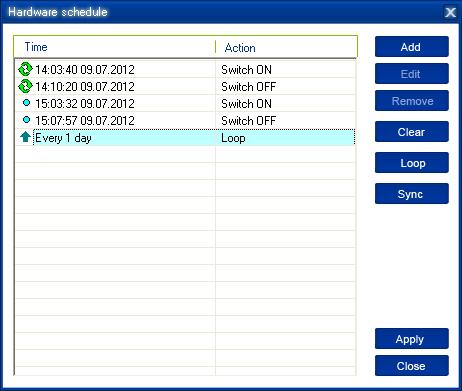
- Появится окно Add entry (см. Рис. 22 ниже). В диалоговом окне укажите требуемое время и действие
Рис. 22
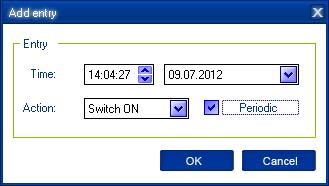
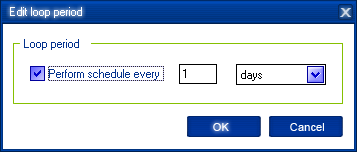
- Чтобы отредактировать запись, выберите её и нажмите кнопку Edit или просто дважды кликните по записи (см. Рис. 21 выше). Появится такое же окно (см. Рис. 22 выше) Чтобы удалить запись, выберите её и нажмите кнопку Remove (см. Рис. 21 выше). Вы можете выбрать несколько записей с помощью клавиш Ctrl и Shift. Вы также можете удалить все записи из графика, нажав кнопку Clear (см. Рис. 21 выше) Чтобы повторить ваше событие (к примеру, если вы хотите повторять одни и те же события каждый день), используйте кнопку Loop (см. Рис. 21 выше) и укажите период повторения в окне Edit loop period (см. Рис. 23 ниже)
Рис. 23
- После того, как запись будет создана, нажмите кнопку Apply (см. Рис. 21 выше), чтобы сохранить изменения в графике работы оборудования. При наличии неверных записей они будут подсвечены, и появится сообщение об ошибке. Нажмите кнопку Apply снова после исправления ошибок Используйте кнопку Sync (см. Рис. 21 выше), чтобы синхронизировать таймер устройства с часами на ПК. Учтите, что после синхронизации предыдущие записи будут удалены из графика.
СОВЕТ: Используйте всплывающее меню (см. Рис. 21 выше), которое может быть активировано правым кликом мыши по таблице.
ПРИМЕЧАНИЕ: График работы оборудования будет продолжать работать, даже если устройство отключено от питания. Однако не рекомендуется отключать устройство дольше, чем на 1 неделю, так как в этом случае может разрядиться встроенный аккумулятор. В этом случае внутренние часы устройства сбросятся, и некоторые события графика могут не быть выполненными. Кроме того, все розетки потеряют свой предыдущий статус (они будут включены). Оставьте устройство включенным на 1 день, чтобы полностью зарядить аккумулятор.
7.2. Установка программного расписания
При помощи кнопки Software schedule, доступной в окне Settings
(см. раздел 6.2 выше), вы можете создать расписание таймера для программ (см. Рис. 24 ниже).
ПРИМЕЧАНИЕ: расписание для программ будет выполняться только тогда, когда включен управляющий компьютер, и запущена утилита Power Manager.
Рис. 24
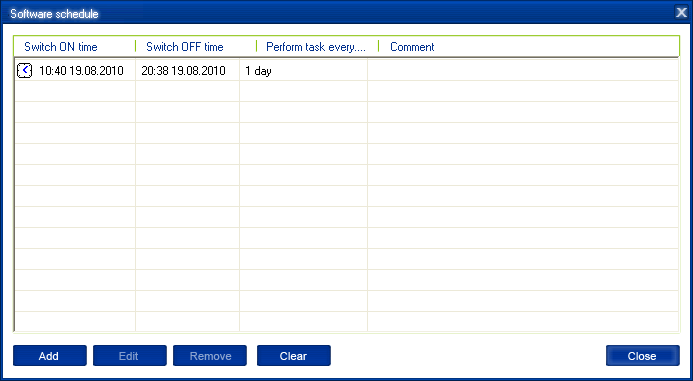
- Чтобы добавить новую задачу, нажмите кнопку Add. Появится окно Add task (см. Рис. 25 ниже)
Рис. 25
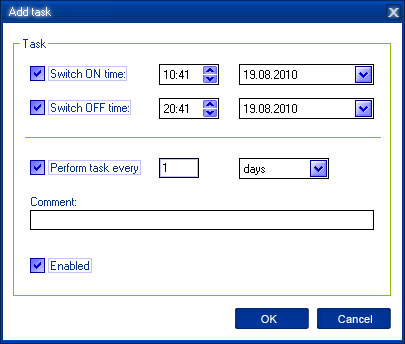
В окне Add task поставьте галочку в поле Switch ON time (время включения) и/или Switch OFF time (время выключения) и укажите время включения и/или выключения розетки. Если вы хотите, чтобы событие повторялось периодически, поставьте галочку в поле Perform
task every и укажите интервал времени. Вы также можете добавить примечания в поле Comment. Чтобы деактивировать задачу, уберите галочку из поля Enabled, чтобы снова активировать задачу, поставьте галочку в это поле.
- Чтобы изменить задачу, выберите её (см. Рис. 24 выше) и нажмите кнопку Edit либо просто дважды кликните по задаче. Появится окно Edit task
(см. Рис. 26 ниже)
Рис. 26

- Чтобы удалить задачу, выберите её и нажмите кнопку Remove (см. Рис. 24 выше). Вы также можете выбрать несколько задач с помощью клавиш Ctrl и Shift. Кроме того, вы можете удалить все задачи, нажав кнопку Clear.
СОВЕТ: Используйте всплывающее меню, которое можно активировать правым кликом по таблице (см. Рис. 24 выше).
7.3. Настройка событий в приложениях
С помощью окна Application events вы можете указывать события для розетки при запуске/закрытии определенного приложения. Вы можете также ассоциировать включение/ выключение розеток с помещением/удалением определенных файлов в/из некоторых папок.
Чтобы воспользоваться этой функцией, нажмите кнопку Application events, доступную в окне Settings (см. раздел 6.2 выше – Рис. 20). Вы увидите следующее окно (см. Рис. 27 ниже).
Рис. 27

- Чтобы добавить новое событие для программы, нажмите кнопку Add app. Вы увидите диалоговое окно Add program event (см. Рис. 31 ниже)
Рис. 28
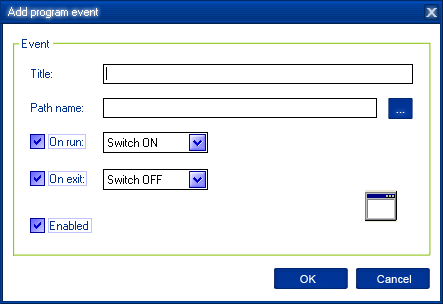
Укажите название приложения и путь к нему с помощью кнопки Browse (...) или введите их вручную в полях Title и Path name. Если вы воспользуетесь кнопкой Browse (...), вы также сможете выбрать ярлык приложения. В этом случае название приложения и путь к нему будут автоматически взяты из ярлыка, если это возможно. После того, как вы укажете приложение, поставьте галочки в полях On run и/или On exit и выберите событие (включение/выключение розетки).
ПРИМЕЧАНИЕ: Событие On run произойдет, когда откроется первое окно выбранного приложения. Событие On exit произойдет, когда будет закрыто последнее окно приложения.
СОВЕТ: Ваше устройство обладает современным функционалом, позволяющим автоматически отключать электроприборы, находящиеся в режиме ожидания. С помощью этой функции вы, к примеру, сможете включать/выключать ваш сканер каждый раз, когда открываете/закрываете Photoshop.
- Чтобы добавить новое событие для файла, нажмите кнопку Add folder (см. Рис. 27 выше). Появится окно Add file event (см. Рис. 29 ниже)
Рис. 29
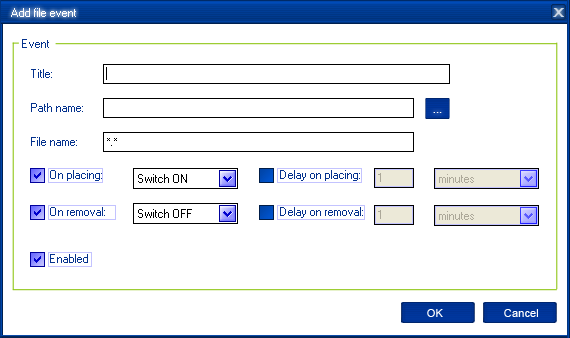
Укажите путь к папке, которую вы хотите отслеживать, с помощью кнопки Browse (...) либо введите его вручную в поле Path name. Укажите маску имени файла в поле File name, используя подстановочные знаки: *, ?. Затем отметьте галочкой поля On
placing и/или On removal и выберите событие и время задержки.
ПРИМЕЧАНИЕ: Событие On placing произойдет тогда, когда в указанную папку будет помещен первый файл, имя которого совпадает с указанной маской имени файла.
Событие On removal произойдет тогда, когда последний из файлов, имена которых совпадают с указанной маской имени файла, будет удален из указанной папки.
СОВЕТ: Ваше устройство обладает современным функционалом, позволяющим автоматически отключать электроприборы, находящиеся в режиме ожидания. Используйте кнопку Add folder, чтобы назначить папку c:\\system32\spool\printers для включения вашего принтера всякий раз, когда вы начинаете печать, и его автоматического выключения, когда печать завершена.
СОВЕТ: Если к одному компьютеру подключено несколько принтеров, мы предлагаем вам изменить стандартные директории очереди печати каждого из принтеров на раздельные.
- Чтобы изменить событие, выберите его и нажмите кнопку Edit либо просто дважды кликните по событию (см. Рис. 27 выше). Появится окно Edit file event (см. Рис. 30 ниже)
Рис. 30
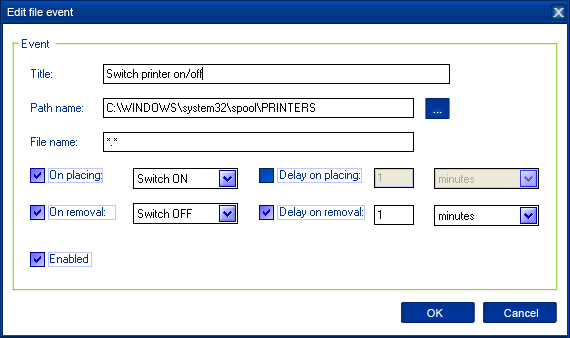
- Чтобы удалить событие, выберите его и нажмите кнопку Remove (см. Рис. 27 выше). Вы можете выбрать несколько событий, используя клавиши Ctrl и Shift. Вы также можете удалить все события, нажав кнопку Clear
СОВЕТ: Используйте всплывающее меню, которое может быть активировано правым кликом по таблице.
8. Управление EG-PMS2-LAN через ваше собственное ПО
Чтобы вы могли переключать розетки через ваши собственные приложения, предлагается следующий набор команд для интерфейса командной строки:
- pm. exe -[on | off] -<имя устройства> -<имя розетки>
Примеры:

|
Из за большого объема этот материал размещен на нескольких страницах:
1 2 3 4 5 |
