


Партнерка на США и Канаду по недвижимости, выплаты в крипто
- 30% recurring commission
- Выплаты в USDT
- Вывод каждую неделю
- Комиссия до 5 лет за каждого referral
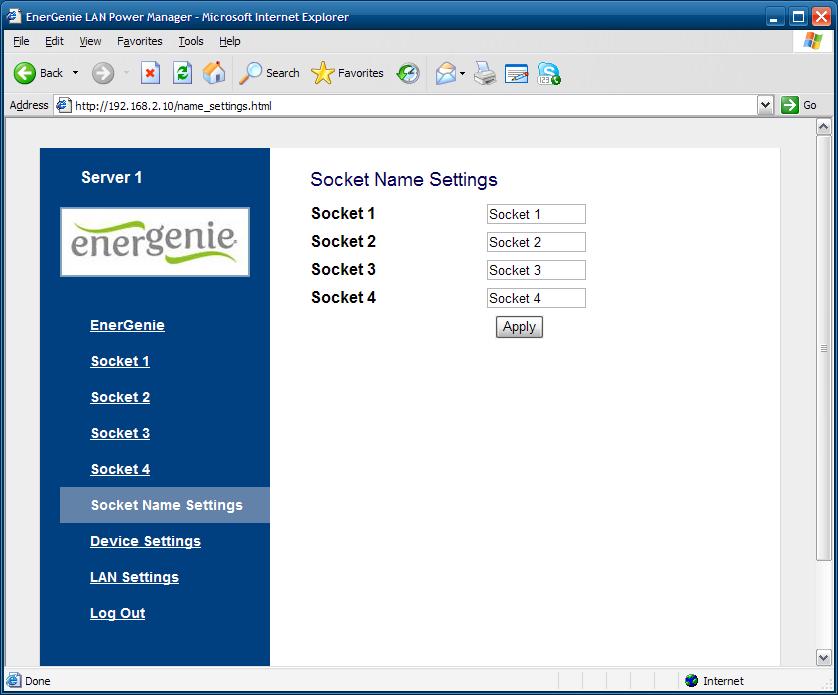
ПРИМЕЧАНИЕ: Имя розетки не может быть длиннее 11 символов.
СОВЕТ: Назовите розетку в соответствии с устройством, которое к ней подключено. Например, розетку Socket 1 можно назвать TV, если к ней подключен телевизор.
Рис. 9
4.5. Страница настроек локальной сети
Рис. 10
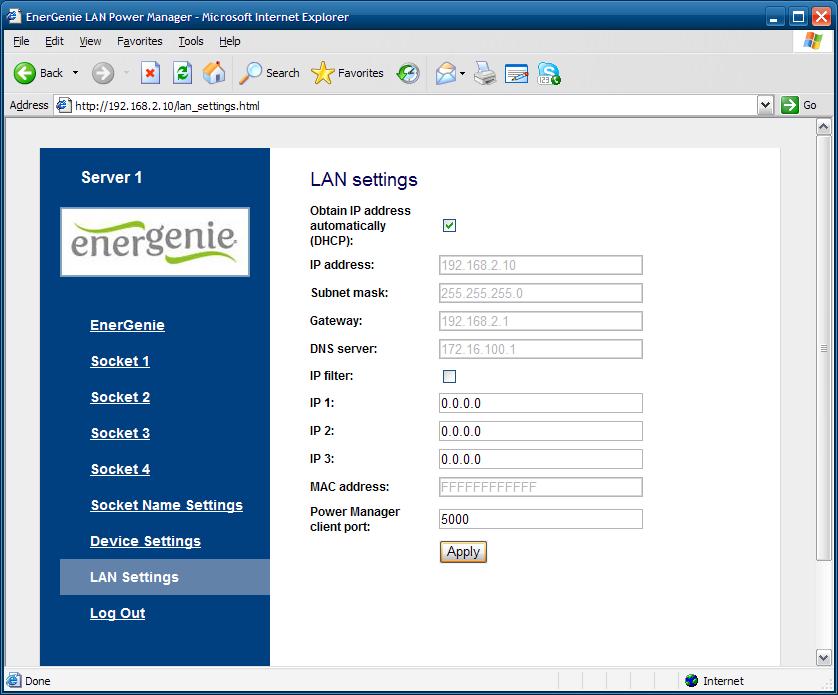
На странице LAN settings (см. Рис. 10 выше) вы можете настроить DHCP, IP-адрес, маску подсети, шлюз, DNS-сервер и IP-фильтр (для удаленного доступа можно использовать максимум 3 IP-адреса).
Новые настройки будут применены сразу после нажатия кнопки Apply.
Поля IP address, Subnet mask, Gateway, DNS server будут активны только, если отключена опция DHCP.
Если вы включили опцию DHCP, рекомендуем настроить ваш DHCP-сервер так, чтобы он всегда предоставлял один и тот же IP-адрес устройству EG-PMS2-LAN. Для этого вам необходимо узнать MAC-адрес вашего EG-PMS2-LAN. Его можно найти на этой странице или на наклейке внизу устройства. MAC-адрес является фиксированным и не может быть изменен.
Важно, чтобы адрес DNS-сервера (DNS server address) был установлен правильно, если вы хотите использовать опцию NTP-коррекции таймера (см. раздел 4.6 ниже).
Опция IP filter необходима для предотвращения несанкционированного доступа к серверу. IP-фильтр ограничивает доступ к веб-серверу с любого компьютера с IP-адресом, отличным от IP1, IP2 и IP3. Убедитесь, что адреса IP1, IP2 и
IP3 введены верно перед включением этой опции.
Порт, указанный в поле Power Manager client port, используется для подключения ПО Power Manager, и как правило, нет необходимости изменять этот параметр.
4.6. Страница настроек устройства
На странице Device settings вы можете установить имя, пароль и внутреннее время устройства EG-PMS2-WLAN (см. Рис. 11 ниже).
Рис. 11
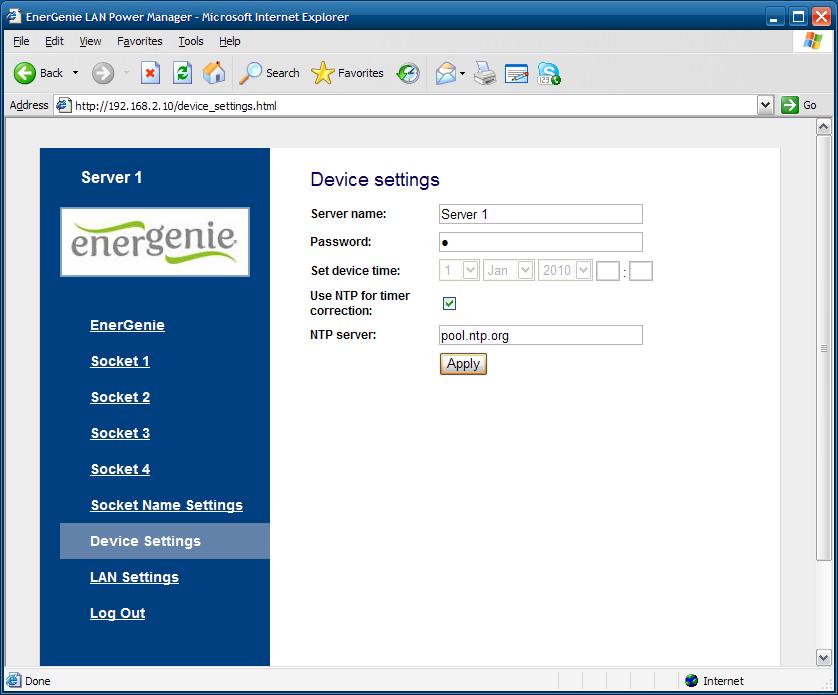
Чтобы иметь возможность установить график работы розеток EG-PMS2-WLAN, вам сначала необходимо правильно настроить внутренние часы. Введите текущую дату и время.
С другой стороны, если включена опция Use NTP for timer correction (по умолчанию), тогда время будет взято с NTP-сервера. Устройство будет пытаться подключиться к серверу каждые 18 часов. Первая синхронизация произойдет через 15 секунд после нажатия кнопки Apply.
В поле NTP server должно быть указано верное имя NTP-сервера (по умолчанию pool. ntp. org). Если по какой-либо причине NTP-корректировка времени не работает, вы можете выбрать подходящий NTP-сервер для вашей страны на сайте
www. pool. ntp. org.
ПРИМЕЧАНИЕ: для правильной работы NTP-коррекции времени устройство должно иметь доступ в Интернет и правильные настройки DNS-сервера (см. раздел 4.5 выше).
Имя сервера в поле Server name должно быть удобным для его идентификации, если вы используете более одного устройства EG-PMS2-WLAN. По умолчанию в этом поле указано «Server 1».
Пароль необходим для доступа к EG-PMS2-WLAN как через браузер, так и через программу Power Manager (см. раздел 6
ниже). Пароль чувствителен к регистру и должен состоять из не более чем 32 символов. Разрешается использовать символы алфавита, цифры и пробелы. Программа Power Manager использует для доступа только первые 8 символов пароля. Пароль необходимо будет ввести в окне Add LAN device (см. раздел 7 ниже).
Программа Power Manager получает доступ к EG-PMS2-WLAN через определенный клиентский порт (по умолчанию 5000). Вы можете изменить этот порт на любой другой кроме порта 80, который всегда занят веб-сервером.
Не забудьте нажать кнопку Apply для сохранения ваших настроек.
4.7. Выход из веб-сервера
После завершения работы с устройством EG-PMS2-WLAN выберите Log Out в главном меню. Если вы этого не сделаете, вы будете отключены автоматически через 10 минут неактивности. Пока вы находитесь на сервере под своим именем, ни один компьютер не получит доступ к устройству. Если другой пользователь попытается зайти на данный сервер, он получит сообщение об ошибке: «Somebody with another IP has already logged in. Try again later». В то же время программа Power Manager все же сможет получить доступ к устройству (см. раздел 6).
5. Интерфейс устройства на
С бесплатным аккаунтом на сайте вы сможете управлять устройством откуда угодно, используя любое устройство с выходом в Интернет (ПК, ноутбук, смартфон и т. д.). Подробности о том, как зарегистрировать ваше устройство EG-PMS2-WLAN на сервере и установить подключение, приведены в разделе 4.2 выше.
5.1. Вход в учетную запись
Чтобы войти в ваш аккаунт, просто откройте страницу
www. /user в вашем Интернет-браузере и введите ваши логин и пароль в окне входа (см. Рис. 12 ниже).
Рис. 12
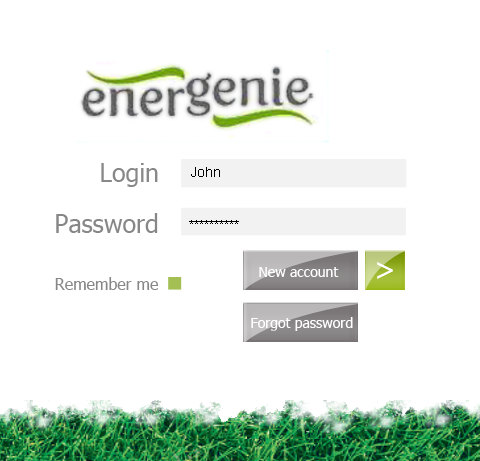
Поставьте галочку в поле Remember me для автоматического входа в будущем (сайт сохранит cookie на вашем компьютере). Если вы забыли свой пароль, нажмите кнопку Forgot password.
5.2. Страница управления устройством
После успешного входа вы увидите список зарегистрированных устройств и их соответствующие розетки (см. Рис. 13 ниже).
Рис. 13
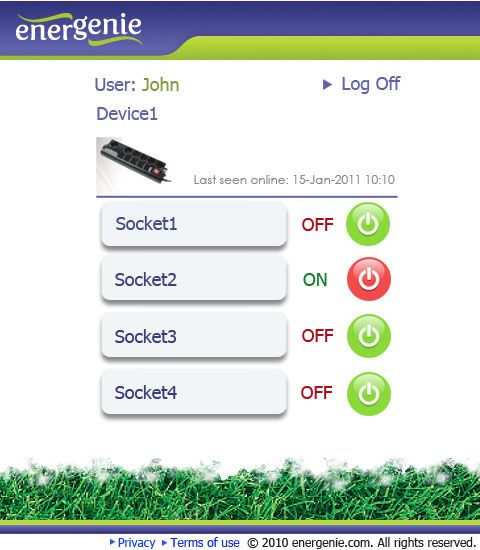
Эта страница будет автоматически обновляться и показывать время, когда устройство было в последний раз подключено к Интернету (последнее время, когда устройство устанавливало связь с сервером), а также статус каждой розетки.
Нажмите на вашем имени пользователя, чтобы изменить настройки учетной записи.
Нажмите на устройство, чтобы изменить его имя и/или переместить его на другой аккаунт.
Нажмите на розетку, чтобы поменять её имя.
Нажмите кнопку On/Off для включения/выключения розеток.
ПРИМЕЧАНИЕ: команда переключения может быть выполнена правильно, только если устройство включено, подключено к Интернету и активировано.
ПРИМЕЧАНИЕ: опция Last seen online позволяет вам проверить состояние устройства, поддерживает ли оно связь с сервером.
6. Программное обеспечение Power Manager
Программное обеспечение Power Manager предназначено не только для поддержки устройств EG-PMS2-LAN, но также и других изделий для управления питанием (пожалуйста, посетите
www. ).
6.1. Обнаружение устройства EG-PMS2-LAN в сети
Чтобы получить возможность управлять предварительно настроенными сетевыми фильтрами EG-PMS2-WLAN, пожалуйста, проделайте следующее:
- Установите Power Manager на ПК, подключенный к вашей локальной сети. Иконка розетки появится в области уведомлений на панели задач. Кликнув правой кнопкой мыши по иконке, вы получите доступ к главному меню Power Manager. Выберите LAN devices в этом меню (см. Рис. 14 ниже)
Рис. 14

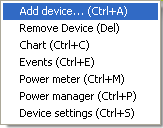
Пожалуйста, выберите Device – Add Device или нажмите [Ctrl+A] (см. меню на Рис. 15 ниже)
Рис. 15
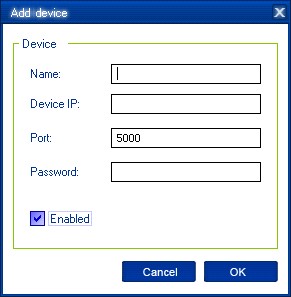
В окне Add LAN device (см. Рис. 16 ниже), пожалуйста, введите верный IP-адрес, номер порта (по умолчанию 5000) и пароль (по умолчанию 1) в соответствии с настройками на странице Device settings (см. раздел 4.6 выше) веб-сервера. Чтобы отключиться от устройства, уберите галочку с опции Enable, включите эту опцию заново, чтобы восстановить доступ. Нажмите кнопку OK, чтобы вернуться к окну LAN devices.
Рис. 16

Выбранное устройство должно появиться, рядом с ним должен быть зеленый квадратик и статус Connected в окне LAN devices (см. Рис. 17 ниже).
Рис. 17
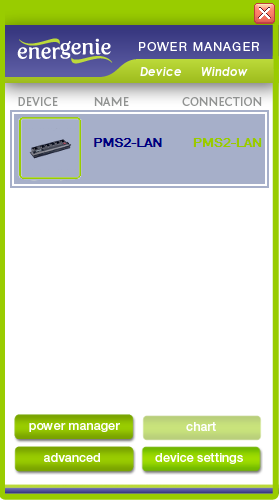
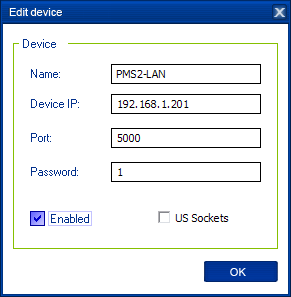
- Чтобы изменить WLAN-устройство, выберите его и нажмите кнопку Edit, либо просто дважды кликните по описанию устройства. Чтобы удалить WLAN-устройство, выберите его и нажмите кнопку Remove. Вы можете выбрать несколько WLAN-устройств с помощью клавиш Ctrl и Shift. Вы также можете удалить все WLAN-устройства, нажав кнопку Clear
СОВЕТ: используйте всплывающее меню, которое можно активировать правым кликом мыши по таблице.
Если статус устройства EG-PMS2-WLAN показывает, что устройство не подключено (статус, отличный от Connected), такое может происходить по следующим причинам:
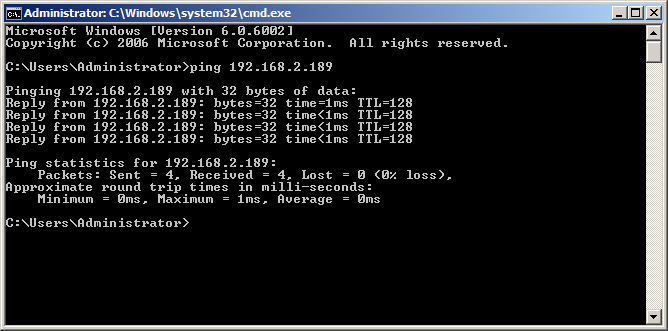
- В окне Add LAN device были указаны неверные IP/порт/пароль ПК не подключен к локальной сети Вы пытаетесь получить доступ к EG-PMS2-WLAN с компьютера, который не имеет необходимого разрешения. Измените IP-адрес компьютера либо поменяйте список IP filter в настройках EG-PMS2-WLAN (см. раздел 4.5 выше) EG-PMS2-WLAN не подключен к локальной сети. Чтобы проверить, подключен ли EG-PMS2-WLAN к вашей локальной сети, вы можете провести так называемую ping-проверку:
- Перейдите в Пуск->Выполнить Введите cmd В появившемся окне введите ping <IP-адрес EG-PMS2-WLAN, указанный в утилите>
Предположим, к локальной сети подключено устройство EG-PMS2-WLAN с IP-адресом 192.168.2.189. Тогда окно cmd будет выглядеть так, как показано на Рисунке 18 ниже:
Рис. 18
- Устройство EG-PMS2-WLAN подключено к локальной сети (ping-проверка прошла успешно), но не отвечает. Сбросьте устройство EG-PMS2-WLAN, нажав клавишу сброса Reset (A) на боковой панели (см. Рис. 2 выше), либо выключите и заново включите сетевой фильтр (см. Рис. 1 выше)
ПРИМЕЧАНИЕ: Кнопка сброса Reset (A) (см. Рис. 2 выше) может иногда помочь, если не удается получить доступ к EG-PMS2-WLAN, или устройство работает с неверно. После ее нажатия устройство будет перезапущено. Все параметры IP и настройки устройства останутся прежними, однако время сервера будет сброшено, и все графики работы оборудования станут недействительными.

|
Из за большого объема этот материал размещен на нескольких страницах:
1 2 3 4 5 |
