


Партнерка на США и Канаду по недвижимости, выплаты в крипто
- 30% recurring commission
- Выплаты в USDT
- Вывод каждую неделю
- Комиссия до 5 лет за каждого referral
4.2.6 ФО "просмотр параметров бюджета в АРМ "Планирование доходов"
Версия 1.0
Инструкцию подготовил: Грипиняк Павел
2016 год
История изменений документа
Дата | Версия | Описание | Автор |
27.04.2016 | 1.0 | Первоначальная версия |
АННОТАЦИЯ
В настоящей инструкции показан порядок работы в системе «АЦК-Планирование» на примере планирования бюджета 2017 года в части:
Порядка просмотра плановых сумм планируемых доходов в одной экранной форме; Порядка просмотра сумм изменений планируемых доходов в одной экранной форме; Порядка просмотра уточненных сумм планируемых доходов в одной экранной форме.Предшествующими этапами были:
4.2.1 ФО работа со справочниками подсистемы формирование проекта бюджета по доходам. docx
3.3.1 ГРБС ввод справочных данных участвующих в расчете сумм межбюджетных трансфертов. docx
4.2.2 ФО расчет ожидаемых поступлений, недоимок и льгот в текущем году. docx
4.2.3 ФО расчет прогноза по доходам на очередной год. docx
4.2.4 ФО согласование прогнозов по доходам, включение в проект бюджета, утверждение проекта бюджета. docx
4.2.5 ФО согласование изменений прогнозов по доходам, включение в проект изменений утвержденного бюджета, утверждение проекта изменений - копия. docx
Содержание
1. Просмотр плановых сумм планируемых доходов 6
1.1. Просмотр в полной детализации по КБК 6
1.2. Просмотр информации в своде по КВД 8
1.3. Просмотр информации в своде по главным администраторам 9
2. Просмотр сумм изменений планируемых доходов 12
2.1. Просмотр в полной детализации по КБК 12
2.2. Просмотр информации в своде по КВД 13
2.3. Просмотр информации в своде по главным администраторам 15
3. Просмотр плановых сумм планируемых доходов 18
3.1. Просмотр в полной детализации по КБК 18
3.2. Просмотр информации в своде по КВД 20
3.3. Просмотр информации в своде по главным администраторам 21
Вход в систему.
На рабочем столе, запустить ярлык «АЦК-Планирование». На экране появится окошко входа в программу
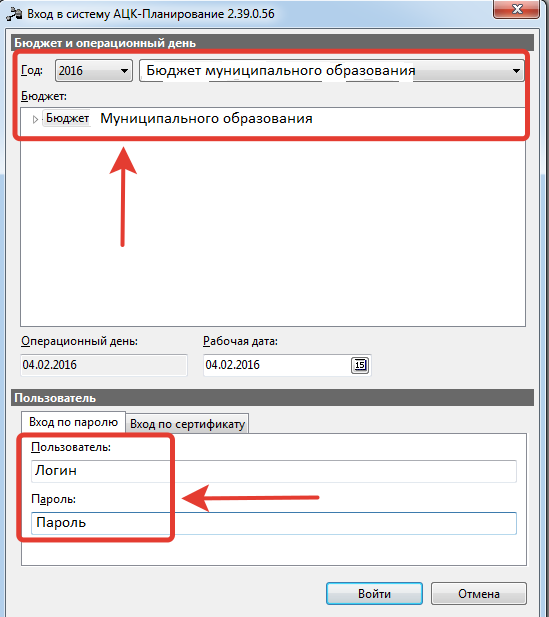
Выбираем год 2016, бюджет «Бюджет соответствующего муниципального образования»
Примечание: при формировании проекта бюджета на 2017 год, необходимо выбрать год 2017
Пользователь – указываем свое имя учетной записи
Пароль – указываем пароль
Нажимаем кнопку «ОК»
В результате, начнется загрузка программы
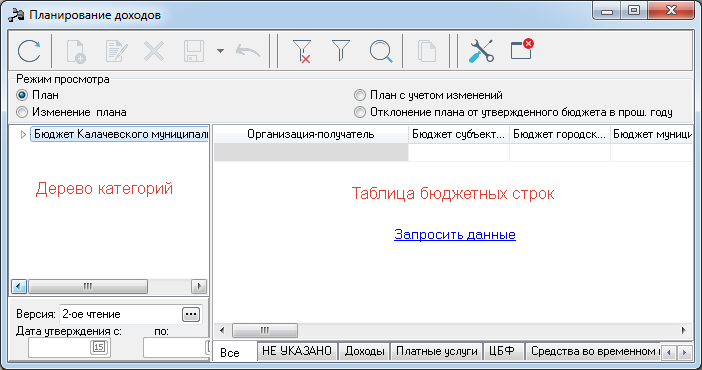
Заходим в пункт меню Доходы => Планирование доходов
Экранная форма состоит из двух частей. Левая часть – дерево категорий, правая часть – таблица строк бюджета.
Для просмотра информации по доходам в полной детализации по КБК необходимо:
В нижней части открывшегося окна выбрать версию для просмотра сумм (этап планирования). По умолчанию автоматически устанавливается актуальная версия доходов. В верхней части устанавливаем режим просмотра с типом План.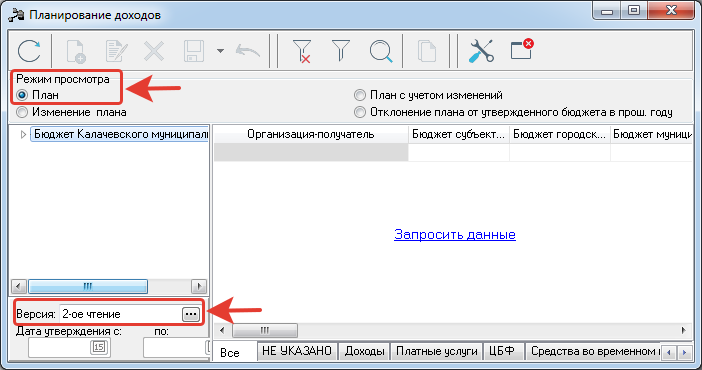
После этого нажимаем клавишу Обновить.
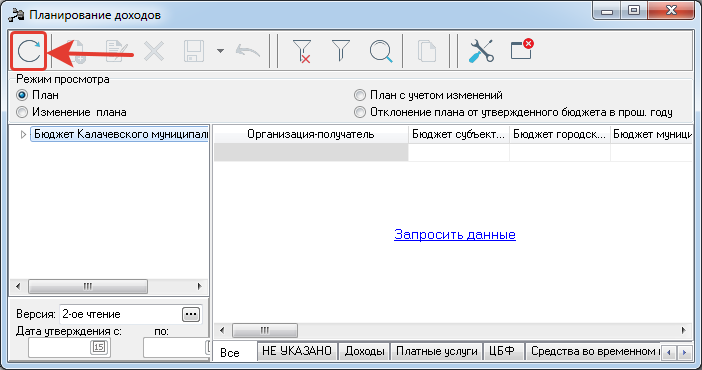
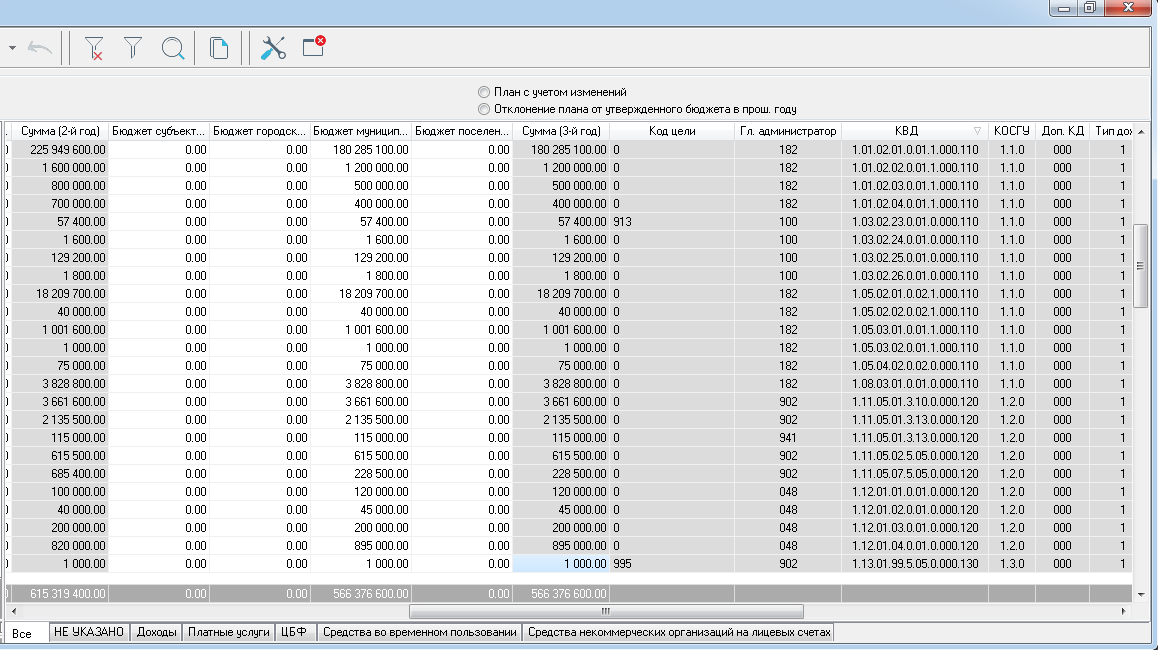
В результате в правой части сформируется таблица всех строк бюджета по доходам.

Таким образом в правой части можно просматривать все строки бюджета по доходам с полной разбивкой по КБК.
Для просмотра информации по доходам в своде по КВД необходимо:
В нижней части открывшегося окна выбрать версию для просмотра сумм (этап планирования). По умолчанию автоматически устанавливается актуальная версия доходов. В верхней части устанавливаем режим просмотра с типом План;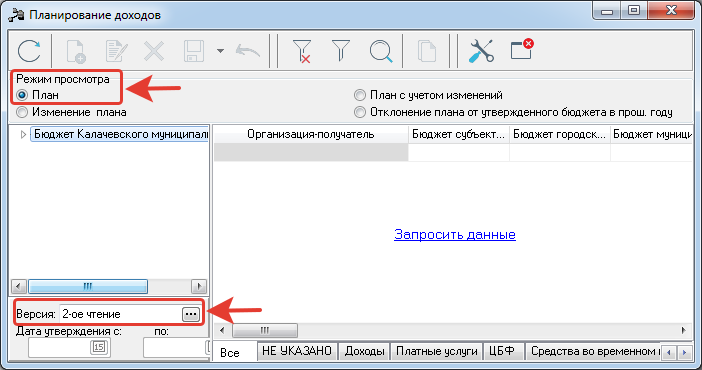

В открывшемся окне на закладке дерево категорий необходимо в правой части оставить выбранным “КВД”. Перенос осуществляется с помощью стрелок.
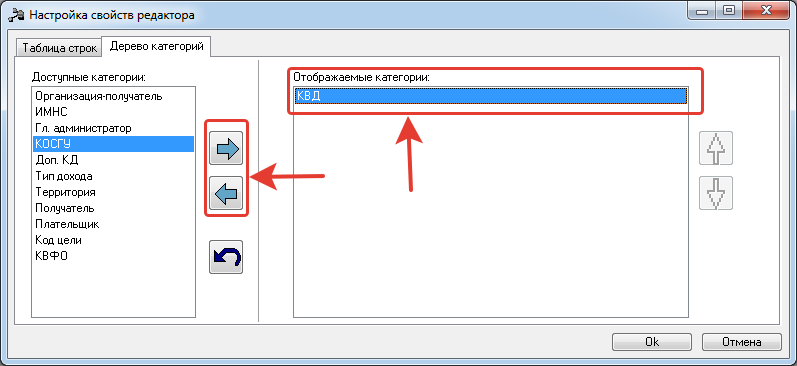
После этого нажимается клавиша Ок для сохранения.
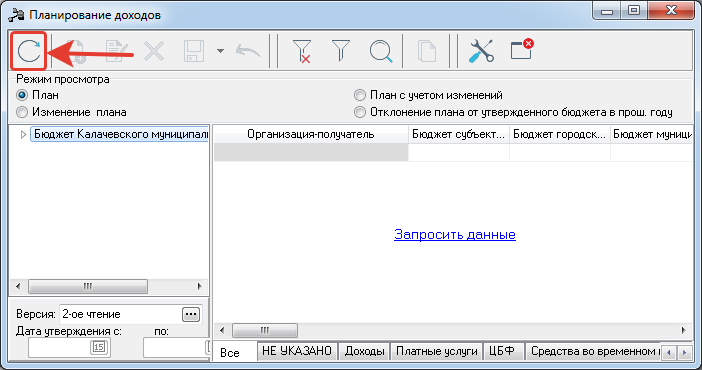
После этого нажимаем клавишу Обновить.
В результате в правой части сформируется таблица всех строк бюджета по доходам, а в левой части отобразится перечень КВД, по которым можно просматривать данные. Вставая в левой части на выбранный КВД, в правой части отображается свод по выбранному КВД.
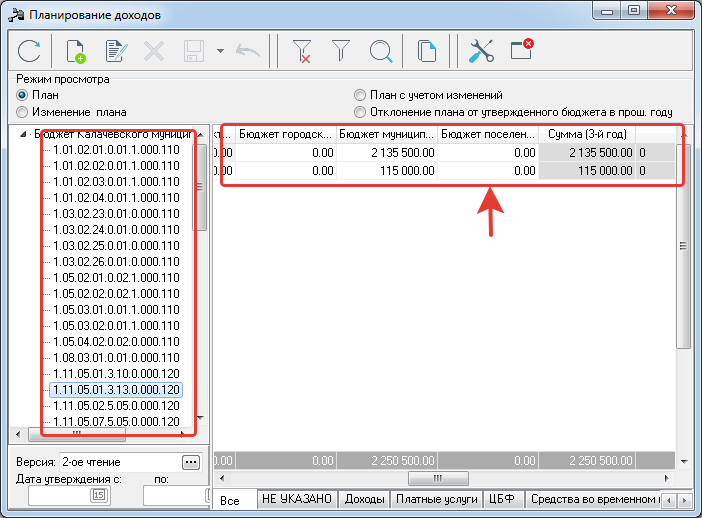
Таким образом в правой части можно просматривать строки бюджета по доходам по выбранному виду доходов.
Просмотр информации в своде по главным администраторам
Для просмотра информации по доходам в своде по главным администраторам необходимо:
В нижней части открывшегося окна выбрать версию для просмотра сумм (этап планирования). По умолчанию автоматически устанавливается актуальная версия доходов. В верхней части устанавливаем режим просмотра с типом План;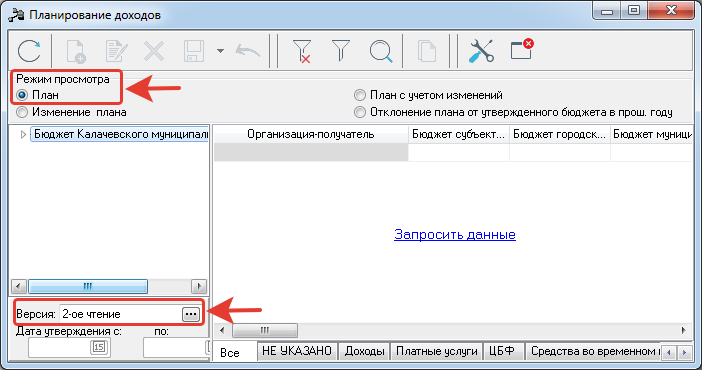
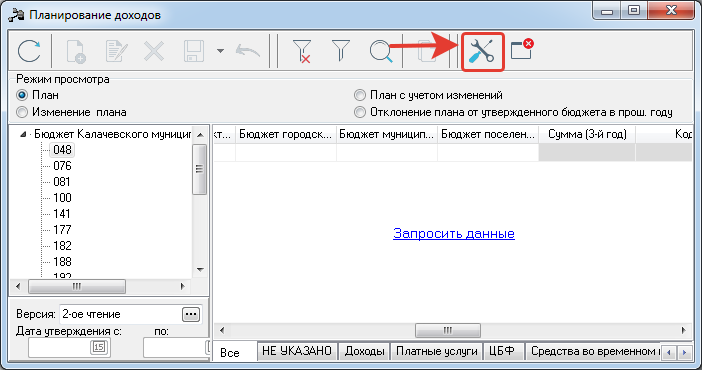
В открывшемся окне на закладке дерево категорий необходимо в правой части оставить выбранным “Гл. Администратор”. Перенос осуществляется с помощью стрелок.
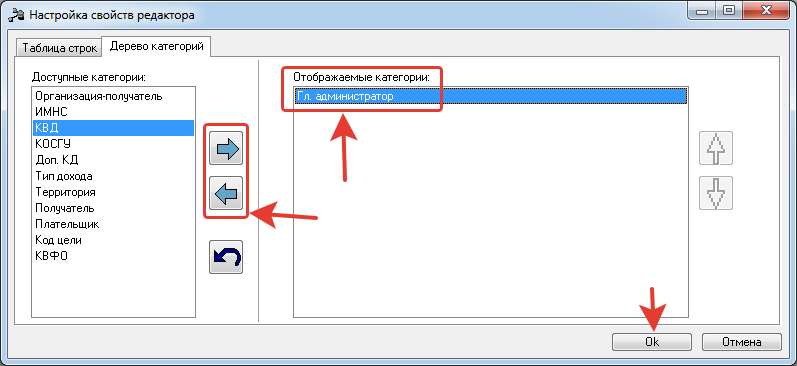
После этого нажимается клавиша Ок для сохранения.
После этого нажимаем клавишу Обновить.
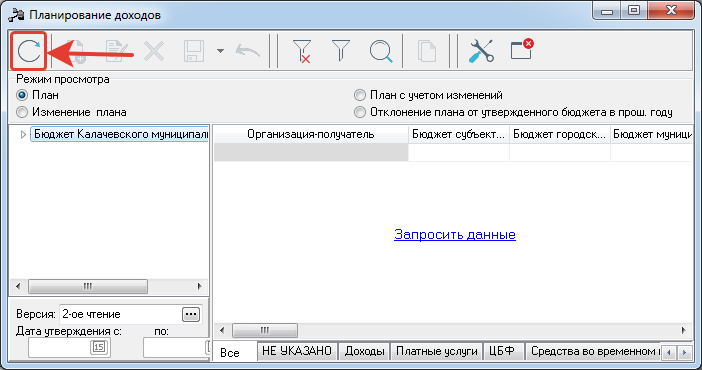
В результате в правой части сформируется таблица всех строк бюджета по доходам, а в левой части отобразится перечень главных администраторв, по которым можно просматривать данные. Вставая в левой части на выбранный главный администратор, в правой части отображается свод по выбранному администратору.
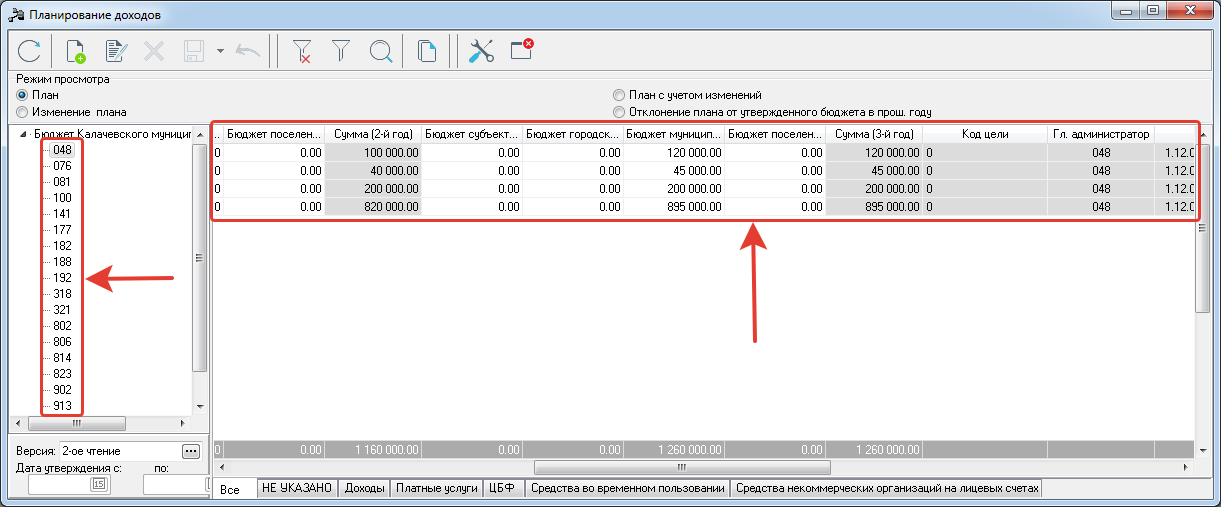
Таким образом в правой части можно просматривать строки бюджета по доходам по выбранному главному администратору.
Просмотр сумм изменений планируемых доходов
Заходим в пункт меню Доходы => Планирование доходов
Экранная форма состоит из двух частей. Левая часть – дерево категорий, правая часть – таблица строк бюджета.
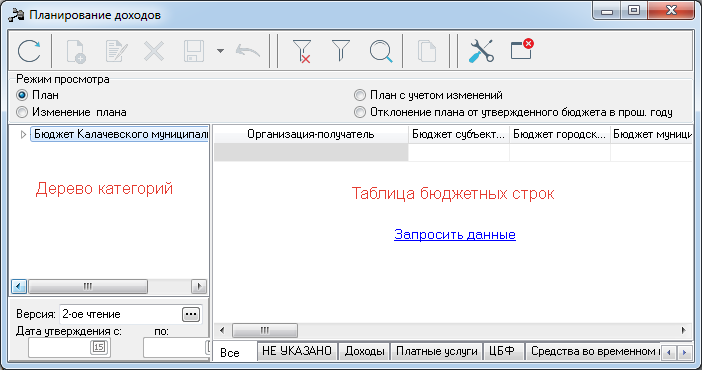
Для просмотра информации по суммам изменений доходов в полной детализации по КБК необходимо:
В нижней части открывшегося окна выбрать версию для просмотра сумм (этап планирования). По умолчанию автоматически устанавливается актуальная версия доходов. В верхней части устанавливаем режим просмотра с типом Изменение плана.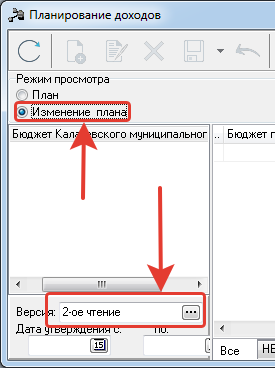
После этого нажимаем клавишу Обновить.
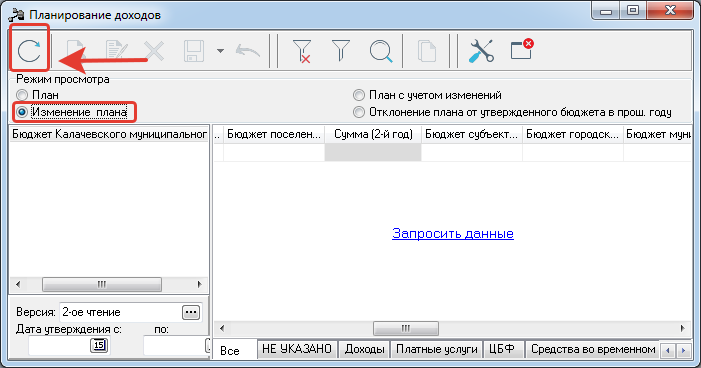
В результате в правой части сформируется таблица всех строк бюджета по изменениям доходов.
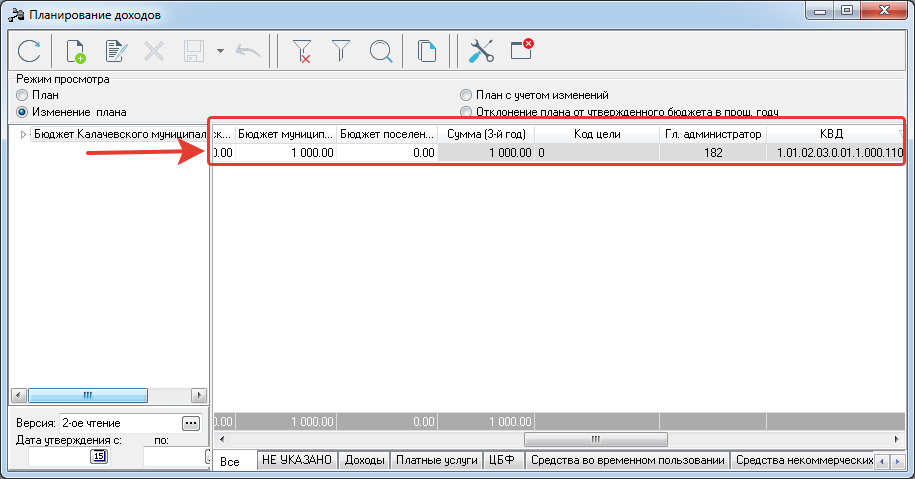
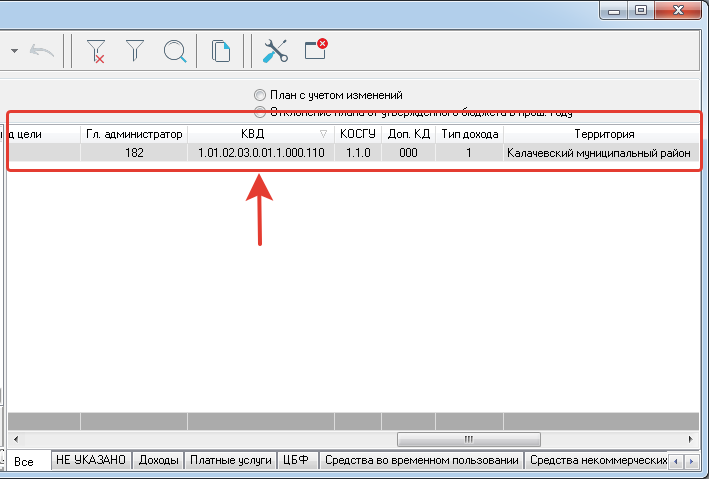
Таким образом в правой части можно просматривать все строки бюджета по изменениям доходов с полной разбивкой по КБК.
Для просмотра информации по суммам изменений доходов в своде по КВД необходимо:
В нижней части открывшегося окна выбрать версию для просмотра сумм (этап планирования). По умолчанию автоматически устанавливается актуальная версия доходов. В верхней части устанавливаем режим просмотра с типом Изменение плана;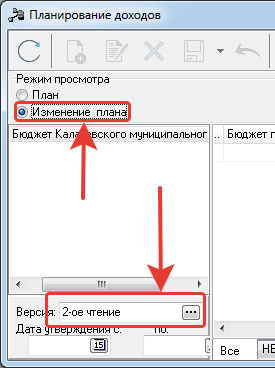
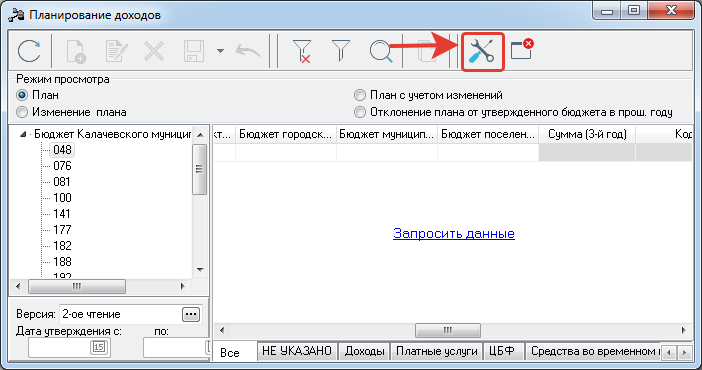
В открывшемся окне на закладке дерево категорий необходимо в правой части оставить выбранным “КВД”. Перенос осуществляется с помощью стрелок.
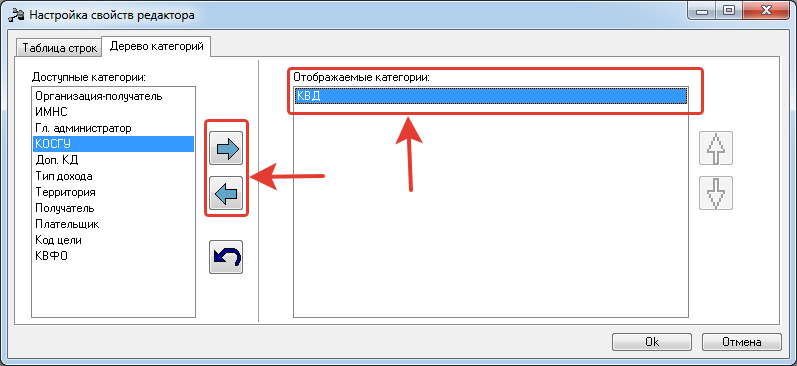
После этого нажимается клавиша Ок для сохранения.
После этого нажимаем клавишу Обновить.
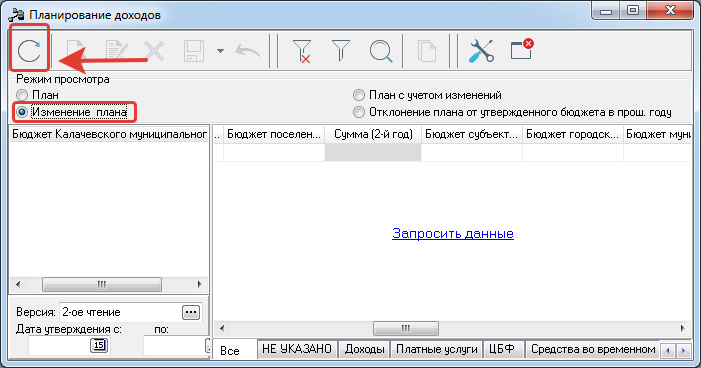
В результате в правой части сформируется таблица всех строк бюджета по доходам, а в левой части отобразится перечень КВД, по которым можно просматривать данные. Вставая в левой части на выбранный КВД, в правой части отображается свод по выбранному КВД.
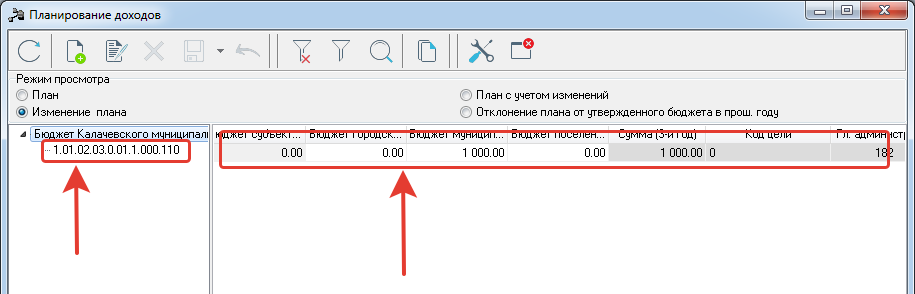
Таким образом в правой части можно просматривать строки бюджета по изменениям доходов по выбранному виду доходов.
Просмотр информации в своде по главным администраторам
Для просмотра информации по изменениям доходов в своде по главным администраторам необходимо:
В нижней части открывшегося окна выбрать версию для просмотра сумм (этап планирования). По умолчанию автоматически устанавливается актуальная версия доходов. В верхней части устанавливаем режим просмотра с типом Изменение плана;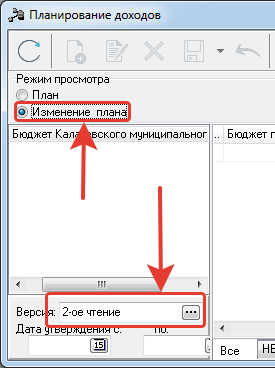
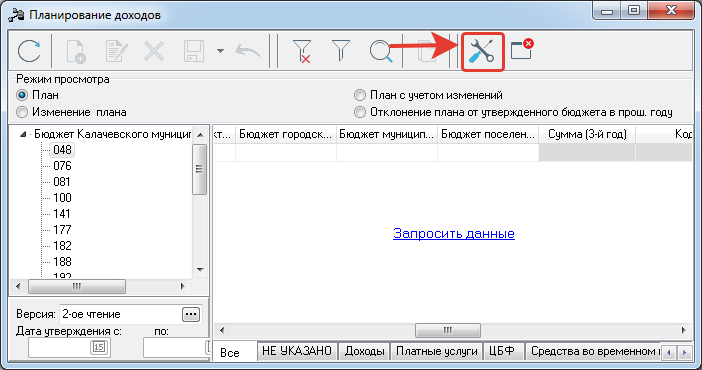
В открывшемся окне на закладке дерево категорий необходимо в правой части оставить выбранным “Гл. Администратор”. Перенос осуществляется с помощью стрелок.
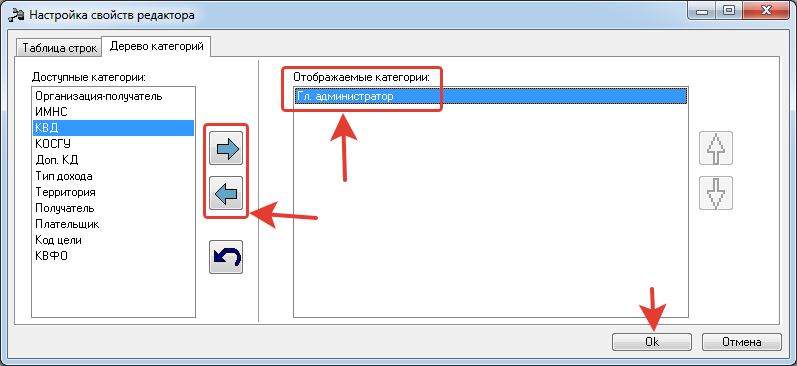
После этого нажимается клавиша Ок для сохранения.
После этого нажимаем клавишу Обновить.
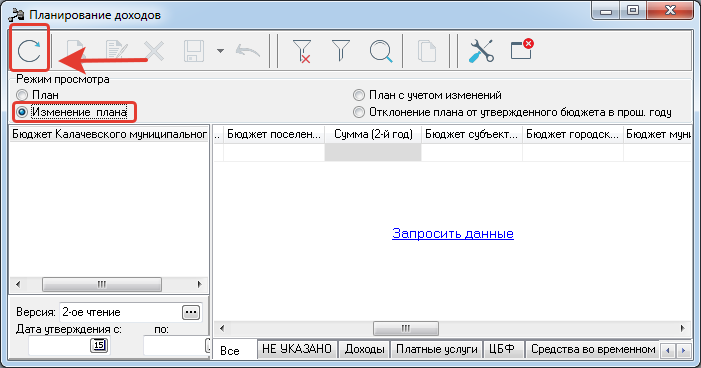
В результате в правой части сформируется таблица всех строк бюджета по изменениям доходов, а в левой части отобразится перечень главных администраторв, по которым можно просматривать данные. Вставая в левой части на выбранный главный администратор, в правой части отображается свод изменений по выбранному администратору.
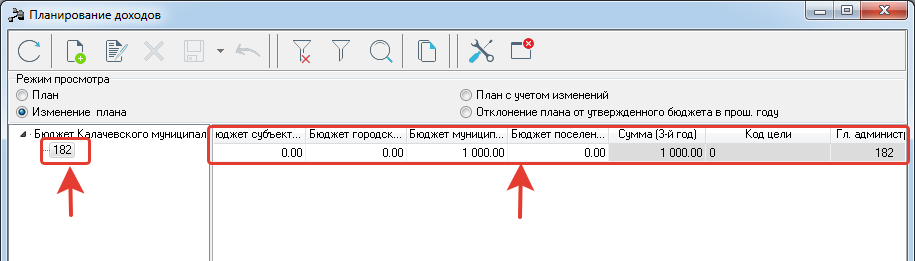
Таким образом в правой части можно просматривать строки бюджета по изменениям доходов по выбранному главному администратору.
Просмотр плановых сумм планируемых доходов
Заходим в пункт меню Доходы => Планирование доходов
Экранная форма состоит из двух частей. Левая часть – дерево категорий, правая часть – таблица строк бюджета.
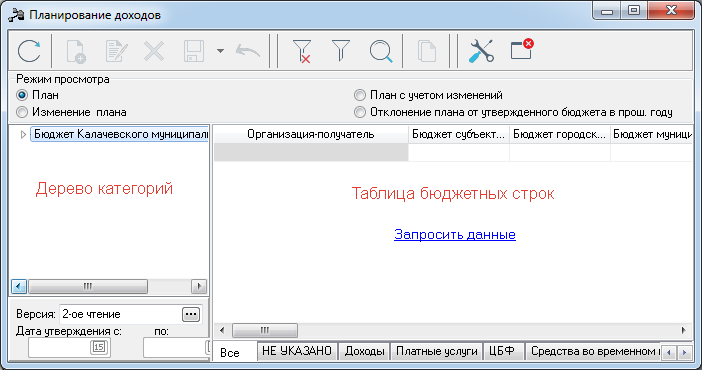
Для просмотра информации по доходам в полной детализации по КБК необходимо:
В нижней части открывшегося окна выбрать версию для просмотра сумм (этап планирования). По умолчанию автоматически устанавливается актуальная версия доходов. В верхней части устанавливаем режим просмотра с типом План с учетом изменений.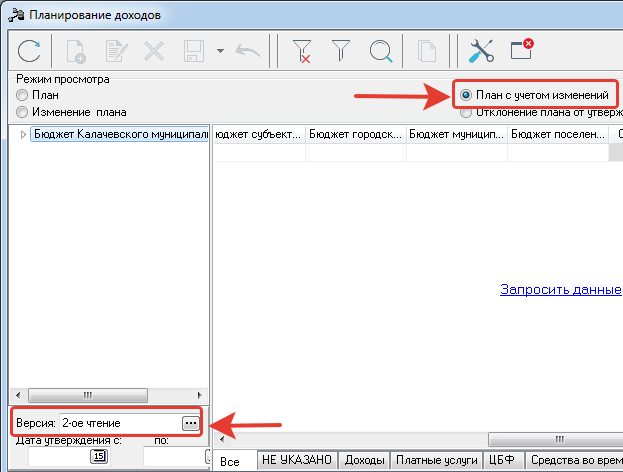
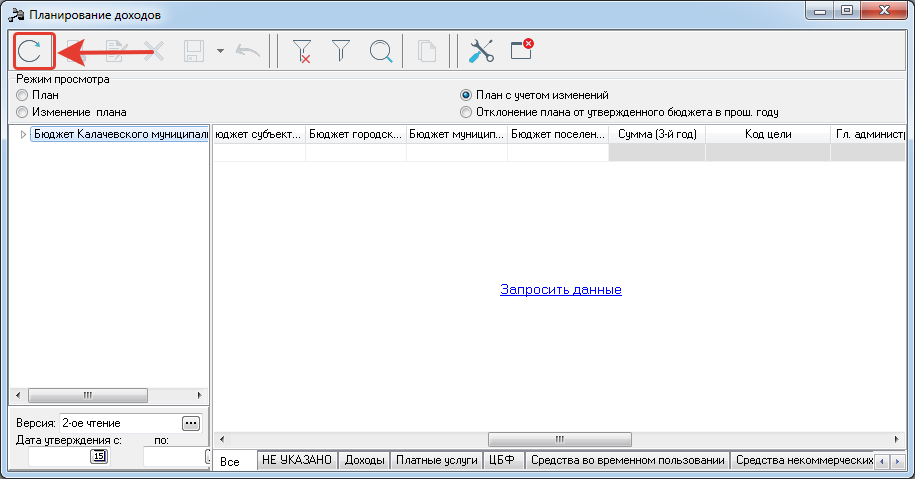
После этого нажимаем клавишу Обновить.
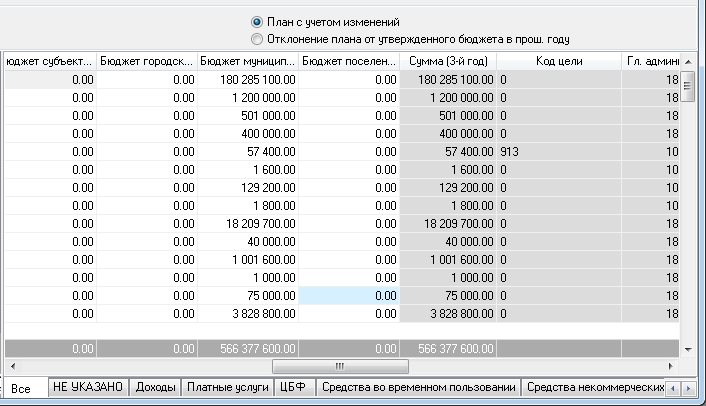
В результате в правой части сформируется таблица всех строк уточненного бюджета по доходам.
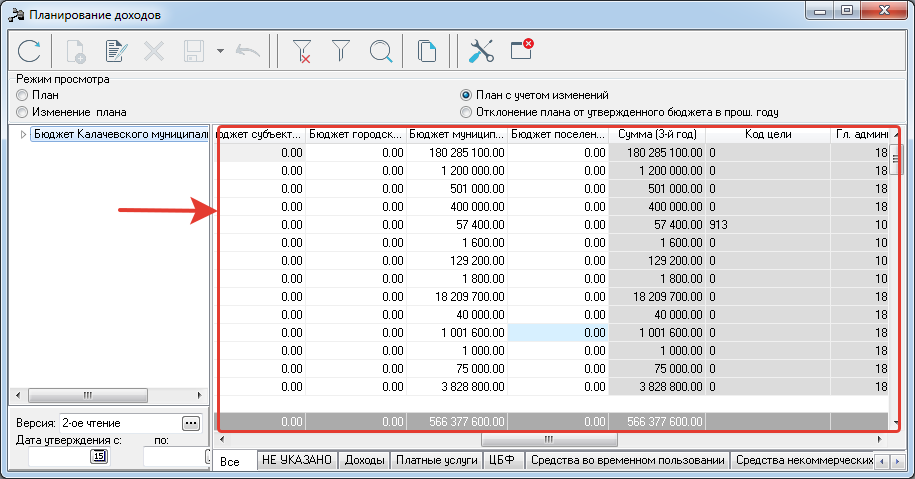
Таким образом в правой части можно просматривать все строки уточненного бюджета по доходам с полной разбивкой по КБК.
Для просмотра информации по уточненным доходам в своде по КВД необходимо:
В нижней части открывшегося окна выбрать версию для просмотра сумм (этап планирования). По умолчанию автоматически устанавливается актуальная версия доходов. В верхней части устанавливаем режим просмотра с типом План с учетом изменений;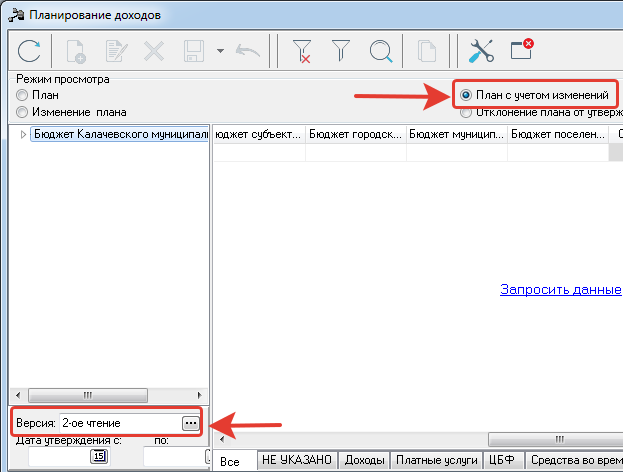
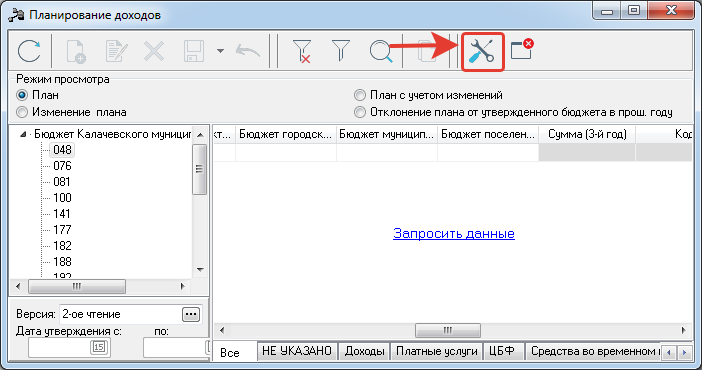
В открывшемся окне на закладке дерево категорий необходимо в правой части оставить выбранным “КВД”. Перенос осуществляется с помощью стрелок.
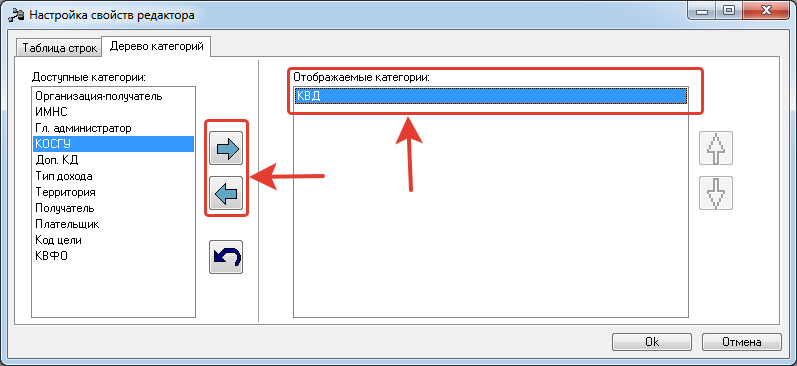
После этого нажимается клавиша Ок для сохранения.
После этого нажимаем клавишу Обновить.
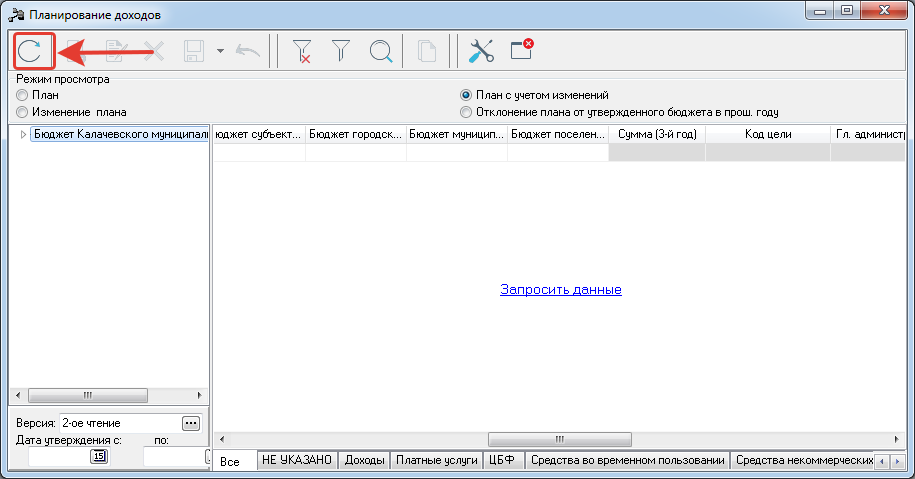
В результате в правой части сформируется таблица всех строк бюджета по уточненным доходам, а в левой части отобразится перечень КВД, по которым можно просматривать данные. Вставая в левой части на выбранный КВД, в правой части отображается свод по выбранному КВД.
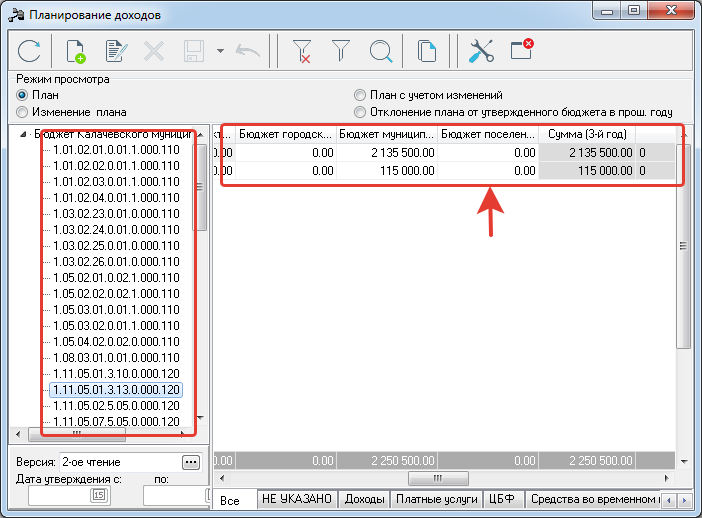
Таким образом в правой части можно просматривать строки уточненного бюджета по доходам по выбранному виду доходов.
Просмотр информации в своде по главным администраторам
Для просмотра информации по уточенным доходам в своде по главным администраторам необходимо:
В нижней части открывшегося окна выбрать версию для просмотра сумм (этап планирования). По умолчанию автоматически устанавливается актуальная версия доходов. В верхней части устанавливаем режим просмотра с типом План с учетом изменений;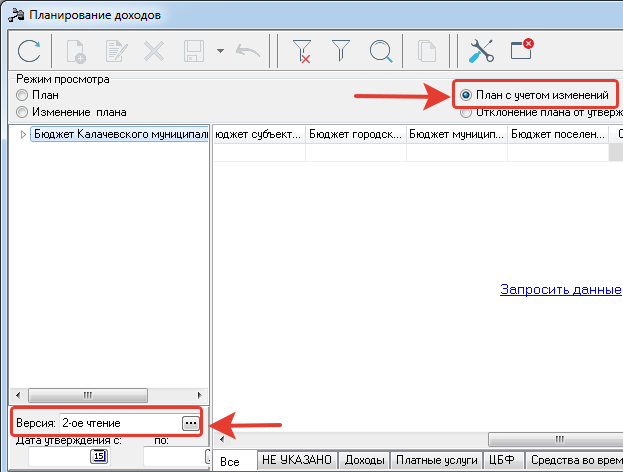
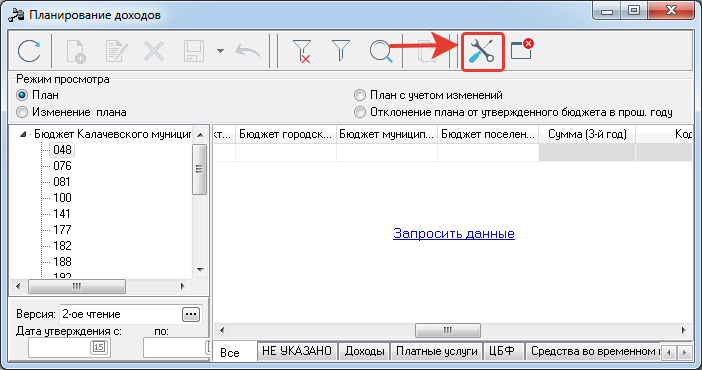
В открывшемся окне на закладке дерево категорий необходимо в правой части оставить выбранным “Гл. Администратор”. Перенос осуществляется с помощью стрелок.
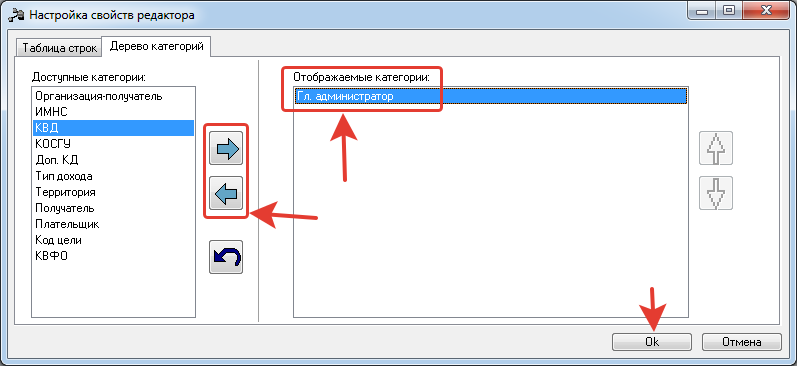
После этого нажимается клавиша Ок для сохранения.
После этого нажимаем клавишу Обновить.
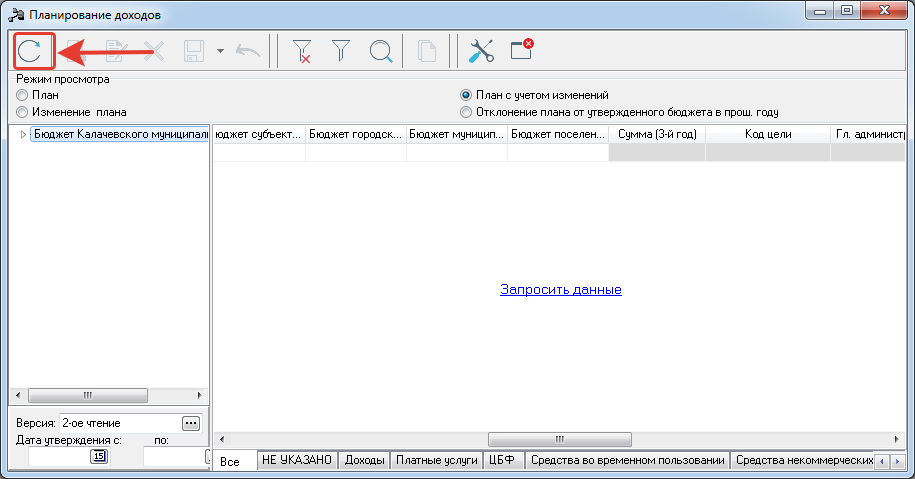
В результате в правой части сформируется таблица всех строк уточенного бюджета по доходам, а в левой части отобразится перечень главных администраторв, по которым можно просматривать данные. Вставая в левой части на выбранный главный администратор, в правой части отображается свод по выбранному администратору.
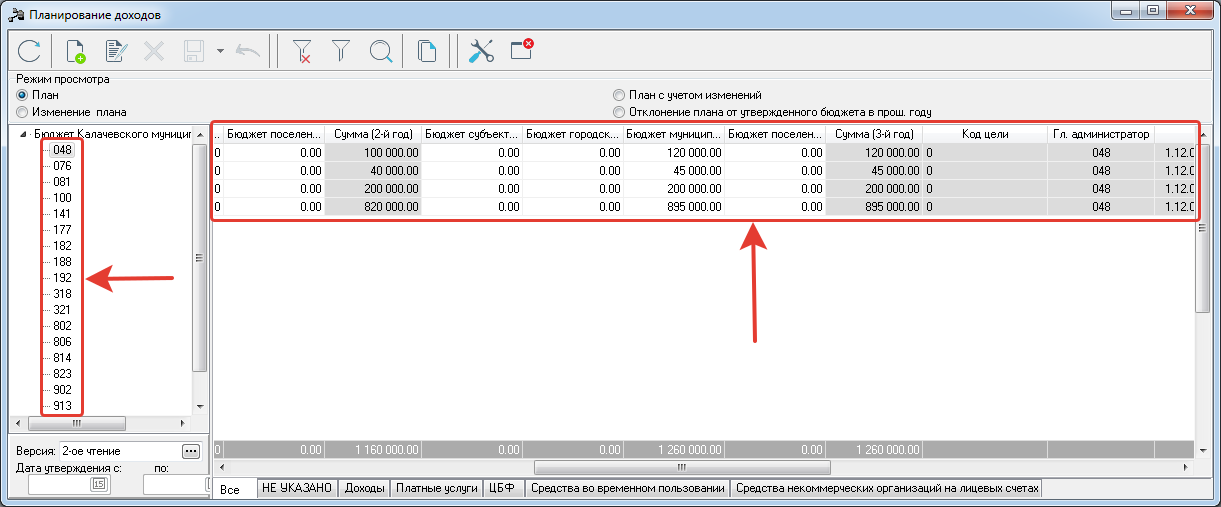
Таким образом в правой части можно просматривать строки уточненного бюджета по доходам по выбранному главному администратору.
