


Партнерка на США и Канаду по недвижимости, выплаты в крипто
- 30% recurring commission
- Выплаты в USDT
- Вывод каждую неделю
- Комиссия до 5 лет за каждого referral
Встроенные приложения электронной почты и других поставщиков ПО позволяют максимально комфортно и эффективно работать с цифровой корреспонденцией.
Общаться с друзьями в ICQ поможет программа Mail. Ru Агент. Просто введите свой номер и пароль и обменивайтесь сообщениями с контактами из своего списка.
SKYPE – программа для мгновенного обмена сообщениями.
Интернет-радио и телевидение
Электронная книга предоставляет пользователям возможность прослушивания тысяч радиостанций различной тематики. Это становится возможным, благодаря программе TuneIn. TuneIn открывает доступ к прослушиванию радиостанций со всего мира. Есть возможность поиска станций по региону, языку вещания, музыкальному жанру или тематике.
SPB TV – программа для просмотра телепередач, поддерживающая большинство российских телеканалов.
IVI. RU – программа для просмотра фильмов и сериалов онлайн
Указанные приложения является абсолютно бесплатными для пользователей электронных книг Ritmix. Для обеспечения работы приложений должен быть настроен доступ в интернет.
Мультимедийный плеер
Просмотр видео, прослушивание музыкальных файлов и запись голоса – всё эти опции доступны покупателям Ritmix RBK-495 сразу после включения устройства. Поддержка самых распространённых форматов избавляет Вас от необходимости предварительного конвертирования файлов.
Цифровой фотоальбом
Благодаря функции «Цифровой фотоальбом» Ritmix RBK-495 приобретает функционал портативной цифровой фоторамки, которую удобно взять с собой для демонстрации фотографий родственникам или друзьям. Вы можете просматривать изображения, загруженные в память устройства или размещённые на карте памяти. Просмотр возможен в режиме ручного перелистывания или слайд-шоу.
Электронные карты
С Ritmix RBK-495 вы всегда сможете найти нужный объект, проложить маршрут, а так же просмотреть информацию о дорожной ситуации.
Благодаря приложению Яндекс. Карты пользователи смогут ориентироваться на картах городов России, Украины и других стран, искать аптеки, кафе, банки, гостиницы и другие организации а также отслеживать дорожную ситуацию и строить свои маршруты с учётом пробок (функция построения маршрутов доступна не во всех регионах).
Энциклопедия
Приложение Wapedia открывает доступ к самой крупной онлайн-библиотеке Wikipedia, статьи которой можно просматривать в лёгком мобильном формате.
Системные утилиты
Explorer позволяет управлять файлами и папками как на внутренней памяти устройства, так и на съёмном носителе.
APK installer позволяет устанавливать приложения с внутренней памяти устройства (с файлов APK), управлять ими, удалять из памяти.
Общий вид электронной книги
1. Внешний вид. Клавиши управления.
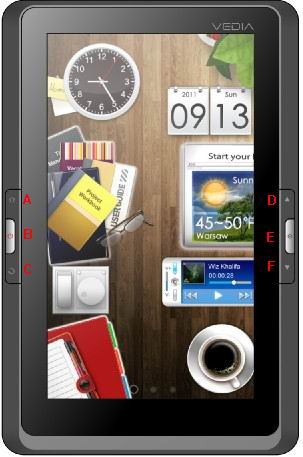

A. Home – возврат на рабочий стол
B. Кнопка Power («Питание») нажмите и удерживайте для включения / выключения устройства; Коротко нажмите для перевода работающего устройства в спящий режим.
C. «Назад» / «Домой»: переход на шаг назад
D. «Предыдущая страница»
E. «Меню»: вызов контекстного меню
F. «Следующая страница
G. Разъем для подключения сетевого адаптера
H. Микрофон
I. Разъем Micro USB
J. Слот для microSD карты
K. Разъем для подключения наушников
L. Кнопка Reset для принудительной перезагрузки устройства
1.1 Зарядка аккумуляторной батареи
Перед зарядкой аккумуляторной батареи внимательно прочитайте разделы «Общие указания по эксплуатации» и «Меры безопасности при работе с адаптером питания».
Подключите адаптер питания к сети и вставьте штекер адаптера в соответствующее гнездо (G) на корпусе устройства. При этом значок питания на экране устройства изменится на 
Рекомендуется не отсоединять зарядное устройство до тех пор, пока батарея не зарядится полностью.
В момент полной зарядки аккумулятора значок питания на экране устройства полностью заполнится  .
.
Примечание: в вашей электронной книге установлена батарея повышенной ёмкости, для того, чтобы сохранить её работоспособность и продлить срок службы, следуйте нижеприведенным инструкциям:
• перед первым использованием рекомендуется присоединить устройство к сети электропитания на 8-12 часов до полной зарядки аккумулятора;
• не производите зарядку устройства при высокой температуре;
• не следует производить подзарядку устройства постоянно: вы можете сделать это в тот момент, когда на дисплее появится сообщение о низком уровне заряда;
• если вы не используете устройство длительное время, подзаряжайте аккумулятор не менее одного раза в течение двух недель, не дожидайтесь момента полной разрядки.
2 Порядок работы
2.1 Управление питанием
Перед включением электронной книги внимательно прочитайте раздел «Общие указания по эксплуатации».
Включение
Нажмите и удерживайте кнопку B в течение нескольких секунд. После этого произойдёт включение устройства, о чём можно будет судить по короткой вибрации корпуса и появлению заставки.
Примечание: если устройство находится в спящем режиме, то для включения достаточно кратковременного нажатия кнопки B.
Спящий режим
Спящий режим удобен при регулярном использовании электронной книги. В этом режиме устройство находится в активном состоянии, но дисплей при этом выключен, а главный экран заблокирован. Это позволяет мгновенно получить доступ к операционной системе, в то же время исключаются случайные нажатия на дисплей, и экономится энергия. Для перехода в спящий режим нажмите и удерживайте клавишу B и выберите «Спящий режим» в появившемся меню.
Выключение устройства
Для полного отключения устройства Нажмите и удерживайте кнопку B и выберите «Отключить питание» в появившемся меню. В этом же меню вы можете перевести устройство в спящий режим либо отменить данное действие.
Примечание: В случае низкой зарядки аккумулятора, устройство может быть отключено автоматически после уведомления пользователя о существующей проблеме. При этом, все несохранённые данные могут быть утеряны. Во избежание этого сохраните открытые документы, закройте все активные приложения и подключите книгу к источнику питания.
2.3 Установка/извлечение дополнительной карты памяти
Перед установкой карты памяти внимательно прочитайте раздел «Меры безопасности
Электронная книга Ritmix RBK-495 оборудован слотом для дополнительных карт памяти формата microSD/SDHC. Максимальная поддерживаемая ёмкость карты – 16 Гб.
После корректной установки работоспособной карты памяти устройство обнаружит её автоматически.
Для безопасного извлечения карты памяти необходимо выполнить следующие действия: 1) нажмите на значок «Настройки» в панели быстрого доступа; 2) выберите раздел «Память»; 3) нажмите на «Извлечение microSD-карты» и дождитесь завершения операции.
2.4 Настройка WiFi и подключение к сети
Подключение к сети: 1) откройте подраздел «Настройки Wi-Fi» - «Беспроводные сети»; 2) Включите модуль WIfi, система автоматически обнаружит доступные WiFi сети и выведет их названия; 3) выберите сеть, к которой вы хотите подключиться, и при необходимости введите пароль; 4) при успешном подключении система выведет значок в области уведомлений.
Примечание: возможность автоматической раздачи IP адресов зависит от настроек Wi-Fi роутера. В том случае, если автоматическая раздача IP адресов поддерживается, никаких дополнительных действий предпринимать не требуется. Задать статический IP-адрес вы можете в дополнительных настройках.
3. Рабочий стол и элементы управления
3.1 Общий вид рабочего стола

Рабочий стол на экране разделен на три части. Для перелистывания между ними проведите пальцем слева направо либо справа налево по экрану.
Третья часть рабочего стола пустая – Вы можете добавить на нее иконки необходимых Вам приложений.
Виджеты рабочего стола:
3.1.1 Настройки / яркость экрана
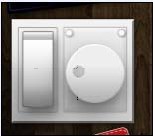
Нажмите выключатель слева для доступа к настройкам устройства; Нажмите на регулятор справа для регулировки яркости экрана.
3.1.2 Фоновый рисунок рабочего стола

Нажмите, чтобы поменять цвет рабочего стола
3.1.3 Виджет погоды
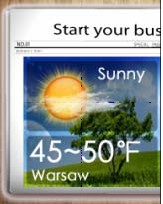
На Рабочий стол вашей электронной книги может выводиться прогноз погоды.
Для настройки прогноза погоды 1) нажмите на виджет «Погода»
2) Наберите название города в поисковой строке. 3) нажмите кнопку OK для сохранения настроек.
Примечание:
• для обновления прогноза погоды необходимо соединение по Wi-Fi.
3.1.4 Музыкальный плеер
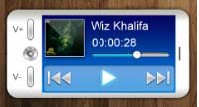
a) 
 ;Регулировка громкости
b)  ;Прогигрывание / Пауза
c) 
 ;Предыдущая / следующая песня
d)  Бегунок проигрывания песни
e)  Имя песни, альбом.
3.1.5 Дополнительные функциии:
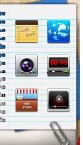
Доступны следующие настройки и приложения: Проводник, Настройки WiFi, Диктофон, Настройки языка, настройки ADOBE DRM

|
Из за большого объема этот материал размещен на нескольких страницах:
1 2 3 4 5 |
