


Партнерка на США и Канаду по недвижимости, выплаты в крипто
- 30% recurring commission
- Выплаты в USDT
- Вывод каждую неделю
- Комиссия до 5 лет за каждого referral
Вперед: переход вперед на следующую страницу в журнале просмотра
Дополнительно: открывает таблицу дополнительных опций (добавить закладку, найти на странице, информация о странице, отправить страницу по почте, посмотреть загрузки, настройки программы)
3.8 Электронная почта (доступна только при включенном доступе в сеть Интернет)
Выберите виджет электронной почты на рабочем столе для открытия программы чтения электронной почты
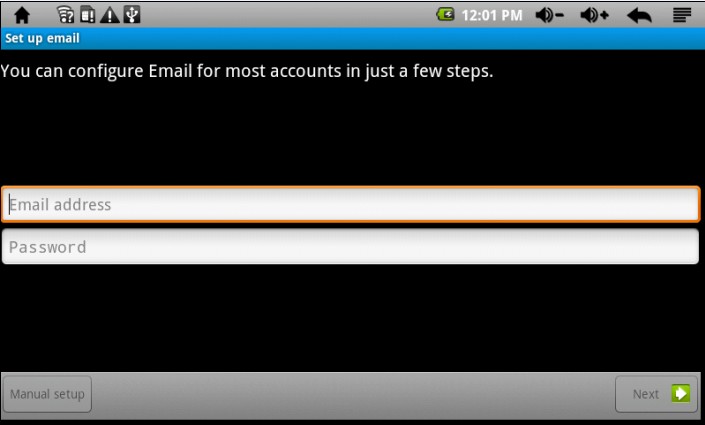
В первую очередь Вам необходимо прописать настройки своего почтового ящика (добавить аккаунт).
Введите адрес Вашей почты и пароль Введите адреса POP3 либо IMAP серверов. Получить данную информацию можно на сайте компании - почтового провайдера. Введите адрес SMTP+ сервера
Внимание: если у Вас прописано несколько аккаунтов, при загрузке программы каждый раз будет открываться аккаунт, выбранный по умолчанию.
Управление аккаунтами
В настройках программы Вы можете прописать несколько аккаунтов электронной почты на Ваше устройство и управлять ими.
Добавить новый аккаунт
Запустите программу почты и нажмите
 . Выберите «Аккаунты» для отображения списка аккаунтов Нажмите
  и выберите «добавить новый» Процесс добавления нового аккаунта аналогичен созданию первого.
 Удалить аккаунт
Запустите программу почты и нажмите . Выберите «Аккаунты» для отображения списка аккаунтов Нажмите и удерживайте нужный Вам аккаунт из списка. В появившемся окне выберите «Удалить» и подтвердите удаление.
 Изменить настройки аккаунта
Запустите программу почты и нажмите . Выберите «Аккаунты» для отображения списка аккаунтов Нажмите и удерживайте нужный Вам аккаунт из списка. В появившемся окне выберите «Свойства аккаунта». В открывшемся окне установите нужные Вам настройки.
 Чтение писем
В списке писем найдите нужное Вам письмо. Для перелистывания писем вниз проведите по экрану снизу вверх. Для открытия письма нажмите на него. Нажмите
 для открытия окна настроек. В настройках Вы можете выбрать: ответить на письмо, удалить письмо и пр.
 Настройки почты
В окне списка писем, нажмите  для совершения дополнительных действий:
3.9 Строка состояния и область уведомлений

В верхней части экрана находится строка состояния. В этой строке расположены элементы управления, область системных уведомлений, индикаторы беспроводных соединений, индикатор заряда батареи и часы.
Для того, чтобы посмотреть подробности при получении системного уведомления необходимо нажать на строку состояния и протянуть её вниз.
3.10 Меню последних запущенных приложений
Операционная система Android запоминает последние шесть приложений, которые Вы запускали. Благодаря этой функции вы можете в любой момент быстро переключиться на одно из таких приложений.
Для вызова меню нажмите и удерживайте кнопку  , расположенную на корпусе электронной книги или в левом верхнем углу экрана.
4 Установка и удаление приложений
4.1 Установка приложений
Помимо стандартного пакета базовых приложений OS Android и предустановленного программного обеспечения от официальных партнёров Ritmix, вы можете установить дополнительное программное обеспечение на своё усмотрение. Программы могут быть установлены с карт памяти, загружены из интернет или из официального онлайн-каталога Android Market.
Установка приложений из Android Market
Приложение Android Market / Play market поставляется в базовой комплектации ПО и находится в общем списке установленных приложений.
После первого запуска приложения Вам будет предложено настроить учётную запись. На первой странице «Настройка аккаунта Google» следует нажать «Далее».
• Если у Вас уже есть аккаунт Google, нажмите «Вход», введите Ваше имя пользователя и пароль и нажмите «Вход» ещё раз.
• Если же у Вас ещё нет учётной записи Google, её следует зарегистрировать. Для этого нажмите кнопку «Создать» и следуйте инструкциям на экране электронной книги.
Все приложения в каталоге Android Market сгруппированы по разделам («Виджеты», «Мультимедиа», «Новости и погода», «Инструменты» и др.). Приложения каждого раздела в свою очередь разделены на «Лучшие платные», «Лучшие бесплатные» и «Новинки». Кроме того, Вы можете воспользоваться поиском по ключевым словам или ввести название программы в поисковый запрос. В информации по каждой программе Вы можете узнать её стоимость, рейтинг, прочитать комментарии пользователей, поставить свою оценку приложению и оставить собственный отзыв. Для установки понравившегося приложения достаточно нажать кнопку «Установить» или «Купить», если приложение платное.
В разделе «Загрузки» вы увидите список приложений, каждому из которых будет присвоен статус «Предлагается обновление», «Установлено» или «Приобретено».
Примечание:
• для работы с Android Market требуется подключение к сети интернет;
• перед работой с приложением Android Market убедитесь что на устройстве правильно установлены текущие дата и время, в противном случае соединение с сервером не будет установлено;
• для получения подробных инструкций по программе Android Market запустите приложение Android Market, нажмите на значок и выберите «Справка».
Для самостоятельной установки приложения необходимо: 1) записать установочный файл (файл в формате. apk) на карту памяти или во внутреннюю память; 2) Запустить программу Проводник 3. Найти этот файл 4) Запустить установку, нажав на этот файл.
4.2 Удаление приложений
Для удаления установленного приложения выполните следующие действия: 1) Запустить программу Настройки – Приложения, 2. Выбрать «Управление приложениями»). 3. Найти программу, нажать на ее имя на экране 4) В появившемся окне выбрать UNINSTALL («Удалить»).
Примечание: приложения, входящие в состав системы, удалить невозможно.
5 Настройки операционной системы
Раздел настроек операционной системы позволяет подключиться к сети WiFi, выбрать оптимальный уровень яркости экрана и звука, установить языковые параметры, дату и время, управлять установленными приложениями и пр.
Для того, чтобы попасть в раздел настроек, нажмите на виджет настроек на рабочем столе
или 1) откройте нажмите «Программы», затем найдите и нажмите на значок «Settings» («Настройки»).
5.1 Беспроводные сети
Смотрите пункт 2.6 «Настройка WiFi и подключение к сети».
5.2 Звук
В этом разделе Вы можете выполнить следующие действия:
• настроить громкость воспроизведения музыки и видео
• выбрать мелодию для уведомлений
• включить/выключить щелчки при нажатии на экран
• включить/выключить звук при установке карты памяти
5.3. Экран
В этом разделе Вы можете выполнить следующие действия:
• установить функцию автоматической смены ориентации экрана
• настроить анимацию окон
• выбрать оптимальную яркость экрана
• установить интервал до автоматического отключения экрана
5.4 Местоположение и защита
В этом разделе Вы можете выполнить следующие действия:
• включить/выключить определение местоположения пользователя с помощью беспроводных сетей;
• установить графический ключ разблокировки экрана, без ввода которого разблокировка будет невозможна;
• включить/выключить отображение символов при вводе пароля
Примечание: местоположение пользователя, определённое с помощью беспроводных сетей, как правило, указывается с большой погрешностью и не может заменить полноценный GPS приемник.
5.5 Приложения
В этом разделе Вы можете управлять установленными приложениями. К примеру, опция «Неизвестные источники» позволяет разрешить или заблокировать установку приложений, полученных не в официальном каталоге Android Market. С помощью раздела «Управление приложениями» можно просматривать информацию об установленных программах и при необходимости удалить их. Раздел «Работающие программы» позволит увидеть перечень запущенных приложений и служб.
Примечание: способы установки и удаления программ в электронную книгу подробно описаны в пункте 4 «Установка и удаление приложений».
5.6 Аккаунты и синхронизация
В данном приложении добавляются аккаунты (производится регистрация для работы с сервисами GOOGLE) и производятся их настройки.
5.7 Конфиденциальность
В этом разделе Вы можете включить функцию «Мое местоположение» для улучшения результатов поиска Google и работы других служб Google или же произвести сброс на заводские настройки.
5.8 Память
Раздел «Память» позволяет пользователю просматривать информацию о наличии общего и свободного места на устройстве, а также производить операции с картой памяти при ее наличии.
Примечание: смотрите пункт 2.4 «Установка/извлечение дополнительной карты памяти» для получения подробной информации по работе с картой памяти.
5.9 Язык и клавиатура
Раздел дает возможность выбрать предпочтительный регион и язык, на котором будет работать устройство. В подразделе «Клавиатура Android» вы можете выполнить следующие действия:
• выбрать раскладку клавиатуры
• включить/выключить звук клавиш при нажатии на кнопки клавиатуры
• включить/выключить автоподстановку заглавных букв
Примечание: для переключения раскладки клавиатуры необходимо нажать на кнопку «пробел» и, не отрывая палец от экрана, протянуть влево или вправо.

|
Из за большого объема этот материал размещен на нескольких страницах:
1 2 3 4 5 |
