


Партнерка на США и Канаду по недвижимости, выплаты в крипто
- 30% recurring commission
- Выплаты в USDT
- Вывод каждую неделю
- Комиссия до 5 лет за каждого referral
3.1.6 Фотографии
Динамический виджет, отображает иконки изображений, сохраненных в памяти устройства, также позволяет запустить программу просмотра изображений.
3.1.7 Аналоговые часы
Динамический виджет, отображает часы, также позволяет открыть настройки времени и даты
3.1.8 Будильник

При нажатии на виджет открываются настройки будильника.
3.1.9 Интернет
При нажатии на виджет открывается интернет браузер
3.1.10 Видео

При нажатии на виджет открывается видео плеер
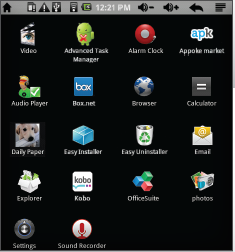
3.1.11 Приложения

При нажатии на виджет открывается список всех установленных приложений.
3.1.12 Калькулятор
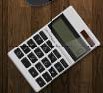
При нажатии на виджет запускается приложение «Калькулятор»
3.1.13 Книжная полка
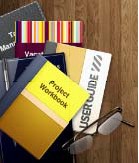
При нажатии на виджет запускается приложение «Книжная полка»
Внешний вид книжной полки:
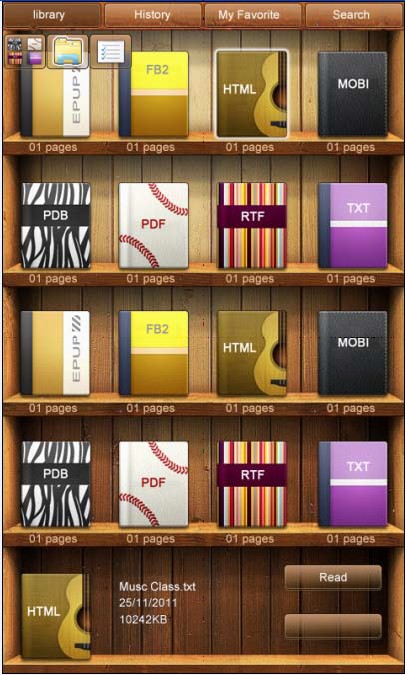
Для добавления книг в вашу библиотеку достаточно записать их во внутреннюю память или на microSD карту. После автоматического обновления библиотеки книги появятся на книжной полке.
Примечание:
Убедитесь в том, что все книги записаны в формате PDF, FB2, EPUB, RTF, MOBI, HTML, PDB, или TXT.
Книги во всех форматах, кроме EPUB, обычно не имеют обложки. Обложки таких книг заданы системой по умолчанию и соответствуют формату книги.
Существует 4 вида сортировки книг, записанных на память устройтсва:

Библиотека (Library) – отображает все книги в памяти устройства в алфавитном порядке
История (History) – история чтения, отображает список последних книг, читаемых на устройстве.
Избранное (My Favorite) –- отображает список книг, добавленных в избранное
Поиск (Search) – поиск книги по названию
3.2 Чтение электронных книг
Для открытия книги просто нажмите на ее обложку.
Перелистывание страниц может осуществляться двумя способами:
1) Простое перелистывание
Для перехода к следующей странице: проведите пальцем по экрану справа налево.
Для возврата к предыдущей странице: проведите пальцем по экрану слева направо.
2) Перелистывание с использование кнопок книги
Для перехода к следующей странице: Нажмите кнопку (F)
Для возврата к предыдущей странице: нажмите кнопку (D)
Выбор размера шрифта
Во время чтения нажмите кнопку E “Настройки”, выберите «Размер шрифта», установите необходимый размер и нажмите «ОК».
Закладки
Во время чтения нажмите кнопку E и выберите «Закладки». Используйте появившееся меню для управления закладками в книге.
Переход на страницу
Во время чтения нажмите кнопку E “Настройки”, выберите «перейти на страницу» и наберите номер нужной Вам страницы.
Маркировка текста
Во время чтения, нажмите на экран и удерживайте в течение 3 секунд. Появится специальное меню, позволяющее Вам делать подчеркивания и выделения в тексте, рисовать и писать различные заметки и комментарии к тесту.
3.3 Видео
Выберите Виджет ВИДЕО на рабочем столе для запуска видео плеера
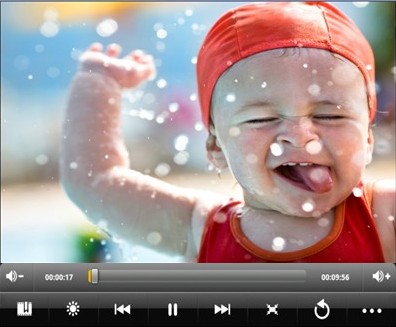
Передвигая бегунок по строке состояния,  выберите нужный кадр видео файла.
Icon | Instruction | Icon | Instruction |
| Добавить закладку |
| Яркость |
| Предыдущее видео |
| Следующее видео |
| Проигрывать / пауза |
| Соотношение сторон видео: 16:9 / 4:3/ полный экран / оригинальынй размер |
| Закрыть видео плеер |
| Меню |
| Уменьшить громкость |
| Увеличить громкость |


Нажмите  для вызова дополнительных команд:
Удалить закладки и играть сначала
Удалить закладки
Режим воспроизведения: один файл / повторять один / повторять все
Помощь
Вернуться
3.4 Фото
Выберите виджет ФОТО на рабочем столе для запуска программы просмотра изображений
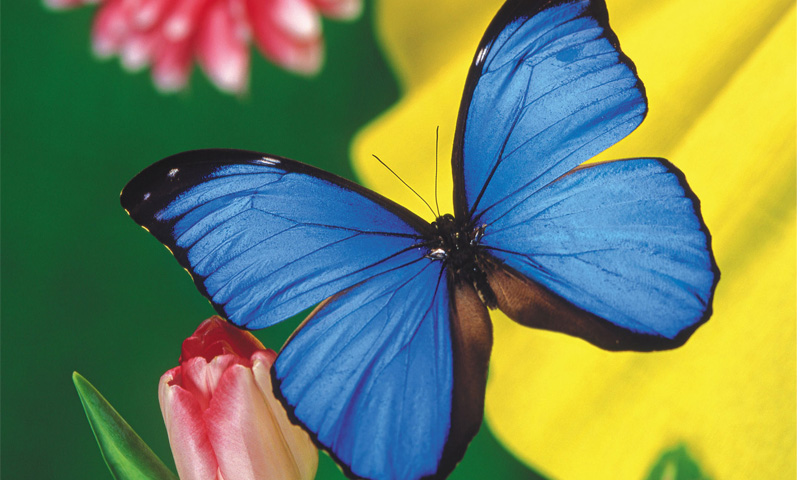
Открыть следующее изображение: в режиме просмотра фото, проведите по экрану справа налево.
Открыть предыдущее изображение: в режиме просмотра фото, проведите по экрану слева направо.
Настройки изображения: нажмите в центр экрана либо нажмите кнопку Е для вызова настроек изображения:
A. Повернуть изображение вправо / повернуть изображение влево
C. Установить как обои рабочего стола
E. Информация об изображении
F. Вырезать часть изображения и сохранить ее в отдельном файле.
3.5 Диктофон
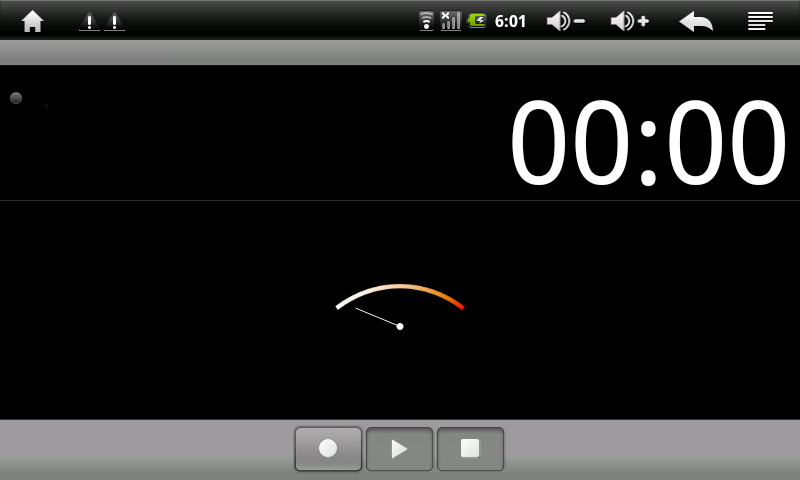
Нажмите на виджет диктофона на рабочем столе для открытия программы диктофона:
 Начать запись.
 Остановить запись.
Для проигрывания файлов записи используйте музыкальный плеер
3.6 Проводник
Выберите виджет «Проводник» на рабочем столе для запуска программы «Проводник».
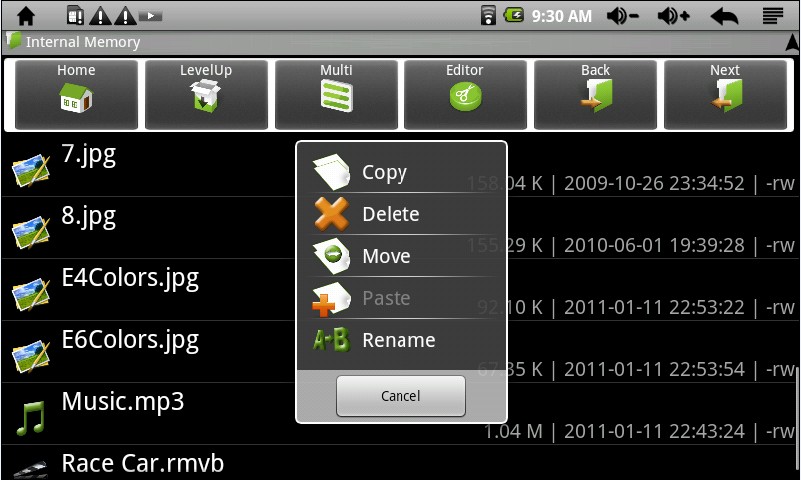
Навигация папок и файлов
- Для пролистывания большого списка файлов проведите по экрану внизу вверх. Для открытия файла либо папки – нажмите на соответствующее название на экране Нажмите на кнопку «Меню»
 - «Приложения» для управления приложениями, установленными на устройстве Чтобы перейти на шаг назад, нажмите клавишу Backю Чтобы вернуться вперед, нажмите Next. Для перехода на уровень вверх нажмите клавишу
  . Для возврата на рабочий стол нажмите
  либо
либо  . Нажмите
  для перехода в корневую директорию.
 Multi: Включите этот режим для выбора более чем одного файла.
Editor: Выберите чтобы копировать, перенести, удалить, переименовать файлы либо папки.
3.7 Интернет браузер (доступен только при включенном доступе в сеть Интернет)
Выберите виджет Интернет на рабочем столе для работы в сети Интернет.
Для просмотра открытой страницы проведите по экрану сверху вниз.
- Для открытия ссылки – нажмите на нее Вы можете открыть несколько окон – для выбора нужного Вам окна нажмите
 - «Новое окно». Для возврата на предыдущую страницу нажмите
  Для открытия настроек браузера нажмите
  Для перехода на Рабочий стол нажмите
  Для набора текста (например пароля) нажмите на строку, куда необходимо набрать текст – появится виртуальная клавиатура.
 Настройки браузера
Закладки / Избранное: Окно имеет три закладки:
Избранное: Список ссылок, добавленных в избранное. “Часто посещаемые” – наиболее часто посещаемые сайты “История” – страницы, открытые в последнее время.Новое окно: Нажмите для открытия нового окна. Вы можете открыть несколько окон, для переключения между ними выберите «Окна» - нажмите на необходимое Вам окно.
Обновить: нажмите для обновления текущей страницы.
Остановить: нажмите для прекращения загрузки страницы

|
Из за большого объема этот материал размещен на нескольких страницах:
1 2 3 4 5 |
