


Партнерка на США и Канаду по недвижимости, выплаты в крипто
- 30% recurring commission
- Выплаты в USDT
- Вывод каждую неделю
- Комиссия до 5 лет за каждого referral
Справочник содержит возможные виды нормативно-правовых документов и предназначен для соотнесения или уточнения принадлежности конкретных документов к определенному виду нормативно-правовых документов.
Финансовый орган заносит (корректирует) данные по видам нормативных правовых актов федерального уровня, уровня субъекта РФ, муниципального уровня и уровня поселений.

Рисунок 5 - Вид справочник видов нормативных правовых актов
При создании (корректировке) справочника в системе необходимо:
На закладке "Данные линейно" на панели параметров запроса выбрать слой "Справочник видов нормативной справочной информации" и заполнить поля данными.Таблица 2 – Поля для заполнения в справочнике видов обязательств
Наименование поля | Обязательность заполнения | Способ ввода значения | Комментарий |
Код | Да | Ввод данных с клавиатуры | Присваивается порядковый по списку номер |
Наименование | Да | Ввод данных с клавиатуры | Указывается наименование вида обязательства |
После заполнения полей необходимо нажать кнопку
 «Сохранить». Справочник нормативных правовых актов
 Ответственный за заполнение справочника: Министерство финансов Ставропольского края, ГРБС.
Справочник содержит перечень нормативных правовых актов и предназначен для формирования фрагментов расходных обязательств ГРБС, получения свода РРО муниципальных образований.
Финансовый орган или ГРБС заносит (корректирует) данные по нормативным правовым актам своевременно с их изменениями или дополнениями. Для формирования полного реестра расходных обязательств Ставропольского края рекомендуется проведение детального анализа всей нормативной правовой базы Ставропольского края.
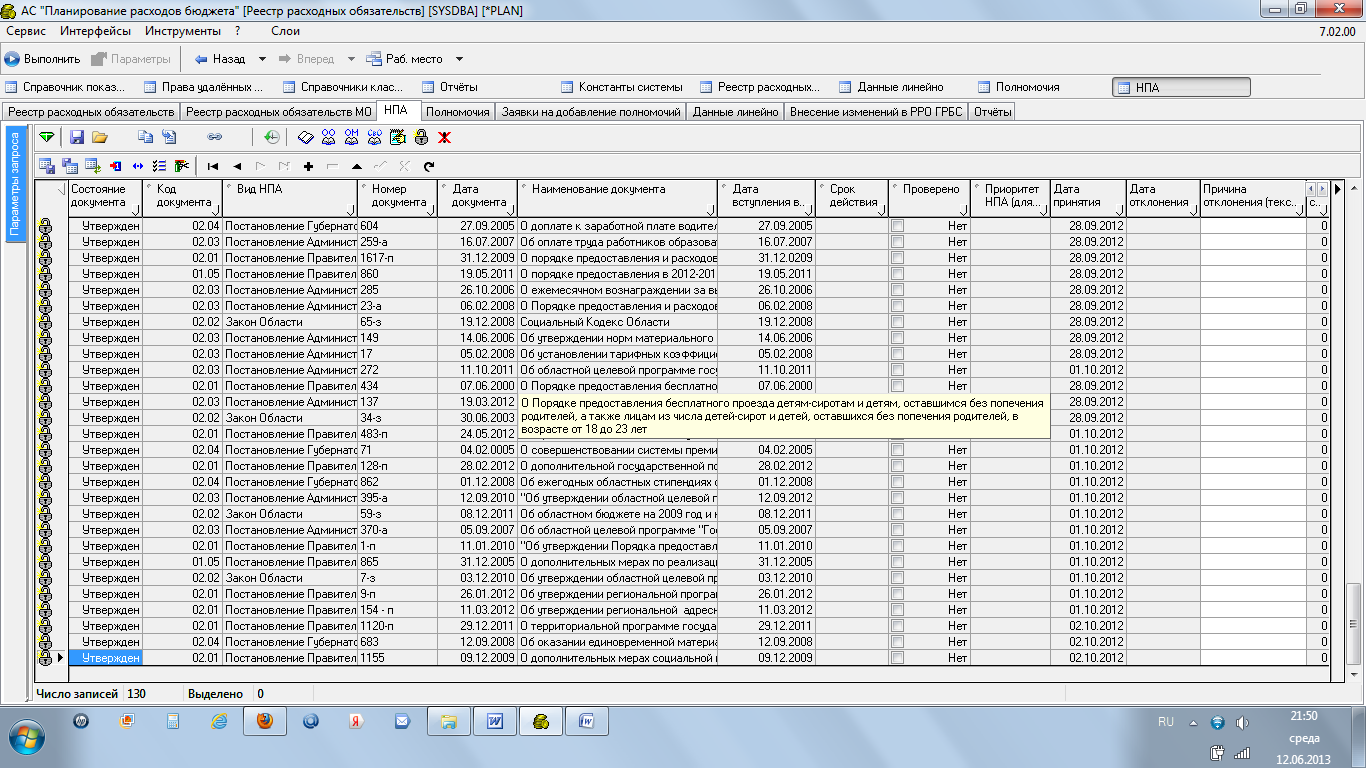
Рисунок 6 - Вид справочника НПА
При создании (корректировке) справочника в системе необходимо:
Выбрать интерфейс "НПА" и заполнить поля данными.Таблица 3 - Поля для заполнения в справочнике НПА
Наименование поля | Обязательность заполнения | Способ ввода значения | Комментарий |
Код документа | Да | Справочник видов нормативной справочной информации | Код подтягивается в поле автоматически по выбранному наименованию вида НПА |
Вид НПА | Да | Справочник видов нормативной справочной информации | Указывается вид НПА |
Номер документа | Нет | Ввод данных с клавиатуры | Указывается номер документа |
Дата документа | Да | Ввод данных с клавиатуры либо выбор из встроенного календаря | Указывается дата утверждения документа |
Наименование документа | Да | Ввод данных с клавиатуры | Указывается наименование документа |
Дата вступления в силу | Нет | Ввод данных с клавиатуры либо выбор из встроенного календаря | Указывается дата вступления в силу документа |
Срок действия | Нет | Ввод данных с клавиатуры | Указывается срок действия документа |
Проверено | Нет | "галочка" | Да - если документ проверен ФО |
Приоритет НПА (для отчетов по РРО) | Нет | Ввод данных с клавиатуры | Указывается приоритет нормативных правовых актов |
Дата принятия | Нет | Ввод данных с клавиатуры либо выбор из встроенного календаря | Указывается дата принятия документа |
Дата отклонения | Нет | Ввод данных с клавиатуры либо выбор из встроенного календаря | Указывается дата отклонения документа |
Причина отклонения (текст) | Нет | Ввод данных с клавиатуры | Указывается причина отклонения документа |
После заполнения полей необходимо нажать кнопку
 «Сохранить». Справочники бюджетной классификации
 Ответственный за заполнение справочника: Министерство финансов Ставропольского края.
Справочники содержат наименования и коды бюджетной классификации расходов и предназначены для формирования фрагментов расходных обязательств ГРБС, и получения сводного реестра расходных обязательств.
Министерство финансов заносит (корректирует) кодам бюджетной классификации своевременно с изменениями в бюджетном законодательстве.
При создании (корректировке) справочника в системе необходимо:
На закладке "Данные линейно" на панели параметров запроса выбрать группу слоев 90.00.00.00 «Классификаторы», зайти в детализацию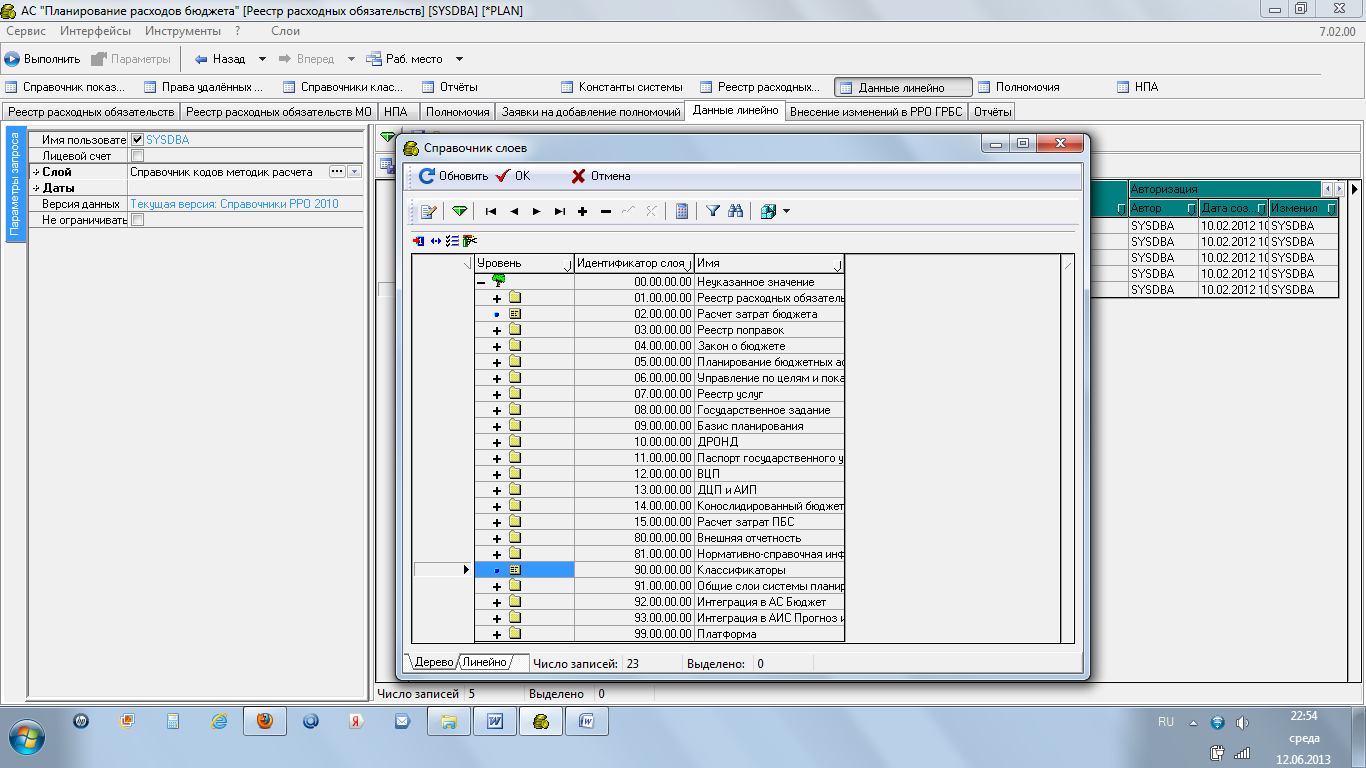 . Выбрать нужный справочник и нажать
  .
. 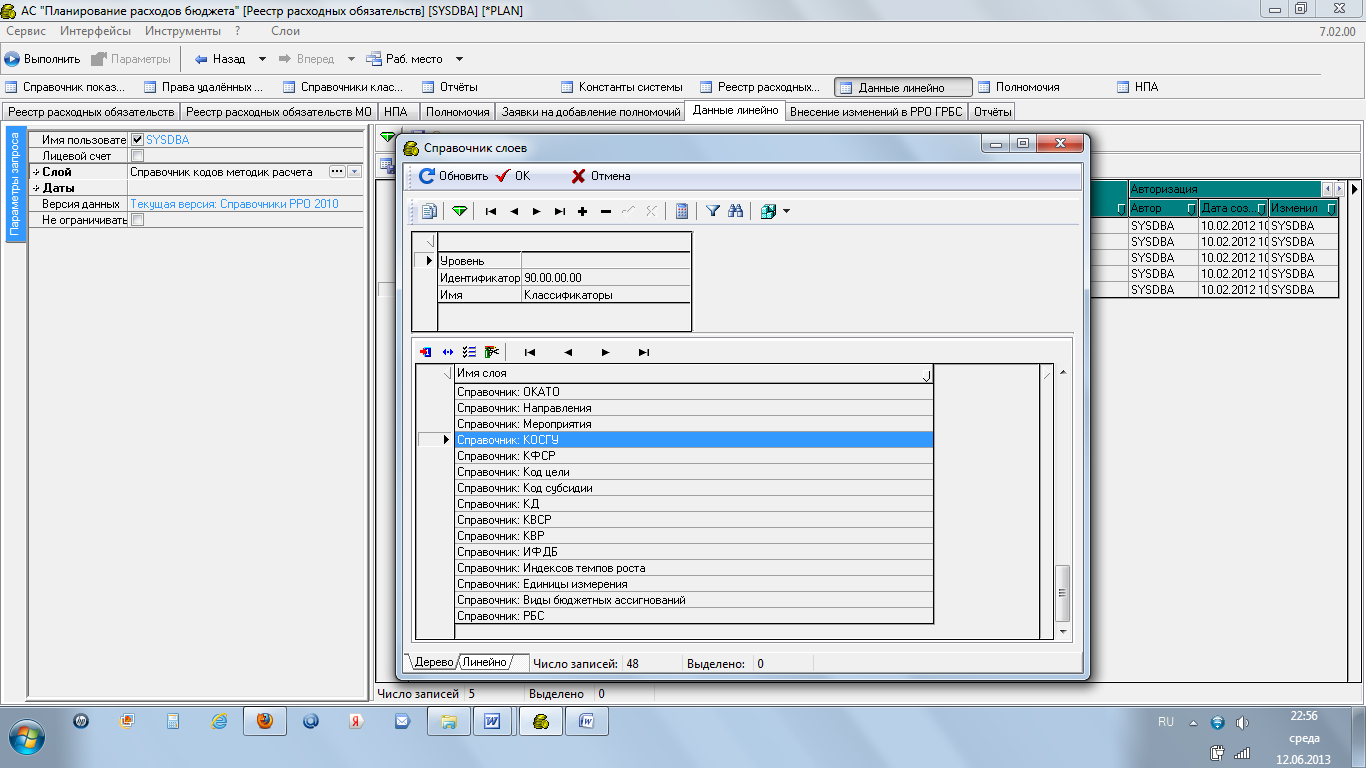
Рисунок 7 Вид окна для выбора справочников бюджетной классификации
Нажимаем кнопку «Выполнить» после этого можно вносить изменения в справочник.

Рисунок 8 - Вид справочника «КВР»
После корректировки данных справочника необходимо нажать кнопку  «Сохранить».
Основы работы в ПМ «Реестр расходных обязательств»
Организация учета и работа с расходными обязательствами в АИС «Реестр расходных обязательств» ведется на рабочем месте Реестр расходных обязательств, которое включает следующие интерфейсы:
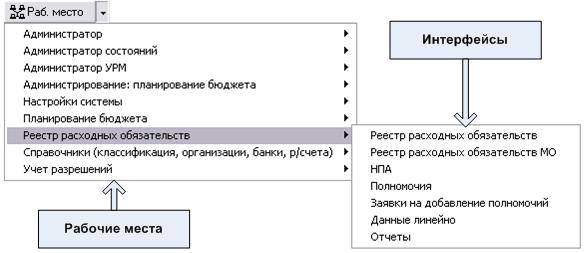
Схема состояний документов
Схема состояний документов представляет собой цепочку состояний, которую может пройти каждый документ в процессе сбора реестра. Перевод состояния документа осуществляется при нажатии на соответствующую кнопку перехода. При этом можно перевести состояние как одного документа, так и целой группы документов (для этого перед нажатием на кнопку перехода нужные документы выделяются с нажатой клавишей Shift или Ctrl).
Кнопки изменения состояний документа находятся на верхней панели интерфейсов «Реестр расходных обязательств», «Реестр расходных обязательств МО», «НПА», «Заявка на добавление полномочий»:

Панель содержит кнопки:
 - Передать на рассмотрение,
  - Передать на доработку,
  - Утвердить,
  - Отклонить.
Наличие тех или иных кнопок на панели определяется правами пользователя.
На рисунке 9 изображена схема состояний документов для рабочего места «Реестр расходных обязательств».
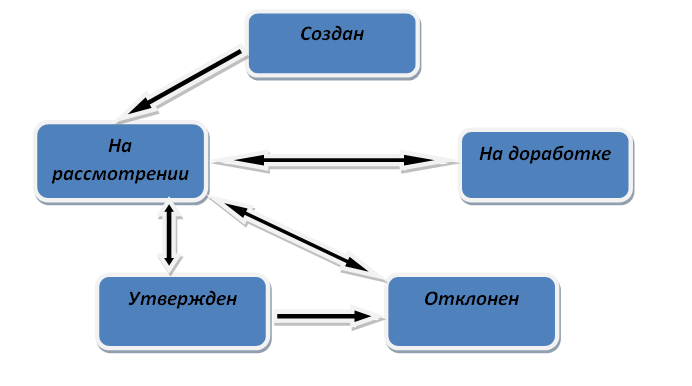
Рисунок 9 – Схема состояний документов
Контроль данных на РМ «Реестр расходных обязательств»Подсистема контроля данных на РМ «Реестр расходных обязательств» позволяет обнаружить ошибки в заведенном ГРБС фрагменте РРО. В зависимости от действий, приводящих к вызову контроля, его можно классифицировать на:
Контроль на смену состояний; Контроль на сохранение данных. Контроль на смену состоянийПроверка данных документа на соответствие этому контролю осуществляется каждый раз при изменении состояния документа.
Контроль при смене состояний может быть:
Жестким. В случае срабатывания такого контроля пользователь не сможет перевести документ в следующее состояние, пока не исправит ошибки. Мягким. В случае срабатывания мягкого контроля пользователь может сам определить, следует ли игнорировать ошибку и произвести переход, либо вернуться и доработать фрагмент.В зависимости от типа контроля возможны следующие ситуации:
1. Документ перевелся в новое состояние без предупреждений. Это означает, что ошибок во введенных данных обнаружено не было.
2. При переводе состояния появилось окно с желтым кружочком (рис. 10).
Желтый знак слева от записи документа говорит о том, что в записи найдена некритичная ошибка. Текст ошибки выводится в колонке окна контроля «Текст ошибки».
Ошибки мягкого контроля можно игнорировать. Для этого необходимо поставить галочку в колонке «Игнорировать ошибку» и нажать ОК. В этом случае документ будет переведен в новое состояние.
Игнорировать ошибки мягкого контроля, однако, не рекомендуется. Лучше всего вернуться к документу и исправить ошибку, выводящуюся в колонке «Текст ошибки». Для этого нажмите «Отмена» или «ОК», не выставляя галочки «Игнорировать ошибку».

|
Из за большого объема этот материал размещен на нескольких страницах:
1 2 3 4 5 6 7 8 9 10 |
