


Партнерка на США и Канаду по недвижимости, выплаты в крипто
- 30% recurring commission
- Выплаты в USDT
- Вывод каждую неделю
- Комиссия до 5 лет за каждого referral
Внешний вид интерфейса «Заявки на добавление полномочий» представлен на рисунке 6.1.
Рисунок 6.1 - Внешний вид интерфейса «Заявки на добавление полномочий»
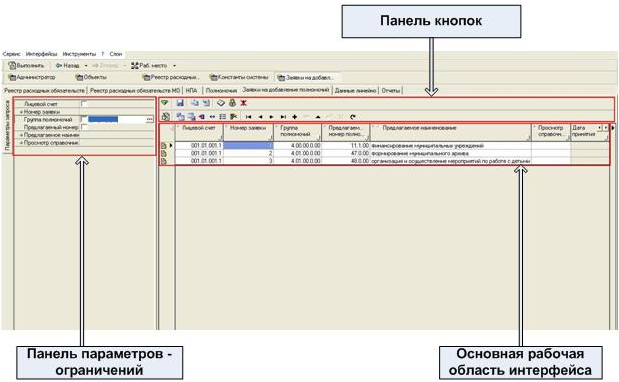
Рисунок 17 – Интерфейс «Заявки на добавления полномочий»
Панель кнопок содержит кнопки смены состояний документа, кнопки копирования документа, сохранения изменений в базу данных, кнопки управления записями.
Основная рабочая область интерфейса содержит реквизиты полномочия. Состояние документа отображается в левой части рабочей области.
Панель параметров - ограничений предназначена для сортировки документов на интерфейсе и позволяет установить ограничения на выборку информации в рабочей области (табл. 6.1).
Таблица 12 – Параметры ограничения для интерфейса «Заявки на добавление полномочий»
Название поля | Значение поля | Способ ввода значения |
Лицевой счет | Ограничивает документы по указанному лицевому счету ГРБС | Ввод вручную, либо выбор из справочника |
Номер заявки | Ограничивает документы по указанному номеру заявки на добавление полномочия | Ввод вручную |
Группа полномочий | Ограничивает документы по указанному коду группы полномочий | Ввод вручную, либо выбор из справочника |
Предлагаемый номер полномочия | Ограничивает документы по указанному номеру полномочия | Ввод вручную |
Предлагаемое наименование | Используется для поиска документов с указанным наименованием полномочия. | Ввод вручную |
Структура документа «Заявка на добавление полномочия» является иерархической, и состоит из заголовка и детализации (рис. 18).
Для перехода в детализацию документа необходимо, находясь на записи, которую нужно детализировать, нажать на кнопку «Показать детализацию»  .
.
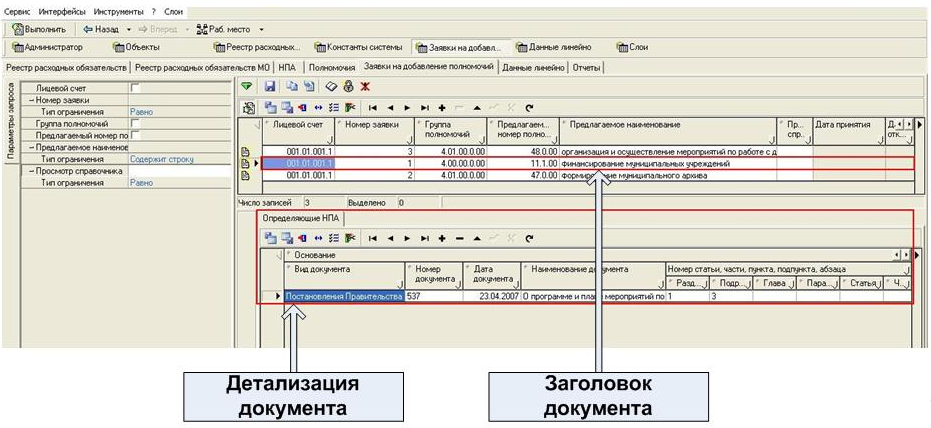
Рисунок 18 – Заявки на добавления полномочий
Заголовок документаВ заголовочной части документа заносится информация о лицевом счете ГРБС предоставившего документ, а также реквизиты полномочия. Описание полей заголовка приведено в таблице 13.
Таблица 13 – Описание полей заголовка документа «Заявка на добавление полномочия»
Название поля | Значение поля | Способ ввода значения |
Лицевой счет | Выбирается лицевой счет ГРБС, предоставившего документ | Ввод вручную, либо выбор из справочника |
Номер заявки | Указывается номер заявки (любое целое число). Должен быть уникальным в рамках одного лицевого счета | Ввод вручную |
Группа полномочий | Указывается код группы полномочия, к которому относится вводимое полномочие. | Ввод вручную, либо выбор из справочника |
Предлагаемый номер полномочия | Вводится уникальный в рамках одной группы номер полномочия | Ввод вручную |
Предлагаемое наименование | Указывается предлагаемое наименование для вводимого полномочия | Ввод вручную |
Просмотр справочника | Поле, в котором вызывается справочник полномочий, необходимое для проверки сотрудниками ФО уникальности предлагаемого полномочия | Выбор из справочника |
Дата принятия | Вычислимое поле, в котором автоматически проставляется дата принятия документа в момент утверждения задачи в ФО | Не редактируется |
Дата отклонения | Вычислимое поле, в котором автоматически проставляется дата отклонения документа | Не редактируется |
Причина отклонения (текст) | Текстовое поле, для указания причины отклонения документа | Ввод вручную |
Детализация документа – «Определяющие НПА»
Данная детализация предназначена для заведения НПА, в котором полномочие закрепляется за указанным ГРБС. Описание полей заголовка приведено в таблице 14.
Таблица 14 – Описание полей детализации «Определяющие НПА»
Название поля | Значение поля | Способ ввода значения |
Вид документа | Вид нормативно – правового акта. Показывает принадлежность НПА к уровню бюджета (федеральный, субъекта, МО, поселений). | Выбор из справочника НПА |
Номер документа | Номер нормативного правового акта | Выбор из справочника НПА |
Дата документа | Дата принятия НПА | Выбор из справочника НПА |
Наименование документа | Наименование нормативно – правового акта | Выбор из справочника НПА |
Раздел, Подраздел, Глава, Параграф Статья, Часть, Пункт, Подпункт, Абзац, Приложение | Уточняющие данные местонахождения информации о полномочии в нормативно – правовом акте | Ввод с клавиатуры, либо ввод через редактор числовых значений. Порядок ввода реквизитов НПА описан в приложении «В» настоящего руководства |
Для отчетов | Вычислимое поле, сводящее информацию об элементах текста НПА в одну колонку для вывода в отчетах | Не редактируется |
Выписка из НПА | Текстовое поле, в которое может быть скопирован абзац нормативно – правового акта, где идёт речь об указанном полномочии | Редактируется с клавиатуры |
Порядок работы с интерфейсом «Заявки на добавление полномочий» Создание документа Перейдите на РМ «Реестр расходных обязательств», выберете интерфейс «Заявки на добавление полномочий». Появится окно программы с открытым интерфейсом «Заявки на добавление полномочий» (рис. 18); Нажмите на кнопку «Выполнить»; Чтобы добавить новый документ нажмите кнопку «Вставить новую запись»
 , находящуюся на панели кнопок интерфейса. Заполните поля заголовка документа. Описание полей заголовка документа, и способ ввода значений описаны в таблице 14 настоящего руководства. В случае если не заполнено обязательное поле заголовка, при сохранении появится ошибка с указанием имени поля, которое необходимо заполнить: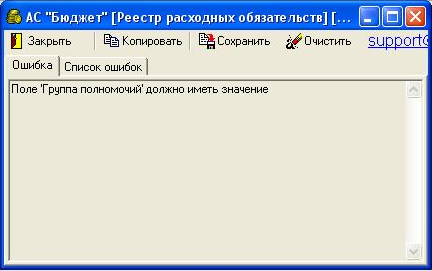
Если запись не прошла контроль, появится сообщение об ошибке. Подробнее о контроле на сохранение записи можно прочитать в главе «Контроль на сохранение данных»! настоящего руководства.
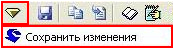
Детализируйте заголовок документа, нажав на кнопку «Показать детализацию» . На закладке «Определяющие НПА» введите НПА, закрепляющие полномочие за указанным ГРБС в заголовке документа. Заполнение полей детализации производится согласно таблице 14 настоящего руководства. Сохраните изменения. Для этого на панели кнопок нажмите на кнопку кристалл – Сохранить изменения. Также можно воспользоваться сочетанием клавиш CTRL+S. Перейдите в заголовок документа. Для этого нажмите кнопку «Заголовки»
  . Выделите созданный документ и нажмите на кнопку «Передать на рассмотрение»
  .
. Если при заполнении документа обнаружены ошибки, появится окно контроля (подробнее о контроле данных на рабочем месте «Реестр расходных обязательств» описано в главе «Контроль данных на РМ «Реестр расходных обязательств»).
Если данные заведены корректно – документ изменит состояние на «На рассмотрении». Слева документа появится знак рассмотрения и зеленый кружок, что означает, что запись успешно прошла представленные в системе контроли . Рассмотрение документа
 Специалисты ФО анализируют заявки на добавление полномочий в состоянии «На рассмотрении ФО». Порядок рассмотрения документа:
Зайдите на интерфейс «Заявки на добавление полномочий». При необходимости установите ограничения выборки данных на панели параметров запроса. Нажмите «Выполнить». Проверьте корректность данных, присланных от ГРБС в заголовке и детализациях документа. а) В случае, если документ заполнен правильно, необходимо выделить его и нажать на кнопку «Утвердить» и сохраните изменения.
 б) В случае, если в документе обнаружены ошибки, опишите их в колонке «Причина отклонения (текст)», выделите документ и нажмите на кнопку «Отклонить»  , сохраните изменения.
в) Если документ был отклонен в ФО, то ГРБС должен создать новый, предварительно проанализировав причину отклонения.
Интерфейс «Отчеты» Общая информацияИнтерфейс «Отчеты» находится на РМ «Реестр расходных обязательств» и предназначен для формирования следующих форм отчетов (список отчетов может отличаться в зависимости от настроек интерфейса):

|
Из за большого объема этот материал размещен на нескольких страницах:
1 2 3 4 5 6 7 8 9 10 |
