


Партнерка на США и Канаду по недвижимости, выплаты в крипто
- 30% recurring commission
- Выплаты в USDT
- Вывод каждую неделю
- Комиссия до 5 лет за каждого referral
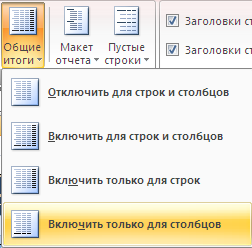
- Отключить получение общих итогов по строкам (область на ленте Работа со сводными таблицами вкладка Конструктор):
Индивидуальное задание
Показать выполнение всех пунктов лабораторной работы. Создать сводную таблицу, информирующую о средней цене каждого товара для каждой фирмы (по сводной таблице должно быть видно среднюю цену каждого товара каждой фирмы).Построение и форматирование диаграмм в MS Excel
Рекомендации/инструкции по выполнению заданий:
Задание 1. Создать и заполнить таблицу продаж.
Таблица продаж
A | B | C | D | E | |
1 | Продажа автомобилей ВАЗ | ||||
2 | Модель | Квартал 1 | Квартал 2 | Квартал 3 | Квартал 4 |
3 | ВАЗ 2101 | 3130 | 3020 | 2910 | 2800 |
4 | ВАЗ 2102 | 2480 | 2100 | 1720 | 1340 |
5 | ВАЗ 2103 | 1760 | 1760 | 1760 | 1760 |
6 | ВАЗ 2104 | 1040 | 1040 | 1040 | 1040 |
7 | ВАЗ 2105 | 320 | 320 | 320 | 320 |
8 | ВАЗ 2106 | 4200 | 4150 | 4100 | 4050 |
9 | ВАЗ 2107 | 6215 | 6150 | 6085 | 6020 |
10 | ВАЗ 2108 | 8230 | 8150 | 8070 | 7990 |
11 | ВАЗ 2109 | 10245 | 10150 | 10055 | 9960 |
12 | ВАЗ 2110 | 12260 | 12150 | 12040 | 11930 |
13 | ВАЗ 2111 | 14275 | 14150 | 14025 | 13900 |
Алгоритм выполнения задания.
Записать исходные значения таблицы. Заполнить графу Модель значениями ВАЗ2101ч2111, используя операцию Автозаполнение. Построить диаграмму по всем продажам всех автомобилей, для этого: Выделить всю таблицу (диапазоеА1:Е13). Щёлкнуть Кнопку Мастер диаграмм на панели инструментов Стандартная или выполнить команду Вставка/Диаграмма. В диалоговом окне Тип диаграммы выбрать Тип Гистограммы и Вид 1, щёлкнуть кнопку Далее. В диалоговом окне Мастер Диаграмм: Источник данных диаграммы посмотреть на образец диаграммы, щёлкнуть кнопку Далее. В диалоговом окне Мастер Диаграмм: Параметры диаграммы ввести в поле Название диаграммы текст Продажа автомобилей, щёлкнуть кнопку Далее. В диалоговом окне Мастер Диаграмм: Размещение диаграммы установить переключатель «отдельном», чтобы получить диаграмму большего размера на отдельном листе, щёлкнуть кнопку Готово. Изменить фон диаграммы: Щёлкнуть правой кнопкой мыши по серому фону диаграммы (не попадая на сетку линий и на другие объекты диаграммы). В появившемся контекстном меню выбрать пункт Формат области построения. В диалоговом окне Формат области построения выбрать цвет фона, например, бледно-голубой, щёлкнув по соответствующему образцу цвета. Щёлкнуть на кнопке Способы заливки. В диалоговом окне Заливка установить переключатель «два цвета», выбрать из списка Цвет 2 бледно-жёлтый цвет, проверить установку Типа штриховки «горизонтальная», щёлкнуть ОК, ОК. Повторить пункты 4.1-4.5, выбирая другие сочетания цветов и способов заливки. Отформатировать Легенду диаграммы (надписи с пояснениями). Щёлкнуть левой кнопкой мыши по области Легенды (внутри прямоугольника с надписями), на её рамке появятся маркеры выделения. С нажатой левой кнопкой передвинуть область Легенды на свободное место на фоне диаграммы. Увеличить размер шрифта Легенды, для этого: Щёлкнуть правой кнопкой мыши внутри области Легенды. Выбрать в контекстном меню пункт Формат легенды. На вкладке Шрифт выбрать размер шрифта 16, на вкладке Вид выбрать желаемый цвет фона Легенды, ОК. Увеличить размер области Легенды, для этого подвести указатель мыши к маркерам выделения области Легенды, указатель примет вид ↔ двунаправленной стрелки, с нажатой левой кнопкой раздвинуть область. Увеличить размер шрифта и фон заголовка Продажа автомобилей аналогично п.5.3. Добавить подписи осей диаграммы. Щёлкнуть правой кнопкой мыши по фону диаграммы, выбрать пункт Параметры диаграммы, вкладку Заголовки. Щёлкнуть левой кнопкой мыши в поле Ось Х (категорий), набрать Тип автомобилей. Щёлкнуть левой кнопкой мыши в поле Ось Y (значений), набрать Количество, шт. Увеличить размер шрифта подписей аналогично п.5.3. Создайте несколько типов диаграмм и оформите так, как описано выше. Создайте комбинированную диаграммуТребования к результатам работы
Практическая работа №4
«Создание баз данных по специальности»
Цель работы: научиться создавать базы данных
Необходимые средства обучения ПК с лицензионным программным обеспечением.
Содержание заданий
Создание таблицы с помощью конструктораРекомендации/инструкции по выполнению заданий:
1. Запустите Microsoft Access 2007.
2. Нажмите на кнопку. 
Имя поля | Тип данных | Размер поля | Маска ввода |
Код Сотрудника | Счетчик | ||
Фамилия | Текстовый | 15 | |
Имя | Текстовый | 15 | |
Дата рождения | Дата/время | Длинный формат даты | |
Должность | Текстовый | 10 | |
Домашний телефон | Текстовый | #-##-## | |
Заработная плата | Денежный |
Рекомендации/инструкции по выполнению заданий:
Откройте базу данных «Архитектурная мастреская» Откройте таблицу «Сотрудники» в режиме таблицы. Добавьте поля «Отчество» и «Стаж работы», для этого:1) установите курсор на поле, перед которым нужно вставить новый
столбец;
2) выполните команду: вкладка ленты Режим таблицы → панель инструментов Поля и столбцы → Вставить;
3) щелкнув два раза на Поле1, переименуйте его в «Отчество», а Поле2 – «Стаж работы».
Заполните пустые поля таблицы. Удалите четвертую запись в таблице, для этого1. выделите 4-ю запись
2. выполните команду: вкладка ленты Режим таблицы → панель инструментов Поля и столбцы → Удалить;
Сохраните базу данных. Создание таблицы на основе шаблоновРекомендации/инструкции по выполнению заданий:
Запустите Microsoft Access 2007. Создайте новую базу данных «Сотрудники», для этого- Нажмите на кнопку.
 Задайте имя новой базы данных «Сотрудники»
 На вкладке Создание Шаблоны таблиц Контакты
Заполните таблицу согласно образцу.№\№ п/п | Организация | Фамилия | Имя | Отчество | Должность | Рабочий телефон. |
1 | ООО | Петров | Иван | Сергеевич | Директор | 89115690391 |
2 | ООО | Иванов | Роман | Иванович | Зам. директора | |
3 | ООО | Павлова | Алла | Сергеевна | Гл. Бухгалтер | |
4 | ООО | Боярская | Ольга | Андреевна | Бухгалтер | |
5 | ООО | Сидорова | Елена | Петровна | ГИП | |
6 | ООО | Сенчилов | Антон | Сергеевич | ГАП | |
7 | ООО | Чернов | Олег | Олегович | Начальник отдела кадров | |
8 | ООО | Зайцев | Петр | Викторович | Техник | |
9 | ООО | Андреев | Иван | Игоревич | Техник | |
10 | ООО | Петрова | Ирина | Павловна | Секретарь-референт директора |
Сохраните таблицу. Поиск и замена данных в таблице
Рекомендации/инструкции по выполнению заданий:
Откройте базу данных «Сотрудники». Для поиска в таблице «Петрова»:- переведите курсор в первую строку поля "Фамилия"; выполните команду Правка, Найти; в появившейся строке параметра Образец введите Петрова; в строке параметра Просмотр должно быть слово ВСЕ (имеется в виду искать по всем записям); в строке параметра Совпадение выберите из списка «С любой частью поля»; в строке параметра «Только в текущем поле» установите флажок (должна стоять галочка); щелкните по кнопке <Найти>. Курсор перейдет на вторую запись и выделит слово Миронов; щелкните по кнопке <Найти далее>. Курсор перейдет на седьмую запись и также выделит слово Миронов; щелкните по кнопке <3акрыть> для выхода из режима поиска.
- переведите курсор в первую строку поля "Должность"; выполните команду Правка, Заменить; в появившемся окне в строке Образец введите Сенчилов; в строке Заменить на введите ____________. щелкните по кнопке <Найти далее>. Курсор перейдет на шестую запись, щелкните по кнопке <3аменить>. Данные будут изменены;
- щелкните по любой записи поля "Фамилия"; щелкните по вкладке «Главная» на панели сортировка и фильтр выбрать кнопку АЯ Все данные в таблице будут отсортированы в соответствии с убыванием значений в поле "Фамилия".
5 . Сохраните полученный результат.

|
Из за большого объема этот материал размещен на нескольких страницах:
1 2 3 4 5 6 7 |
