


Партнерка на США и Канаду по недвижимости, выплаты в крипто
- 30% recurring commission
- Выплаты в USDT
- Вывод каждую неделю
- Комиссия до 5 лет за каждого referral
- Откройте вкладку Запросы; Щелкните по кнопке Создать;
 Щелкните по кнопке Далее. Выводить надо все поля, поэтому еще раз щелкните по кнопке Далее; В появившемся окне введите имя запроса Сотрудники; Щелкните по кнопке Готово. На экране появится таблица с данными запроса. Но вам надо, чтобы при выполнении запроса выяснялась «Фамилия, Имя, Отчество» сотрудников. Для этого перейдите в режим конструктора; В строке Условия отбора для поля Фамилия введите фразу [Введите фамилию сотрудника]; В строке Условия отбора для поля Имя введите фразу [Введите Имя сотрудника]; В строке Условия отбора для поля Отчество введите фразу [Введите Отчество сотрудника]; Выполните запрос, щелкнув по кнопке
 на панели инструментов, или выполните команду Запрос, Запуск; Сохраните запрос и закройте таблицу запроса. Для создания запроса, в котором выводятся название компании, дата размещения и дата исполнения. На вкладке Запросы щелкните по кнопке Создать; Выберите Простой запрос и щелкните по кнопке ОК; Выберите таблицу Клиенты и перенесите поля Название компании, Адрес,
 в окно Выделенные поля;
В таблице Заказы выберите поля дата размещения и дата исполнения; Вы сформировали 4 полей запроса – они связаны между собой посредством схемы данных; Щелкните по кнопке Далее; В появившемся окне введите имя запроса Готовые заказы, затем щелкните по ячейке Изменение структуры запроса (в ней должна появиться черная точка) – это позволит перейти в режим конструктора; Щелкните по кнопке Готово; В строке Условия отбора для поля Названия компании введите фразу [Введите название компании]; В строке Условия отбора для поля Дата размещения введите фразу: [Введите дату размещения]; Выполните запрос; Сохраните запрос и закройте таблицу запроса. Использование форм в базе данныхРекомендации/инструкции по выполнению заданий:
- Откройте базу данных «Архитектурная мастерская» Выполните команду: вкладка ленты Создание → панель инструментов Формы → Другие формы → Мастер форм. С помощью Мастера создайте формы Сотрудники, Клиенты, Заказы. Откройте форму Сотрудники в режиме Конструктора. Этот режим предназначен для создания и редактирования форм. Разместите элементы в удобном для вас порядке, измените размер и цвет текста. В заголовок формы добавьте текст Сотрудники фирмы. В примечание формы добавьте объект Кнопка (вкладка ленты Конструктор → панель инструментов Элементы управления). После того как вы «нарисуете» кнопку указателем, на экране появится диалоговое окно Создание кнопок. В категории Работа с формой выберите действие Закрытие формы и нажмите кнопку Далее. Выберите рисунок или текст, который будет размещаться на кнопке. В последнем диалоговом окне Мастера кнопок задайте имя кнопки и
нажмите Готово.
- Самостоятельно создайте кнопки Выход из приложения, Поиск записи, Удаление записи. Данную форму сохраните с именем Сотрудники фирмы.
Рекомендации/инструкции по выполнению заданий:
Откройте базу данных «Архитектурная мастерская».Для создания кнопочной формы необходимо на вкладке ленты Работа с базами данных выбрать команду Диспетчер кнопочных форм.
Если кнопочной формы в базе данных нет, то будет выведен запрос на подтверждение ее создания. Нажмите Да в диалоговом окне подтверждения.Перед вами появится Диспетчер кнопочных форм, в котором щелкните по кнопке Создать.
Рекомендации/инструкции по выполнению заданий:
Открыть базу данных «Сотрудники» В окне базы данных выполните команду: вкладка ленты Создание → панель инструментов Отчеты → Мастер отчетов. Выберите из списка таблицу «Сотрудники». В появившемся диалоговом окне Создание отчетов переместите все доступные поля в область «выбранные поля». В поле сортировка поле «Фамилия» отсортировать по возрастанию. Макет отчета выберите в столбец, ориентация альбомная. Стиль отчета выберите на ваше усмотрение. Имя отчета «Сотрудники». Нажмите кнопку Готово С помощью Мастера отчетов создайте отчет Дни рождения. В качестве источника данных используйте таблицу Сотрудники. Если требуется напечатать почтовые наклейки, Access предоставляет такую возможность. Для этого выделите таблицу Клиенты и выполните команду: вкладка ленты Создание → панель инструментов Отчеты → Наклейки. В появившемся диалоговом окне укажите размер наклейки, систему единиц, тип наклейки и нажмите кнопку Далее. На следующем шаге создания отчета установите шрифт, размер, цвет текста и начертание. Нажмите кнопку Далее. Выберите поля, которые будут размещаться на наклейке. Например, Название компании, Адрес, Телефон. Если на каждой наклейке требуется вывести определенный текст, то введите его в прототип наклейки. При необходимости измените, название отчета с наклейками и нажмите кнопку Готово.Требования к результатам работы
Практическая работа №5
«Создание электронных презентаций»
Цель работы: научиться создавать несложные презентации с помощью различных прикладных программных средств.
Необходимые средства обучения НК с лицензионным программным обеспечением.
Содержание заданий
1. Оформить презентацию по теме «Архитектурные стили» на основании ранее созданного реферата
Рекомендации/инструкции по выполнению заданий:
Задание. Создать презентацию, состоящую из 8 слайдов. Тема презентации – Архитектурные стили.
Презентация должна иметь следующую структуру:
1-й слайд – титульный (тема презентации, исполнитель)
2 – оглавление;
3, 4, 5,6-й и т. д. слайды посвящены теме реферата
последний слайд – заключительный (спасибо за внимание
В презентации установить на объекты эффекты анимации, гиперссылки.
Установить эффекты смены слайдов.
Задание 1. Создание титульного слайда презентации.
Порядок работы
1. Запустите программу Microsoft Power Point. Для этого выполните Пуск/Программы/ Microsoft Office/ Microsoft Power Point.
2. При запуске программа PowerPoint открывается в режиме, называемом обычным режимом, который позволяет создавать слайды и работать с ними. Слайд, который автоматически появляется в презентации, называется титульным и содержит два местозаполнителя, один из которых отформатирован для заголовка, а второй — для подзаголовка.
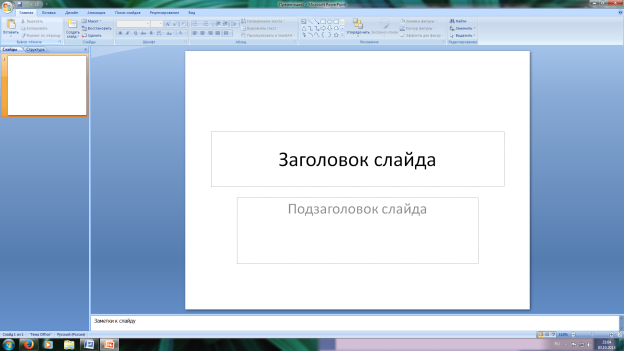
Рис. 1 Слайд с разметкой для ввода текста
3. Выберите цветовое оформление слайдов. Power Point 2007 предоставляет множество тем, упрощая изменение общего вида презентации. Тема представляет собой набор элементов оформления, придающий особый, единообразный внешний вид всем документам, используя конкретные сочетания цветов, шрифтов и эффектов. Выберем тему Солнцестояние во вкладке Дизайн.
4. Введите с клавиатуры текст заголовка – Microsoft Office и подзаголовка – Краткая характеристика изученных программ. Для этого достаточно щелкнуть мышью по местозаполнителю и ввести текст, который автоматически будет оформлен в соответствии с установками выбранного шаблона (рис. 2).
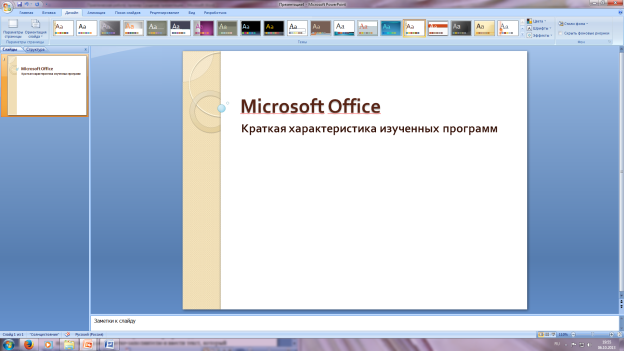
Рис. 2 Выбор цветового оформления слайдов
5.Сохраните созданный файл с именем «Моя презентация» в своей папке командой Кнопка Office /Сохранить.
Задание 2. Создание второго слайда презентации – оглавления.
Порядок работы
Чтобы одновременно с добавлением слайда в презентацию выбрать макет нового слайда, можно выполнить следующие действия:
1.В группе Слайды вкладки Главная щелкните стрелку рядом с кнопкой Создать слайд.
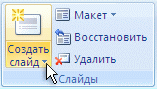
Появится коллекция, в которой отображаются эскизы различных доступных макетов слайдов.
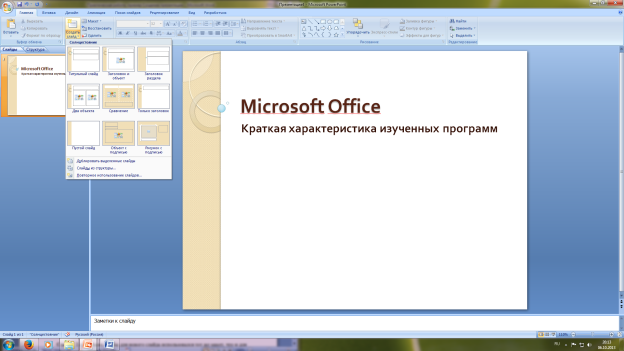
Рис. 3 Выбор макета нового слайда.
2. Выберите макет – Заголовок и объект
3. В верхнюю строку введите слово «Оглавление»
4. В нижнюю рамку введите текст в виде списка. Щелчок мыши по местозаполнителю позволяет ввести маркированный список. Переход к новому абзацу осуществляется нажатием клавиши [Enter].

|
Из за большого объема этот материал размещен на нескольких страницах:
1 2 3 4 5 6 7 |
