


Партнерка на США и Канаду по недвижимости, выплаты в крипто
- 30% recurring commission
- Выплаты в USDT
- Вывод каждую неделю
- Комиссия до 5 лет за каждого referral
5. Выполните текущее сохранение файла.
Задание 3. Создание третьего слайда презентации – текста со списком.
Порядок работы
1. Создать новый слайд. Выберите макет – Заголовок и объект.
2. В верхнюю строку введите название слайда
3. В нижнюю рамку введите текст в виде списка. Щелчок мыши по местозаполнителю позволяет ввести маркированный список. Переход к новому абзацу осуществляется нажатием клавиши [Enter].

Рис. 4. Текстовый слайд со списком
4.Готовый слайд будет иметь вид, как на рис. 4.
5.Выполните текущее сохранение файла.
Задание 4. Создание четвертого слайда презентации – текста в две колонки.
Порядок работы
1. Выполните команду Создать слайд. Выберите авторазметку – два объекта.
2. В верхнюю строку введите название слайда. При необходимости уменьшите размер шрифта.
3. Введите содержание в колонки. Щелчок мыши по метке-заполнителю колонки позволяет вводить в нее текст (рис.5).
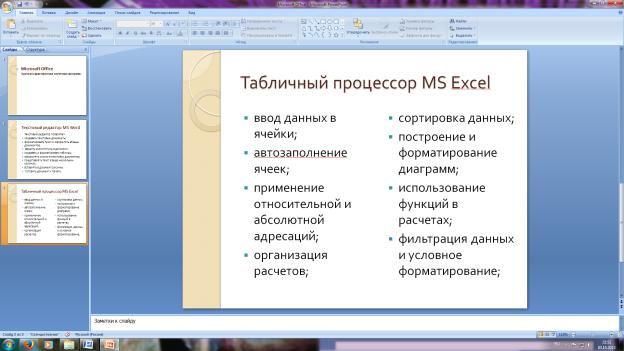
Рис. 5.Слайд презентации – текст в две колонки.
4.Выполните текущее сохранение файла.
Задание 5. Создание пятого слайда презентации – текста с таблицей.
Порядок работы
1. Выполните команду Создать слайд. Выберите макет – заголовок и объект.
2. В верхнюю строку введите название слайда. При необходимости измените размер шрифта.
3. В нижней рамке выберите команду Вставить таблицу – появится окно задания параметров таблицы данных. Задайте количество столбцов – 2, строк – 5. В группе Стили таблиц выберите « нет стиля».
4. В появившейся таблице выполните объединение ячеек в первой строке таблицы и заливку, используя панель инструментов.
5. Введите исходные данные
Проектирование базы данных | |
Таблицы | для хранения данных |
Формы | для ввода данных |
Запросы | для работы с данными |
Отчеты | для ввода информации из БД |
6. Конечный вид пятого слайда приведен на рис. 6.
7. Выполните текущее сохранение файла.
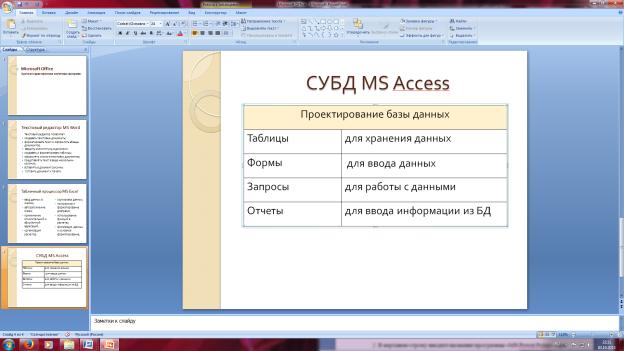
Рис. 6 Конечный вид пятого слайда с таблицей
Задание 6. Создание шестого слайда презентации – текста с рисунком.
Порядок работы
1. Для шестого слайда выберите макет – два объекта.
2. В верхнюю строку введите название программы «MS Power Point». При необходимости измените размер шрифта.
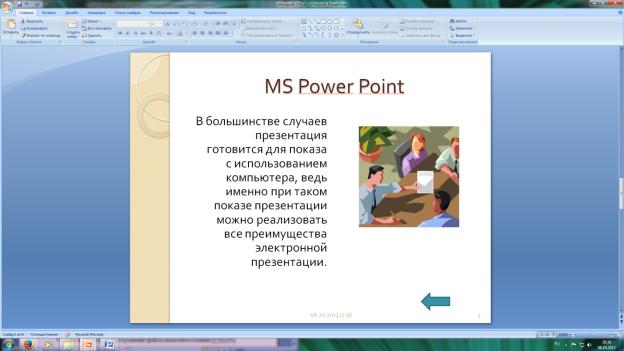
Рис. 7. Шестой слайд презентации – текст с рисунком
3. В левую рамку введите текст по образцу. Выполните правостороннее выравнивание текста (рис. 7).
В большинстве случаев презентация готовится для показа с использованием компьютера, ведь именно при таком показе презентации можно реализовать все преимущества электронной презентации.
4. В правую рамку введите рисунок, выбрав в рамке команду клип. Рисунок вставьте из коллекции Microsoft Office.
5. Выполните текущее сохранение файла нажатием клавиш [Ctrl]-[S].
Задание 7. Создание седьмого слайда презентации – структурной схемы.
Порядок работы
1. Выполните команду Создать слайд. Выберите разметку – заголовок и объект.
2. Введите текст заголовка «Организация работы с информацией». При необходимости измените размер шрифта.
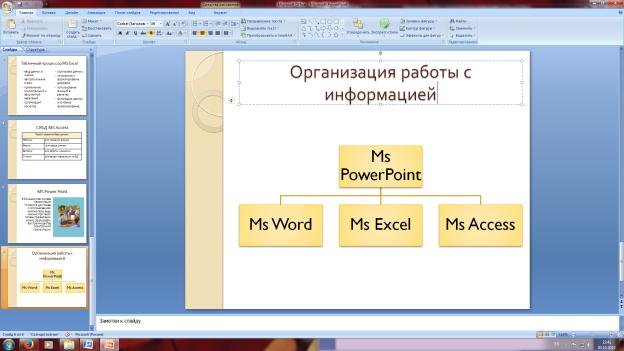
Рис. 8. Слайд презентации со структурной схемой
3. Вставить рисунок SmartArt. Их группы «Иерархия» выбрать макет «Организационная диаграмма». В диаграмме удалить один блок. Ввести текст (названия программ).
4. Выполните текущее сохранение файла.
Задание 8. Применение эффектов анимации.
Порядок работы
1. Установите курсор на первый слайд. Для настройки анимации выделите заголовок и выполните команду Анимация/ Настройка анимации. В окне настройка анимации установите параметры настройки анимации (выберите эффект – вылет слева).
2. Установите на каждый объект (текст, рисунок) по одному эффекту анимации. Учитывайте начало анимации: по щелчку, с предыдущим, после предыдущего.
3. Для просмотра эффекта анимации выполните демонстрацию слайдов, для чего выполните команду Вид/Показ слайдов или нажмите клавишу [F5].
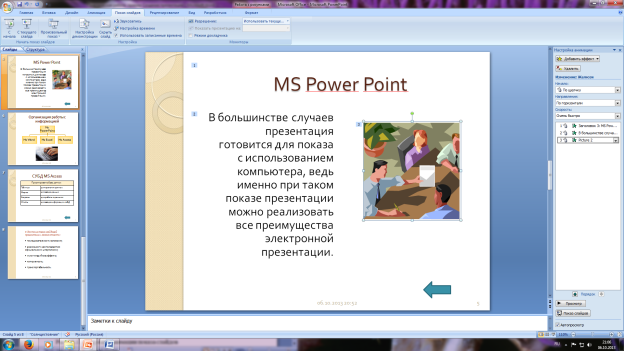
Рис. 9. Настройка анимации показа слайдов
4.Выполните текущее сохранение файла.
Задание 9. Установка способа перехода слайдов.
Порядок работы
Способ перехода слайдов определяет, каким образом будет происходить появление нового слайда при демонстрации презентации.
Во вкладке Анимация выберите команду Смена слайдов. Установите смена слайдов – автоматически после 6 секунд. Выберите эффект смены слайдов. Применить ко всем.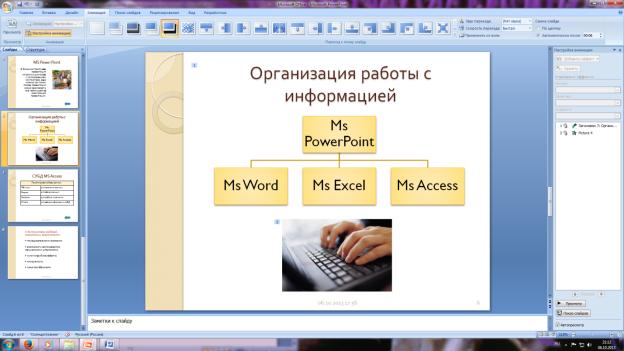
Рис. 10. Задание способа перехода слайдов при демонстрации
3.Выполните текущее сохранение файла.
Задание 10. Включение в слайд даты/времени и номера слайда.
Порядок работы
1. Для включения в слайд номера слайда выполните команду Вставка/Номер слайда. Поставьте галочку в окошке Номер слайда.
2. Для включения в слайд даты/времени в этом же окне Колонтитулы отметьте мышью Автообновление и Дата/Время.
3. Нажмите кнопку Применить ко всем.
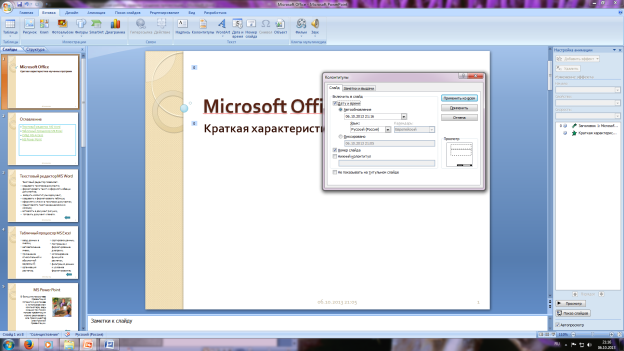
Рис. 11. Окно Колонтитулы слайда
4.Выполните текущее сохранение файла.
Задание 11. Добавление гиперссылок.
Порядок работы
Для перехода с одного слайда на другой, к ресурсу в локальной сети или в Интернете либо даже к другому файлу или программе можно воспользоваться гиперссылками.
Выделите текст, который нужно щелкнуть для активации гиперссылки. либо можно выделить объект (например, клип или рисунок SmartArt ). В группе Связи вкладки Вставка щелкните элемент Гиперссылка. В диалоговом окне Вставка гиперссылки в поле «Связать с» выберите кнопку «местом в документе». Укажите слайд, к которому будет осуществляться переход. На слайде оглавление установите гиперссылки к слайдам с соответствующими заголовками. На 3- и т. д. слайдах установите стрелку «К оглавлению».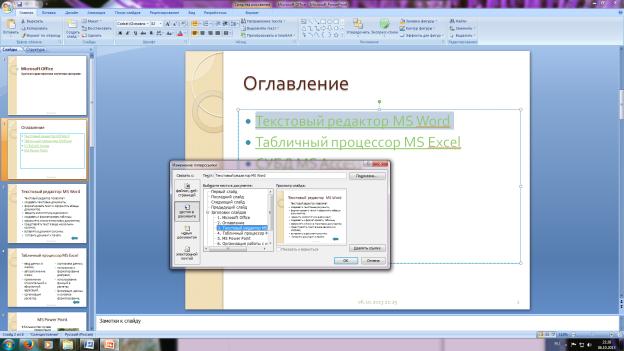
Рис. 12. Окно Вставка гиперссылки.
6.Выполните текущее сохранение файла.
7. Просмотрите созданную презентацию. Показ слайдов, С начала.
Требования к результатам работы
Выполнить все задания Представить преподавателю результаты выполнения каждого задания

|
Из за большого объема этот материал размещен на нескольких страницах:
1 2 3 4 5 6 7 |
