


Партнерка на США и Канаду по недвижимости, выплаты в крипто
- 30% recurring commission
- Выплаты в USDT
- Вывод каждую неделю
- Комиссия до 5 лет за каждого referral
версия 1.00
АО «ЦЕНТР РАЗВИТИЯ ТРУДОВЫХ РЕСУРСОВ»
Электронная форма
«Вакансии и резюме частных агентств занятости»
версия 1.00
Руководство пользователя
Веб – сайт: www.
г. Астана, 2016 г.
Содержание
1. Установка. 3
2. Технические требования. 3
3. Общий порядок работы в модуле. 3
4. Формирование электронного списка. 4
4.1. Подготовка к работе. 4
4.2. Заполнение карточки организации. 8
4.3. Заполнение данных по вакансиям. 10
4.4. Заполнение данных по резюме. 13
5. Контроль данных. 15
6. Сохранение файла с данными. 16
6.1.Выбор формата при сохранении заполненного файла 16
6.2. Имя сохраняемого файла. 17
ВВЕДЕНИЕ.
Модуль «Электронная форма вакансии и резюме частных агентств занятости» (ЭФЧАЗ) предназначен для формирования сведений о наличии вакантных мест и соискателей в разрезе профессий.
Файл, сформированный программным модулем ЭФЧАЗ, передается в электронном виде в районные (городские) уполномоченные органы по вопросам занятости (центры занятости). После сбора и проверки на уровне района (города) все файлы ЧАЗ в электронном виде передаются в Областное управление координации занятости и социальных программ.
Скачайте модуль EF_CHAZ. xls. Модуль размещен на портале «Работа» www. в разделе «Пакет сервисов» и доступен для свободного скачивания, регистрация на портале не требуется.
Технические требования.Для работы с модулем рекомендуется использовать Microsoft Office Excel 2003 (SP2) и выше.
Общий порядок работы в модуле.На уровне частных агентств занятости:
- формируются списки вакансий и резюме в электронном виде:
вводятся данные организации (ЧАЗ),
вводятся вакансии в разрезе профессий на определенную дату, вводятся профессии и количество соискателей на определенную дату
- проверяется правильность заполнения данных – выполняется режим «Контроль данных» до состояния «ошибок нет»,
- файл с данными формата *.xls передается по электронной почте или на любом внешнем носителе информации в районные (городские) уполномоченные органы по вопросам занятости.
На уровне районных (городских) уполномоченных органов по вопросам занятости (центров занятости) производится:
- сбор файлов с данными формата *.xls от каждого ЧАЗ своего района (города);
- проверка даты предоставляемых сведений и корректности предоставляемых вакансий и резюме каждого ЧАЗ;
- передача всех полученных файлов с данными формата *.xls по электронной почте или на любом внешнем носителе информации в областные управления координации занятости и социальных программ.
На уровне области:
- электронные списки частных агентств занятости принимаются от районных (городских) уполномоченных органов по вопросам занятости (центров занятости), размещаются на локальной рабочей машине;
- после проверки информация посредством модуля «Вакансии и резюме online» импортируется на портал «Работа.
4. Формирование электронного списка.
4.1. Подготовка к работе.
Запустить модуль EF_CHAZ. xls.
Необходимо включить макросы.
Возможны следующие варианты работы с подключением макросов в Excel в зависимости от версии используемого продукта MicrosoftOfice.
1 вариант. Если в настройках Excel 2003 по умолчанию указан «средний уровень безопасности», то при входе в Excel 2003 выдается предупреждающее сообщение системы:
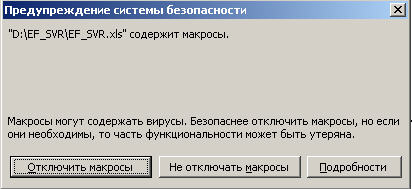
Следует нажать кнопку «Не отключать макросы».
2 вариант. Если в настройках Excel 2003 по умолчанию указан «высокий уровень безопасности», то при входе в Excel 2003 выдается сообщение:

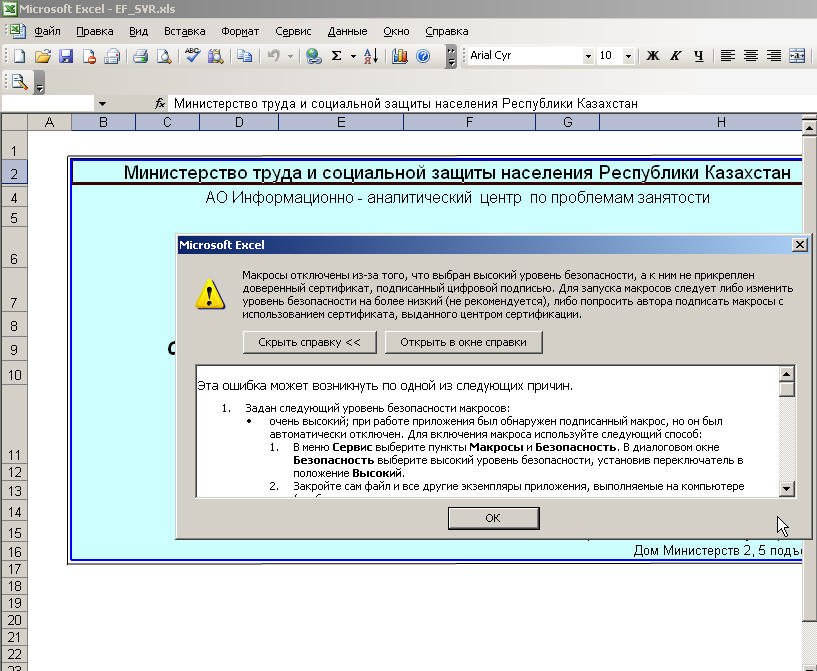
Нажать ОК.
Далее в режиме Сервис – Макрос – Безопасность выбрать «низкий» уровень безопасности.


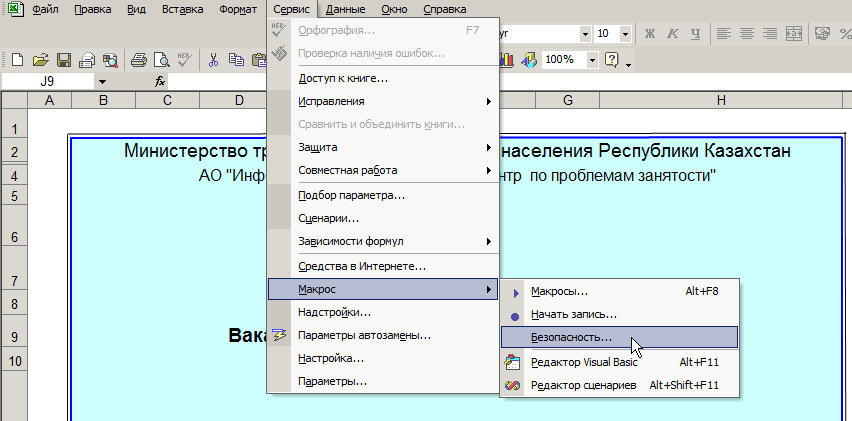



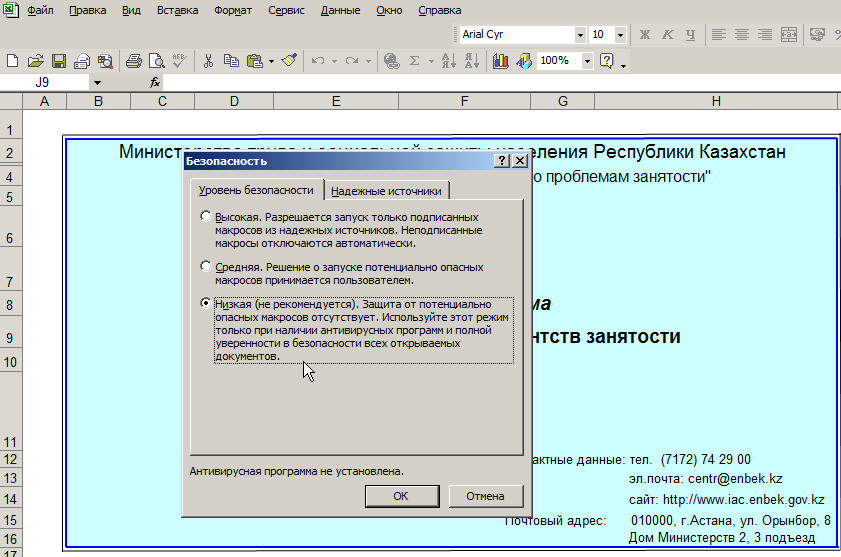
Нажать ОК и начать работу с модулем.
3 вариант. При входе в Excel 2007 следует открыть режим параметров безопасности:

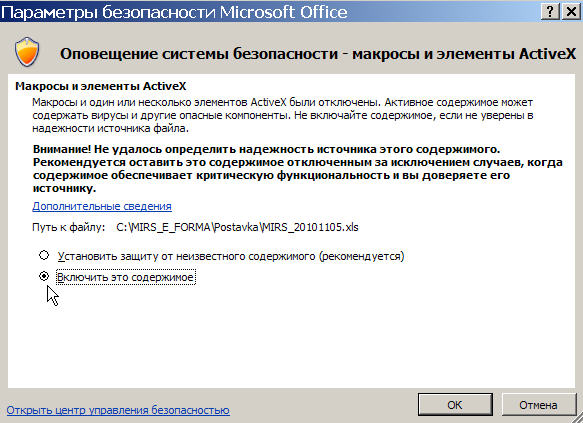
Отметить режим «Включить это содержимое». Нажать ОК.
4 вариант. При запуске модуля в Excel 2010 следует включить содержимое.

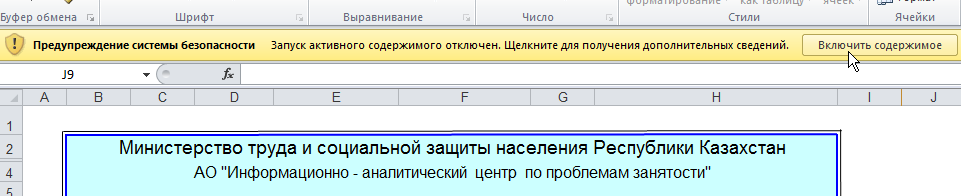
4.2. Заполнение карточки организации.
Зайдите на лист «Организация»:


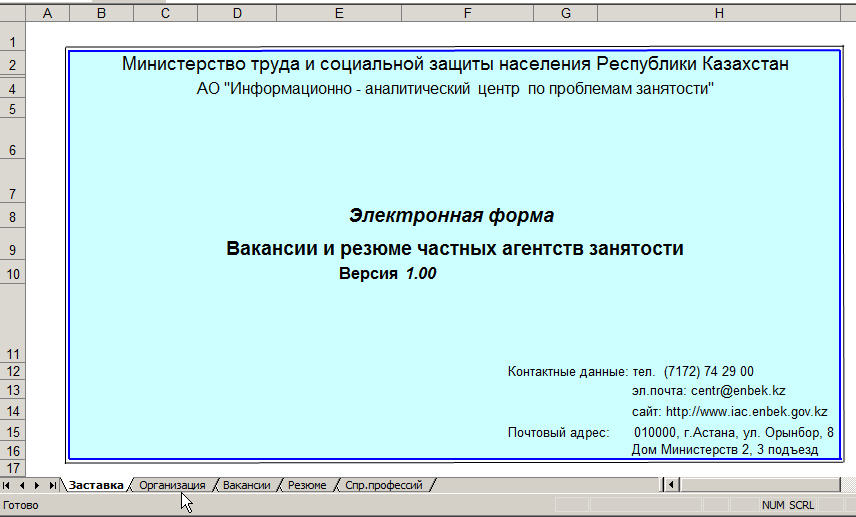
Открывается режим ввода карточки организации - частного агентства занятости:
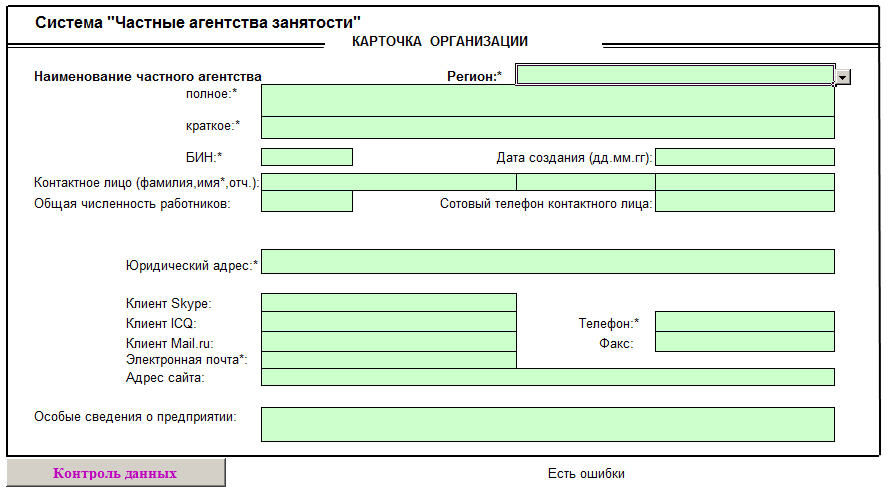
Ввести информацию по частному агентству занятости (ЧАЗ). Все поля, обязательные для заполнения, отмечены символом «*» (звездочка).
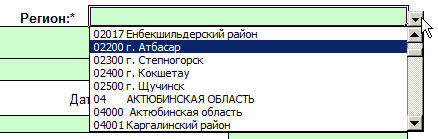
Поле Регион заполняется с помощью классификатора, который раскрывается при нажатии на значок треугольника  в конце поля. Следует выбрать из выпавшего списка нужное значение, район или город месторасположения ЧАЗ:
После ввода всех данных по организации (ЧАЗ) следует заполнить листы: «Вакансии» и «Резюме», после чего вернуться на лист «Организация» и нажать кнопку «Контроль данных».
Если ошибок заполнения нет, то на экран выдается сообщение:
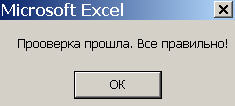
и рядом с кнопкой появляется сообщение «Ошибок нет»:

4.3. Заполнение данных по вакансиям.
Для ввода данных по вакансиям следует перейти на лист «Вакансии»:

В этом разделе следует ввести:
- дату подачи сведений (ставится текущая дата, её можно редактировать),
- сферы деятельности и специализации, по которым имеются вакантные места,
- уточнение профессии,
- суммарное количество вакантных мест по каждой специализации.
Дата вводится в формате: ДД. ММ. ГГ. (то есть, день. месяц. год)
ЗАПОЛНЕНИЕ СФЕРЫ ДЕЯТЕЛЬНОСТИ И СПЕЦИАЛИЗАЦИИ
ВНИМАНИЕ! Нельзя копировать значения полей в ячейки из ячеек других колонок или из других документов. Это может привести к тому, что будет нарушен формат ячеек или данные не будут соответствовать классификатору, из-за чего будет невозможен импорт данных.
Сфера деятельности и специализация вводится в строку путем выбора нужного значения из Справочника.
При клике мышкой по полю сферы деятельности в конце поля появляется кнопка вызова Справочника  :
:
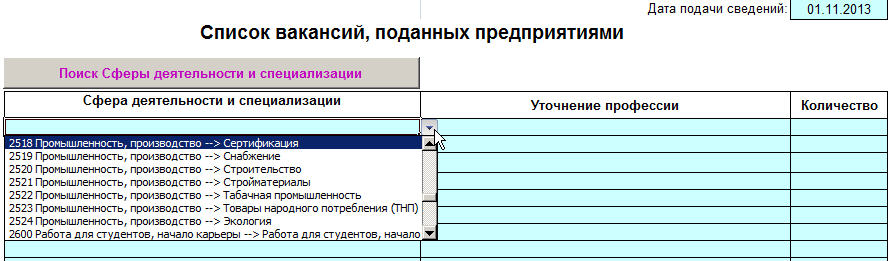
Справочник сфер деятельности и специализаций раскрывается в виде:
Код, Сфера деятельности --> Специализация
Из выпадающего списка следует выбрать подходящую сферу деятельности и специализацию.
Если выбор специализации в таком виде затруднен, то следует поискать нужное значение через поиск, нажав кнопку «Поиск сферы деятельности и специализации»
При этом открывается окно поиска:
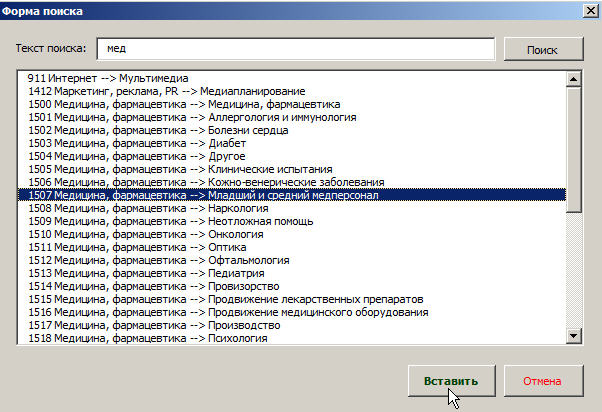
В поле «Текст поиска» следует ввести значащую часть названия специализации или сферы деятельности (звездочки * в начале и в конце текста ставить не нужно).
После нажатия кнопки «Поиск» на экран будет выдан список значений, в названии которых присутствует поисковый элемент. Далее следует переместить указатель на нужную строку и нажать кнопку «Вставить».
Если при нажатии кнопки «Поиск сферы деятельности и специализации»
выдается сообщение:
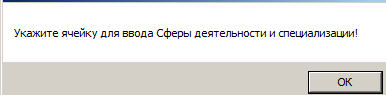
то это означает, что вы нажали кнопку поиска, находясь курсором в другой колонке таблицы (или листа).
Следует закрыть сообщение нажатием на «ОК» и указать курсором строку, куда должна добавиться выбранная сфера деятельности и специализация.
ВВОД КОЛИЧЕСТВА ВАКАНТНЫХ МЕСТ И УТОЧНЕНИЯ ПРОФЕССИИ
Для каждой строки: сферы деятельности и специализации и уточнение профессии, следует ввести суммарное количество вакантных мест по данной специализации по информации от всех работодателей.
Например, 2 работодателя подали заявку на «Бухгалтерия, аудит → Планирование» уточнение: бухгалтер, при этом на одно из предприятий требуется сразу 2 специалиста, а на другое предприятие - 1. В итоге, вакантных мест «Бухгалтерия, аудит → Планирование», бухгалтер, заявлено 3.
В этом случае профессия «Бухгалтерия, аудит → Планирование», бухгалтер, вводится один раз, а количество вакансий указывается равное 3.
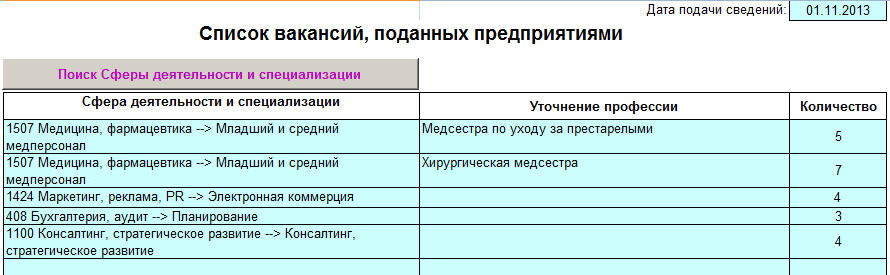
Заслуживает внимание описание еще 2-х кнопок в списках Вакансии и Резюме:

Удалить строку – необходима тогда, когда среди нескольких введенных уже вакансий возникает необходимость удалить какую-либо из них. Поскольку недопустимо наличие пустых строк, то нужен механизм удаление строк. Кнопка «Удалить строку» удаляет строку с любой выделенной ячейкой.

Для удаления строки надо выделить любой элемент на нужной строке и нажать кнопку «удалить строку». Появится сообщение:
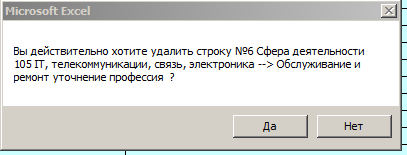
Если вы ошиблись, и это не та строка, которую вы хотели удалить, нажмите «Нет», если вы нажмете «Да», то строка удалится:

Удалить информацию списка – очищает все данные списка (листа Вакансии), не уничтожая при этом данные об организации. Это необходимо для подготовки к заполнению следующего списка вакансий.
ВНИМАНИЕ! Перед нажатием этой кнопки необходимо сохранить данные EF_CHAZ. xls в отдельном каталоге, если вы не сделали этого раньше.
Заполнение данных по резюме.
ВНИМАНИЕ! Нельзя копировать значения полей в ячейки из ячеек других колонок или из других документов. Это может привести к тому, что будет нарушен формат ячеек или данные не будут соответствовать классификатору, из-за чего будет невозможен импорт данных.
Для ввода данных по резюме следует перейти на лист «Резюме»:
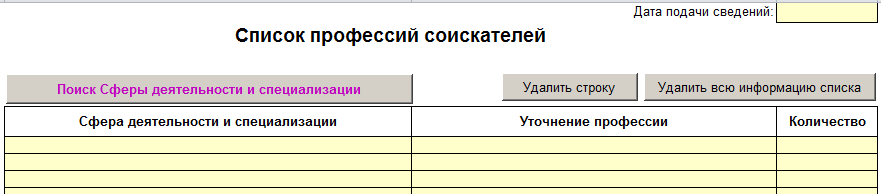
В этом разделе следует ввести:
- дату подачи сведений (ставится текущая дата, её можно редактировать),
- сфера деятельности и специализация,
- уточнение профессии соискателей,
- количество соискателей по каждой специализации/профессии.
Дата вводится в формате: ДД. ММ. ГГГГ (то есть, день. месяц. год)
Работа по заполнению таблицы «Список профессий соискателей» аналогична порядку, описанному для раздела Вакансии п.4.3.
Сферы деятельности, специализации/профессии вводятся те, которые заявлены соискателями в своих резюме, т. е. специализации/профессии, по которым возможно трудоустройство соискателя.
Если соискатель согласен работать и Бухгалтером и Кассиром, в зависимости от наличия вакансии, то в таблицу следует занести обе профессии:
403 Бухгалтерия, аудит --> Бухгалтерия с уточнением Кассир – 1
403 Бухгалтерия, аудит --> Бухгалтерия с уточнением Бухгалтер – 1.
5. Контроль данных.
После завершения ввода информации по вакансиям и резюме следует перейти на лист «Организация» и нажать кнопку «Контроль данных».
Если при заполнении допущены неточности или ошибки, то будут выданы соответствующие сообщения.
Если есть ошибки заполнения, то рядом с кнопкой «Контроль данных» выдается сообщение «Есть ошибки»:

И далее появится сообщение о конкретной ошибке.
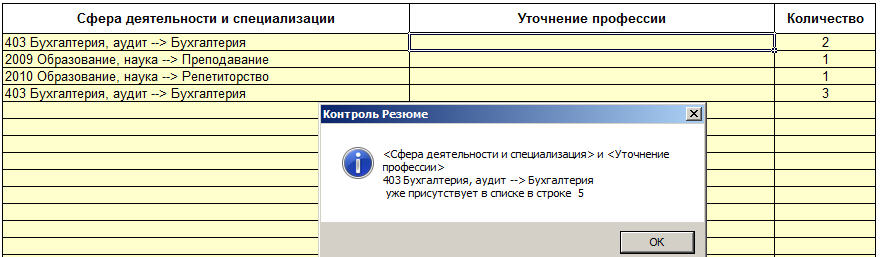
Например, в системе работает контроль на не повторяемость сфер деятельности, специализации и уточнения профессии в одной табличке:
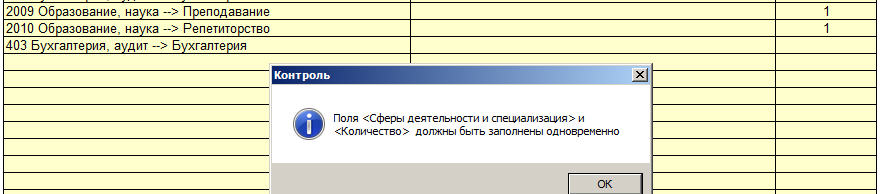
Или, например такие сообщения:
Если ошибок заполнения нет, то на экран выдается сообщение:
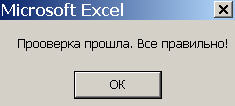
и рядом с кнопкой появится сообщение «Ошибок нет»:

Обязательно добейтесь сообщения, что проверка прошла благополучно -«Ошибок нет».
6. Сохранение файла с данными.
6.1.Выбор формата при сохранении заполненного файла
ВНИМАНИЕ!
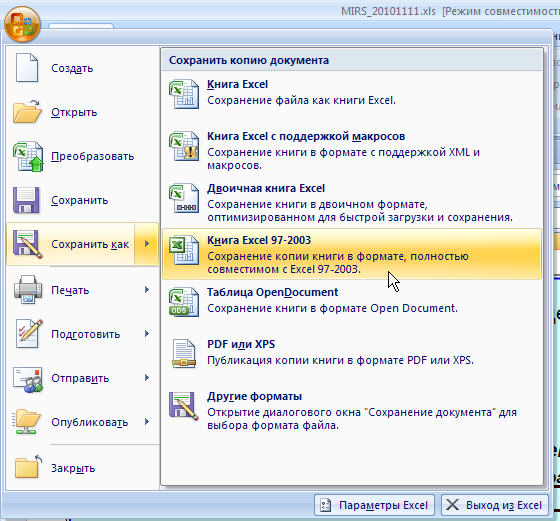
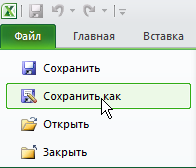
Если работа с модулем ЭФЧАЗ (книгой Excel) велась в формате MsOfficeExcel 2007, или MsOfficeExcel 2010, то окончательный вариант файла для передачи в Областное управление координации занятости и социальных программ нужно сохранить в формате MsOffice Excel 2003.
Пример сохранения файла ЭФЧАЗ, заполненного в MsOfficeExcel 2007
Пример сохранения файла ЭФЧАЗ, заполненного в MsOfficeExcel 2010

6.2. Имя сохраняемого файла.
После ввода всех данных и благополучного выполнения контролей следует сохранить файл Excel с именем, включающим в себя БИН агентства и дату подачи сведений.
Например, БИН организации - 555666444777 , дата подачи сведений – 01.10.2016.
В этом случае имя файла будет: EF_CHAZ_555666444777_01102016.xls
