


крытому ключу последний следует хранить только на собственном компьютере или на дискете, используя ее только на время подписи или расшифровки почтовых сообщений.
2.2.3. Генерация ключей
Перед началом использования программы PGP, необходимо создать пару ключей, состоящую из закрытого ключа, к которому имеет доступ только хозяин компьютера, и открытого ключа, который можно копировать и свободно передавать другим людям (корреспондентам).
Генерация ключей производится следующим образом:
1) Запустить программу PGPkeys.
2) Зайти в меню Keys и выполнить команду New key….
!! Запустите программу PGPkeys. Начните создание новой ключевой пары.
3) Нажать Expert. В открывшемся окне PGP Key Generation Wizard (рис.2.3) заполнить необходимые поля.
!! В качестве имени ключа взять свою фамилию, адрес электронной почты. Выбрать систему шифрования Diffie-Hellman/DSS.
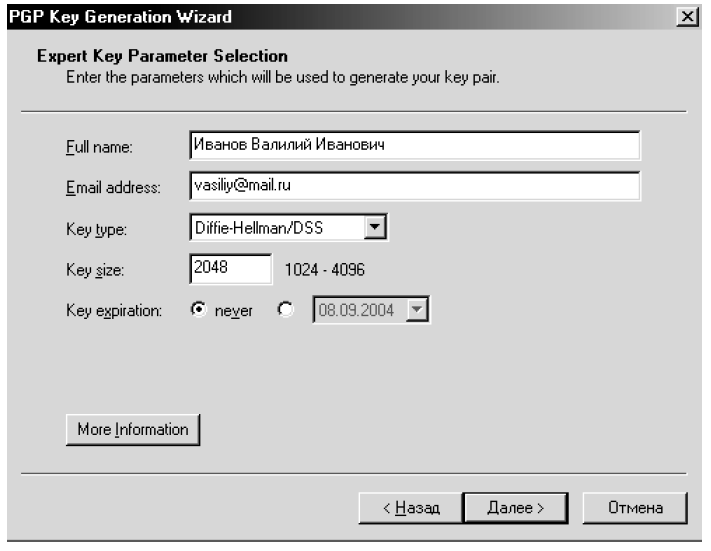
Рис. 2.3. Вид окна PGP Key Generation Wizard 12
• в поле Full name - ввести свое полное имя (идентификатор пользователя);
• в поле Email address – ввести свой электронный адрес (на-пример: *****@***ru);
• в поле Key type выбрать тип ключа (систему шифрования);
• в поле Key size выбрать оптимальный размер ключа;
• установить срок действия ключевой, пары поставив переключатель Key expiration на never (срок действия ключевой пары никогда не истекает) или на дату, выставив срок истечения действия ключевой пары;
• нажать Далее.
4) В открывшемся окне Passphrase ввести парольную фразу не менее 8 символов, которую легко запомнить, при этом надпись Hide Typing не должна быть отмечена галочкой, для того чтобы вводимый пароль отображался в строке. В нижнем окне подтвердить введенный пароль.
Примечание: Парольная фраза используется для защиты секретного ключа при несанкционированном доступе. Желательно, чтобы она состояла из нескольких слов или любых символов (это надежнее). Фраза учитывает регистр, и не должна быть слишком короткой или простой настолько, что ее можно было бы предположить. Ее не следует оставлять в записанном виде нигде, где кто-либо может ее увидеть и хранить в компьютере.
5) Нажать Далее.
6) Программа начнет генерировать пару ключей. По окончании генерации ключевой пары индикатор в поле Overall progress полностью заполнится. Этим программа сообщит, что процесс генерации ключей закончен.
7) Нажать Далее.
8) Нажать Готово.
В результате в окне PGPkey отобразится новая ключевая пара, состоящая из трех строк:
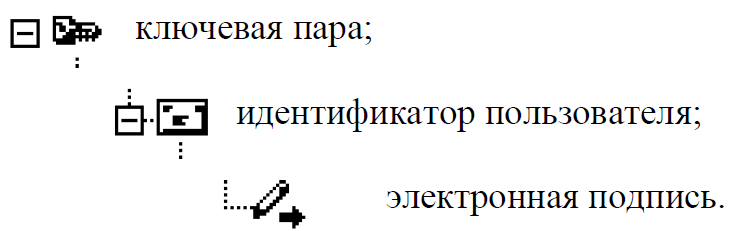
ключевая пара;
идентификатор пользователя;
электронная подпись.
Наборы закрытых и открытых ключей хранятся в отдельных файлах, которые можно копировать как любые другие файлы, в другую папку на жестком или мягком диске. По умолчанию файлы со связками закрытых ключей (secring. pkr) и открытых ключей (pubring. pkr) хранятся в папке программы PGP (С:/Мои документы/PGP), вместе с другими файлами этой программы, но резервные копии можно сохранять где угодно.
2.2.4. Удаление ключей
Для удаления ключа из связки (каталога ключей) следует выделить его в окне PGPkeys, а затем воспользоваться одним из способов:
1. Нажать клавишу Delete.
2. В пункте меню Edit выбрать команду delete.
3. На панели инструментов нажать на кнопку Delete the selected item.
2.2.5. Обмен открытыми ключами
Экспорт ключа
Обычно открытый ключ - это файл не более 2 кбайт. Пример открытого ключа приведен на рис. 2.4. Его можно отправить своим корреспондентам, прикрепив к почтовому сообщению, созданному в программе электронной почты, разместить на сервере или скопировать на диск.
Для того чтобы экспортировать свой открытый ключ в файл необходимо выполнить следующие действия:
1) Запустить программу PGPkeys.
2) Выделить в окне ключевую пару.
3) Зайти в меню Keys и выполнить команду Export.
4) В появившемся окне Export key to file проверить, чтобы надпись Include Private Key(s) не была отмечена галочкой (значит, отсылается только открытый ключ).
-----BEGIN PGP PUBLIC KEY BLOCK-----
Version: PGP 8.0
mQGiBD/YQyoRBADtSiTUAErX+dgq2VyDyh470uWA/K7ytyEOKSowQldrAaEoMm5I
uuhnaYKisIp82FL2soaWC99JElpeAw4G+nmRuRPFvb64nRGYD7W5MPFxByWXSwUF
aTRj3OA5JsiCskmeWmEVME4y3BpOy7ueD4Loks9rWq5NvnAk8Cb/PnT0TwCg//sv
IjaEaNQzegezDfwDz5hNFKkEANuiQ6cuGiZ4XZxuQeyBgaQjMdBbbyJABkxp+KJV
+KQ5Khi9rHobchdHkPZZCpDQk5aUQm6ErpksaNFBvrPyiPXbiBA71/T5RQVCsA2c
znGNxzRoMzF91+6WoSYG564+gGgrfOD1IMB74dAHoA43fkwHJVAq7PoTStGVNLrA
WN03A/47Q3ov5UzE4DRpxWPRK9OMEA13LQJYDHTvffjREHZpIqQYlGRrengv0Bwg
pb2qHjAYvKua8mBvLb6EQsPKVpR++LycwS/eOX6Vp+haYkCJ7o8KCgHueoJMrxYc
HYjA41cKsZeFkzZPrbFBd8PYbKRnMAEkiQubCgvL7wF4eeIxE7Qx0JzQsNC50L7R
gNC+0LLQsCDQodCy0LXRgtC70LDQvdCwIDxTdmV0YUBtYWlsLnJ1PokAXgQQEQIA
HgUCP9hDKgUJAeKFAAgLCQgHAwIBCgIZAQUbAwAAAAAKCRCN9HLjbg5jFm1QAJ9O
y+0ueqkeDPw/F8A/hk3pRts3DQCgsUd3G/0ksNXtWe4U0CX8eBb2vcO5Ag0EP9hD
KhAIAPZCV7cIfwgXcqK61qlC8wXo+VMROU+28W65Szgg2gGnVqMU6Y9AVfPQB8bL
Q6mUrfdMZIZJ+AyDvWXpF9Sh01D49Vlf3HZSTz09jdvOmeFXklnN/biudE/F/Ha8
g8VHMGHOfMlm/xX5u/2RXscBqtNbno2gpXI61Brwv0YAWCvl9Ij9WE5J280gtJ3k
kQc2azNsOA1FHQ98iLMcfFstjvbzySPAQ/ClWxiNjrtVjLhdONM0/XwXV0OjHRhs
3jMhLLUq/zzhsSlAGBGNfISnCnLWhsQDGcgHKXrKlQzZlp+r0ApQmwJG0wg9ZqRd
QZ+cfL2JSyIZJrqrol7DVekyCzsAAgIH/R98aEygzfxLi25MTSf9fgYmaex0wKun
dptVv5o0SldBtD1giVGWCwUBzP/T0J9SUddHy0CgZcbBLLn3bzg5xJ4EjyJ6asJO
uKRHobQ/W4x8omRW2DXooWNQ9VfI6StPRC7rg6It2iWMLMe31A0t6aC/AFgHiy/O
1uXmCaesmYWsNa/qT3uvMxh30S5NsaQFkTzZSA+uWpaTDBPvK5fcXZZ6G0GDCgkD
Epeo/RnPkRoIDpK8s1e6aU4hMOzJZCRRcDSp3cecchjvyh09iD15+r399YDQ/pc9
rh+MBdE98PQ/6UEv3RmTJ/WVWk+PUKkapZOm9f0FDvpvcxwXtKaTP/KJAFIEGBEC
ABIFAj/YQyoFCQHihQAFGwwAAAAACgkQjfRy424OYxaGggCgmXIWZ9D6PIP9i3o0
l3qOJMFVCZsAnR2sVeP63xmWAIvuKc1Gxz+9MZHn
=vedZ
-----END PGP PUBLIC KEY BLOCK-----
Рис.2.4. Файл открытого ключа
5) Указать путь, где сохранить файл, ввести имя файла, в котором следует сохранить файл с расширением. asc (расширение устанавливается по умолчанию).
6) Нажать OK.
!! В папке Мои документы создайте папку, назвав ее своей фамилией.
!! Экспортируйте свой открытый ключ, сохранив его в созданной папке.
!! Откройте программу Блокнот (Пуск/Программы/ Стан-дартные/Блокнот). В программе Блокнот откройте файл с от-15 ш.
крытым ключом, установив отображение в окне тип файлов - все файлы *.* и выведите содержимое экрана на печать.
Импорт ключа
Для ифрования почтовых сообщений, отсылаемых корреспондентам, их открытые ключи следует добавить в свой каталог. Открытый ключ можно импортировать: с сервера открытых клю-чей, из тела почтового сообщения или из файла открытого ключа. Импорт полученного ключа из файла в связку можно выполнить несколькими способами:
1) Запустить файл ключа, нажав на него двойным щелчком мыши, в появившемся окне Select key(s) выделить ключ и выпол-нить команду Import, щелкнув мышью по соответствующей кнопке.
2) Из меню Keys окна PGPkeys выбрать пункт Import, в окне Select File Containing Key найти файл с ключом и выделить его, щелкнуть по кнопке Открыть, в появившемся окне Select key(s) выделить ключ и выполнить команду Import, щелкнув мышью по соответствующей кнопке.
3) Раскрыть папку, содержащую файл с ключом и перетащить его левой клавишей мыши в окно PGPkeys.
4) Открыть текстовый файл, в котором хранится ключ при помощи текстового редактора Блокнот, выделить текст Прав-ка/Выделить все, скопировать выделенный текст в буфер обмена Правка/Копировать. Перейти в окно PGPkeys и выполнить команду Edit/Paste
После получения открытого ключа следует убедиться в его достоверности, т. е. что это действительно открытый ключ корреспондента. Это можно сделать, связавшись с корреспондентом, от которого получен ключ, и попросить его зачитать по телефону уникальный идентификационный номер его открытого ключа.
Примечание: на ключи ссылаются уникальные идентификационные номера ключей (Fingerprint – "отпечатки пальцев"), которые являются сокращением открытого ключа (младшие 160 бит открытого ключа). Когда этот идентификатор ключа отображается, то показываются только младшие 32 бита для краткости. Идентификаторы ключа используются РGР для определения 16
ключа при декодировании сообщения и при определении его подлинности.
Идентификационный номер ключа можно увидеть в колонке key ID окна PGPkeys или в меню Keys/properties, установив флажок в окне Hexadecimal, где
Fingerprint - полный идентификационный номер;
ID – краткий идентификационный номер (32 бита).
!! Просмотрите полный и краткий идентификационные но-мера своего ключа и сравните их.
2.2.6. Добавление ключей
В связки ключей можно добавлять новые создаваемые ключи, или импортировать открытые ключи своих корреспондентов.
!! Добавьте на связку ключ, создав новую ключевую пару, в качестве имени ключа взять свое имя, адрес электронной почты.
2.3. Шифрование сообщений
Существует три основных способа шифрования информации:
1. Шифрование сообщения непосредственно в почтовой программе, поддерживаемой PGPkeys.
2. Шифрование через копирование текста сообщения в буфер обмена Windows.
3. Шифрование текстового файла, с последующим присоединением его к почтовому сообщению.
2.3.1. Шифрование сообщений в программе
Outlook Express
Сообщение – это данные определенного формата, предназначенные для передачи по коммуникационным сетям. Оно создается в специальных почтовых программах и может включать в себя не только текст, но и файлы различных типов, в том числе графические и звуковые.
Для создания и пересылки зашифрованных сообщений можно 17
использовать различные почтовые программы, которые поддерживаются программой PGP: Outlook Express, The Bat!, Exchange, Eudora и др. Проще всего это делается в русифицированной программе Outlook Express.
Шифрование и подпись сообщений в этой программе осуществляется следующим образом.
5) Запустить программу Outlook Express через главное меню путем выбора пункта Программы/Outlook Express.
!! Запустите программу Outlook Express. Создайте сообщение, содержащее приветствие своему лучшему другу (в качестве адреса электронной почты).

|
Из за большого объема этот материал размещен на нескольких страницах:
1 2 3 4 |
