


6) Выполнить команду Файл/Создать/Сообщение или на-жать кнопку Создать сообщение на панели инструментов. Окно развернуть на весь экран.
7) В появившемся окне Создать сообщение (рис.2.5) написать текст сообщения на рабочем поле. В строке Кому - написать электронный адрес корреспондента, а в строке Тема - указать те-му сообщения (можно не указывать). К сообщению можно при-соединить любой файл, выполнив команду Вставка/Вложение файла, указав в окне обзора файл, который следует присоединить и нажать Вложить.
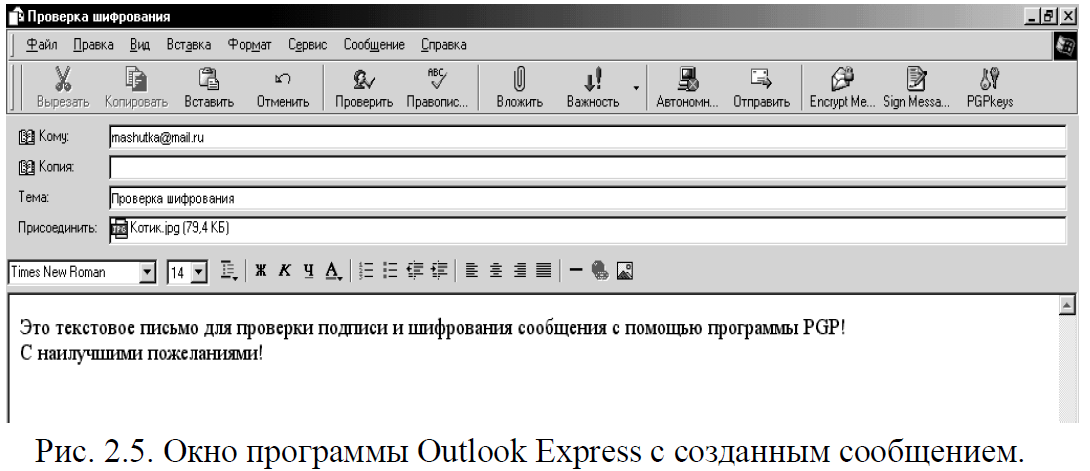
Рис. 2.5. Окно программы Outlook Express с созданным сообщением. 18
8) Созданное сообщение можно подписать, нажав на панели инструментов на кнопку Sign Message (PGP) или зашифровать, нажав кнопку Encrypt Message (PGP) (при этом кнопка просто вдавливается и больше ничего не происходит). Можно нажать сразу две кнопки для одновременной подписи и шифрования.
Для шифрования и подписи сообщения в меню PGP, раскрывающемся с Панели задач (знак – амбарный замок) выполнить команду Current Windows/Encrypt & Sign
!! Подпишите и зашифруйте созданное сообщение, следуя дальнейшим инструкциям.
9) Выполнить команду Файл/Отправить или нажать кнопку Отправить на панели инструментов.
7) В появившемся окне Recipient Selection необходимо найти и выделить мышкой публичный ключ своего корреспондента (получателя сообщения, который обычно именуется именем получателя) и нажать на OK.
8) В появившемся окне PGP Enter Passphrase for Selection Key выделить свою ключевую пару для подписи сообщения и нажать OK.
9) Сразу же после этого программа автоматически зашифрует сообщение и поместит его в папку исходящих сообщений outbox.
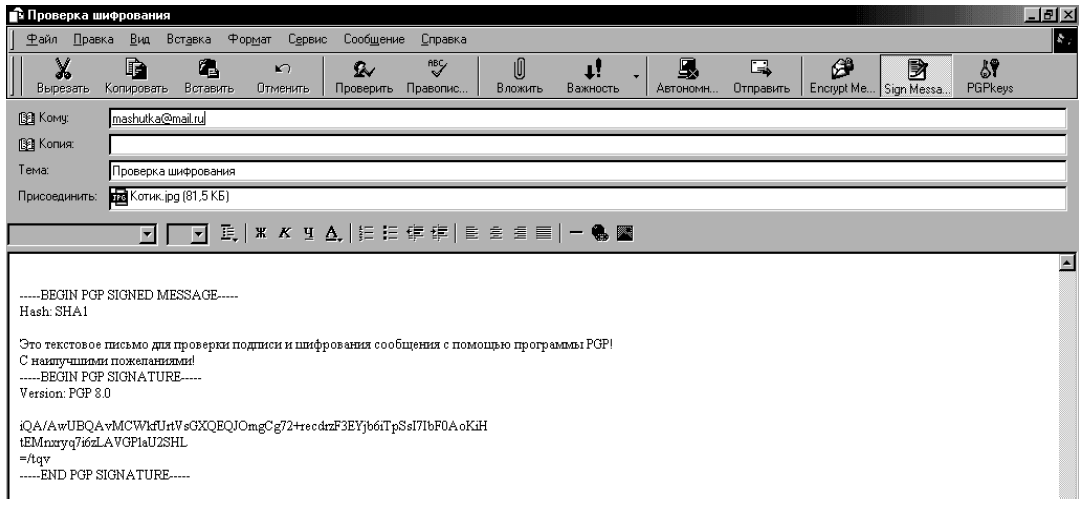
Рис. 2.6. Окно программы Outlook Express с подписанным сообщением 19
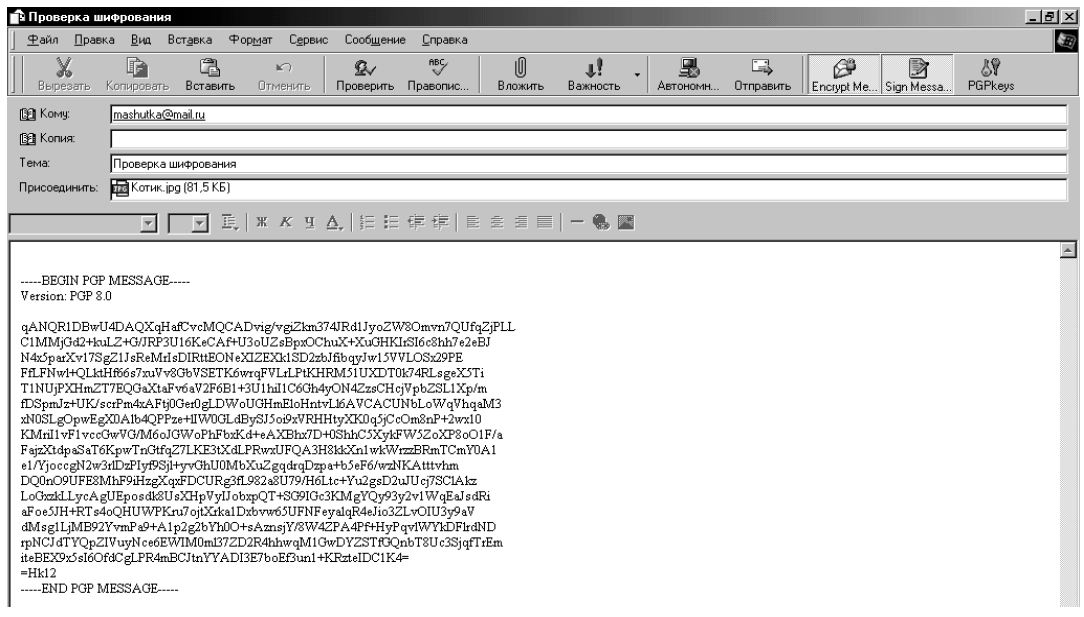 Рис. 2.7. Окно программы Outlook Express с зашифрованным сообщением
!! Закройте программу Outlook Express.
2.3.2. Шифрование через копирование текста
в буфер обмена Windows
Шифрование сообщения через буфер обмена Windows немного сложнее, чем шифрование напрямую в почтовой программе. Этот способ обычно применяют, если не удается установить PGP вместе с используемой почтовой программой.
В этом случае шифрование производится следующим образом:
1) Написать текст сообщения в любом текстовом редакторе.
!! В текстовом редакторе Блокнот напишите текст сообщения, содержащий поздравление друга с его профессиональным праздником. Сохраните исходный текст в файле text_1.txt в своей папке.
!! Подпишите текст сообщения через копирование в буфер обмена, поставив электронную подпись. Сохраните зашифрован-20
ный текст в файле text_2.txt в своей папке.
!! Зашифруйте текст сообщения через копирование в буфер обмена. Сохраните зашифрованный текст в файле text_2a. txt в своей папке.
2) Выделить текст с помощью команды Правка(Edit) – Вы-делить все(Select all) и копировать в буфер Windows с помощью команды Правка(Edit) – Копировать(Copy).
3) Щелкнуть мышкой на значок PGP в панели задач и исполнить команду Сlipboard/Encrypt (для шифрования сообщения), Сlipboard/Sign (для подписи сообщения) или Сlip-board/Encrypt&Sign (для шифрования и подписи сообщения).
4) В появившемся окне диалога с PGP под названием key selection dialog необходимо выделить открытый ключ получателя сообщения и щелкнуть по нему мышкой два раза, чтобы он появился в нижнем окне Recipients, при этом оно должно быть пусто (окно Recipients можно очистить от находящихся в нем ключей, выделив их и нажав Delete), затем нажать на OK и программа зашифрует все содержимое clipboard.
5) Вернуться к выделенному тексту сообщения, выполнить команду Правка(Edit) - Вставить(Past). В результате зашифрованное содержимое clipboard заменяет предыдущий текст. На этом процесс шифровки заканчивается.
Предыдущий абзац (пункт 4) с электронной подписью и за-шифрованный выглядит следующим образом:
-----BEGIN PGP SIGNED MESSAGE-----
Hash: SHA1
4) Вернуться к выделенному тексту сообщения, выполнить команду
Правка(Edit) - Вставить(Past). В результате зашифрованное содержимое
clipboard заменяет пре-дыдущий текст. На этом процесс шифровки
заканчивается.
-----BEGIN PGP SIGNATURE-----
Version: PGP 8.0
iQA/AwUBQCsdRr9mNWwxtPFYEQJ9awCgsF6QQePtgeUno1bYR0cPVWAfnmYAniaa
zpAKFi+oGQnLGiWLiBhVOb0S
=DUOy
-----END PGP SIGNATURE-----
Рис.2.8. Блок текста с электронной подписью 21
-----BEGIN PGP MESSAGE-----
Version: PGP 8.0
qANQR1DBwU4D2k+m123KrJ8QB/4rwqJV4vZ5sQNTzzY007zoQynTxTFota7dydWe
SkwV0uyvY1sSSAoqSQ1v9PP0U15KQ5zivz3/83LpDFfIdx6CI2z6SL0L3VZV1xnH
wJ6gPgqHA6RYfQNPMizP4hPwKNTujIVpT7Az9EhTpTk2cBmFkARaUzCPQ+v23x0L
mnmAwG6fYARXQcKrgvtb4lQ2bu03SuwIofuTETz28P3PbMMeaaII/PMKmLrrhoyH
JllEvUPnNcymt5twutngwxgGEveGhp4nR44ZqAtEezsUsBk6sNEnj1EgX0LA2w0I
AbRFQ1+YOdbQSYGCQRCSeY5rt37FpbwTjIiqxFPhhbtx1IoVB/9EyOIZIpyC66Yu
J7lFK7IATEXeLDkACJLR3hVt/xIyTET/qwfGO5g5ZeNHYq6u4VF2wEQIEpp06YmA
3ucAi0zKy69dfWHmNwXNriB4KBMESiPk2BN70ks0i+rGMPvkzE7R0anyju4Z3rsH
yA9qtAEUfC6RnvAl/MEINYxJN2dqsjw/1jMfabXnAXKB7UKXxFdNgwux9QFAtNBc
465KptAj4bZKzNKVR3KLJGRrCauafyWBztchXQHoKuEvs1F3+B+eZdVdEDtU3AXX
XlgePjLoabZVFwul13i+ecTO7+q41eX1AIRBhp5yAXp5fTJzUjMkWUMeNYBwAUrv
BcteM/6lycB8XmYx6/1c3tovxPLVs40N3pUf77RqFlwlqzsI276eljsTXXoLi7hN
VVwkpMUI5caEhm2M1AjYrMOQh92FuDDBImVN4mnSPTX2DrjZXZYSIu0H++TVpsAi
LiPLNhyz7BmjVHBhz1T7YAcZTfjAGx7cBpZR8ZSD20xLB31CfK5pWs8E/NcHfzOG
hGA5I7AKuwccyEvabRABEuZt/4hSDxCYCniJGO4T8GKjtP/YFmWq8ohCoPJNH0bO
H0mzBT9adZSUzluO9nxpaLCHV6qZA/sbnLw+/emyi9WzLwjM3vY/QU+vemlZMwHK
ATvIbhn94WusTL2gb1mza9wm4g9jySHDXBoktNkK/AVhx4Tkx91HPRyqzumVL8E4
TSZDj6vTwaGSxXJc9+V29+okhylPJPT4yJ6rn4AMXpZQhNHOSQ==
=JW/3
-----END PGP MESSAGE-----
Рис.2.9. Зашифрованный блок текста с электронной подписью
!! Раскройте файлы с исходным, подписанным и зашифрованным сообщением и сравните их.
!! Удалите исходный файл text_1.txt и text_2.txt.
2.3.3. Шифрование всего файла
При помощи программы PGP можно зашифровать целиком текстовый файл. Для этого поступают следующим образом:
1) Написать текст сообщения в любом текстовом редакторе (например, в текстовом редакторе Блокнот) и сохранить его в файле.
!! В текстовом редакторе Блокнот напишите сообщение, содержащее свой домашний адрес. Сохраните текст в файле text. txt в папке Мои документы.
!!Зашифруйте и подпишите целиком весь файл (его имя теперь будет text. txt. pgp).
2) Зайти в программу Проводник, выделить созданный файл и нажать на правую кнопку мышки.
3) В открывшемся контекстном меню появиться еще одна команда под названием PGP. Если поставить мышку на пункт меню PGP - раскроется меню, состоящее из 4 команд:
✍✍ encrypt (шифрование без цифровой подписи);
✍✍ sign (цифровая подпись);
✍✍ encrypt and sign (шифрование с цифровой подписью);
✍✍ wipe (уничтожить).
4) Выбрать одну из команд: encrypt (для простого шифрования) или encrypt & sign (для шифрования и подписи). Появится диалог выбора открытого ключа корреспондента, где следует выбрать ключ адресата и нажать на OK. В результате файл будет зашифрован.
5) Выполнить команду wipe (стереть, уничтожить оригинальный файл) в контекстном меню PGP. Иначе, нет смысла шифровать файл, если на диске компьютера остается первоначальный. После этой операции у файла остается то же самое имя, но добавляется тип расширения. pgp.
6) Зашифрованный файл следует присоединить к сообщению электронной почты и отправить вместе с ним.
!! Раскройте файлы с исходным и зашифрованным сообщением и сравните их.
!!Уничтожьте исходный текстовый файл text. txt.
2.4. Расшифровка сообщений
В соответствии с шифрованием сообщений есть три способа их расшифровки.
2.4.1. Расшифровка сообщений в программе Outlook Ex-press
1) Открыть полученное зашифрованное сообщение в программе Outlook Express.
2) В меню PGP, раскрывающемся с Панели задач (знак – амбарный замок) выполнить команду Current Windows/Decrypt &
Verify (рис. 2.10).
3) В появившемся окне программы PGP необходимо ввести пароль, защищающий секретный ключ получателя сообщения и нажать на OK. На экране появится окно Text Viewer, содержащее расшифрованное сообщение. Его можно скопировать в буфер об-мена, щелкнув по кнопке Copy to clipboard, а затем вставить в текстовый редактор.
Рис.2.10. Окно программы Outlook Express с расшифрованным
сообщением
!! Запустите программу Outlook Express. Откройте папку Исходящие. Двойным щелчком откройте, созданное Вами сооб-щение и расшифруйте его. Сверьте идентификатор пользователя и идентификатор ключа.
2.4.2. Расшифровка сообщений через копирование
в буфер обмена Windows
!! Расшифруйте сообщение, хранящееся в файле text_2.txt че-рез буфер обмена. Сверьте электронную подпись и идентифика-24
тор ключа на расшифрованном сообщение и в окне PGPkey. За-тем удалите этот файл.
1) Раскрыть файл с зашифрованным текстом двойным щелч-ком мыши или зашифрованное сообщение в почтовой программе.
2) Выделить полученный зашифрованный текст и скопировать его в буфер Windows.
3) В меню PGP, раскрывающемся с панели задач Windows выполнить команду Clipboard / Decrypt & verify.
4) В появившемся окне программы PGP необходимо ввести пароль, защищающий секретный ключ получателя сообщения и нажать на OK. На экране появится окно Text Viewer, содержащее расшифрованное сообщение. Его можно скопировать в буфер об-мена, щелкнув по кнопке Copy to clipboard, а затем вставить в текстовый редактор.
Расшифрованное сообщение с электронной подписью выглядит следующим образом:
*** PGP SIGNATURE VERIFICATION ***
*** Status: Good Signature //Хорошая подпись
*** Signer: <*****@***ru> (0x89307D95) //Подписывающий
*** Signed: 08.09.2003 11:31:51 //Время и дата подписания
*** Verified: 08.09.2003 11:37:32 //Время и дата проверки
*** BEGIN PGP DECRYPTED/VERIFIED MESSAGE ***
4) Зайти в сообщение с текстом, который был ранее выделен, выполнить команду Правка(Edit) - Вставить(Past). В ре-зультате зашифрованное содержимое clipboard заменяет предыдущее сообщение и на этом процесс шифровки закончился. Теперь можно отправлять сообщение обычным образом.

|
Из за большого объема этот материал размещен на нескольких страницах:
1 2 3 4 |
