


ОСНОВЫ РАБОТЫ С КРИПТОГРАФИЧЕСКОЙ ПРОГРАММОЙ PGP
Цель работы - изучение функциональных возможностей криптографической программы PGP и приобретение навыков практической работы по шифрованию информации.
1. Основные понятия криптографической программы
1.1. Общие сведения
PGP (Pretty Good Privacy - довольно хорошая секретность) - это криптографическая (шифровальная) программа с высокой степенью надежности, которая позволяет пользователям обмениваться информацией в электронном виде в режиме полной конфиденциальности.
В PGP применяется принцип использования двух взаимосвязанных ключей: открытого (public key) и закрытого (private key). Это очень большие числа, генерируемые случайным образом (1024 бита, 2048 бит и т. д.). К закрытому ключу имеет доступ только отправитель сообщения, а открытый ключ публикуется или распространяться через коммуникационные сети среди своих корреспондентов. При этом открытым ключом информация шифруется, закрытым расшифровывается.
Открытые ключи можно публиковать на сервере открытых ключей или распространять через коммуникационные сети среди корреспондентов. Они хранятся в компьютере в каталоге pubring. pkr в виде "сертификатов открытых ключей", которые включают в себя:
1) идентификатор пользователя владельца ключа (обычно это имя пользователя);
2) временную метку, которая указывает время генерации па-ры ключей;
3) собственно ключи.
Закрытые (секретные) ключи аналогично хранятся в виде «сертификатов секретных ключей» в каталоге secring. skr. При этом каждый секретный ключ шифруется отдельным паролем.
Основные функции PGP:
- генерация пары закрытый - открытый ключ;
- шифрование файла с помощью открытого ключа;
- расшифровка файла с помощью закрытого ключа;
- наложение цифровой подписи с помощью закрытого ключа;
- проверка электронной подписи с помощью открытого ключа.
Программа PGP имеет дружественный интерфейс и относительно высокую скорость шифрации-дешифрации сообщений. Ее последняя версия (PGP 8.0) русифицирована, что предопределило широкое распространение PGP среди пользователей.
1.2. Принцип работы PGP
Процесс шифрования сообщения с помощью PGP состоит из ряда шагов (рис. 1). Сначала программа сжимает текст. Это сокращает время на отправку сообщения через модем и увеличивает надежность шифрования.
Примечание: Большинство приемов криптоанализа (взлома зашифрованных сообщений) основаны на исследовании “рисунков”, присущих текстовым файлам, что помогает взломать ключ. Сжатие ликвидирует эти “рисунки”.
Для обеспечения установления подлинности сообщения его можно «подписать». Это делается добавлением к сообщению электронной (цифровой) подписи, которую получатель может проверять, используя открытый ключ отправителя для расшифровки.
Цифровая подпись - это блок данных, сгенерированный с использованием секретного ключа. Программа делает это следующим образом:
1) Из документа генерируется дайджест сообщения (это 160 или 128 – битная "выжимка" или контрольная сумма файла сообщения), к нему добавляется информация о том, кто подписывает документ и штамп времени.
2) Закрытый ключ отправителя используется для зашифровки дайджеста сообщения, таким образом, "подписывая" его.
3) Дайджест сообщения передается вместе с самим сообщением в зашифрованном виде. При идентификации подписи создается новый дайджест и сравнивается с переданным дайджестом, если они совпадают, то подпись считается подтвержденной. Если сообщение подвергнется какому-либо изменению, ему будет соответствовать другой дайджест, т. е. будет обнаружено, что сообщение было изменено.
Распознавание электронной подписи показывает, что отправителем был действительно создатель сообщения, и что сообщение впоследствии не изменялось.
Следующим шагом является генерирование так называемого сессионного (временного) ключа, который представляет собой случайное число значительно меньшего размера, чем открытый и закрытый ключ (128 бит, 168 бит), что обеспечивает высокое быстродействие шифрации-дешифрации. Временный ключ генерируется автоматически с использованием строго случайных событий, в качестве источника которых используются параметры нажатий клавиш и движений мыши.
Данным сессионным ключом шифруется сообщение, а сессионный ключ зашифровывается с помощью публичного ключа получателя сообщения и отправляется к получателю вместе с за-шифрованным текстом (рис. 1.1).
Рис.1.1. Процесс шифрования сообщения

Открытый ключ получателя
Расшифровка происходит в обратной последовательности. Программа PGP получателя сообщения использует закрытый ключ получателя для извлечения временного сессионного ключа, с помощью которого программа затем дешифрует зашифрованный текст (рис.1.2).
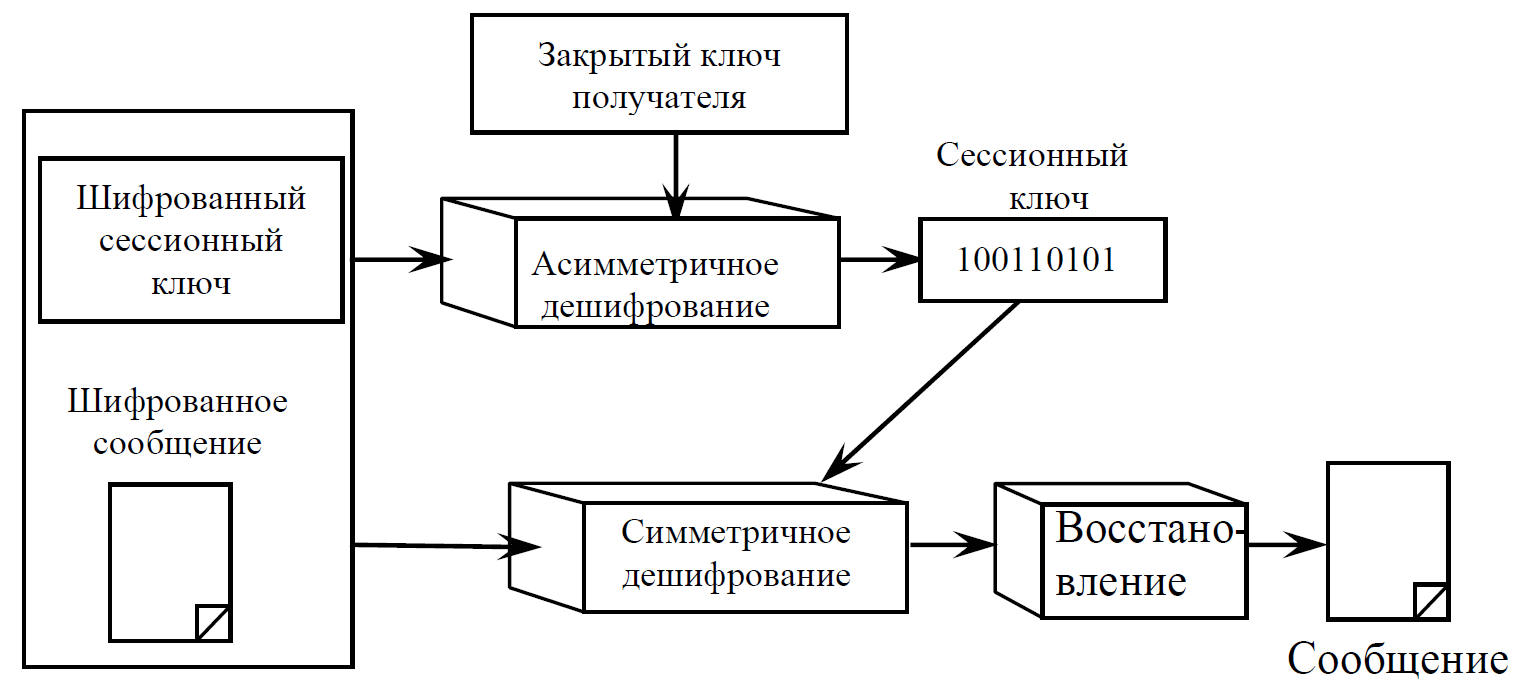
Рис.1.2. Процесс дешифрования сообщения
2. Основы работы с криптографической программой
PGP 8.0
2.1. Запуск PGP
Запуск программы PGP можно осуществить тремя способами.
1. Через главное меню путем выбора пункта Программы/PGP.
2. Из области индикаторов Панели задач щелчком на соответствующем значке (символ амбарного замка) - PGPtray.
3. Из поддерживаемого пакета электронной почты.
Программа PGP содержит следующие приложения:
• PGPdisk – мастер шифрования дисков;
• PGPkeys – мастер ключей;
• PGPmail – мастер шифрования сообщений, пересылаемых по электронной почте.
Закрытый ключ получателяСессионный ключ 100110101 Сообщение Восстановление
!! Запустите Пуск/Программы/PGP и ознакомьтесь с меню.
Примечание. В дальнейшем указания на выполнение заданий будут помечаться знаком!! и выделяться курсивом.
2.2. Основы работы с приложением PGPkeys
2.2.1. Содержание окна PGPkeys
!! Запустите PGPkeys и ознакомьтесь с составом команд ме-ню окна, а также с функциональным назначением кнопок панелей инструментов, медленно перемещая по ним курсор мыши.
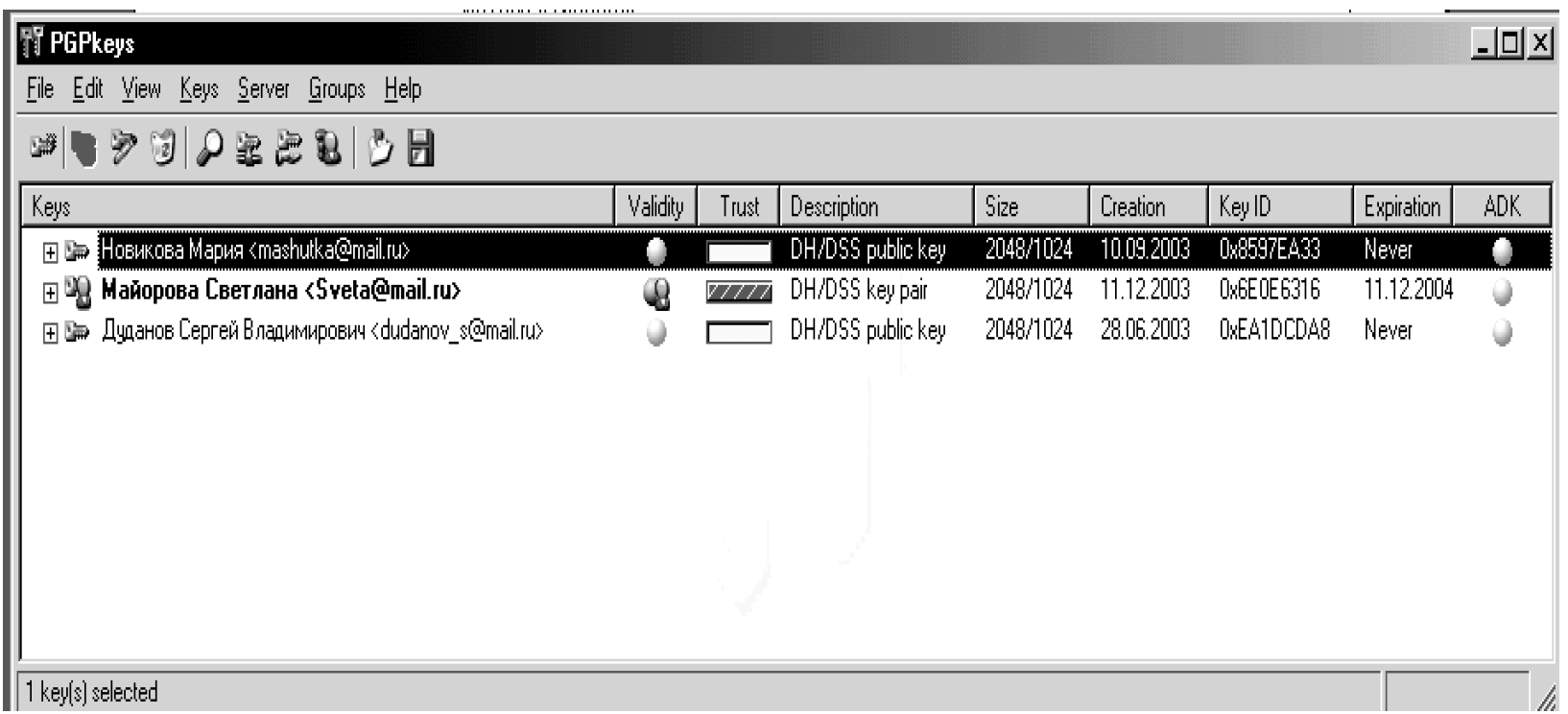
Рис.2.1. Окно PGPkeys
Окно PGPkeys (рис. 2.1) содержит все стандартные элементы, присущие окну приложения Windows (заголовок, оконное меню, панели инструментов, рабочее поле программы, строку состояния).
Оконное меню состоит из следующих пунктов:
✍✍ File (файл)
- New (новый)
- Open (открыть)
- Send Key shares (отправить ключевые доли)
- Exit (выход) 8
✍✍ Edit (правка)
- Copy (копировать)
- Paste (вставить)
- Delete (удалить)
- Select All (выделить все)
- Collapse All (свернуть все)
- Expand All (развернуть все)
✍✍ View (вид) - определяет состояние рабочего поля програм-мы, где можно увидеть:
- trust – доверие (открытый или закрытый ключ)
- description – описание алгоритма шифрования
- size – размер ключа
- creation – время создания ключа
- key ID – идентификатор ключа
✍✍ Keys (ключи)
- Sign (подпись)
- Set as Default key (ключ по умолчанию)
- Add (добавить: имя, фото…)
- Enable (разрешить использование ключа)
- Disable (запретить использование ключа)
- Revoke (отозвать)
- Reverify Signatures (перепроверить подписи)
- New Key – (создать новый ключ)
- Share Split – (общее разбиение)
- Reconstruct Key – (восстановить ключ)
- Import (принять)
- Export (отправить)
✍✍ Server
- Send To (отослать на)
- Search… (найти)
- Update (обновить)
- Retrieve Certificate (отыскать свидетельство)
✍✍ Groups
- New Groups (новая группа)
- Show Groups (просмотреть группу)
- Import Groups (принять группу) 9
Операции, которые часто применяются, дублируются кнопками, расположенными на панели инструментов:
- Generate new keypair (создать новый ключ)
- Revoke the selected item (отозвать выделенный элемент)
- Sign the selected item (подписать выделенный элемент)
- Delete the selected item (удалить выделенный элемент)
- Open key search window (открыть окно поиска ключа)
- Sеnd key to server (послать ключ на сервер)
- Update key from server (обновить ключ с сервера)
- Show key… (показать свойства ключа)
- Import keys from a file (загрузить ключи из файла)
- Export selected keys to a file (отправить выделенные ключи в файл)
2.2.2. Создание новых каталогов ключей
!! Запустите программу PGPkeys. Создайте свои каталоги ключей, назвав каталог открытых ключей mykey. pkr, каталог секретных ключей mykey. skr, следуя дальнейшим инструкциям.
1. В окне PGPkeys выполнить команду File/New…
2. В открывшемся окне Select Files в строке Public нажать кнопку Browse.
3. В открывшемся окне Select PGP Keyring File to Create раскрыть папку С:/Мои документы/PGP, написать имя файла (каталога открытых ключей), нажать Сохранить.
4. В строке Private автоматически прописывается имя файла для секретных ключей (каталога секретных ключей).
5. Нажать OK.
!! Закройте все окна.
После того, как созданы каталоги открытых и закрытых ключей, можно генерировать или добавлять в них различные ключи. Для того чтобы при шифровании сообщений или файлов программа PGP обращалась к ключам из вновь созданных каталогов, для них следует установить предпочтение. Это делается следующим образом:
1. В меню PGPtray (значок амбарного замка на Панели за-дач) выполнить команду Options…
!! Установите предпочтение для вновь созданных каталогов ключей.
2. В окне PGP options выбрать вкладку Files (рис.2.2).
3. В строке Public нажать кнопку Browse. В открывшемся окне Select Public Keyring File раскрыть папку Мои документы/PGP, выбрать нужный файл (каталог открытых ключей с расширением. pkr) и нажать Открыть.
4. В строке Private нажать кнопку Browse. В открывшемся окне Select Private Keyring File раскрыть папку Мои документы/PGP, выбрать нужный файл (каталог открытых ключей с расширением. skr) и нажать Открыть.
5. Нажать OK.
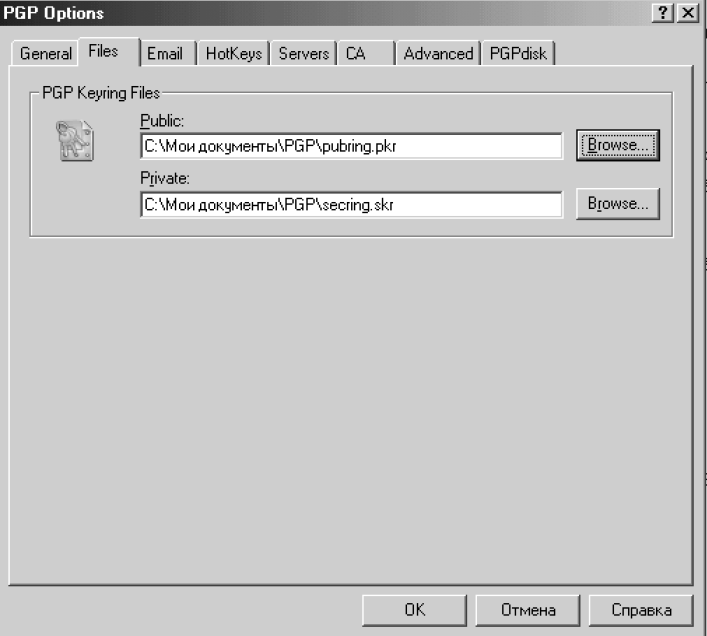
Рис.2.2. Окно PGP options
Закрытый ключ обычно защищен паролем, который предотвращает его несанкционированное использование. Для усиления защиты от несанкционированного доступа посторонних лиц к за-11

|
Из за большого объема этот материал размещен на нескольких страницах:
1 2 3 4 |
