Партнерка на США и Канаду по недвижимости, выплаты в крипто
- 30% recurring commission
- Выплаты в USDT
- Вывод каждую неделю
- Комиссия до 5 лет за каждого referral
ЗАДАНИЕ 2
Вычислить значения функции y(x) при изменении аргумента на отрезке с постоянным шагом dx
Исходные данные 
Задание 2.1
На листе с именем ‘Задание 2_1’ рабочей книги ‘Контрольная’ решить задачу, используя для вычисления значений y(x) пользовательскую функцию, составленную на языке VBA.
В окне Microsoft Visual Basic в открытый проект вставим модуль следующим образом Insert > Module. Откроем Module1 и введём следующий программный код:
Function y(x)
Dim arccos As Double
If Abs(x) <> 1 Then
arccos = Atn(Sqr(1 - (x / 16) ^ 2) / x / 16)
Else: arccos = Pi / 2
End If
y = arccos + x ^ 2 - 50
End Function
Создадим таблицу на рабочем листе Задание 2_1.
Режим отображения значений Режим отображения формул
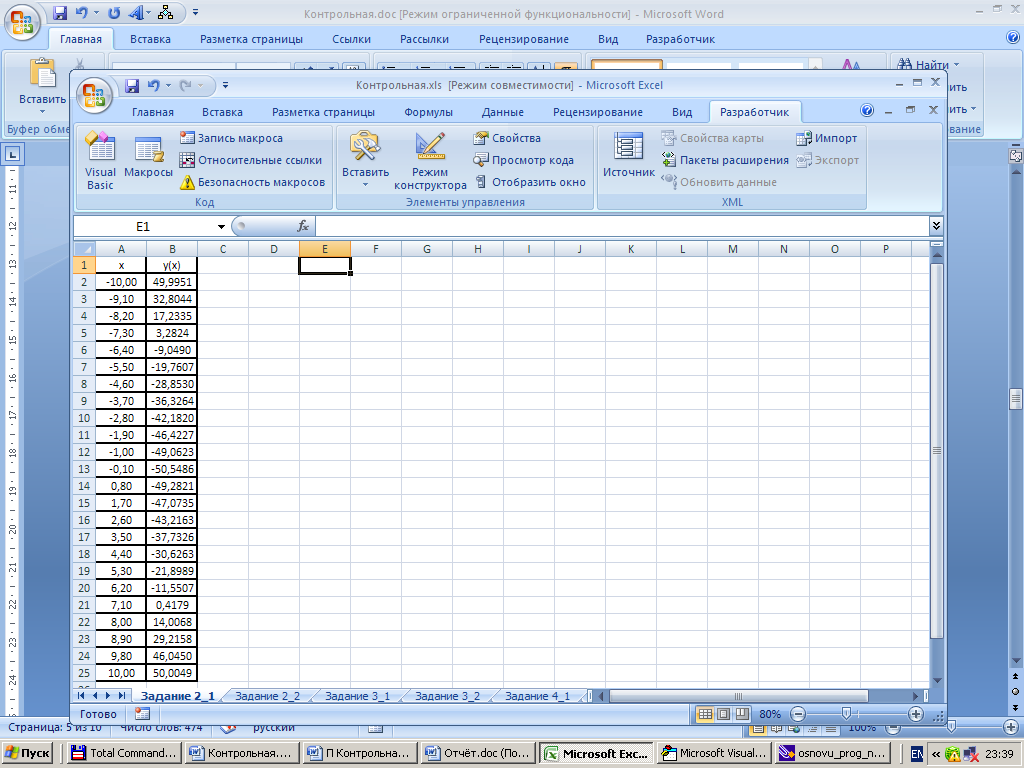
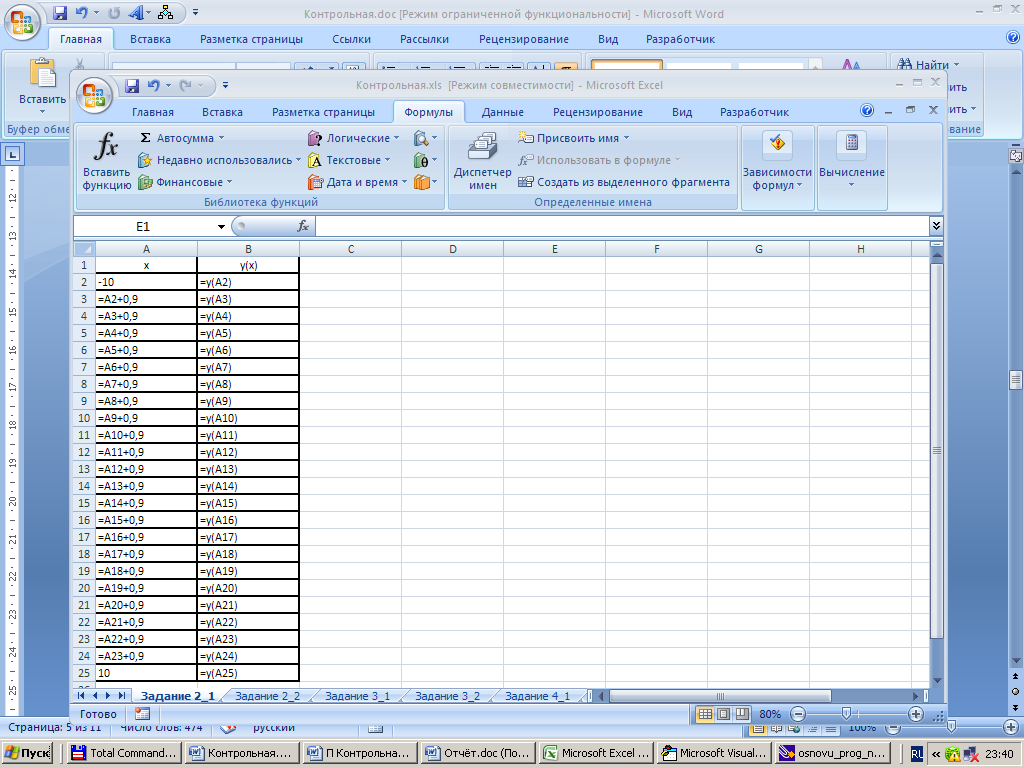
Функция y(x) вставляется следующим образом:
Щёлкаем по значку Вставить формулу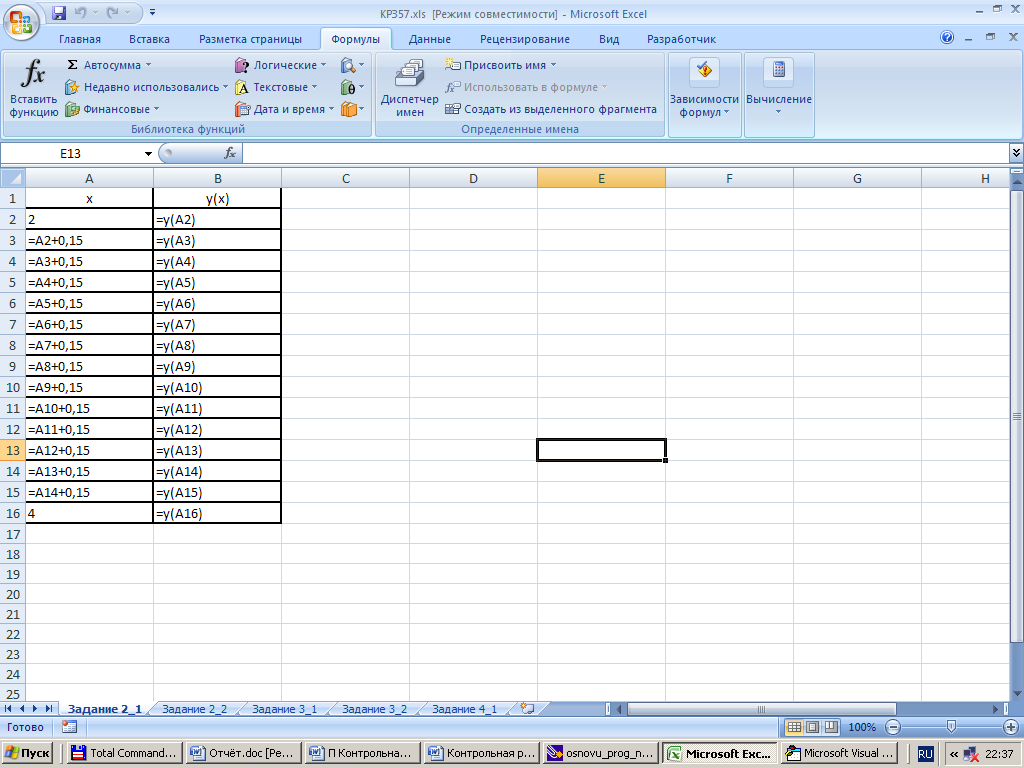 . В появившемся окне выберем категорию Определённые пользователем Среди списка функций выберем функцию y
 Задание 2.2
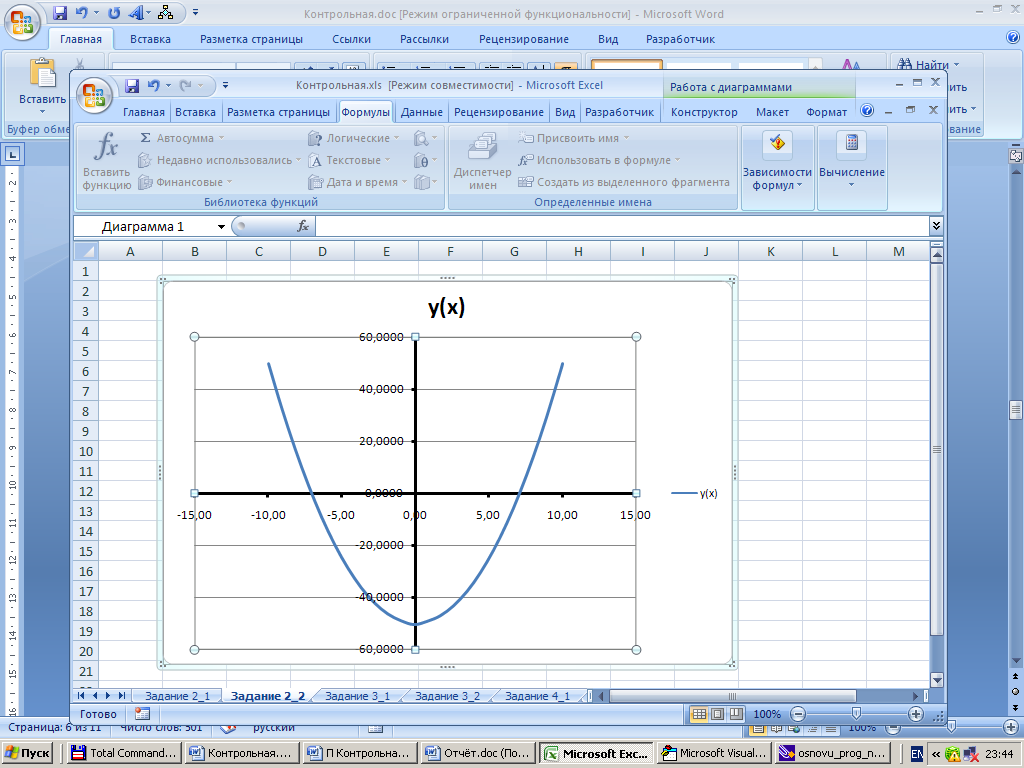
На листе с именем ‘Задание 2_2’ рабочей книги ‘Контрольная’ построить график y(x) и отформатировать по своему усмотрению
Данные для построенного графика выберем следующим образом
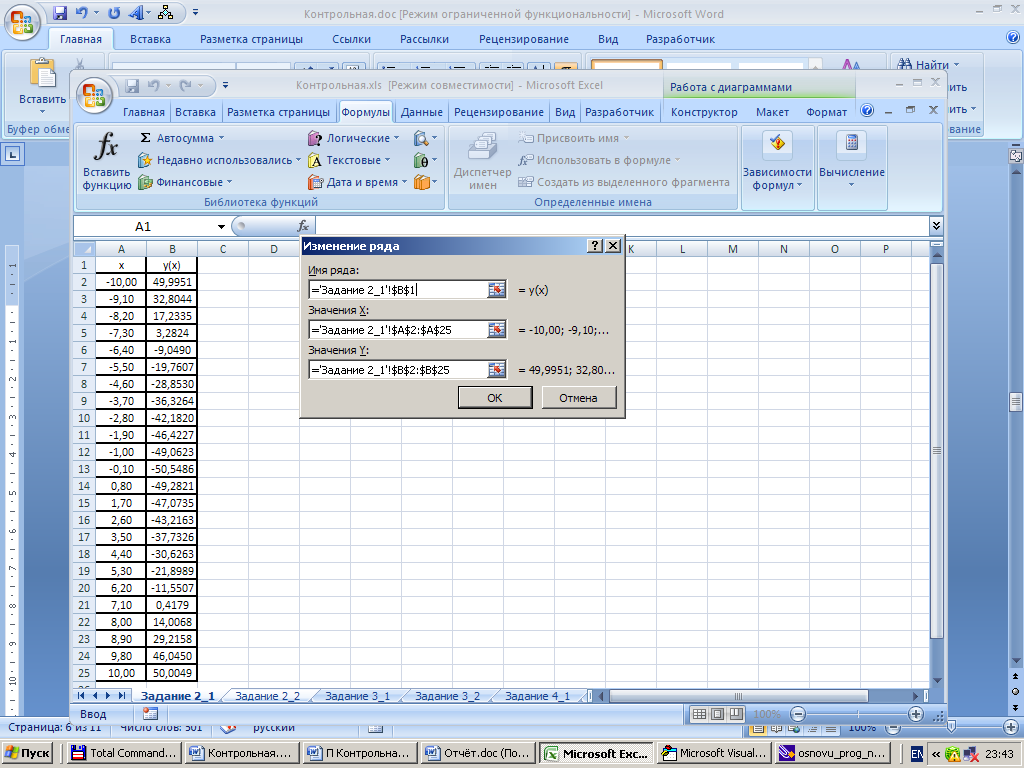
График функции y(x)
ЗАДАНИЕ 3
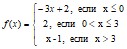
Вычислить значения функции f(x) при изменении аргумента на отрезке с постоянным шагом dx.
Исходные данные
Задание 3.1
На листе c именем ‘Задание 3_1’ рабочей книги ‘Контрольная’ решить задачу, используя для вычисления значений f(x) пользовательскую функцию, составленную на языке VBA. Вычисления проводить, используя функцию IIF.
В окне Microsoft Visual Basic откроем Module1 и введём следующий программный код:
Function func1(x As Single) As Single
func1 = IIf(x <= 0, -3 * x + 2, IIf(x > 3, x - 1, 2))
End Function
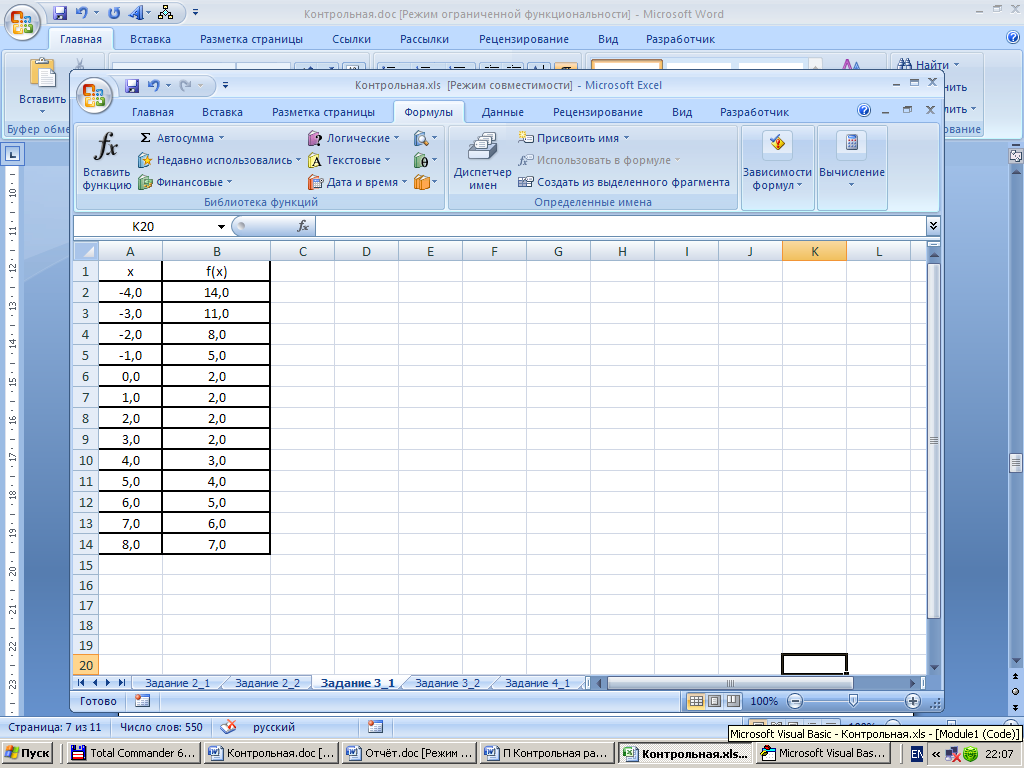
Создадим таблицу на листе Задание 3_1
Режим отображения значений Режим отображения формул

Функция func1(x) вставляется следующим образом:
Щёлкаем по значку Вставить формулу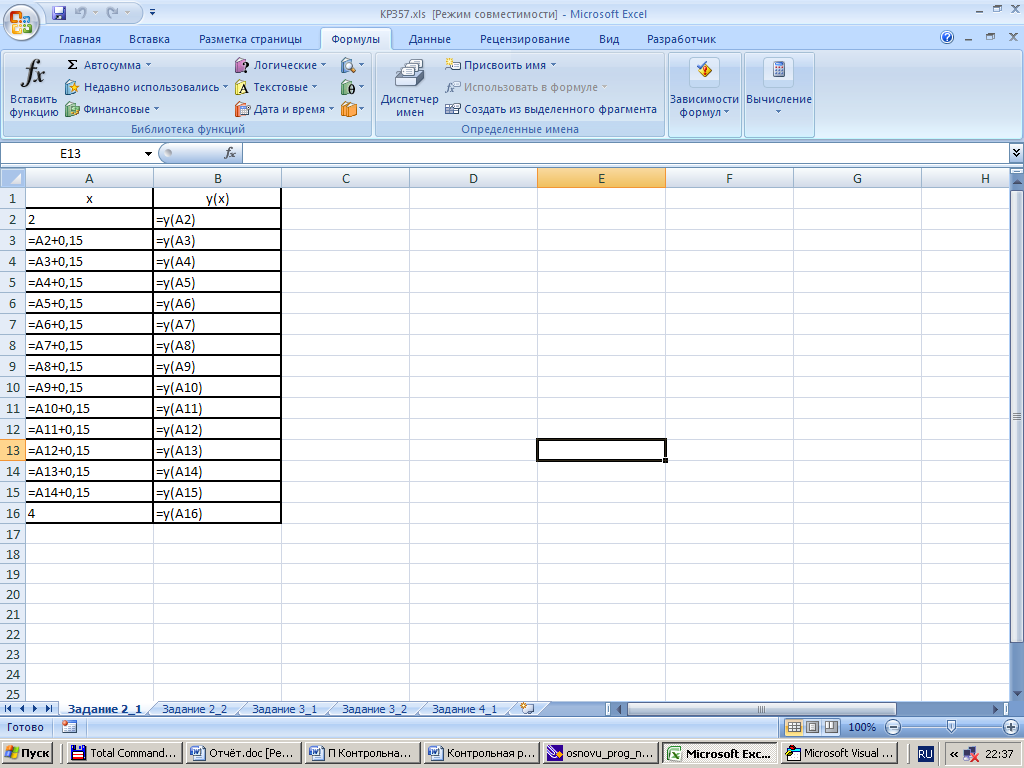 . В появившемся окне выберем категорию Определённые пользователем Среди списка функций выберем функцию func1
 Задание 3.2
На листе с именем ‘Задание 3_2’ рабочей книги ‘Контрольная’ решить задачу, используя для вычисления значений f(x) пользовательскую функцию, составленную на языке VBA. Вычисления проводить с использованием оператора Select Case.
В окне Microsoft Visual Basic откроем Module1 и введём следующий программный код:
Function func2(x)
Select Case x
Case Is <= 0
func2 = -3 * x + 2
Case Is > 3
func2 = x - 1
Case Else
func2 = 2
End Select
End Function
Создадим таблицу на листе Задание 3_2
Режим отображения зачений Режим отображения формул

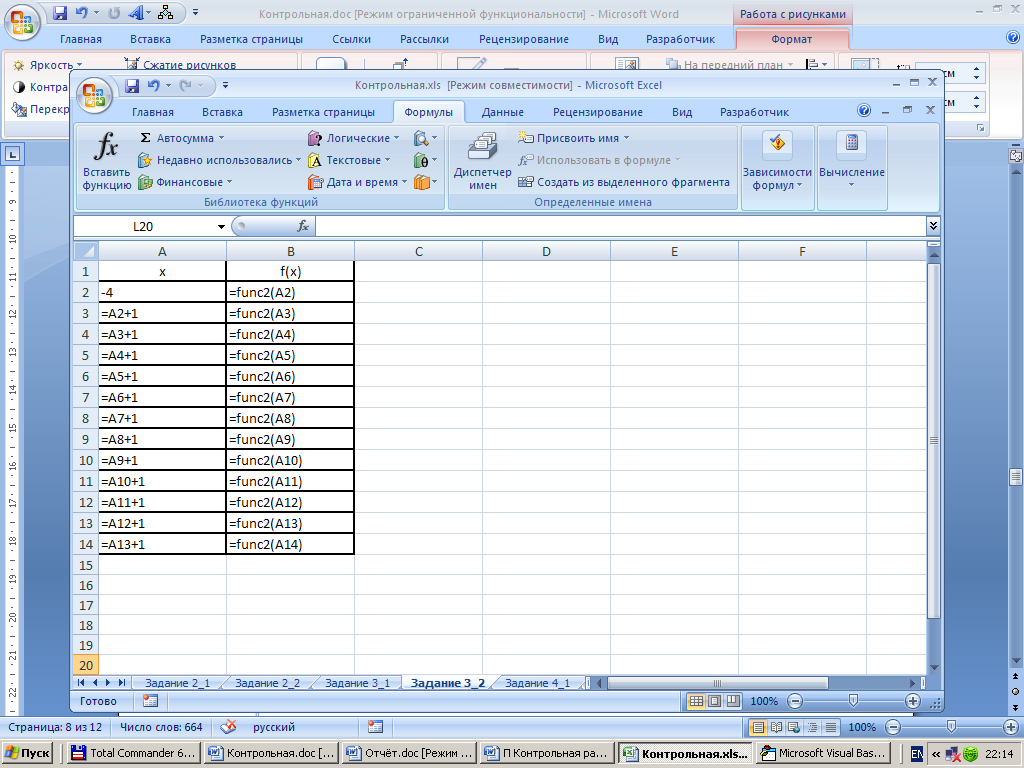
Функция func2(x) вставляется следующим образом:
Щёлкаем по значку Вставить формулу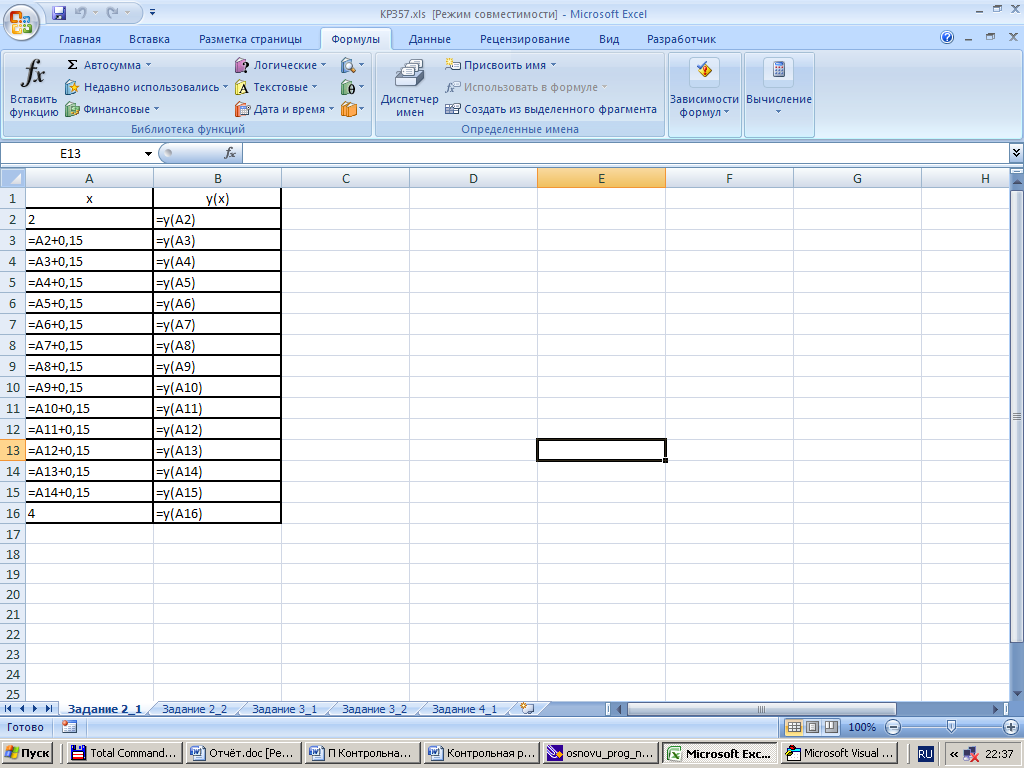 . В появившемся окне выберем категорию Определённые пользователем Среди списка функций выберем функцию func2
 ЗАДАНИЕ 4
Решить задачу по обработке массивов.
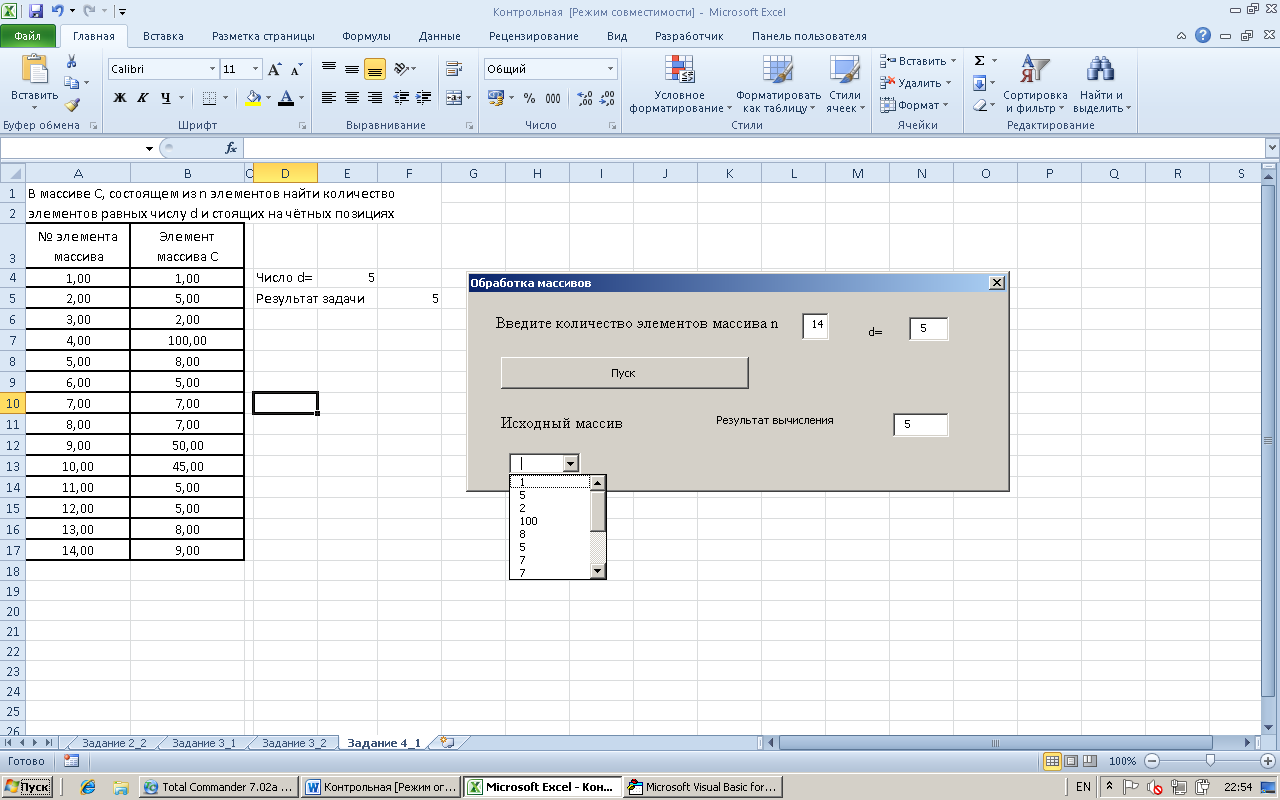
В массиве C, состоящем из n элементов найти количество элементов кратных числу d и стоящих на четных позициях.
Задание 4.1
На листе c именем ‘Задание 4_1’ рабочей книги ‘Контрольная’ решить задачу, используя для вычисления значений y(x) пользовательскую функцию, составленную на языке VBA. Исходные данные (элементы массива) вводить произвольно в ячейки рабочего листа.
В окне Microsoft Visual Basic откроем Module1 и введём следующий программный код:
Function kolC(x As Range, d As Single) As Single
Dim i As Integer, n As Integer, kol As Single
kol = 0
n = x. Rows. Count
For i = 1 To n
If i Mod 2 = 0 And x(i) Mod d = 0 Then
kol = kol + 1
End If
Next i
kolC = kol
End Function
Создадим таблицу на листе Задание 4_1
Режим отображения значений
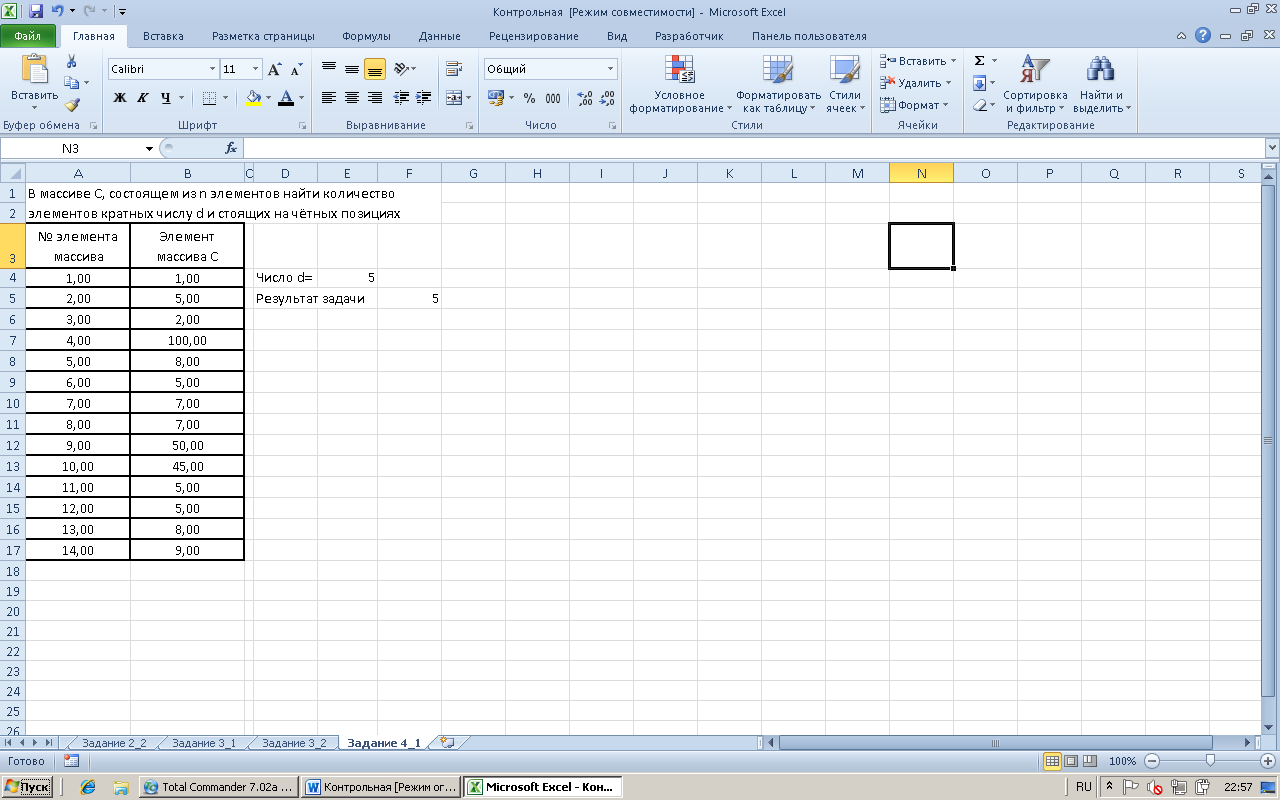
Режим отображения формул
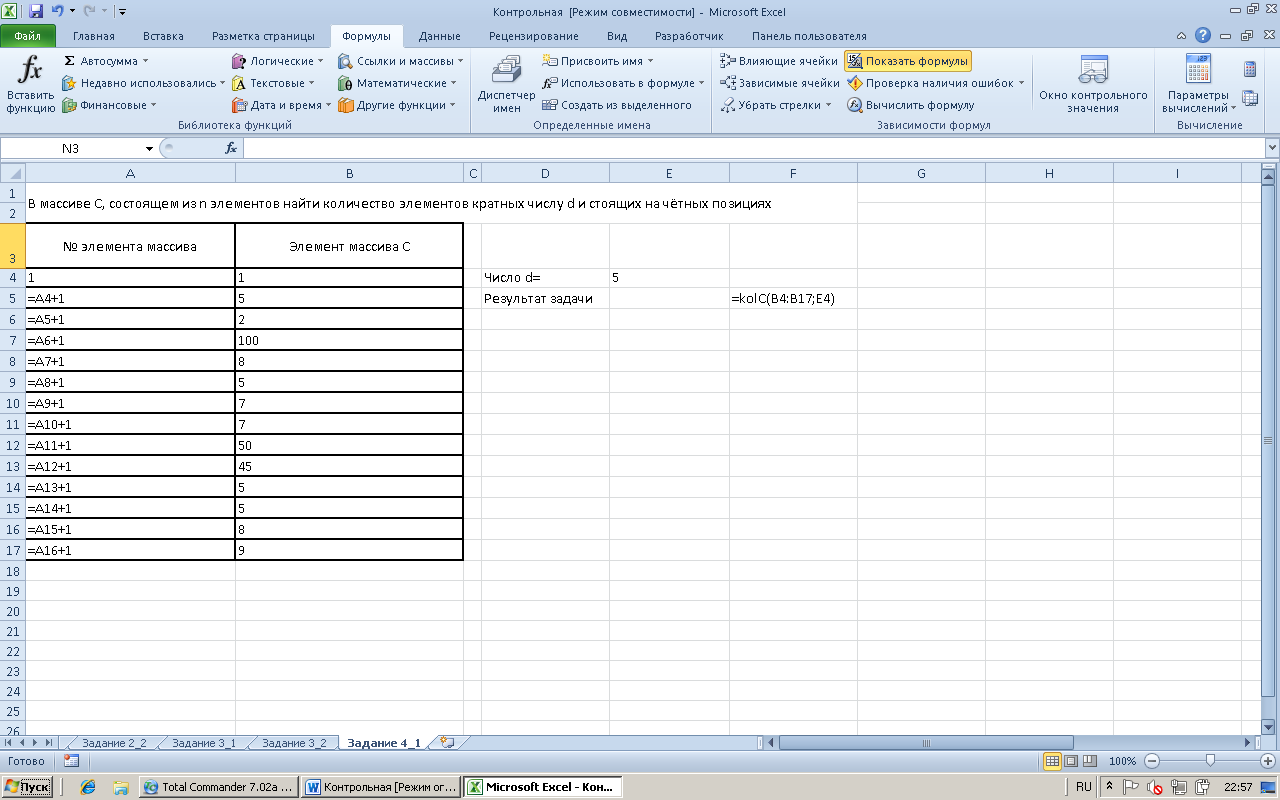
Функция kolC(x) вставляется следующим образом:
Щёлкаем по значку Вставить формулу . В появившемся окне выберем категорию Определённые пользователем Среди списка функций выберем функцию kolC
 Задание 4.2
Для решения задачи создать пользовательскую форму с именем ‘Обработка массивов’ в файле ‘Контрольная’. Для ввода количества элементов массива и вывода результата расчета использовать элемент управления TextBox. Для ввода элементов массива использовать функцию InputBox. Для вывода исходного массива на форму использовать элемент управления ComboBox или ListBox в зависимости от варианта. Для пояснений на форме использовать элемент управления Label. Для запуска процесса вычислений использовать элемент управления CommandButton.
Постановка задачи | Элементы управления на форме |
В массиве C, состоящем из n элементов найти количество элементов кратных числу d и стоящих на четных позициях. | ComboBox, CommandButton, Label, TextBox. |
В окне проекта выделим строку VBAProject(Контрольная. xls). Выполним Insert > UserForm. В результате появится пользовательская форма UserForm1. Для изменения названия формы необходимо в свойствах формы в строке Caption ввести Обработка массивов.
Программные коды процедур обработки событий
UserForm1
Option Base 1
Private Sub CommandButton1_Click()
Dim i, n As Integer, d As Single
Dim C()
Dim kol As Single
n = TextBox1.Text
ReDim C(n)
kol = 0
d = TextBox3.Text
For i = 1 To n
C(i) = InputBox("Введите число")
If i Mod 2 = 0 And C(i) Mod d = 0 Then
kol = kol + 1
End If
Next i
TextBox2.Text = kol
ComboBox1.List = C
End Sub
Для того чтобы форма открывалась сразу при открытии книги Контрольная. xls необходимо в VBAProject(Контрольная. xls) выделить строку ЭтаКнига дважды щёлкнуть по ней и в появившемся окне вставить следующий программный код
Private Sub Workbook_Open()
UserForm1.Show
End Sub
В результате получим следующую форму