


Партнерка на США и Канаду по недвижимости, выплаты в крипто
- 30% recurring commission
- Выплаты в USDT
- Вывод каждую неделю
- Комиссия до 5 лет за каждого referral
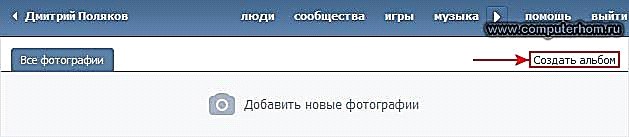
Чтобы создать альбом в контакте вам нужно зайти на свою страничку, затем перейти посылке «Мои фотографии».
Когда вы перейдете посылке «Мои фотографии», в вашем интернет браузере откроется страничка, в которой вам нужно будет нажать один раз левую кнопку мыши по ссылке «Создать альбом».
Когда вы перейдете посылке «Создать альбом», на вашем компьютере откроется окошко, в котором вам нужно будет ввести название своего альбома и изменить некоторые настройки для вашего альбома.
Напротив строчки «Название» указываем название нашего альбома.
Напротив строчки «Описание» можно оставить пустым или же опишите свой альбом, если вы так хотите.
Теперь, напротив строчки «Кто может просматривать этот альбом», вам нужно выбрать ограничение, для тех кто сможет просматривать ваши фотографии в альбоме, если вы хотите чтобы все смогли смотреть ваш альбом, то тогда установите приоритет «Все пользователи», если же вы хотите чтобы ваш альбом могли просматривать только друзья, то тогда установите приоритет «Только друзья».
Напротив строчки «Кто может комментировать фотографии» вам нужно выбрать ограничение, для тех, кто сможет комментировать ваши фотографии, если вы хотите чтобы все могли, то тогда установите приоритет «Все пользователи», если же вы хотите чтобы ваши фотографии могли комментировать только друзья, то тогда установите приоритет «Только друзья».
Когда вы завершите все настройки со своим альбомом, нажмите на кнопочку «Создать альбом».

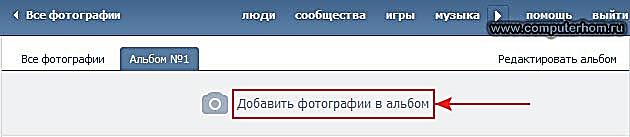
Когда вы нажмете на кнопочку «Создать альбом», на вашей страничке отобразится пустой альбом.
Теперь нам нужно добавить в наш новый альбом фотографии.
Чтобы добавить фотографии в наш альбом нажмите на кнопочку «Добавить фотографии в альбом».
Когда вы нажмете на кнопочку «Добавить фотографии», в вашем компьютере откроется проводник Windows, в котором вам нужно найти и открыть папку с вашими фотографиями.
Когда вы откроете свою папку, в которой расположены фотографии, вам нужно будет выбрать фотографии, которые хотите загрузить в свой альбом.
Чтобы выбрать нужные вам фотографии, вам нужно нажать и удерживать клавишу Ctr, lзатем не отпуская клавишу Ctrl навести курсор мыши на ту фотографию, которую вы хотите выбрать и один раз нажать левую кнопку мыши по фотографии, после чего ваша фотография будет выделена. Далее, не отпуская клавишу Ctr, l выделите нужные вам фотографии, и нажмите на кнопку «Сохранить».

Когда вы нажмете на кнопочку «Сохранить» в вашем интернет браузере откроется страничка, в которой вы увидите загрузку ваших фотографий в альбом.
Процесс загрузки фотографий может занять несколько минут в зависимости от количества фотографии и скорости вашего интернета.
После завершения загрузки ваших фотографий вы сможете посмотреть свой альбом с фотографиями
Как поменять фото в контакте
Чтобы поменять главную фотографию в контакте, вам нужно выполнить следующие действия.
На своем компьютере зайдите в свою страничку в контакте, затем рядом с главной фотографией наведите курсор мыши на кнопочку «Загрузить новую фотографию» и один раз нажмите левую кнопку мыши.
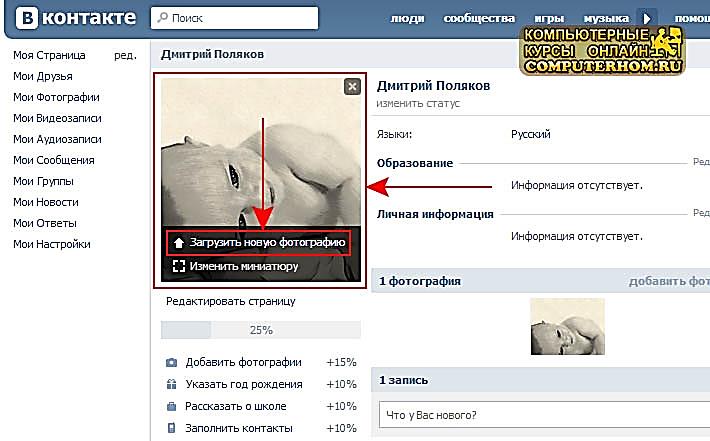
Выберите пункт «Загрузить новую фотографию», на вашем компьютере откроется окошко для выбора фотографии на вашем компьютере.
Чтобы выбрать и загрузить фото в контакт, вам нужно нажать на кнопку «Выбрать файл».
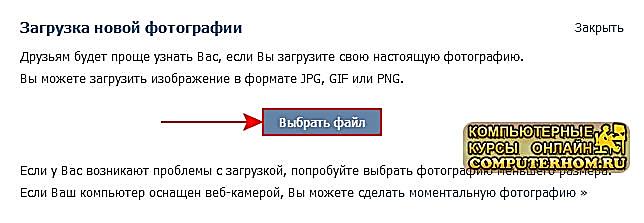
Когда вы нажмете на кнопочку «Выбрать файл», на вашем компьютере откроется проводник windows.
В проводнике windows нам нужно открыть локальный диск и папку, в которой у вас расположены фотографии.
После того как вы открыли папку с вашими фотографиями вам нужно выбрать то фото, которое вы хотите сделать главным на вашей страничке и нажать на кнопочку «Открыть».
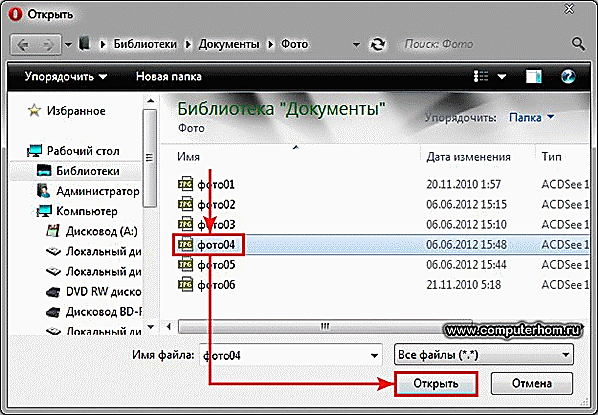
Когда вы выберите фотографию и нажмете на кнопку «Открыть», на вашем компьютере начнется процесс загрузки фото в контакт.
Процесс загрузки фотографии займет несколько секунд.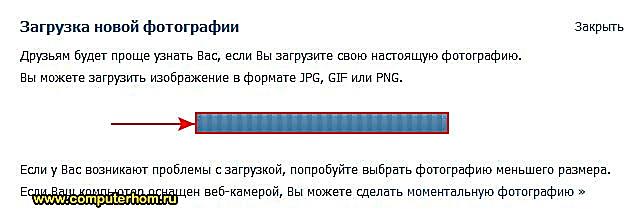
После завершения процесса загрузки фото в вашем браузере откроется окошко, в котором вам нужно выбрать область видимости вашей фотографии на главной странице.
После того как вы установите область видимости вашей фотографии нам можно переходить к следующему шагу, для этого вам нужно нажать на кнопку «Сохранить».
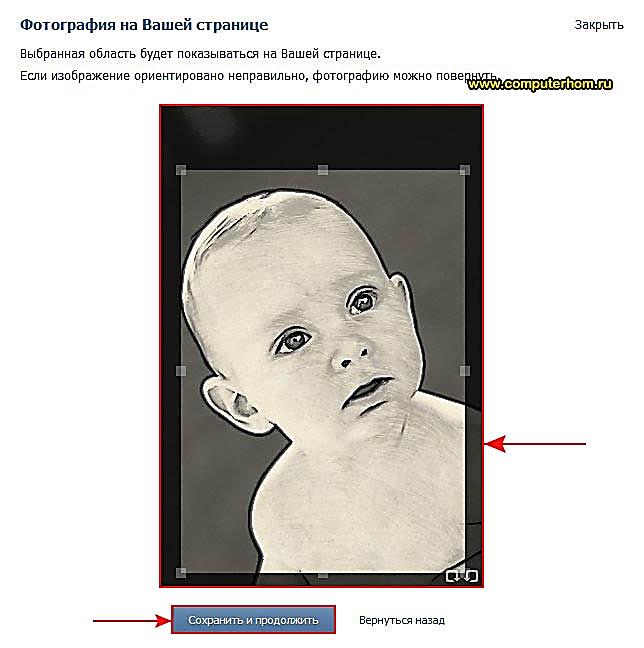
Когда вы нажмете на кнопку «Сохранить», в вашем браузере откроется последнее окошко, в котором вам нужно выбрать область видимости вашей фотографии в миниатюрах и нажать на кнопку «Сохранить».
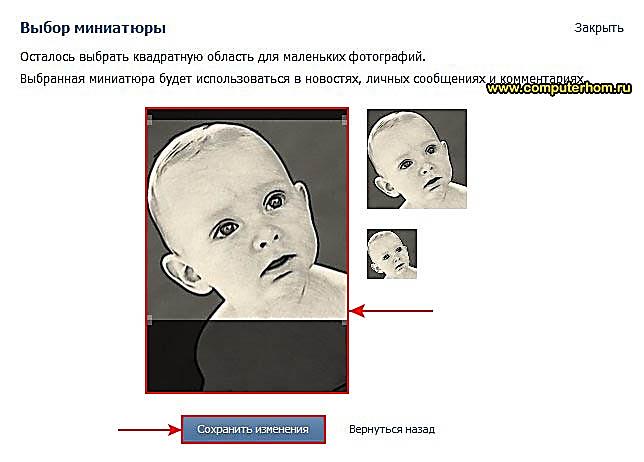
Когда вы нажмете на кнопку «Сохранить» ваша главная фотография в контакте будет изменена.
Также главную фотографию можно сделать и другим способом, который мы сейчас с вами рассмотрим
Если у вас уже есть загруженные фотографии в контакте, то вам совсем не обязательно загружать фотографию в контакт выше приведенным способом.
Чтобы поменять главную фотографии профиля, вам нужно будет на своей страничке навести курсор мыши на пункт «Мои Фотографии» и один раз нажать левую кнопку мыши.
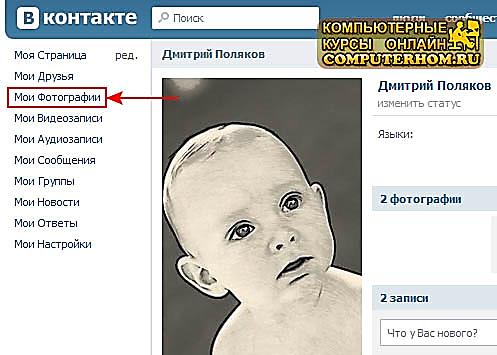
Когда вы выберете пункт «Мои Фотографии», на вашем компьютере откроется раздел, в котором вы увидите ваши альбомы с фотографиями.
Нужно перейти в один из альбомов, для этого наводим курсор мыши на один из альбомов и один раз нажимаем левую кнопку мыши.
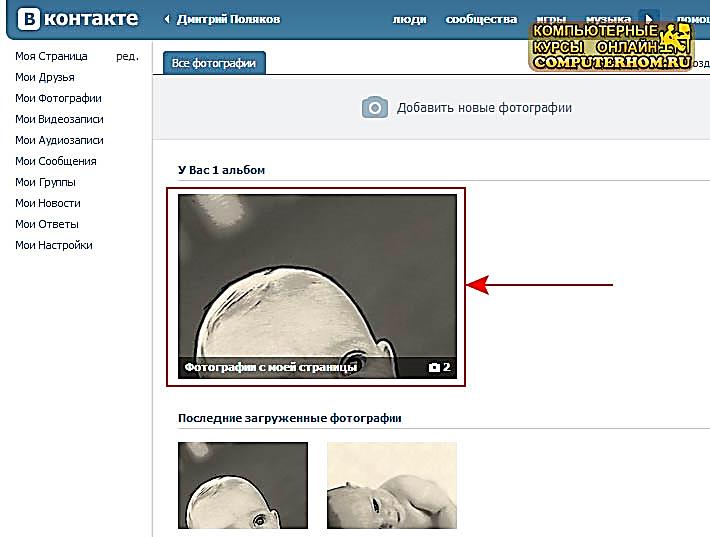
После чего на вашем компьютере откроется страничка со всеми вашими фотографиями, где вы можете выбрать любую фотографию для вашей главной фотографии.
Чтобы сделать одну из фотографии главной, вам нужно будет навести курсор мыши на ту фотографию, которую вы хотите сделать главной и один раз нажать левую кнопку мыши.
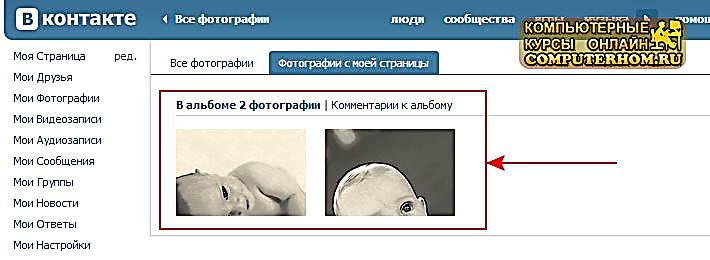
После чего на вашем компьютере откроется страничка с вашей фотографией, которую вы сможете сделать главной.
Чтобы поменять главную фотографию в контакте, вам нужно будет навести курсор мыши на пункт «Действия» и один раз нажать левую кнопку мыши.
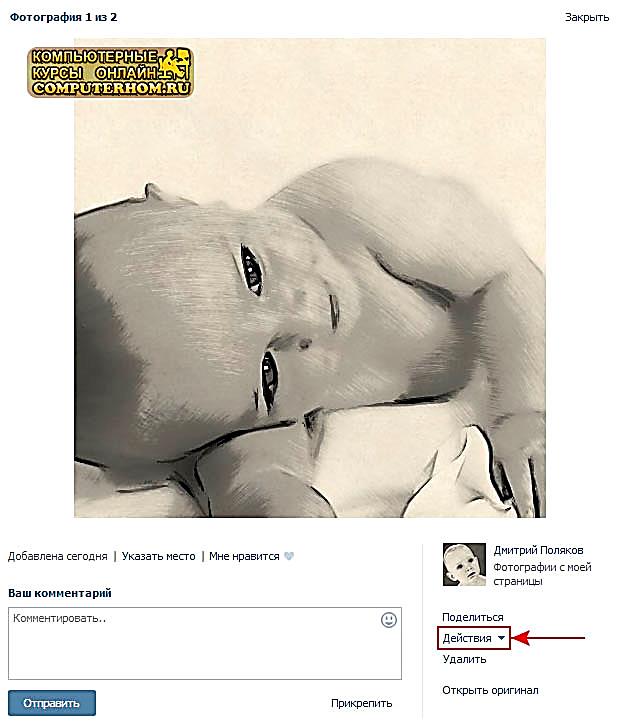
После чего раскроется дополнительное меню, в котором вам нужно будет выбрать пункт «Сделать фотографией профиля».
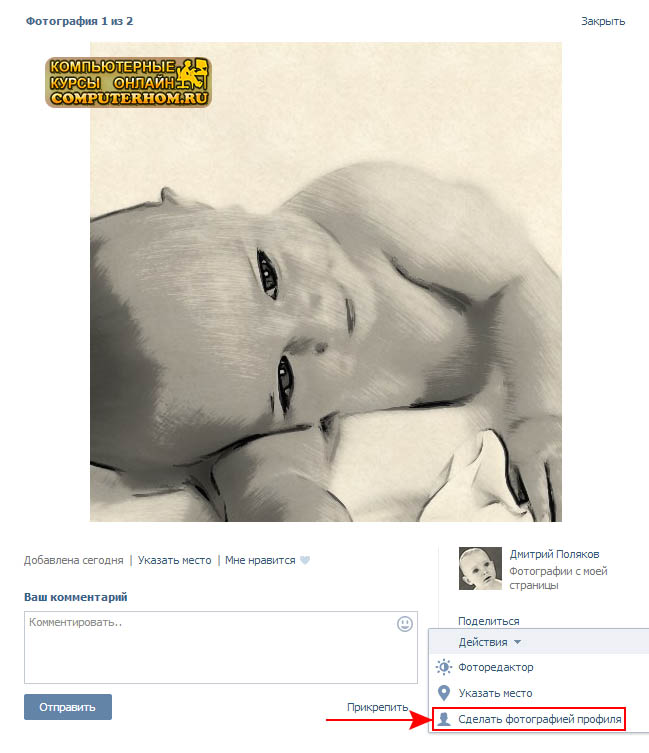
Когда вы выберете пункт «Сделать фотографией профиля», в вашем интернет браузере откроется страничка, в которой вы сможете увеличить или уменьшить видимость вашей фотографии.
После того как вы установите нужный уровень видимости вашей фотографии, вам останется нажать на кнопку «Сохранить и продолжить».
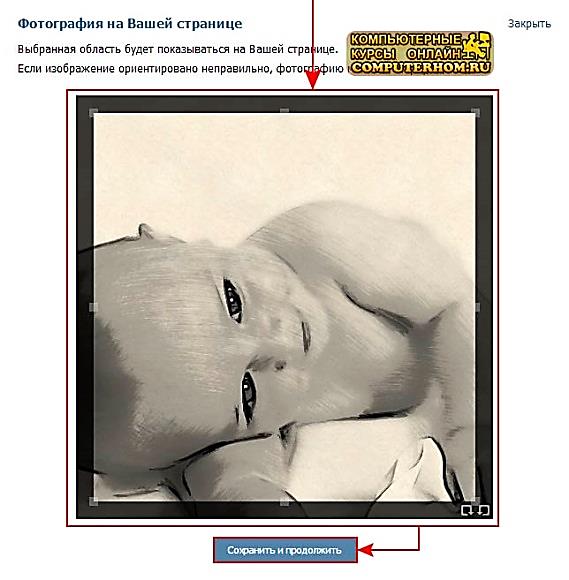
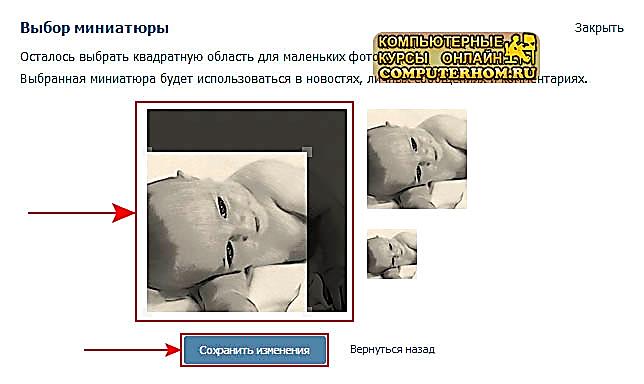
Когда вы нажмете на кнопку «Сохранить и продолжить», на вашем компьютере откроется страница, в которой вам нужно будет указать видимость фотографии в миниатюре.
После того как отредактируете фотографию миниатюры, вам останется нажать на кнопку «Сохранить изменения».
После того как вы нажмете на кнопку «Сохранить изменения», фотография вашего профиля будет изменена.
Как удалить страницу в контакте
Если вы решили временно удалить или заморозить страницу в контакте, или же вы хотите удалить страницу в контакте навсегда, то вам нужно зайти на свою страничку в контакте, затем выбрать раздел «Мои настройки».
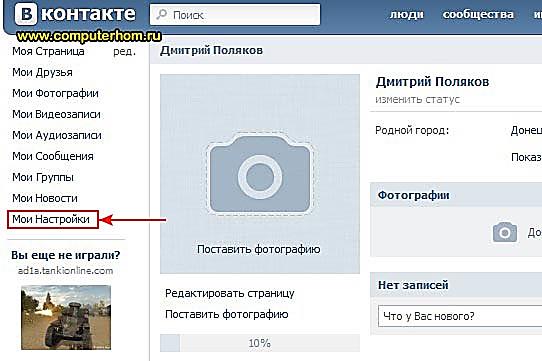
Когда вы выберете пункт «Мои настройки», на вашем компьютере откроется страничка с настройками, в которой вам нужно прокрутить страницу до самого низа.
В самом низу странички вы увидите ссылку на удаления страницы в контакте. Чтобы удалить страницу в контакте, вам нужно навести курсор мыши на ссылку «удалить свою страницу» и один раз нажать левую кнопку мыши.
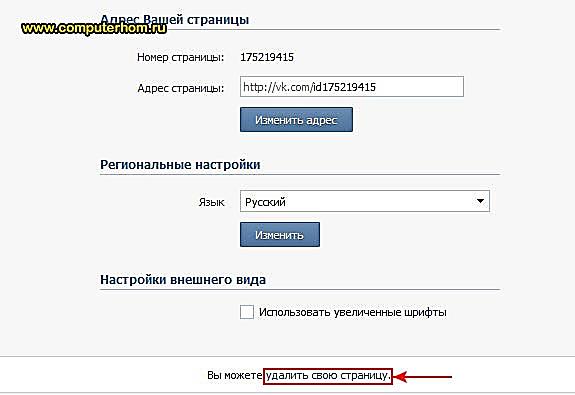
Когда вы перейдете по ссылке «удалить свою страницу», на вашем компьютере откроется страничка, в которой вам нужно указать причину удаления вашей страницы в контакте.
Итак, устанавливаем галочку напротив пункта «Другая причина» и в специальном окошке указываем причину удаления странице в контакте.
Например, вы хотите временно заморозить страницу в контакте, то в специальном окошке указываем причину – Я временно хочу заморозить страницу в контакте.
Если же вы хотите удалить страницу в контакте навсегда, то вы в специальном окошке пишите причину – Я хочу удалить страницу в контакте навсегда.
После того как вы укажите причину удаления страницы в контакте, вам останется нажать на кнопку «Удалить страницу».
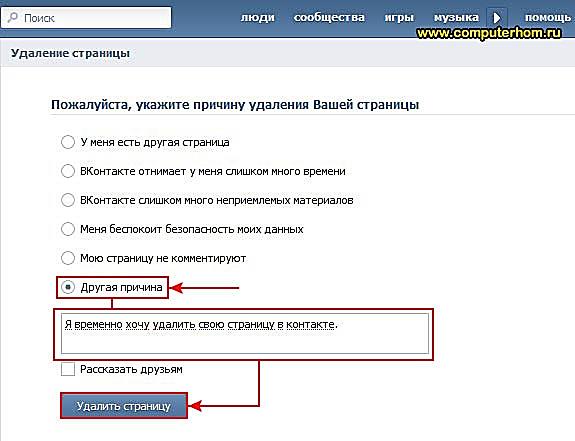
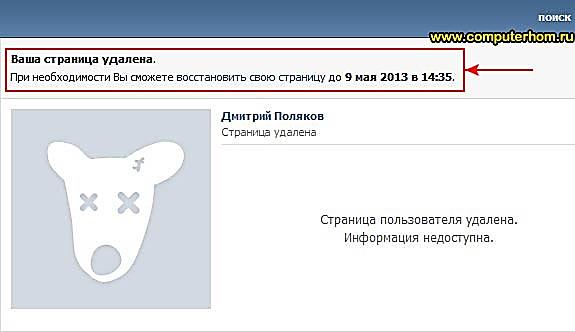
Когда вы нажмете на кнопку «Удалить страницу» ваша страница в контакте будет удалена.
Обратите внимание: После удаления странички в контакте будет отображена информация, до какого дня, месяца и года вы сможете восстановить страницу в контакте. По истечении срока даты, вы больше не сможете восстановить страницу свою страницу.
Как восстановить страницу в контакте
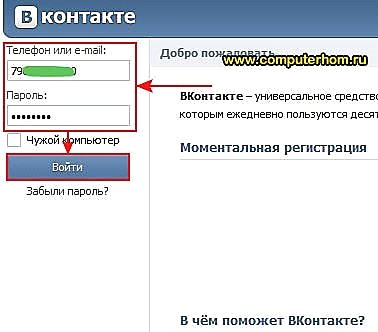
Многие начинающие пользователи социальной сети в контакте после удаления своей страничке задают вопрос – как восстановить страницу в контакте? Восстановить страницу в контакте очень просто, если вы недавно удалили свою страницу и хотите восстановить, то вы можете ознакомиться с подробной инструкцией, о том, как восстановить страницу в контакте.

|
Из за большого объема этот материал размещен на нескольких страницах:
1 2 3 |
