


Партнерка на США и Канаду по недвижимости, выплаты в крипто
- 30% recurring commission
- Выплаты в USDT
- Вывод каждую неделю
- Комиссия до 5 лет за каждого referral
Чтобы восстановить страницу, вам нужно зайти на главную страницу в контакте, затем вам нужно указать свой привязанный телефон или ваш привязанный почтовый ящик, затем ввести свой пароль для входа на свою страничку и нажать на кнопку «Войти».
После чего на вашем компьютере откроется страничка, в которой будет указано, что ваша страница удалена.
Чтобы восстановить страницу в контакте вам нужно перейти по ссылке «Восстановить».
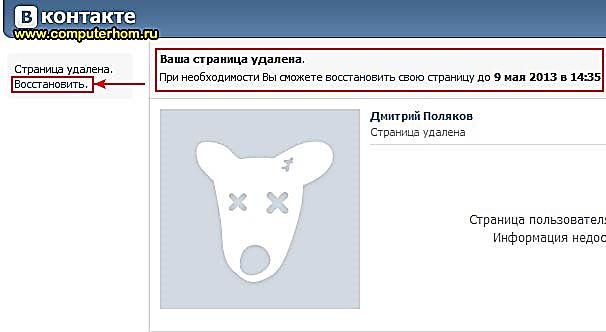
Когда вы нажмете на кнопочку «Восстановить», в вашем интернет браузере откроется страничка, в которой вы и сможете восстановить страницу в контакте.
Чтобы продолжить и восстановить свою страницу в контакте вам нужно нажать на кнопку «Восстановить страницу».
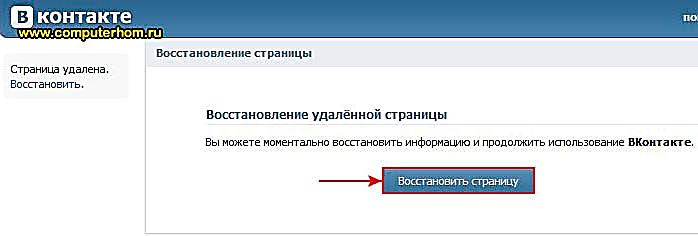
Когда вы нажмете на кнопку «Восстановить страницу», ваша страничка в контакте будет восстановлена со всеми фотографиями вашими видеозаписями и музыкой.
Как зарегистрироваться в Одноклассниках
Для того чтобы зарегистрироваться на сайте Одноклассники вам нужно будет выполнить следующие действие, в строке «панель адреса» вашего браузера введите адрес http://www. odnoklassniki. ru
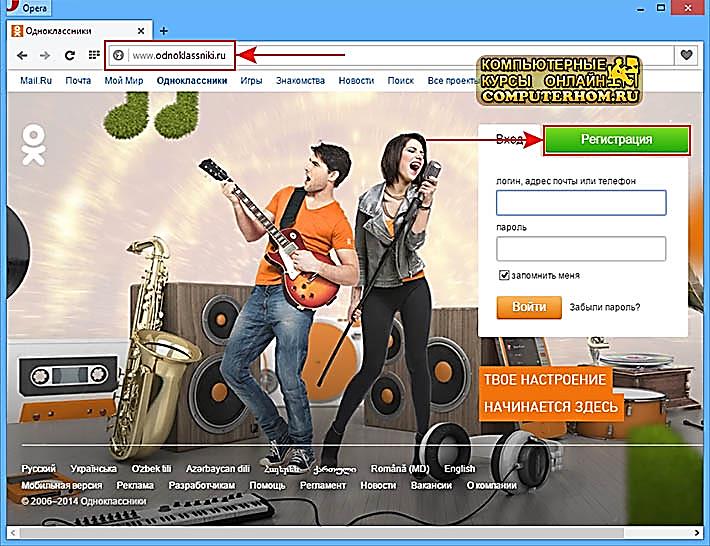
После чего откроется страница Одноклассники, далее в левом углу окошка жмем кнопку зарегистрироваться.
После нажатия на кнопкузарегистрироваться вы перейдете на страницу регистрации Одноклассники. ру, где вам нужно будет указать свое имя, фамилию, указать свой пол, дату рождения, место проживания и другие необходимые реквизиты.
В строке «придумайте пароль» вам нужно будет придумать пароль, для входа на сайт, чем сложнее будет ваш пароль, тем лучше.
Желательно, чтобы пароль был очень надежный, для того чтобы пароль был очень надежный нужно вписывать не только цифры, но и маленькие и заглавные латинские буквы.
Обратите внимание: чтобы не забыть и не потерять свой пароль от доступа к своей страничке в Одноклассниках, вам нужно на своем компьютере создать текстовый блокнот и записать свой логин и пароль от своей странички в Одноклассниках.
После того как вы укажете всю необходимую информацию вам нужно нажать на кнопочку «Зарегистрироваться».
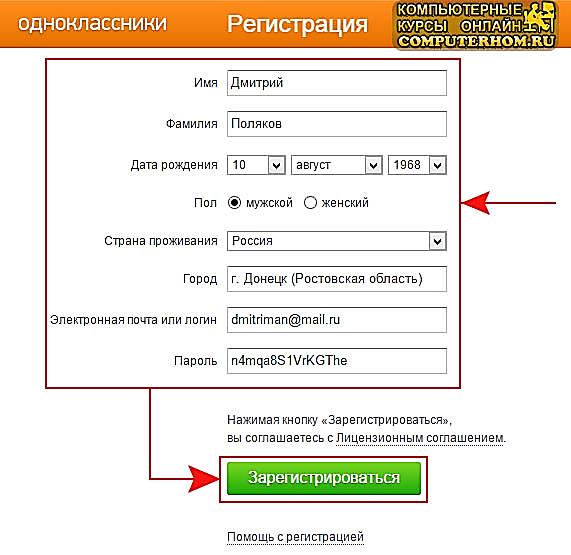
После того как вы нажмете на кнопку «Зарегистрироваться», регистрация в социальной сети Одноклассники будет завершена.
Чтобы завершить регистрацию в Одноклассниках, и воспользоваться всеми услугами, вам нужно подтвердить свой номер телефона, и свой почтовый ящик электронной почты, который вы указывали при регистрации.
Чтобы завершить регистрацию в Одноклассниках нам нужно будет подтвердить свой номер телефона, для этого наводим курсор мыши на кнопку «Указать номер» и один раз нажимаем левую кнопку мыши.
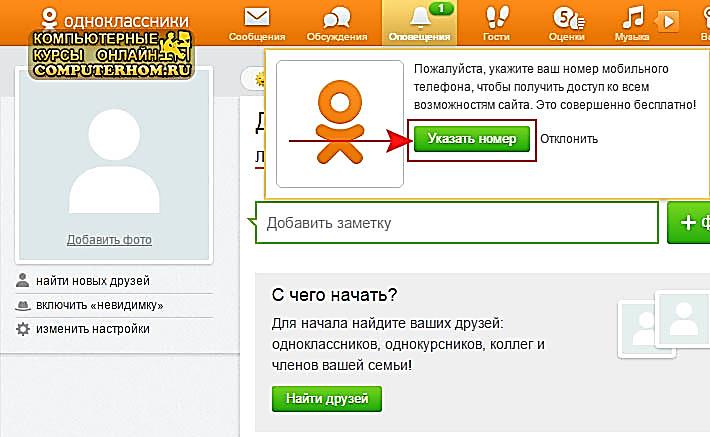
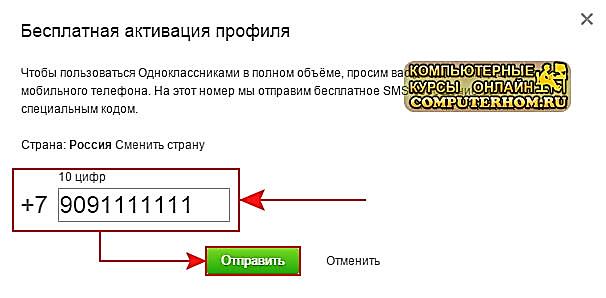
Когда вы нажмете на кнопку «Указать номер», на вашем компьютере откроется окошко, в котором вам нужно ввести свой номер телефона и нажать на кнопку «Отправить».
Когда вы нажмете на кнопку «Отправить», на ваш номер телефона будет отправлено бесплатное смс сообщение с кодом.
Когда на ваш номер мобильного телефона придет смс с кодом, вам останется ввести пришедший код и нажать на кнопку «Активировать».
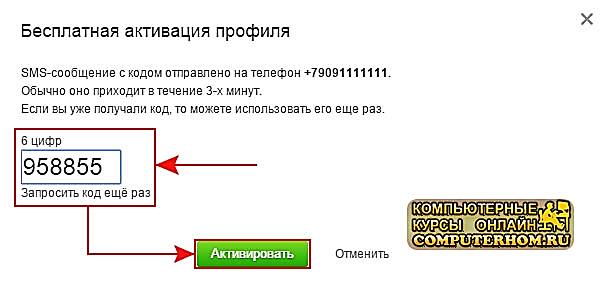
Когда вы нажмете на кнопку «Активировать», ваш профиль в социальной сети будет активирован, и вы сможете воспользоваться всеми услугами в социальной сети Одноклассники.
Теперь вы сможете добавить свои фотографии, найти своих друзей, скачать музыку и видео с Одноклассников.
Как в Одноклассниках изменить
главную фотографию
Чтобы поменять главную фотографию в Одноклассниках, у вас в личных фотографиях должны быть загружены ваши фотографии, которые вы сможете поменять на ваше усмотрение.
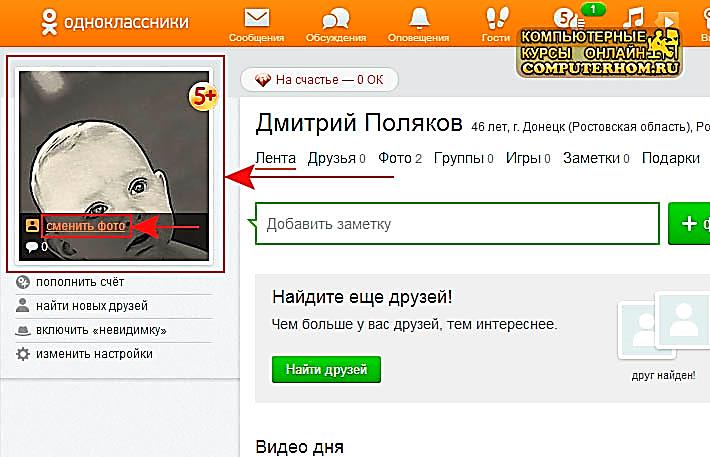
Чтобы продолжить и изменить главную фотографию, вам нужно на своей главной страничке выполнить следующие действия. Наводим курсор мыши на главную фотографию, после чего в самой фотографии отобразится ссылка «Сменить фото», вот при помощи этой ссылки вы и сможете поменять главную фотографию в Одноклассниках.
НЕ нашли? Не то? Что вы ищете?
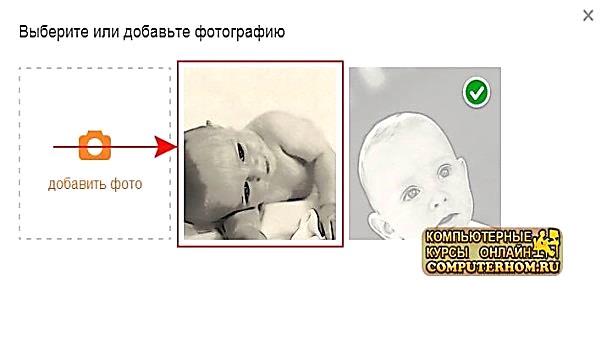
После чего на вашем компьютере откроется страничка со всеми загруженными вами фотографиями, которые вы сможете выбрать фото для своей главной фотографии. Чтобы продолжить и выбрать фото для главной странички в Одноклассниках, вам нужно будет навести курсор мыши на ту фотографию, которую вы хотите поставить и один раз нажать левую кнопку мыши.
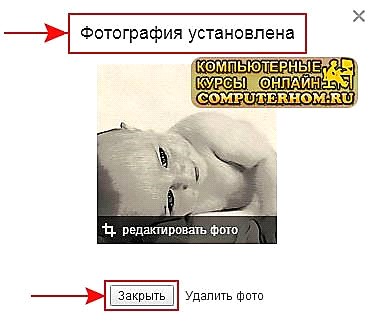
Когда вы выберете нужную вам фотографию, на вашем компьютере откроется окошко, в котором вы увидите сообщение, о том, что выбранная вами фотография успешно установлена. Чтобы завершить проделанную вами работу, вам остается нажать на кнопку «Закрыть».
После всех выполненных действий главная фотография в Одноклассниках будет изменена.
Теперь давайте рассмотрим, как добавлять фотографии в личное фото. Чтобы загрузить свои фотографии в личные фотографии, вам нужно будет навести курсор мыши на ссылку «Фото» и один раз нажать левую кнопку мыши.
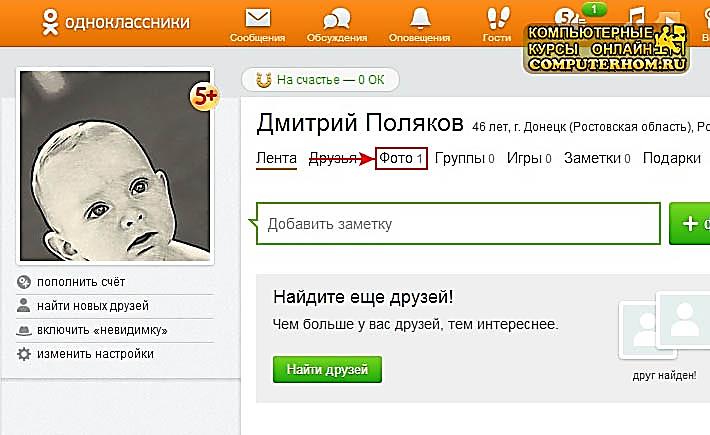
После чего в вашем профиле откроется страничка «Личные фото», в которой вы и сможете загрузить свои фотографии. Чтобы продолжить и закачать свои фото на Одноклассники, вам нужно будет навести курсор мыши на кнопку «Добавить фото» и один раз нажать левую кнопку мыши.
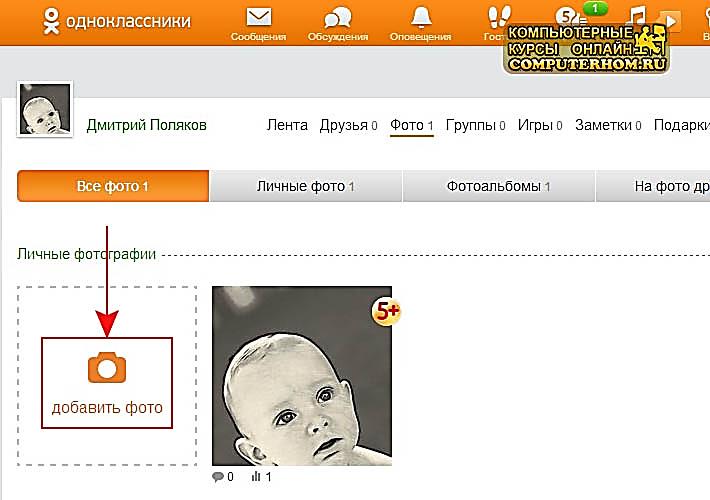
Когда вы нажмете по кнопке «Добавить фото» на вашем компьютере откроется проводник Windows. С помощью проводника Windows вы сможете быстро и легко найти и загрузить нужную вам фотографию. В проводнике Windows открываем локальный диск, в котором у вас лежит папка с вашими фото, затем открываем папку с фотографиями, после чего выбираем нужную вам фотографию и нажимаем на кнопку «Открыть».
Как создать альбом в Одноклассниках
Нажмите левую кнопку мыши по ссылке «Фото».
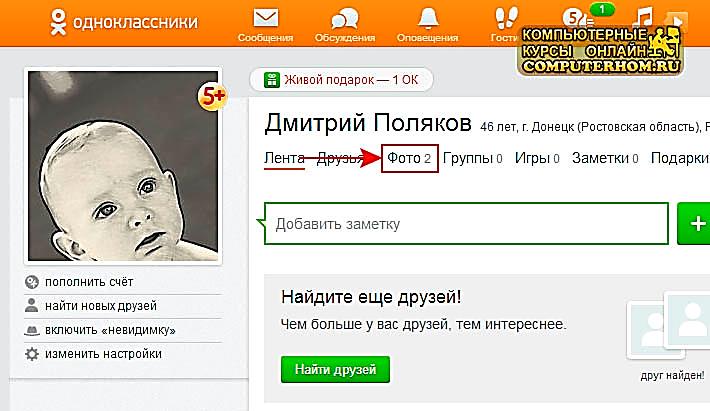
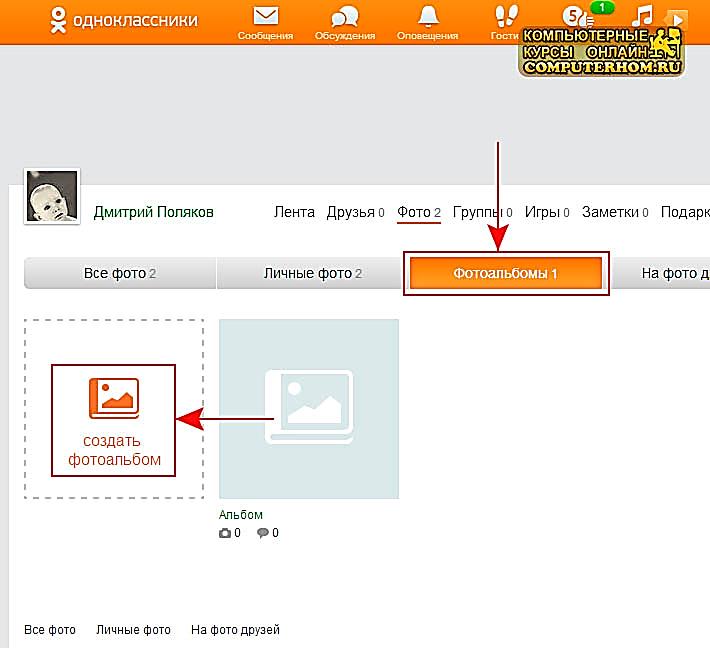
После того как вы перейдете по ссылке «Фото», в вашем интернет браузере откроется страничка и вам нужно будет навести курсор мыши на кнопку «Фотоальбомы», один раз нажать левую кнопку мыши, после чего вы увидите кнопку для создания нового альбома в социальной сети Одноклассники.
Чтобы создать альбом в Одноклассниках наведите курсор мыши на ссылку «создать альбом» и один раз нажмите левую кнопку мыши.
Затем на вашем компьютере откроется окошко, в котором будет предложено ввести название альбома, и изменить некоторые настройки для нашего альбома. Итак, напротив строчки «Название» указываем название нашего альбома. В пункте «Показать» нам нужно поставить галочки в те пункты, которым будет доступен наш альбом, то есть наш альбом смогут посмотреть те люди, к которым мы установим галочки. После завершения всех настроек нажмите на кнопочку «Сохранить».
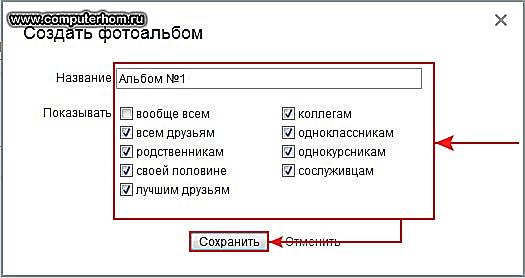
Когда вы нажмете на кнопочку «Сохранить» – альбом в Одноклассниках будет создан. И вы теперь сможете загружать фотографии в Одноклассниках. Чтобы продолжить и добавить фотографии в созданный альбом вам нужно будет на своем компьютере выполнить следующие действия. Наводим курсор мыши на кнопку «Добавить фотографии в альбом!» и один раз нажимаем левую кнопку мыши.
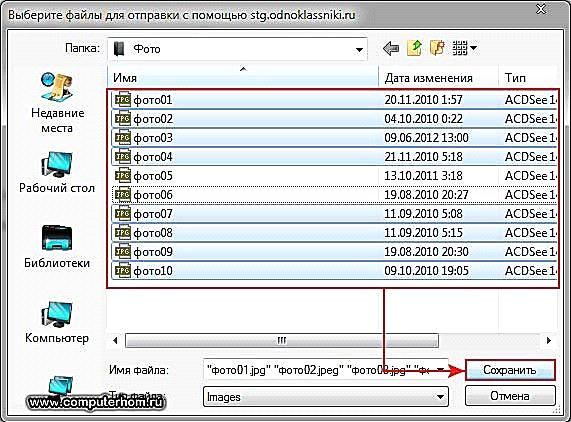
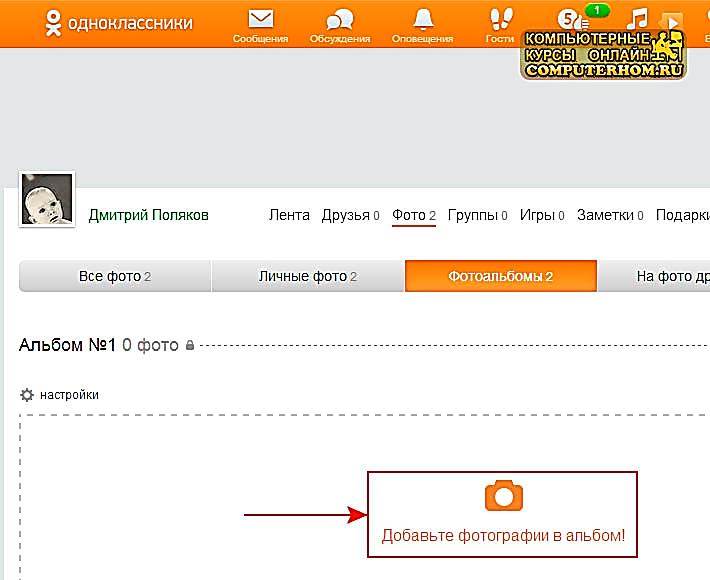
Когда вы перейдете по ссылке «Добавить фотографии в альбом!», на вашем компьютере откроется проводник Windows, в проводнике Windows найдите и откройте папку с вашими фотографиями, которые вы хотите добавить в свой альбом.
Когда вы нажмете на кнопочку «Сохранить» в вашем компьютере откроется окошко с загрузкой ваших фотографий в ваш альбом. Процесс загрузки может занять несколько минут в зависимости, сколько фотографий вы будите загружать, а также от скорости соединения вашего интернета. После того как загрузятся ваши фотографии, в вашем интернет браузере откроется страничка в которой вы увидите все загруженные фотографии в ваш созданный альбом
Как скачать музыку с одноклассников на компьютер через Яндекс
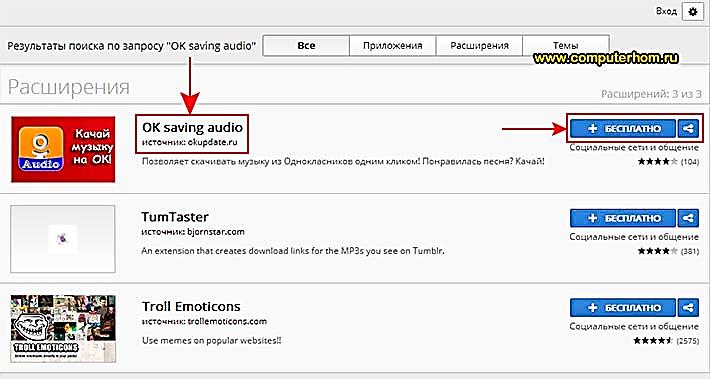
Чтобы скачать музыку с сайта Одноклассники, используя браузер Яндекс вам нужно на своем компьютере запустить браузер Яндекс, затем перейти в магазин Chrome, далее в специальном окошке поиска ввести название программы, через которую мы будем скачивать музыку из социальной сети Одноклассники –OK savingaudio и нажимаем клавишу Enter.
После чего начнется поиск данной программы в магазине хром. После завершения поиска вы увидите найденную программу OK savingaudio, теперь нам нужно навести курсор мыши на кнопку «+ Бесплатно» и один раз нажать левую кнопку мыши.
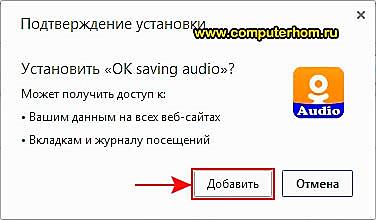
Когда вы нажмете по кнопке «+ Бесплатно», на вашем компьютере откроется окошко, в котором вам нужно будет нажать по кнопке «Добавить».
После того как вы нажмете на кнопку «Добавить», данное приложение будет добавлено в браузер Яндекс. Теперь мы сможем скачать музыку с сайта Одноклассники.
В браузере Яндекс переходим на сайт Одноклассники, затем наводим курсор мыши на кнопку «Музыка» и один раз нажимаем левую кнопку мыши.
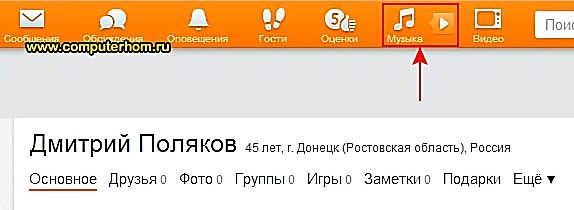
После чего на вашем компьютере откроется специальный проигрыватель, в котором вы и сможете скачать любую песню с сайта Одноклассники.
Чтобы скачать интересующую музыку, нам нужно в специальном окошке ввести исполнителя или название нужной нам песни и нажать на кнопку «Найти».
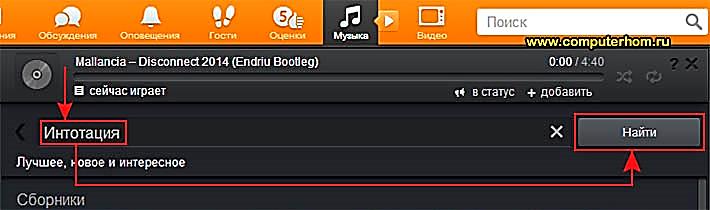
После того как вы нажмете на кнопку «Найти», на вашем компьютере начнется поиск музыки, после того как закончится поиск музыки мы сможем скачать нужную нам песню.
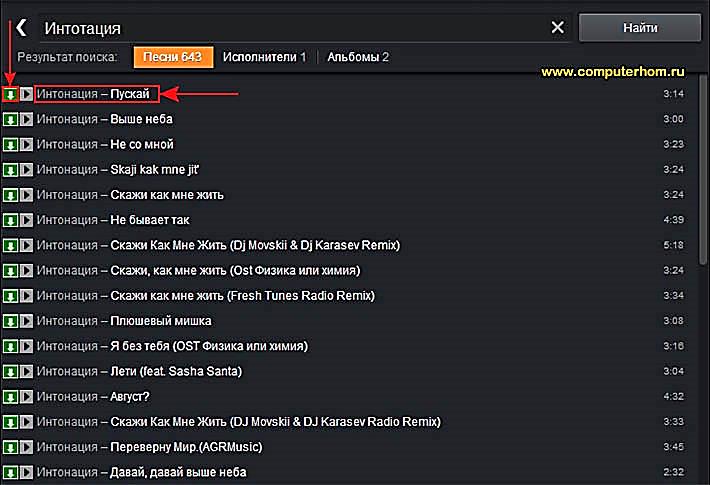
Чтобы продолжить и скачать нужную нам песню, нам нужно напротив песни навести курсор мыши на значок закачки (зелёная стрелочка) и один раз нажать левую кнопку мыши, после чего начнется процесс скачивания музыки на ваш компьютер.
Как добавить друзей в Одноклассниках
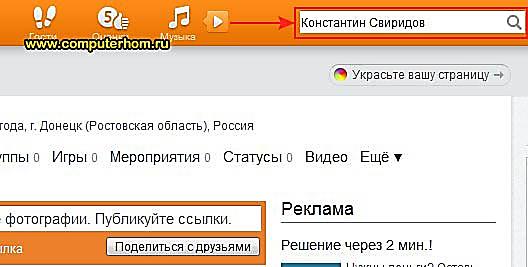
Для того чтобы добавить друзей в Одноклассниках нужно выполнить следующие действия. Зайдите на свою страничку в Одноклассниках и в правом верхнем углу окошка Одноклассники, есть маленькое окошечко поиск. В этом окошечке вводим фамилию и имя вашего друга или подруги и нажимаем кнопку поиск.
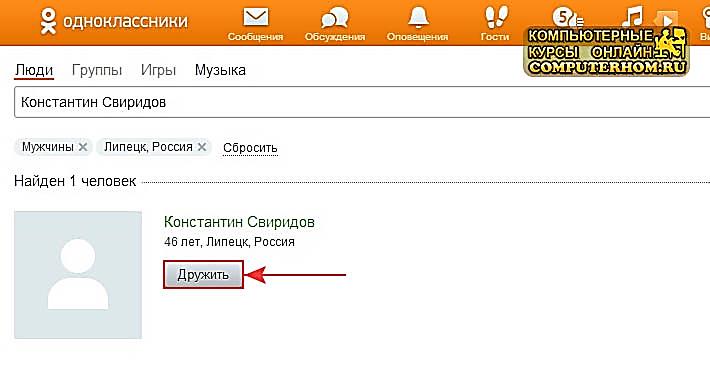
После того, как вы введете фамилию, имя и нажмете кнопку поиск, на вашем компьютере откроется страничка с результатом поиска данного человека. На этой странице будет показано, сколько людей найдено с такой фамилией и именем.
Результат с найденными людьми может быть очень большой и вы сразу не найдете нужного вам человека, поэтому давайте рассмотрим расширенный поиск людей, расположенный в правой части.


Чтобы воспользоваться расширенным поиском друзей в социальной сети Одноклассники, нам нужно в пункте «Пол», выбрать пол. Затем в пункте «Возраст», указать возраст нужного нам человека. В пункте «Место проживания», нам нужно выбрать пункт «Другое место», затем указать страну проживания и указать город проживания нашего друга.
Когда вы укажите необходимую информацию, то в правой части отобразится человек, которого вы искали, чтобы пригласить и добавить друга в Одноклассниках, вам нужно напротив вашего друга нажать на кнопку «Дружить».
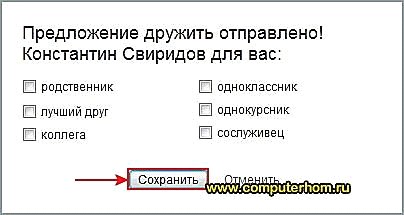
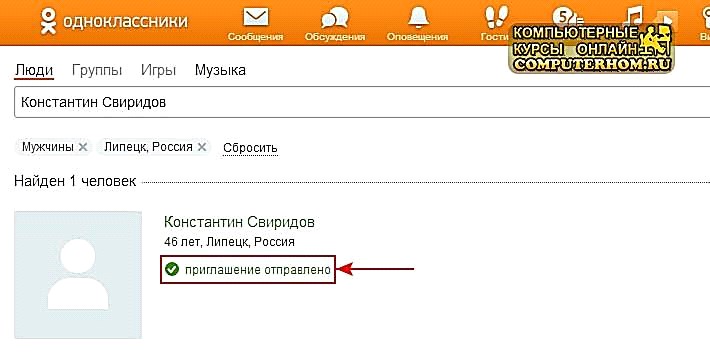
Когда вы нажмете на кнопку «Добавить в друзья», на вашем компьютере откроется окошко, в котором вы сможете указать, кем является добавляемый человек. Если вы не найдёте подходящего пункта, то вам просто нужно нажать на кнопку «Сохранить».
После того, как вы нажмете кнопку «Сохранить», кнопка добавить в друзья изменится на кнопку «приглашение отправлено», теперь вам остается ждать пока ваш друг или подруга примет ваше приглашение.
Как добавить своё видео в Одноклассники
Чтобы закачать свое видео в социальную сеть Одноклассники, вам нужно на своем компьютере выполнить следующие действия. Открываем свою страничку Одноклассники, затем наводим курсор мыши на кнопку «Видео» и один раз нажимаем левую кнопку мыши.
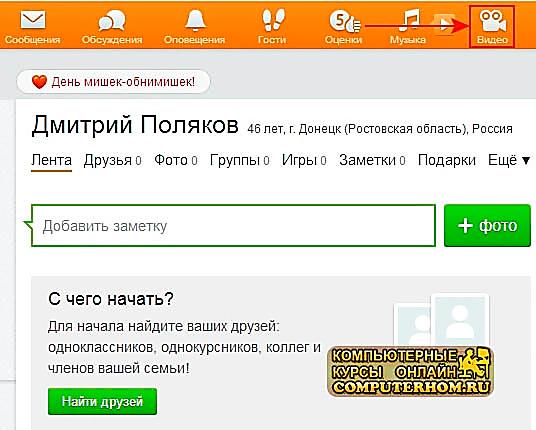
После чего на вашем компьютере откроется страничка, в которой вы увидите кнопку «Добавить видео», чтобы продолжить и загрузить видео в Одноклассники, вам нужно навести курсор мыши на кнопку «Добавить видео» и один раз нажать левую кнопку мыши.
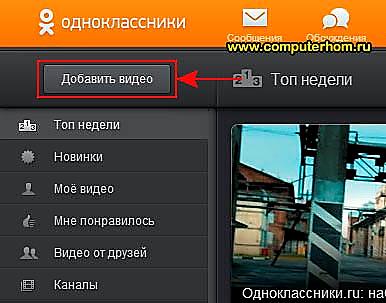
Когда вы нажмете на кнопку«Добавить видео», на вашем компьютере откроется страничка, в которой вам нужно будет навести курсор мыши на пункт «Выберите файлы для загрузки» и один раз нажать левую кнопку мыши.
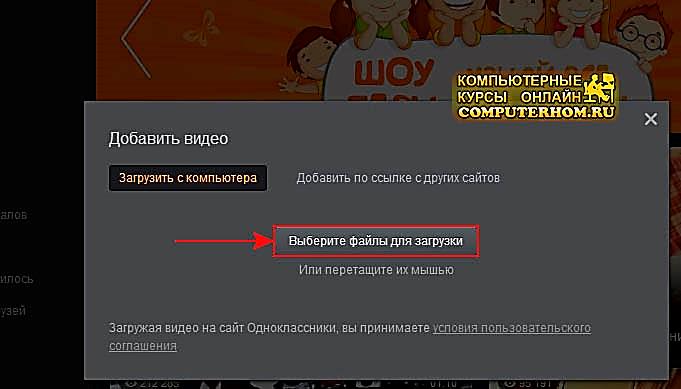
После того, как вы нажмете на кнопку «Загрузить файлы» на вашем компьютере откроется окошко Windows, с помощью которого вы найдётеваше видео для загрузки. В левой части проводника Windows открываем локальный диск и папку, в которой лежат видео файлы. После того как вы открыли путь конечной папки, в которой у вас расположены видеофайлы, вам нужно выбрать один из видеофайлов и нажать на кнопку «Открыть».

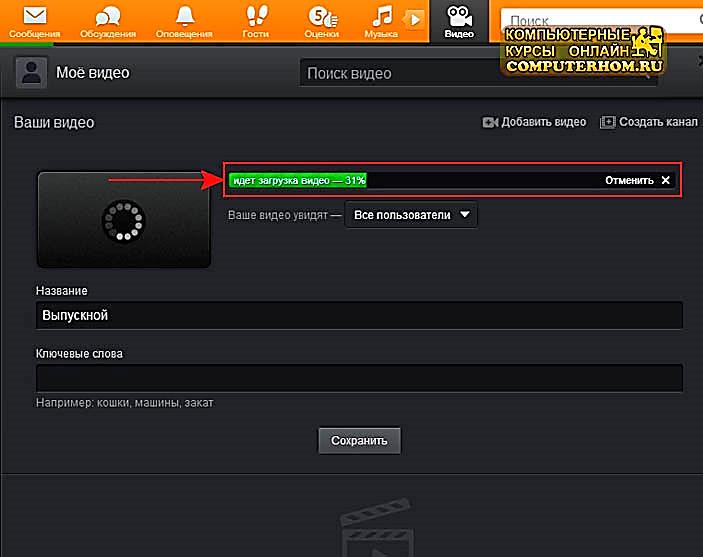
Когда вы нажмете кнопку«Открыть», на вашем компьютере начнется процесс загрузки видео в социальную сеть Одноклассники, загрузка видео ролика в Одноклассники может занять от минуты и до нескольких минут, все будет зависеть от скорости вашего интернет соединения.
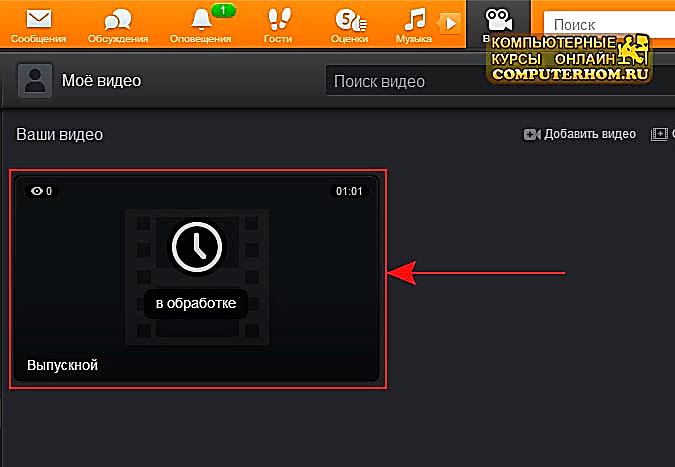
После завершения загрузки вашего видео в Одноклассники, вы на своем видео увидите сообщение, о том, что данное видео находится «в обработке».Обработка видеофайла может занять некоторое время от одной минуты и до тридцати и больше минут. После того как завершится обработка вашего видеоролика, вы сможете просмотреть загруженный вами видеофайл.
Социальные сети
Составитель: ,
гл. специалист по информационным технологиям
Маловишерской центральной библиотеки
Рецензент: ,
зав. отделом инновационной деятельности
Маловишерской центральной библиотеки
Ответственный за выпуск: ,
директор муниципального бюджетного учреждения культуры
«Межпоселенческая библиотечная система
Маловишерского района»
Муниципальное бюджетное учреждение культуры
«Межпоселенческая библиотечная система
Маловишерского района»
174260, Новгородская обл., г. Малая Вишера,
Московская ул., д.36
Телефон: (81660) 3-12-35
Моб.
E-mail: *****@***ru


|
Из за большого объема этот материал размещен на нескольких страницах:
1 2 3 |
