


Партнерка на США и Канаду по недвижимости, выплаты в крипто
- 30% recurring commission
- Выплаты в USDT
- Вывод каждую неделю
- Комиссия до 5 лет за каждого referral
Муниципальное бюджетное учреждение культуры
«Межпоселенческая библиотечная система
Маловишерского района»
Маловишерская центральная библиотека
им.
проект «Активное поколение 2014-2015»
ОБУЧАЮЩИЕ
КУРСЫ
«Web-пространство для людей
«серебряного возраста»


УРОК 10


Малая Вишера
2014
ББК 91.9:32.97
С69
Благотворительный фонд «Добрый город Петербург»
при финансовой поддержке Благотворительного фонда
Елены и Геннадия Тимченко
социальный проект «Активное поколение 2014-2015»
Обучающие курсы
«Web-пространство для людей серебряного возраста»
Составитель
, гл. специалист по информационным технологиям
Маловишерской центральной библиотеки
Рецензент
, зав. отделом инновационной деятельности
Маловишерской центральной библиотеки
Ответственный за выпуск
, директор муниципального бюджетного учреждения культуры «Межпоселенческая библиотечная система
Маловишерского района»
С69 Социальные сети: памятка для слушателя. Обучающие курсы «Web-пространство для людей «серебряного возраста». Урок 10, 11 / сост. ; Маловишерская центральная б-ка. – Малая Вишера, 2014. – 48 с.
Пособие подготовлено по материалам сайтов:http://www. /read-article159.htmlи http://puterhom. ru/index. htm
91.9:32.97
© Маловишерская центральная б-ка, 2014
©, составление, 2014
Как зарегистрироваться В Контакте
Для того, чтобы зарегистрироваться в социальной сетиВ Контакте, вам нужно на своем компьютере выполнить следующие действия. В своем браузере в панели адреса ввести адрес http://, после чего в вашем браузере откроется главная страничка в контакте, где вы сможете зарегистрироваться.
Итак, чтобы начать регистрацию в контакте вам нужно будет навести курсор мыши на кнопку «Регистрация» и один раз нажать левую кнопку мыши.
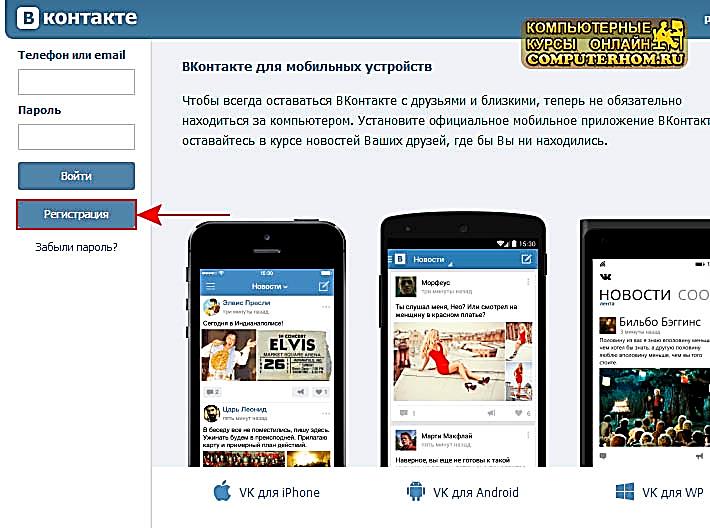
Когда вы нажмете на кнопку «Регистрация», на вашем компьютере откроется окошко, в котором вам нужно будет в поле «Ваше имя» ввести свое имя.
Затем в поле «Ваша фамилия» вводим свою фамилию и нажимаем на кнопку «Зарегистрироваться».
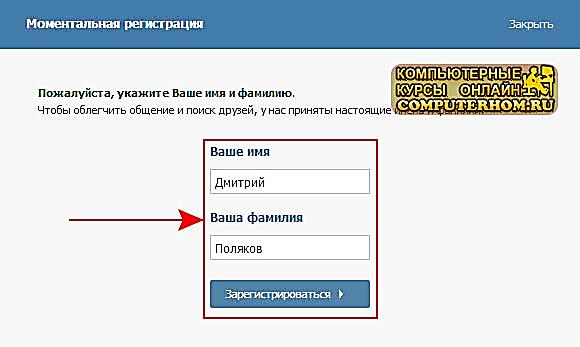
Когда вы нажмете на кнопку «Зарегистрироваться», на вашем компьютере откроется страничка, в которой вам будет подтвердить регистрацию в контакте.
Чтобы подтвердить регистрацию в контакте, вам нужно будет в поле мобильный телефон указать свой мобильный номер телефона, на который будет выслано бесплатное смс с кодом для активации вашего профиля.
Активация профиля происходит бесплатно. Итак, вводим свой номер телефона и нажимаем на кнопку «Получить код».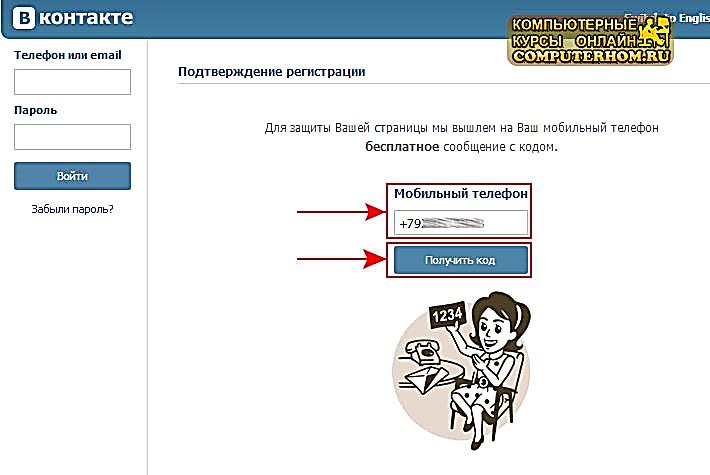
Когда вы нажмете на кнопку «Получить код», на ваш номер телефона будет отправлено бесплатное смс с кодом активации.
СМС с кодом придет на телефон в течение нескольких минут, после того как вы получите смс с кодом вам нужно будет в специальное поле «Код подтверждения» ввести пришедший код и нажать на кнопку «Отправить код».
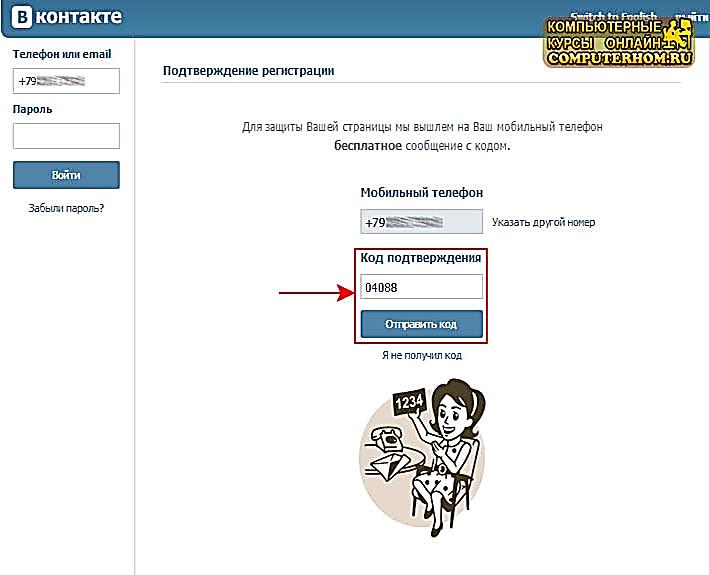
Когда вы нажмете на кнопку «Отправить код», код активации будет подтвержден и вам нужно будет в поле «Пароль» придумать свой пароль в контакте, при помощи которого вы будите заходить на свою страничку в контакте. Свой пароль обязательно запишите в блокнот на своем компьютере.
Когда вы укажете свой пароль для входа на свою страничку в контакте, нажмите на кнопочку «Войти на сайт».
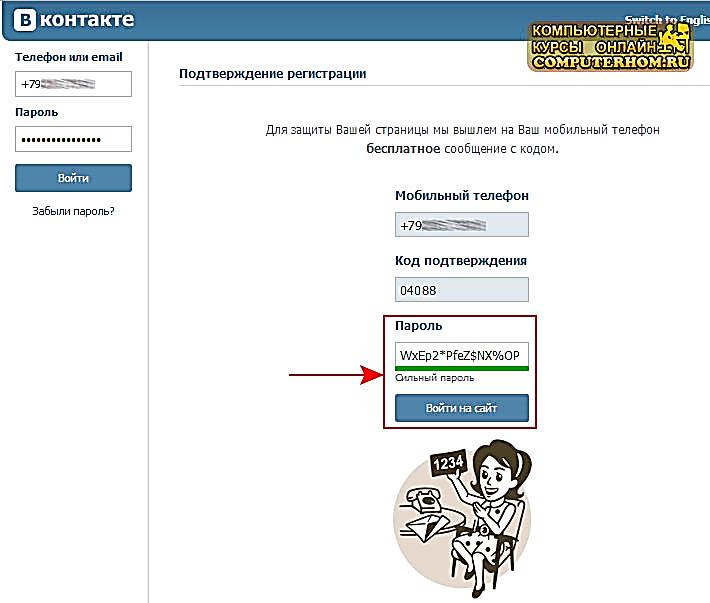
Когда вы нажмете на кнопочку «Войти на сайт», в вашем браузере откроется страничка, в которой вы продолжите регистрацию.
Шаг 1. «Поиск одноклассников», здесь вам будет предложено указать свою школу, в которой вы учились.
Добавлять школу мы пока не будим, поэтому перейдем по ссылке «Пропустить этот шаг».
«онтакте добавить фото»
Вы только, что зарегистрировались В контакте, у вас уже есть своя страница В Контакте, но вы еще не добавили свою личную фотографию или же у вас по какой либо причине не получается добавить фото В контакте, то тогда вы можете прочитать инструкцию.
Итак, для того, чтобы добавить свою фотографию в контакте, вам нужно будет зайти на свою страницу В Контакте. После того, как перед вами откроется ваша страница В Контакте, вам нужно будет нажать по кнопке «Загрузить новую фотографию».
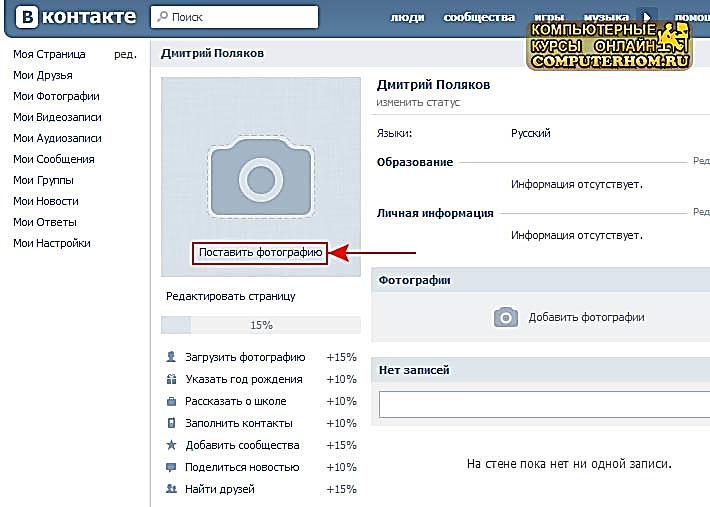
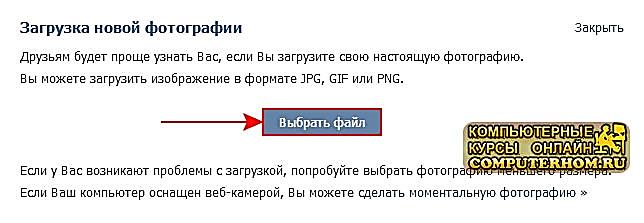
После того, как вы нажмете по кнопке «Загрузить новую фотографию», на вашем компьютере откроется новое окошко «Загрузка новой фотографии».
Чтобы продолжить и добавить главную фотографию в контакте, вам нужно в этом окошке нажать на кнопку «Выбрать файл».
Далее откроется окошко проводник Windows, в котором, вам нужно будет указать на своем компьютере путь, где расположена нужная вам фотография. После того как вы выбрали нужную вам фотографию нажимаем кнопку «Открыть», расположенную в правом нижнем углу окошка Windows.
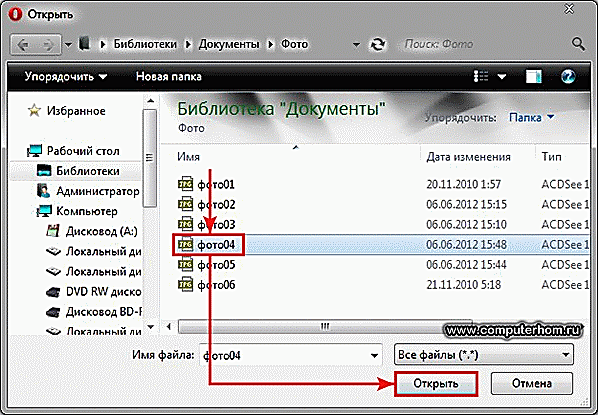
Когда вы на своем компьютере выберите свою фотографию, откроется окошко «Загрузка новой фотографии», здесь вам делать нечего не надо, ваша фото автоматически начнет передаваться на сайт.
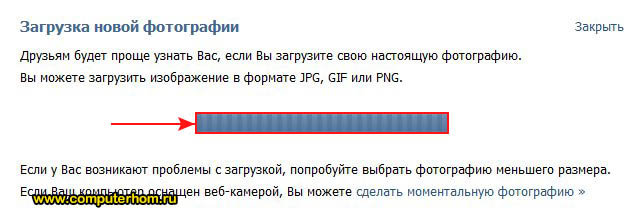
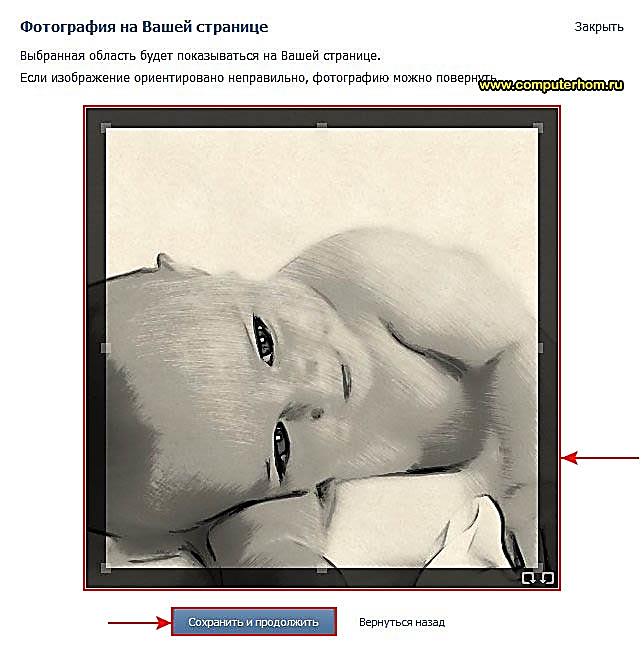
Когда ваша фотография передастся на сайт, откроется окошко редактирование фотографии.
Здесь вы сами можете изменить область видимости вашей фотографии.
Чтобы изменить область фотографии, вам нужно с верхнего или нижнего угла фотографии потянуть закрай фотографии, до нужного вам размера.
Когда вы завершите все настройки с фотографией нажмите кнопку «Сохранить и продолжить».
Когда вы нажмете на кнопку «Сохранить», на вашем компьютере откроется последнее окошко, в котором вам нужно будет настроить область видимости вашей фотографии для маленьких фотографий.
Изменяем область нашей фотографии и нажимаем на кнопку «Сохранить изменения».
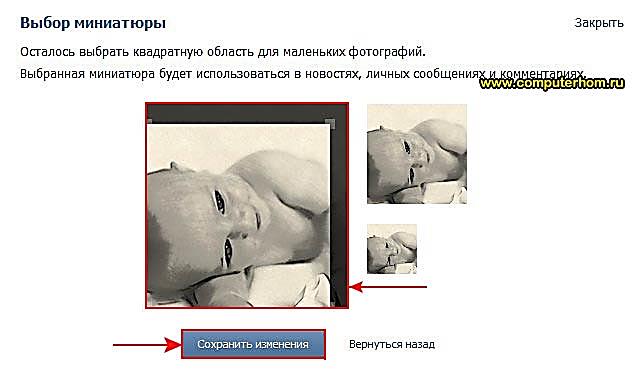
Когда вы нажмете кнопку «Сохранить изменения», ваша фотография будет добавлена на вашу страницу
Как добавить видео в контакт
Если вы вдруг решили добавить видео в контакт, но не знаете, как загрузить видео в контакт, то тогда вы можете просмотреть инструкцию, о том, как добавить видео в контакт. С помощью данной инструкцией, вы научитесь быстро и легко добавлять свое видео в контакт
Чтобы загрузить видео в контакт, вам нужно на своей страничке перейти по ссылке «Мои Видеозаписи».
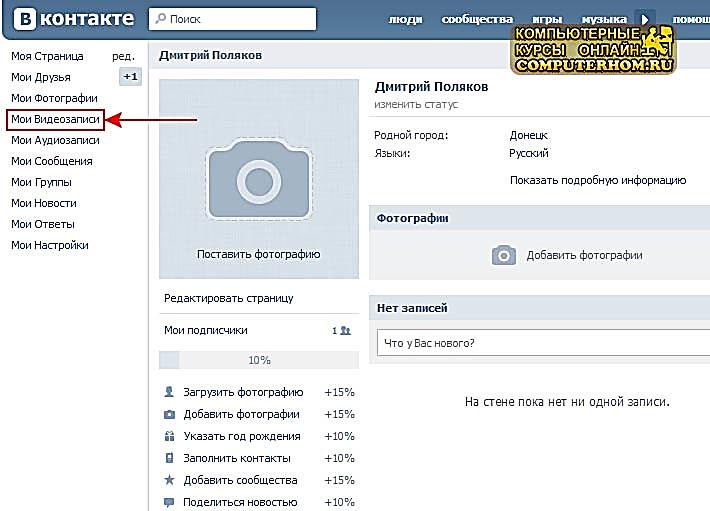
Когда вы перейдете по ссылке «Мои Видеозаписи», вы попадете на страничку, в которую вы сможете добавлять свое видео.
Чтобы выложить свое видео в контакт нажмите левую кнопку мыши по ссылке «Добавить видеоролик».
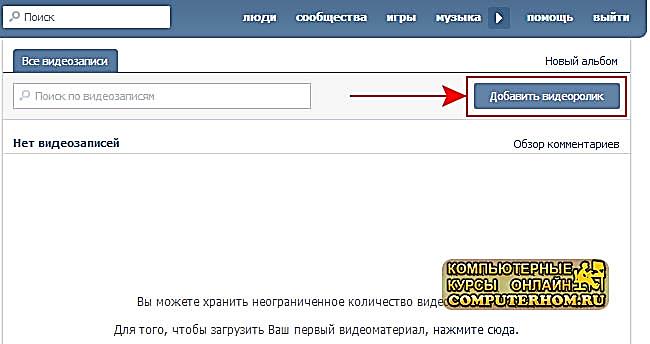
После того, как вы перейдете по ссылке «Добавить видеоролик», на вашем компьютере откроется окошко, в котором нам нужно будет выполнить следующие действие.
Наводим курсор мыши на кнопку «Выбрать файл» и один раз нажимаем левую кнопку мыши.
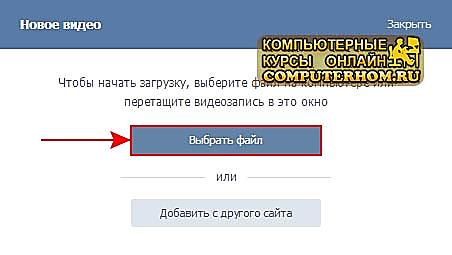
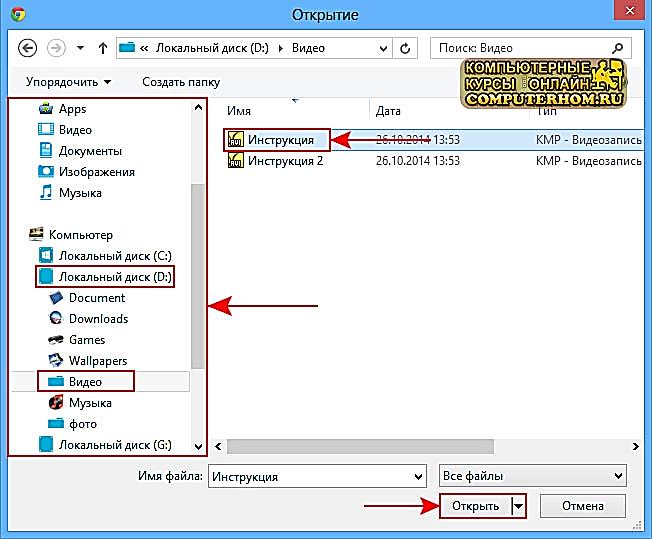
Когда вы нажмете на кнопку «Выбрать файл», на вашем компьютере откроется проводник Windows.
Проводник Windows поможет нам быстро найти наш видеоролик на нашем компьютере.
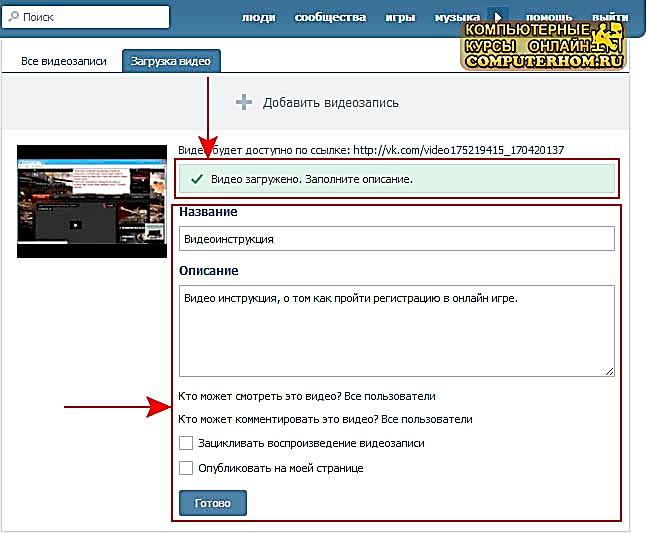
В строке «Название» указываем название вашего видеоролика.
В пункте «Описание» указываем краткое описание вашего видеоролика.
В пункте «Кто может смотреть это видео?», вы можете выставить ограничение, о том кто сможет смотреть данный видеоролик, если вы хотите чтобы видео видели все пользователи контакта, то вам нужно будет выставить значение «Все пользователи».
В пункте «Кто может комментировать это видео?», вы можете выставить ограничение, о том кто сможет поставить комментарий к данному видео, если вы хотите чтобы комментарии могли ставить все пользователи контакта, то вам нужно будет выставить значение «Все пользователи».
Если вы хотите, чтобы загруженное вами видео было на главной страничке вашего профиля, то вам нужно будет установить галочку напротив пункта «Опубликовать на моей странице».
После всех выполненных действий, вам остается нажать на кнопку «Готово».
Как скачать музыку из контакта
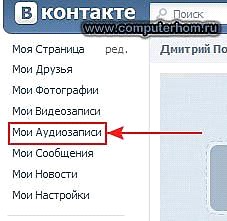
Чтобы скачать музыку из контакта, вам нужно перейти на свою страничку, затем перейти по ссылке «Мои Аудиозаписи».
Когда вы перейдете по ссылке «Мои Аудиозаписи», на вашем компьютере откроется страничка, с которой вы сможете скачать музыку из контакта.
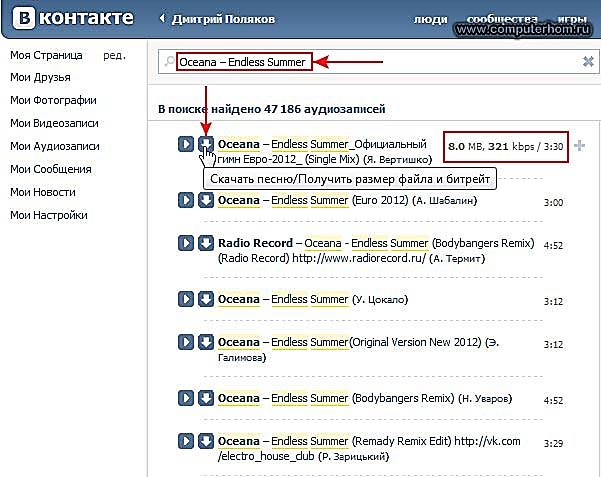
Чтобы скачать музыку из контакта, нам нужно в окошке поиска указать исполнителя и название песни.
Для примера в окошке поиска укажем исполнителя и название песни Oceana – EndlessSummer и нажмем на кнопочку «Enter».
Когда вы нажмете на кнопочку «Enter» чуть ниже отобразится найденный список с данным исполнителем и песней.
Обратите внимание: музыка имеющая битрейт 320 kbps или выше имеет очень хорошее звучание и качество.
Чтобы узнать качество песни наведите курсор мыши на ту музыку, которую вы хотите скачать, после чего с правой стороны отобразится информация: какой размер у данного файла и какой битрейт имеет данный файл.
Теперь мы можем скачать музыку из контакта в хорошем качестве.
Чтобы скачать музыку наведите курсор мыши кнопочку «скачать» и нажмите левую кнопку мыши по кнопке с рисунком «скачать».
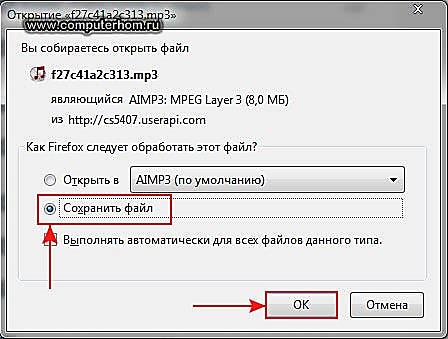
Когда вы нажмете на кнопочку «Скачать» в браузере MozillaFirefox откроется окошко, в котором вам нужно установить галочку «Сохранить файл» и нажать на кнопочку «OK».
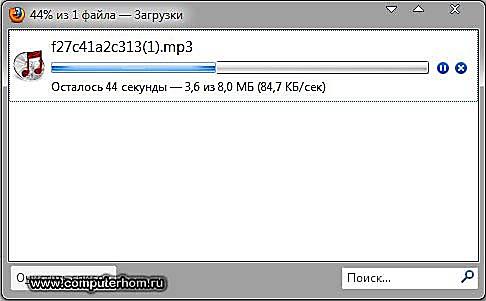
Когда вы нажмете на кнопочку «OK» начнется процесс загрузки музыки из контакта.
Процесс загрузки может занять несколько минут в зависимости от скорости вашего интернета.
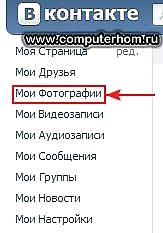
Как создать альбом в контакте

|
Из за большого объема этот материал размещен на нескольких страницах:
1 2 3 |
