


Партнерка на США и Канаду по недвижимости, выплаты в крипто
- 30% recurring commission
- Выплаты в USDT
- Вывод каждую неделю
- Комиссия до 5 лет за каждого referral
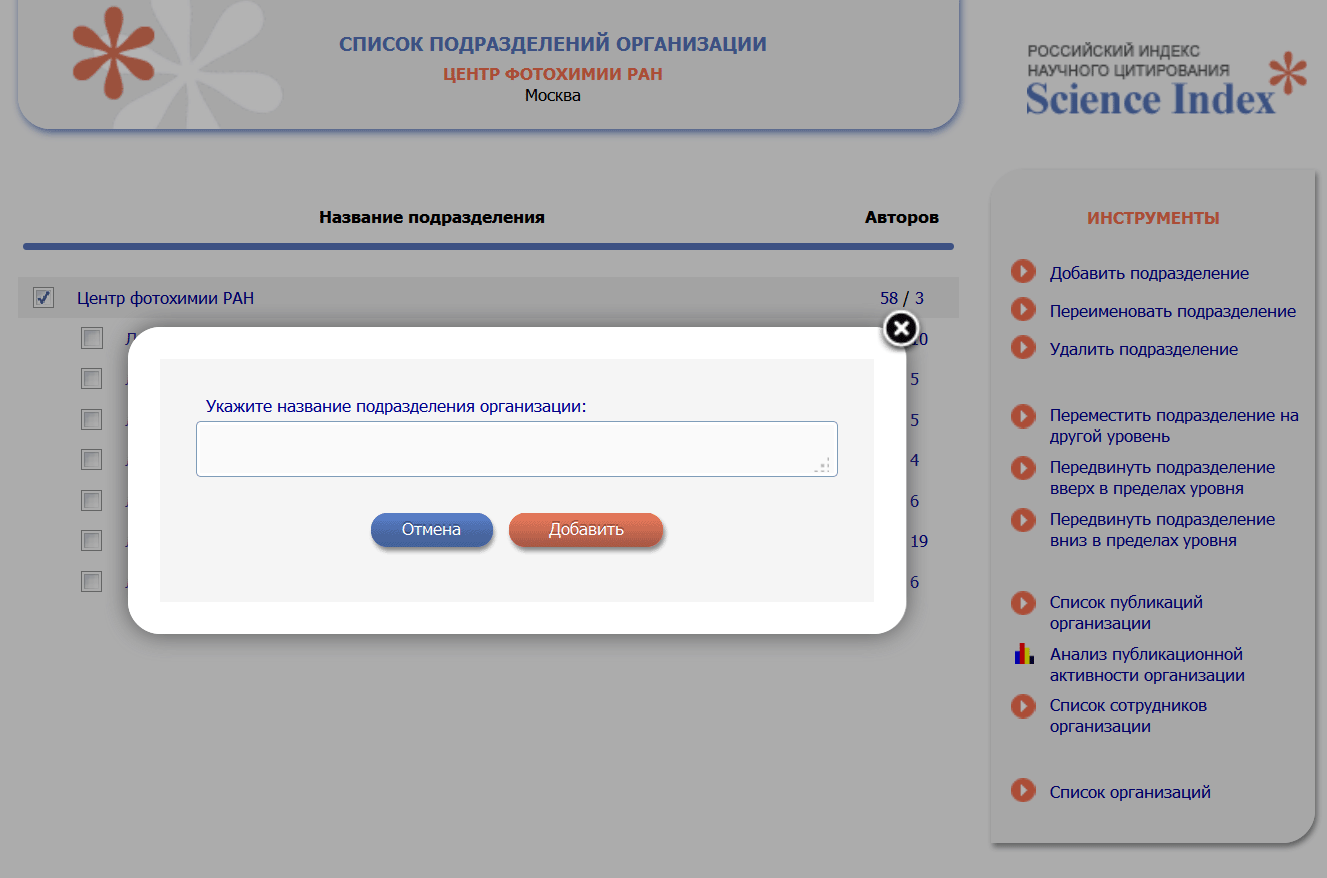
Рис. 3.2 Добавление подразделения
Для удаления подразделения необходимо выделить его в структуре организации и выбрать пункт "Удалить подразделение" в панели "Инструменты". Необходимо иметь ввиду, что при удалении подразделения пропадают и все привязки сотрудников к этому подразделению, сделанные ранее, то есть сотрудники этого подразделения после его удаления останутся привязанными только к организации в целом, но не к конкретному подразделению.
Для переименования подразделения необходимо выделить его в структуре организации и выбрать пункт "Переименовать подразделение" в панели "Инструменты". При этом откроется дополнительное окошко, в котором нужно ввести новое название подразделения.
Подразделение может быть переведено целиком вместе с сотрудниками и нижестоящими подразделениями из своего вышестоящего подразделения в другое. Это может понадобиться при реорганизации организации и позволяет не проводить заново всю работу по привязке сотрудников к подразделению. Для этого необходимо выделить его в структуре организации и выбрать пункт "Переместить подразделение" в панели "Инструменты". При этом откроется дополнительное окошко, в котором нужно выбрать из списка новое подразделение, в которое нужно перевести данное подразделение.
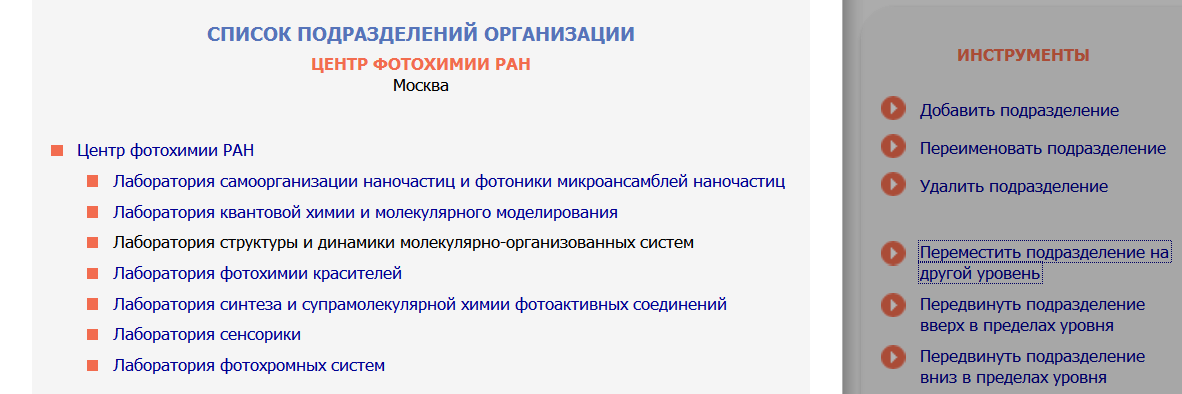
Рис. 3.3 Перемещение подразделения организации
Два или более подразделения одного уровня внутри одного вышестоящего подразделения могут быть объединены. Для этого необходимо выделить их в структуре организации и выбрать пункт "Объединить подразделения" в панели "Возможные действия". При этом откроется дополнительное окошко, в котором нужно ввести новое название объединенного подразделения.
Если необходимо разделить подразделение, то нужно создать новое подразделение, и после этого переместить туда тех сотрудников и те нижестоящие подразделения, которые туда переведены при разделении.
После того, как структура организации введена в систему ответственным представителем организации, она становится доступна для сотрудников этой организации, регистрирующихся в системе. Они при регистрации могут выбрать из списка не только свою организацию, но и свое подразделение, и не вводить его руками в соответствующее поле регистрационной анкеты.
4. Список сотрудников организации
После введения всей структуры организации ответственный представитель организации может распределить всех сотрудников организации по подразделениям. Эту задачу удобнее решать в несколько этапов. На первом этапе можно абстрагироваться от структуры организации и периода работы сотрудников в этой организации. Цель данного этапа - найти всех сотрудников организации, которые работают или когда-либо работали в данной организации и включить их в список сотрудников организации ("привязать" к организации). Данная функция доступна только у ответственного представителя организации, так как от общего числа сотрудников зависит стоимость подписанной лицензии на систему SCIENCE INDEX.
Для поиска авторов можно воспользоваться авторским указателем РИНЦ. Перейти на него можно с основной страницы сайта elibrary. ru, а также с любой страницы с помощью ссылки в навигаторе слева "Авторский указатель". В авторском указателе поиск осуществляется по нормативному списку авторов. Поиск возможен по фамилии (или фамилии и инициалам, или фамилии и имени, отчеству), региону, городу, организации или тематике.
Вначале лучше запустить поиск по названию организации. Для этого необходимо нажать на кнопку "Выбрать" рядом с полем "Организация" поисковой формы в верхней части экрана. При этом откроется дополнительное окно с отдельной поисковой формой по организациям (Рис. 4.1). В этом окне нужно указать характерный фрагмент названия организации и/или город и нажать на кнопку "Поиск". Поиск по указанному фрагменту осуществляется в полном и сокращенном названии организации, на русском или английском языке. Результаты поиска выводятся в этом же дополнительном окне. Для выбора нужной организации нужно щелкнуть мышью на ее названии в списке организаций, соответствующих условиям поиска.
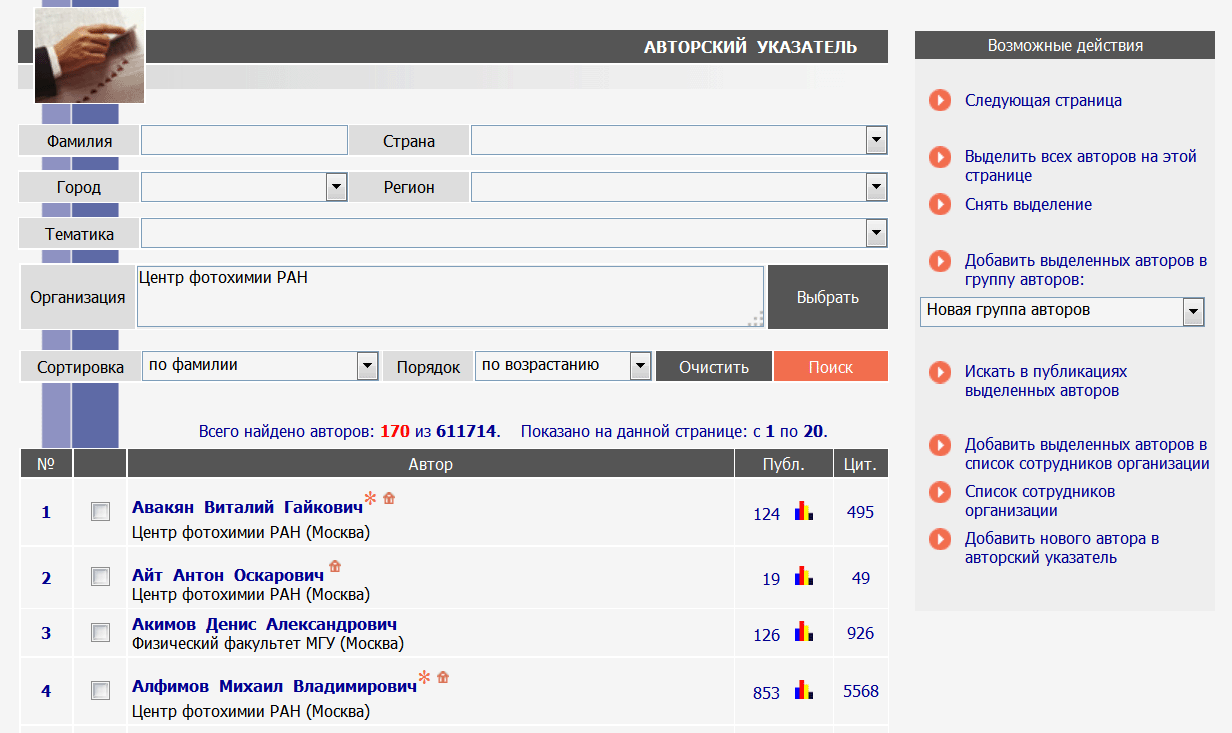
Рис. 4.1 Авторский указатель
Выбрав, таким образом, организацию, нужно нажать на кнопку "Поиск" в основном окне. При этом будет выведен список всех авторов, которые хотя бы в одной из своих публикаций указали в качестве места своей работы данную организацию. В списке авторов, найденных в результате запроса в авторском указателе, кроме фамилии, имени и отчества каждого автора, приводится также название организации и город. Это помогает идентифицировать автора в случае, если у него есть однофамильцы. Если все же есть сомнения, можно просмотреть список публикаций или анализ публикационной активности данного автора, чтобы убедиться в том, что это действительно сотрудник данной организации, а не его однофамилец. Перейти туда можно, нажав на цветную иконку с изображением диаграммы либо в авторском указателе, либо из списков публикаций или цитирований автора. На этой странице в верхней части приводится вся имеющаяся в РИНЦ история смены автором места работы (Рис. 4.2). Там приводится таблица со списком организаций, которые автор указывал в своих публикациях в качестве места работы. Для каждой организации указано общее количество этих публикаций и период лет, в течение которых они выходили.
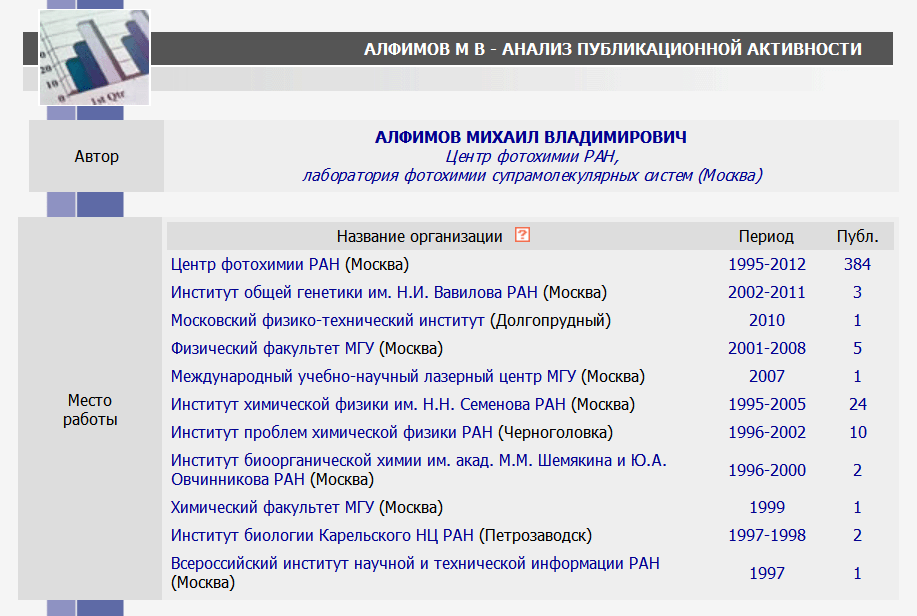
Рис. 4.2 Анализ публикационной активности автора
Необходимо обратить внимание, что место работы автора, указываемое в списке найденных авторов авторского указателя, может отличаться от организации, поиск сотрудников которой проводился. Это может происходить по трем основным причинам:
- этот ученый больше не работает в данной организации, но работал там раньше;
- этот ученый работает в двух или более организациях одновременно по совместительству (например, в академическом институте и университете);
- при публикации статьи была указана одна организация, в которой проводилась работа, для всех соавторов, несмотря на то, что формально они из разных организаций.
Ответственный представитель организации должен внимательно просмотреть весь полученный список и отобрать только тех авторов, которые действительно являются или являлись ранее сотрудниками данной организации.
Для того, чтобы добавить найденных авторов в список сотрудников организации, нужно выделить каждого из них в списке результатов поиска и выбрать пункт "Добавить авторов в список сотрудников организации" в панели "Возможные действия" справа. Можно добавлять по несколько авторов, но только в пределах одной страницы.
Далее можно продолжить поиск оставшихся сотрудников по их фамилии и инициалам (или имени, отчеству), постепенно формируя весь список сотрудников. Если при добавлении авторов в список сотрудников какой-либо из авторов будет выделен повторно (то есть он уже был включен в список сотрудников ранее), ошибки не будет - этот автор просто не будет добавлен.
Список авторов, уже привязанных к организации, можно просмотреть, перейдя в подраздел "Список сотрудников организации", который находится в разделе "Профиль организации" (Рис. 1.2). Там же можно, при необходимости, удалить автора из списка сотрудников (например, если он был добавлен по ошибке). При этом, если сотрудник уволился из организации, удалять его из списка сотрудников не нужно, поскольку его публикации, сделанные в период его работы в организации, перестанут учитываться при расчете показателей для данной организации. В этом случае нужно установить год окончания работы сотрудника в организации, как это описано ниже в соответствующем разделе.
Один и тот же автор может быть привязан таким образом к нескольким организациям, если он в этих организациях работает по совместительству или работал в них ранее. Это означает, что его публикации могут засчитываться нескольким организациям одновременно, особенно если периоды его работы в разных организациях пересекались. Также это означает, что ответственные представители всех этих организаций имеют определенные права по работе со списками публикаций и цитирований данного автора.
4.1. Регистрация новых авторов - сотрудников организации
При формировании списка сотрудников организации в системе SCIENCE INDEX может оказаться, что не всех сотрудников удастся найти в нормативном списке авторов РИНЦ. В этом случае самый лучший вариант дальнейших действий - предложить этим сотрудникам самостоятельно зарегистрироваться в SCIENCE INDEX для авторов. Этот вариант более перспективный, поскольку информация, представленная самим автором, будет, как правило, более точная и полная. Это касается и вариантов написания его фамилии на английском языке в его зарубежных публикациях, и списка всех организаций, где он работал, и, конечно же, списка его публикаций.
Для регистрации автора, отсутствующего в РИНЦ, представитель (основной или дополнительный) организации должен заполнить регистрационную анкету. При этом не создается нового пользователя РИНЦ, как это происходит в случае самостоятельной регистрации автора. Происходит только добавление автора в нормативный список авторов РИНЦ. Поэтому ничто не мешает автору позднее зарегистрироваться в SCIENCE INDEX и управлять списком своих публикаций и цитирований самостоятельно.
Эта анкета имеет сильно упрощенный вид по сравнению с регистрационной анкетой, заполняемой самим автором. В частности, отсутствует контактная информация, не требуется вводить имя пользователя, пароль и т. д.
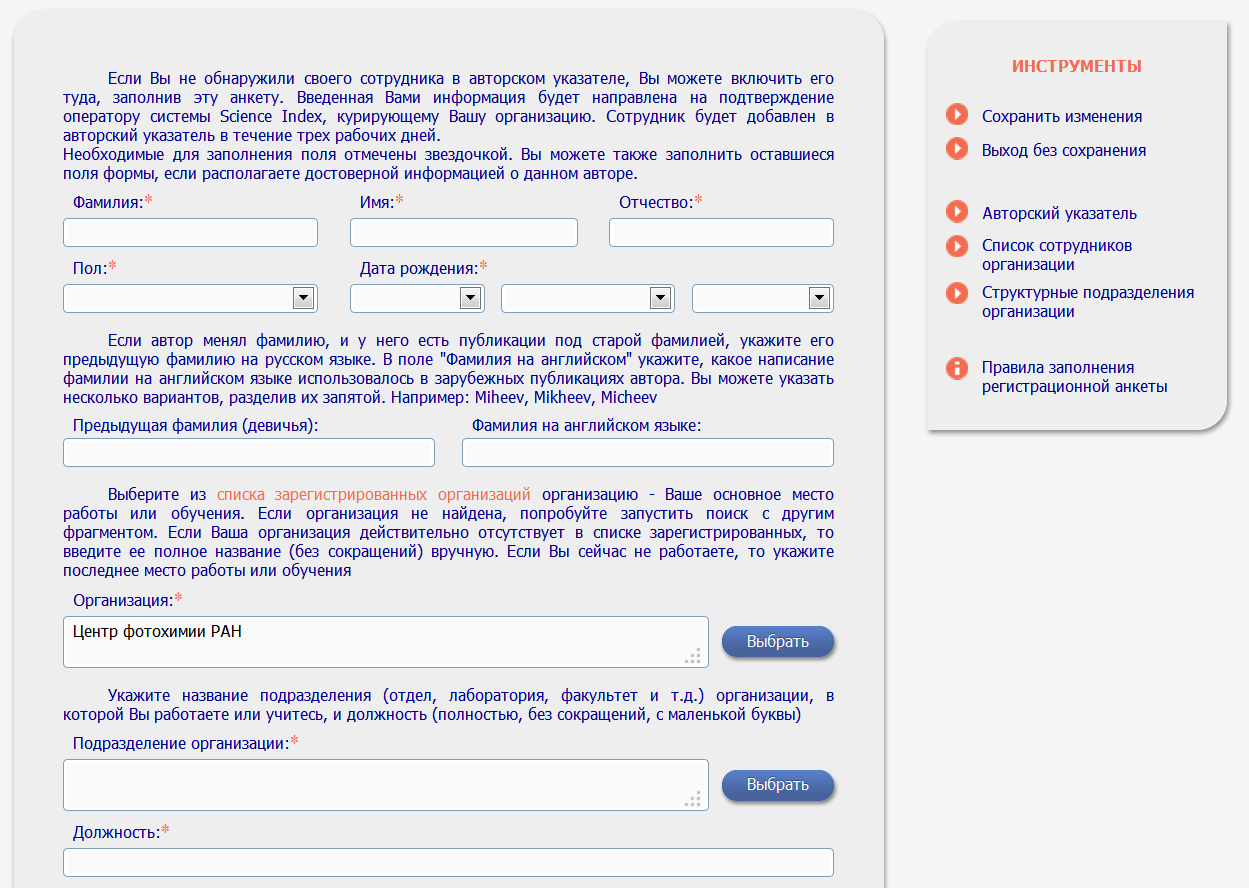

Рис. 4.1.1 Регистрация нового автора
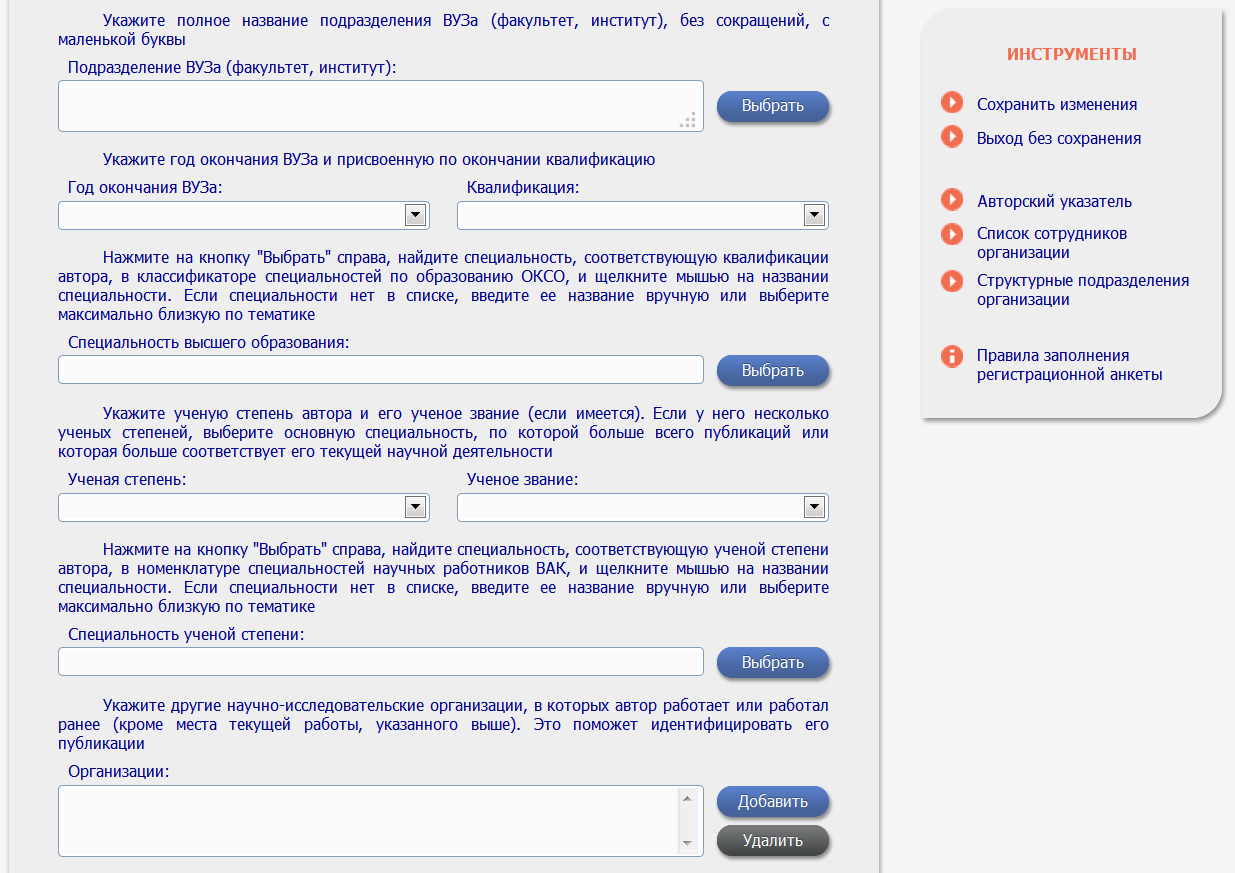
Рис. 4.1.1 Регистрация нового автора
После заполнения анкета попадает на рассмотрение администраторам системы SCIENCE INDEX. Необходимо отметить, что уникальный идентификационный номер (SPIN-код) для автора при этом не назначается, он выдается только самостоятельно зарегистрированным в SCIENCE INDEX авторам.

|
Из за большого объема этот материал размещен на нескольких страницах:
1 2 3 4 5 |
