


Партнерка на США и Канаду по недвижимости, выплаты в крипто
- 30% recurring commission
- Выплаты в USDT
- Вывод каждую неделю
- Комиссия до 5 лет за каждого referral
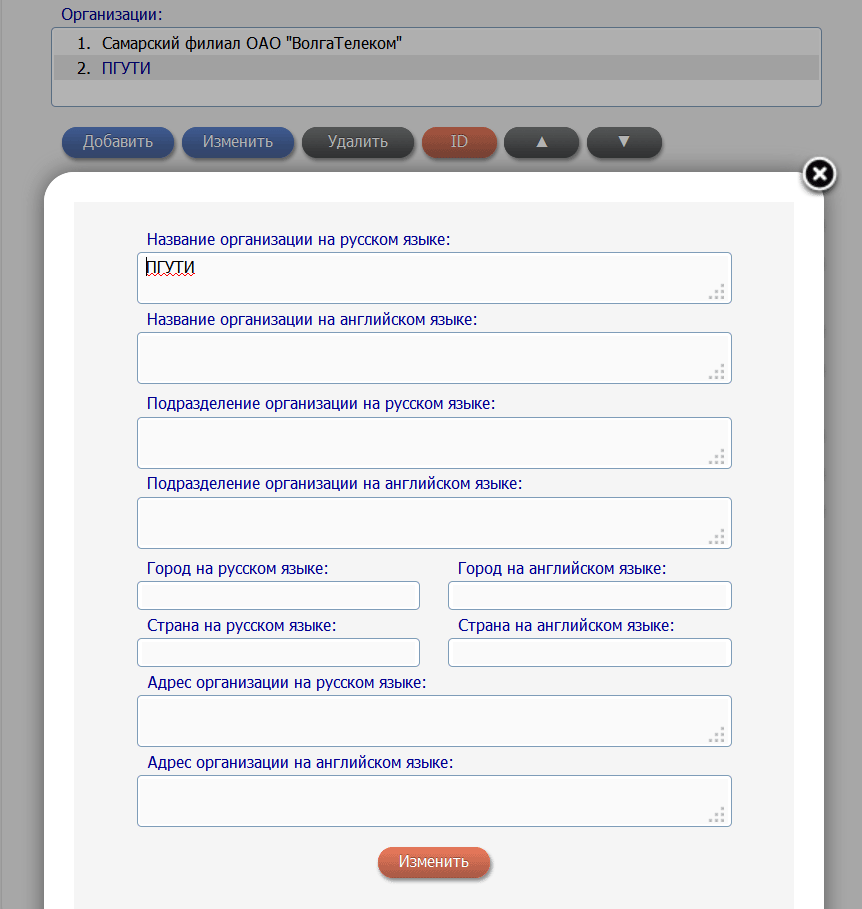
Рис. 6.6 Изменение информации об организации
Идентифицировать организацию можно, выбрав ее из списка организаций авторов и нажав на кнопку «ID». В появившемся окне, нужно провести поиск по нормативному списку организаций в РИНЦ и привязать организацию, нажав на название организации в предложенном списке.

Рис. 6.7 Идентификация организации
После заполнения списка авторов и организаций, необходимо связать авторов публикаций с организацией, в которой они выполняли данную публикацию. Для этого необходимо выбрать автора в списке соавторов публикации и организацию в списке организаций и нажать на кнопку «Аффилиация». Таким образом, автор связывается с конкретной организацией и автору проставляется порядковый номер организации, соответствующий номеру организации в списке организаций. Если необходимо отвязать автора от организации, нужно проделать те же действия, но порядковый номер организации будет удален из списка организаций автора. Автору можно привязать неограниченное число организаций.
ВАЖНО: Каждая организация должна быть внесена один раз в список организаций. Если в этой организации работает больше одного автора, нужно сделать связь при помощи кнопки «Аффилиация» для каждого автора.
Для публикации можно указать тематику, коды, ключевые слова, информацию о финансовой поддержке данной работы и список цитируемой литературы.
Список цитируемой литературы можно ввести двумя способами. Нажав на кнопку «Добавить» можно ввести ссылку, оформленную по ГОСТу в поле текст ссылки, и нажать на кнопку «Разобрать» или вручную ввести все поля формы и нажать на кнопку собрать.
В первом случае, все поля заполняются автоматически, используя внутренний механизм разбора ссылок. Во втором, заполняя отдельные поля, ссылка оформляется оп ГОСТу согласно выбранном типу публикации. В описании статьи ссылка будет выглядеть так, как она отражена в поле «Текст ссылки» (Рис. 6.8).
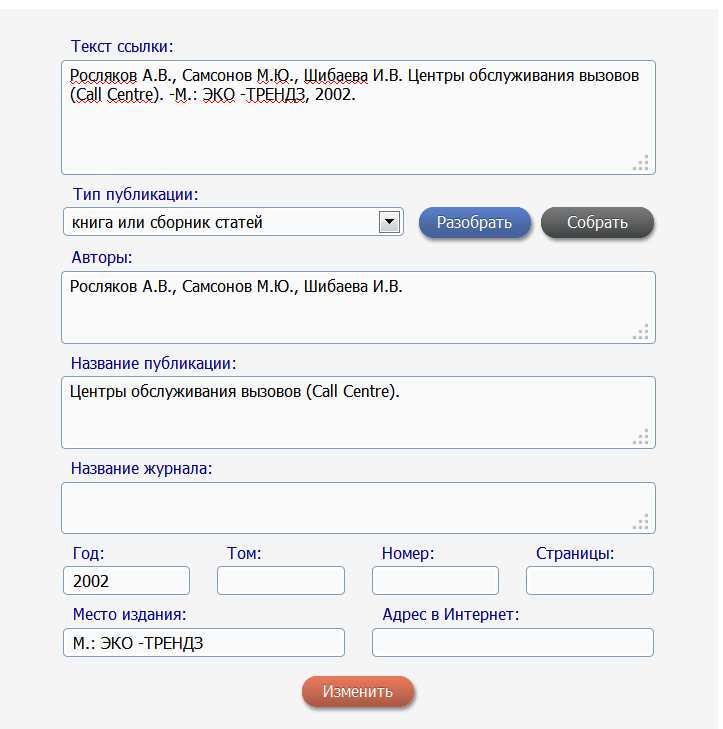
Рис. 6.8 Список цитируемой литературы
Библиографические описания, добавленные представителями организаций, проходят обязательную стадию проверки и подтверждения операторами РИНЦ. При необходимости оператор может связаться с ответственным представителем организации или с автором публикации для уточнения указанной информации.
ВАЖНО: Если администратору будет необходима дополнительная информация для обработки данных, то администратор может вернуть публикацию на доработку. Такие публикации отражаются в общем списке добавленных и измененных публикаций со статусом «Редактирование». Чтобы увидеть комментарии администратора, нужно перейти на форму заявки. Вверху страницы будут отражены замечания, которые необходимо исправить и отправить форму заявки на подтверждение.
Необходимо отметить, что ответственный представитель организации отвечает за достоверность всей вводимой информации, касающейся данной организации. В случае выявления систематических нарушений представителем организации правил работы, в частности обнаружения попыток ввода недостоверной информации, к организации, в соответствии с соглашением, могут быть применены серьезные санкции, вплоть до отключения доступа представителя организации в систему и расторжения соглашения.
2) Использовать в качестве шаблона для добавления публикации ссылку на эту публикацию
Этот способ позволяет не вводить полностью описание публикации, а использовать уже имеющуюся в РИНЦ информацию о ссылках на эту публикацию. Конечно, библиографическое описание цитируемой публикации, как правило, неполное, поэтому ответственный представитель должен обязательно проверить и дополнить описание недостающей информацией.
Для добавления новых публикаций этим способом, нужно вначале выбрать ссылку, используемую в качестве шаблона. Для этого лучше всего на странице "Список публикаций автора" найти публикацию, описание которой получено из списков цитируемой литературы. Эти публикации в списке выделяются специальной иконкой. Выделив ее в списке, нужно выбрать операцию "Создать описание публикации на основе информации из ссылки" в панели "Инструменты" или добавить публикацию из раздела добавления публикаций, выбрав режим «библиографическая ссылка на публикацию в произвольном формате» и в окне для ввода текста ссылки ввести ссылку, оформленную по ГОСТ и нажать кнопку «Добавить» (Рис. 6.2). Возможность добавления публикации из ссылки присутствует на странице с поиском цитирований в РИНЦ, выделив ссылку нужно нажать кнопку «Создать описание публикации на основе информации из ссылки» ( Рис. 6.9).
 Рис. 6.9 Поиск цитирований в РИНЦ
В открывшемся дополнительном окне с формой, содержащей поля для библиографического описания публикации, часть полей уже будет заполнено на основе информации из выделенной ссылки. Нужно проверить эту информацию, уточнить ее при необходимости и заполнить недостающие поля. После нажатия на кнопку "Отправить описание новой публикации на подтверждение" информация поступает на ручное рассмотрение и подтверждение в службу поддержки РИНЦ в виде заявки на добавление новой публикации.
Оператор РИНЦ проверяет правильность заполнения полей библиографического описания публикации, а также факт ее отсутствия в РИНЦ. После подтверждения оператором РИНЦ публикация добавляется в РИНЦ, а ссылки на нее привязываются к этой публикации.
3) Добавление публикации, указав код DOI публикации
Этот способ подходит, в основном, для статей в международных научных журналах, поскольку очень мало российских журналов имеют эти коды. Исключение составляют переводные версии российских журналов, которые в большинстве своем используют DOI для идентификации статей. В то же время это наиболее надежный способ добавления публикации, поскольку проверка существования этой публикации происходит автоматически, без необходимости вмешательства оператора РИНЦ, путем обращения в систему CrossRef и загрузки оттуда библиографического описания статьи, которое поставляется туда непосредственно самим издательством журнала. Поэтому, если известен код DOI публикации, лучше выбрать этот способ.
Для того, чтобы воспользоваться этим способом, нужно перейти в раздел добавления публикаций в РИНЦ и выбрать операцию "DOI – уникальный код статьи в системе CrossRef". В поле «Укажите код DOI статьи», нужно ввести код DOI статьи, а затем нажать на кнопку "Добавить". При этом сервер сделает запрос в базу данных CrossRef и получит оттуда библиографическое описание данной публикации. Затем будет произведена проверка наличия этой публикации в базе данных РИНЦ и, если такой статьи не будет обнаружено, она будет отправлена на проверку администратору системы. При этом автоматически производится поиск и привязка ссылок на эту публикацию, а также ее привязка к авторам.
7. Корректировка описаний публикаций в РИНЦ
У ответственного представителя организации есть возможность скорректировать ошибки описания публикаций, относящихся к их организации. Для того чтобы, скорректировать описание публикации, представитель организации переходит на описание публикации в РИНЦ любым удобным для него способом. Если публикация находится в списке публикаций организации, то в панели «Инструменты» появляется пункт меню «Внести исправления или дополнения в библиографическое описание публикации». Откроется окно редактирования публикации с уже заполненным библиографическим описанием. Внеся изменения в описание публикации, нужно нажать на кнопку «Отправить изменения в описании публикации на подтверждение» в панели «Инструменты».

Рис. 7.1 Описание публикации в РИНЦ
Приложение 1. Шаблон официального письма о смене ответственного представителя организации
Реквизиты организации | Генеральному директору Научной электронной библиотеки eLibrary. ru |
20 г. № | |
На № | от |
!
Наименование организации просит сменить ответственного представителя по договору номер и дата договора в системе «SCIENCE INDEX для организаций» на сайте eLIBRARY. RU. Представитель от организации ФИО представителя, должность. Почтовый адрес организации:
Рук. организации подпись ФИО руководителя

|
Из за большого объема этот материал размещен на нескольких страницах:
1 2 3 4 5 |
